

実際のワークフローに沿って、タスクの作成・コンテキスト補強・実行追跡をマスターする
QoderWork の中核は自然言語による対話です——目標を伝えると、AI が計画・実行し、結果を納品します。本ページでは、実際のワークフローに沿って「タスクを作る」から「指示を追加して反復する」までを順にたどります。
下部の入力バーに欲しい結果を記述し、実行設定を選んで送信します。完全なタスク作成は次の 4 ステップです:記述 → ワークスペース → モデル → 作業フォルダ。
タスクの仕上がりは、モデルにどれだけ役立つ前提情報を渡せたかで大きく変わります。直接入力するほかに、さまざまな「能力」や素材をタスクに組み込めます——主な入口は 3 つ:入力バー左の 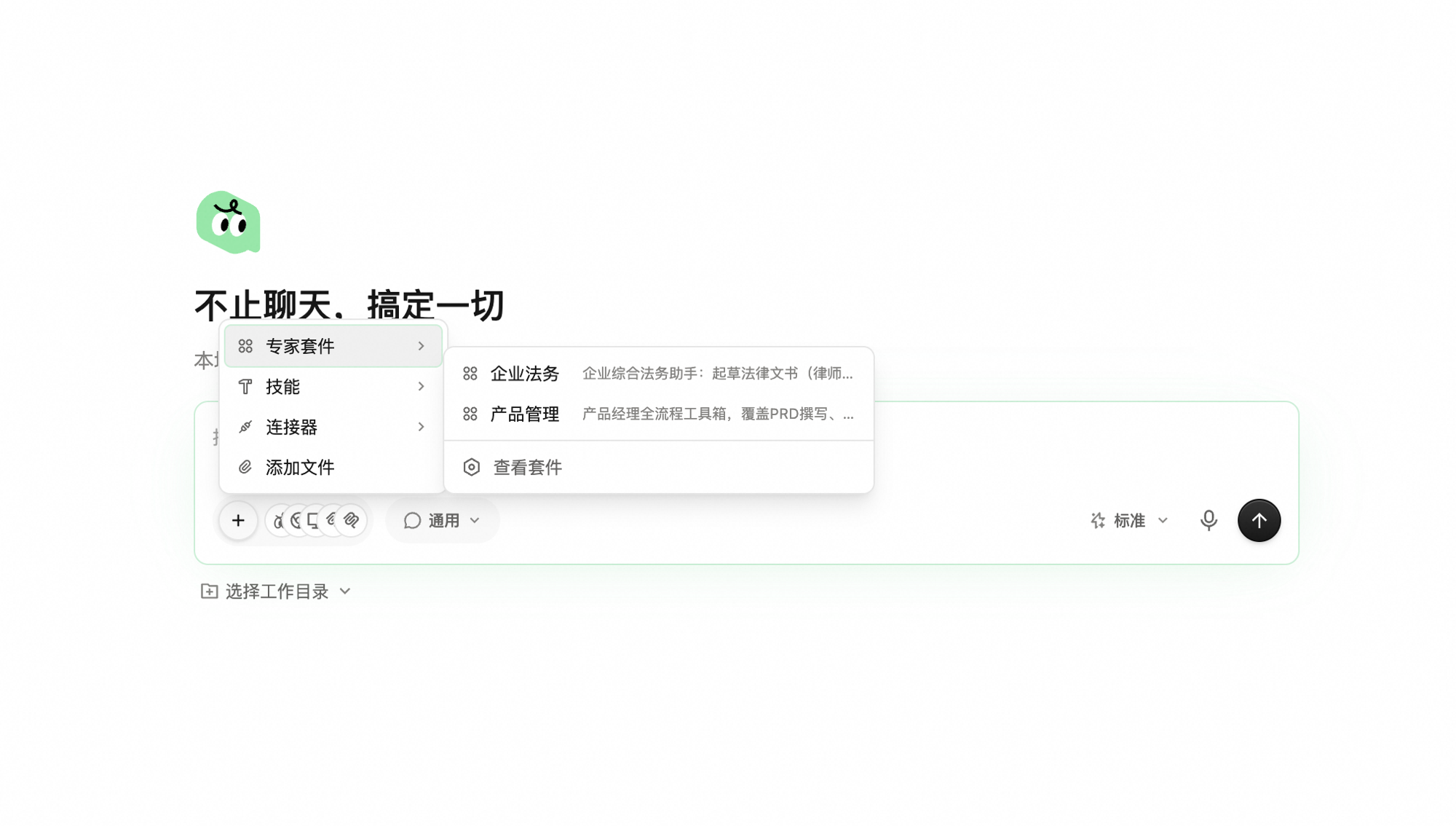
業界ナレッジをパッケージ化したもの(企業法務、プロダクトマネジメントなど)。1 クリックでその専門家が使うプロンプト・スキル・参考資料が一括で入ります。ここで参照できるのは インストール済み のエキスパートキットだけです——新しいキットはまず「拡張」→「エキスパートキット」のマーケットからインストールする必要があり、インストールするとここに表示されるようになります。入口は 2 つ:
専門家まるごとではなく、特定の能力だけが欲しいときに。2 通りの操作:
モデルが読み書きできる外部サービス(Jira、Slack、Notion など)。
ローカルファイルや画像を素材としてタスクに取り込みます。入口は 2 つ:入力バー左の
入力バーに
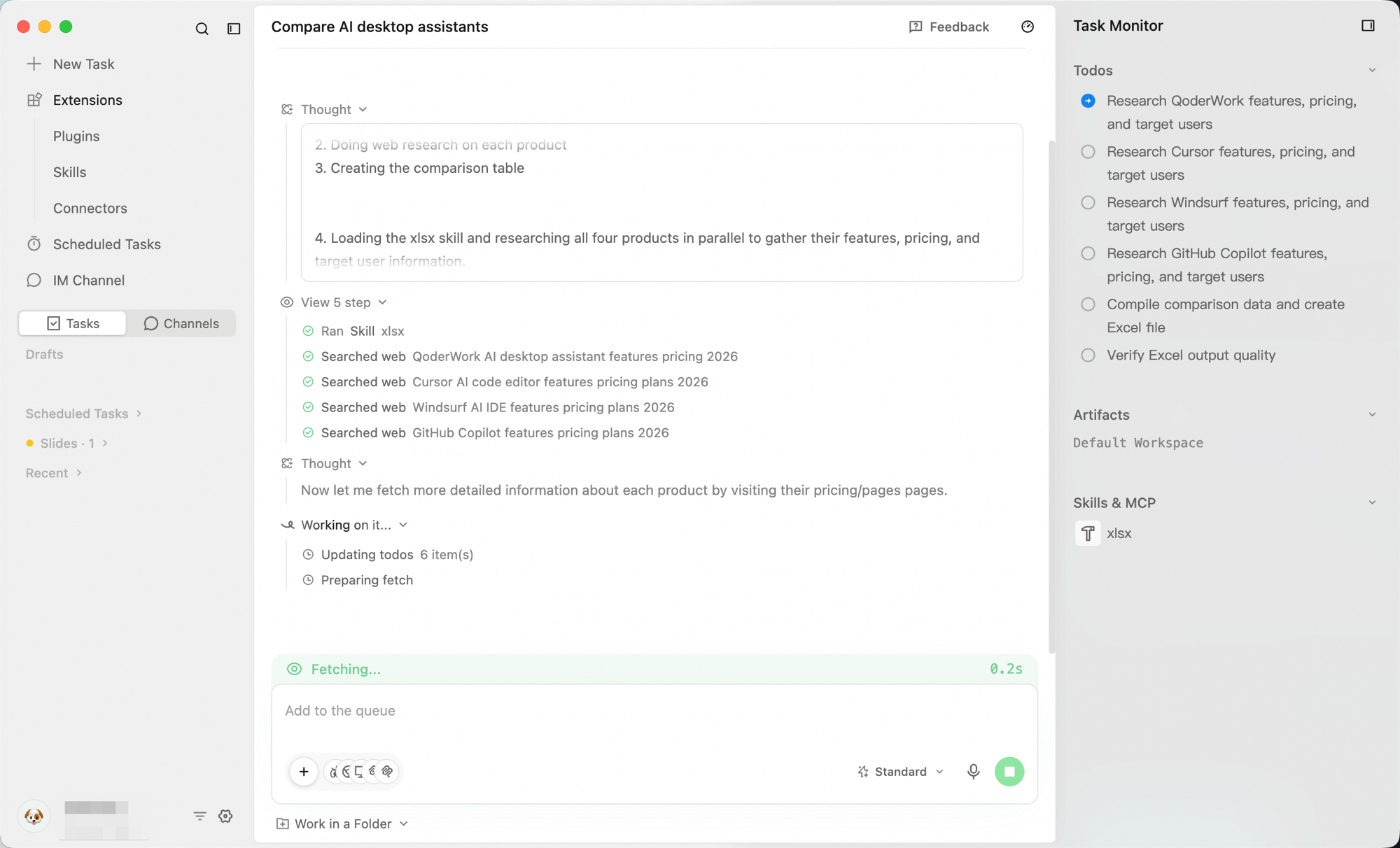
提出すると、ワークスペースはタスク会話ページに切り替わります:左は会話ストリーム(あなたと AI のやり取り)、右は タスクモニター で、AI が今何をしているかをリアルタイムに表示します。
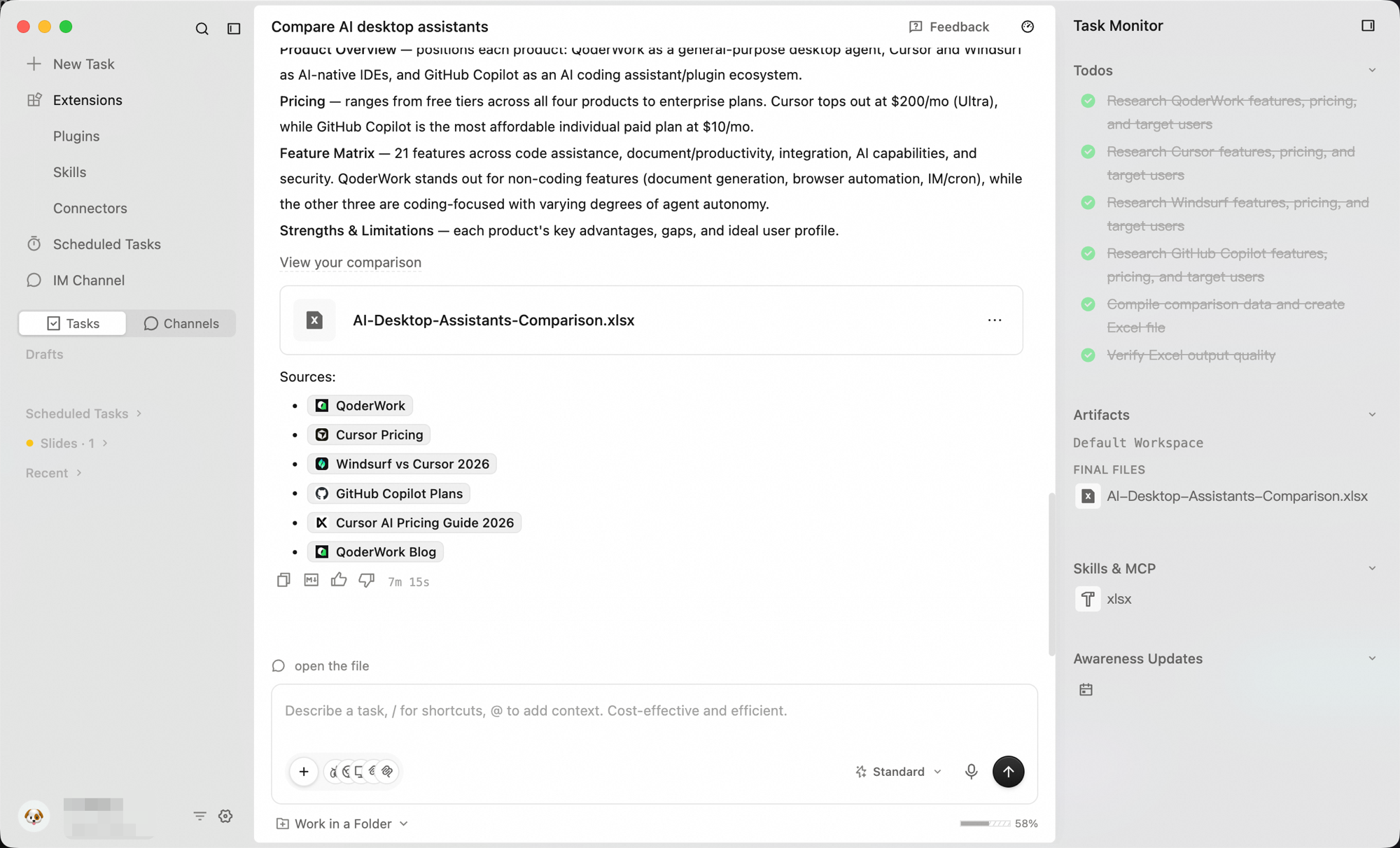
タスク会話ページの入力バーは常に使えます。実行中でも完了後でも、追加の指示を投げられます。タスクの実行中に送った指示はキューに追加され、現在の実行が終わってから実行されます。タスク完了後に送った指示はすぐに実行が始まります。いずれの場合も、QoderWork は当該タスクの完全なコンテキストを保持しているため、以前の説明を繰り返す必要はありません。
よくある反復パターン:
実行中に追加:
完了後に修正:
フォーマットを変える:
次元を増やす/減らす:
特定の行や値を修正する:
前のバージョンに戻す:
変えたい点・足したい点を、そのまま伝えれば OK、特別な文法はありません。QoderWork は完全なコンテキストを使って既存の成果物を編集していくので、反復は速く、積み重なります。
入力バー右側の音声入力ボタンは、長いタスク説明を口述する、要件のリストを読み上げる、あるいはタイピングを避けたい時に便利です。ショートカットや言語設定は 音声入力 を参照してください。
タスクを作成する
下部の入力バーに欲しい結果を記述し、実行設定を選んで送信します。完全なタスク作成は次の 4 ステップです:記述 → ワークスペース → モデル → 作業フォルダ。
1
タスクを記述する
入力バーに目標を書きます。最も効果的なプロンプトは「結果志向」です——「何を手にしたいか」を直接伝え、手順を細かく指示する必要はありません。仕事のできる同僚に依頼を出すイメージで、目標・フォーマット・制約を伝えれば十分です。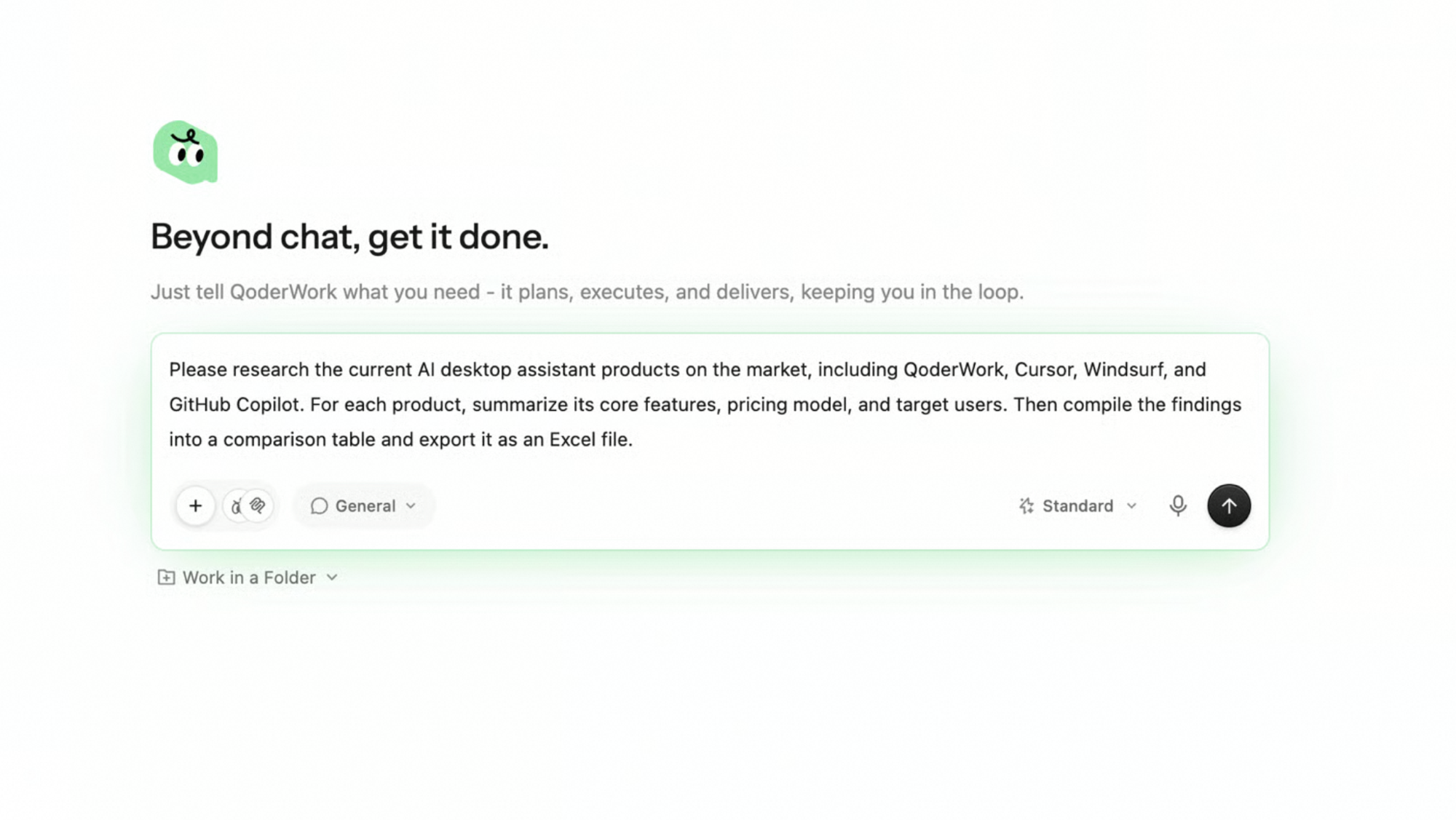
2
ワークスペースを選ぶ
入力バー左下の Workspace ピッカー(デフォルトは General)で、タスクが走るワークスペースを切り替えます。クリックすると候補が一覧で開きます: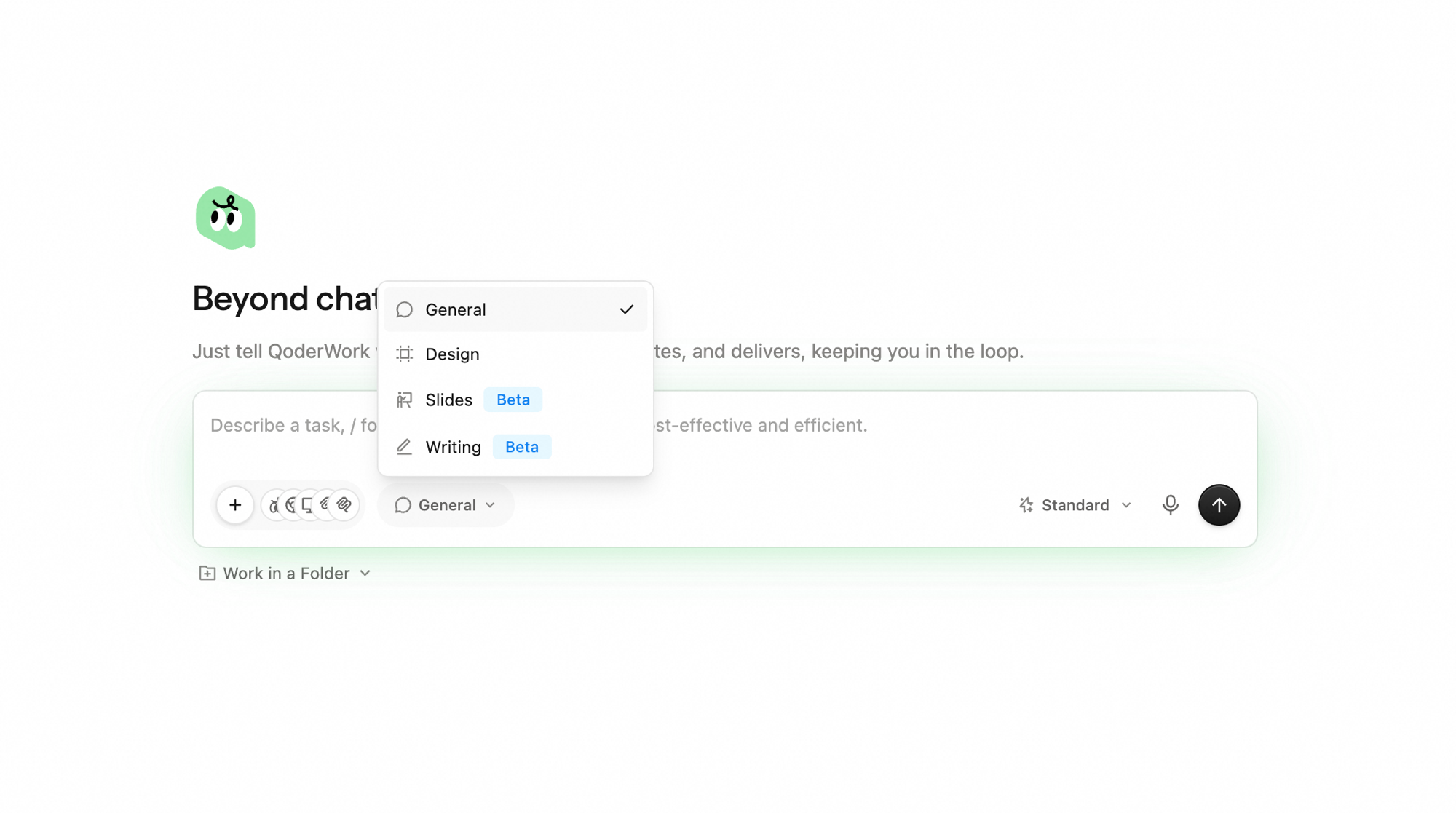 日常業務は General のままで十分。専門的な用途では対応するワークスペースに切り替えます。
3
モデルを選ぶ
入力バー右下の Model ピッカーで、タスクを動かすモデルを切り替えます。クリックすると完全なリストが開きます。日常業務は Standard で十分。難易度・重要度の高いタスクには Premium、Qwen3.7-Max のような特定モデルが必要な場合はそのモデルを選択します。
4
作業フォルダを選ぶ(任意)
入力バー下部の 作業フォルダを選択 で、タスクをローカルのフォルダに紐づけられます。紐づけ後、QoderWork はそのフォルダから読み込み、そこに生成物を書き出します。複数ファイルを扱うタスクや、ディスクへ書き出す必要があるタスクではあらかじめ作業フォルダを選んでおくのがおすすめです。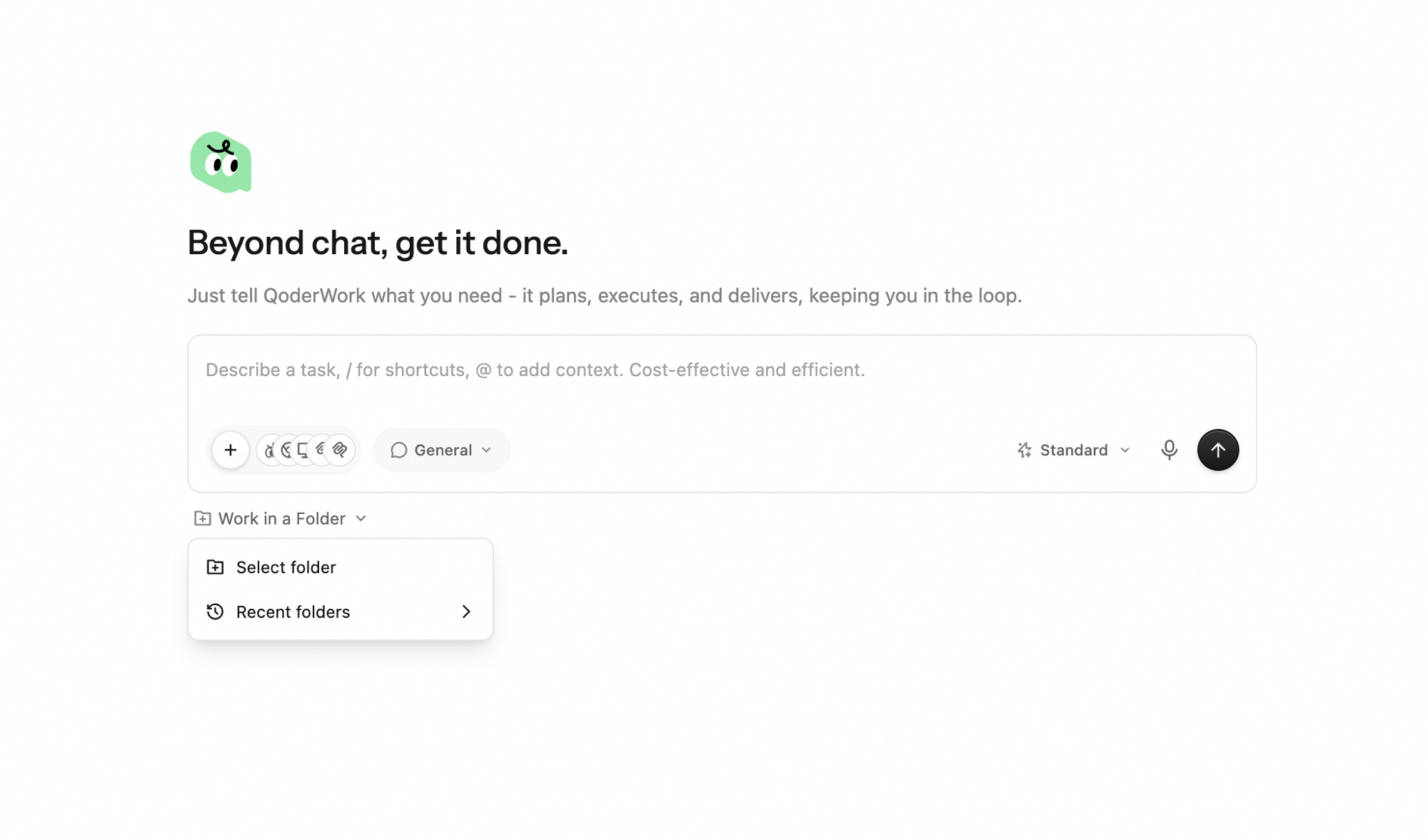
5
送信
送信ボタンをクリックして提出します。
タスクのコンテキストを補強する
タスクの仕上がりは、モデルにどれだけ役立つ前提情報を渡せたかで大きく変わります。直接入力するほかに、さまざまな「能力」や素材をタスクに組み込めます——主な入口は 3 つ:入力バー左の + ボタンからメニューで追加、@ で既存のオブジェクト(エキスパートキット、過去のタスク、スケジュールタスク)を参照、/ でスキルとコマンドを呼び出し。
エキスパートキットを追加
業界ナレッジをパッケージ化したもの(企業法務、プロダクトマネジメントなど)。1 クリックでその専門家が使うプロンプト・スキル・参考資料が一括で入ります。ここで参照できるのは インストール済み のエキスパートキットだけです——新しいキットはまず「拡張」→「エキスパートキット」のマーケットからインストールする必要があり、インストールするとここに表示されるようになります。入口は 2 つ:+ メニュー →「エキスパートキット」でインストール済みのキットから選ぶか、@ でインストール済みのエキスパートキットを参照します。詳細は エキスパートキット を参照。
スキルを追加
専門家まるごとではなく、特定の能力だけが欲しいときに。2 通りの操作:+ メニュー →「Skills」、または入力バーに / を入力して直接呼び出す——ゼロから計画させずに、事前に組まれたレシピで一気にタスクを進められます。/ メニューには find-skills、create-skill、plugin-creator といった組み込みコマンドのほか、xlsx、pptx、pdf、docx、PRD 生成 など各種ドメインスキルが並びます。よく使う例:
find-skills——欲しい機能を説明して能力マーケットから検索。create-skill——うまくいったフローを再利用可能なスキルとして保存。
/ を打ってメニューを眺めるだけで OK。詳細は Skills を参照。
コネクタを追加
モデルが読み書きできる外部サービス(Jira、Slack、Notion など)。+ メニュー →「コネクタ」から追加します。詳細は コネクタ を参照。
ファイルを追加する
ローカルファイルや画像を素材としてタスクに取り込みます。入口は 2 つ:入力バー左の + ボタンから ファイルを追加 を選ぶか、/ メニューの先頭で ファイルを追加 を選びます。
スケジュールタスクを追加
入力バーに @ と入力すると、設定済みのスケジュールタスクを参照できます——その設定を現在の会話に取り込み、説明を繰り返す必要がありません。詳細は スケジュールタスク を参照。
タスクの実行中
提出すると、ワークスペースはタスク会話ページに切り替わります:左は会話ストリーム(あなたと AI のやり取り)、右は タスクモニター で、AI が今何をしているかをリアルタイムに表示します。
表示されているもの
- 会話ストリーム(左)——モデルが思考、ツール呼び出し、途中段階の結論をストリーミングで流します。読み、リアクションする部分。
- タスクモニター(右)——3 つのパネルで実行状況を可視化します:
- To-Do プラン——モデルが宣言した実行手順。何が終わったか、次は何か、そもそも計画は妥当かを確認できます。
- 成果物——実行中に生成されているファイル。終わる前にプレビューもできます。成果物は、あなたのパソコン上に直接作成・保存される実際のローカルファイルで、いつでも開く・編集する・移動することができます。
- Skills & MCP——モデルが現在使っている Skills と MCP ツール。