

新しいタスクを作成する:結果を記述し、ワークスペース・モデル・作業フォルダを選び、送信する。
QoderWork で行うすべての作業は タスク の中で起こります。タスクとは、独自の会話・コンテキスト・タスクモニター・成果物を持つ、1 回の AI ワークセッションです。新規タスク をクリックすると白紙のキャンバスが開き、そこで交わすやり取りはそのタスクの履歴にだけ残り、他の作業に混ざることはありません。
このページでは「新規タスク」の入口を機能ごとに分解して解説します:どこから開始するか、1 つのタスクに何が含まれるか、そしてタスク作成時に入力バー上の各機能がどう働くか。
すべてのタスクは、それぞれ次の要素を独自に持ちます:
QoderWork には 2 つの入口があり、いずれをクリックしても同じ空の入力欄が開きます。
新規タスクを開くと、下部の入力バーには 4 つのコントロールと送信ボタンが並んでいます。完全なタスク作成は次の順で進みます:記述 → ワークスペース → モデル → 作業フォルダ → 送信。
入力欄はタスクの起点です。
この一文の書き方が、タスク全体の質の上限を決めます。最も効果的なプロンプトは「結果志向」です——「何を手にしたいか」を直接伝え、手順を細かく指示する必要はありません。仕事のできる同僚に依頼するイメージで、目標・フォーマット・制約を伝えれば十分です。
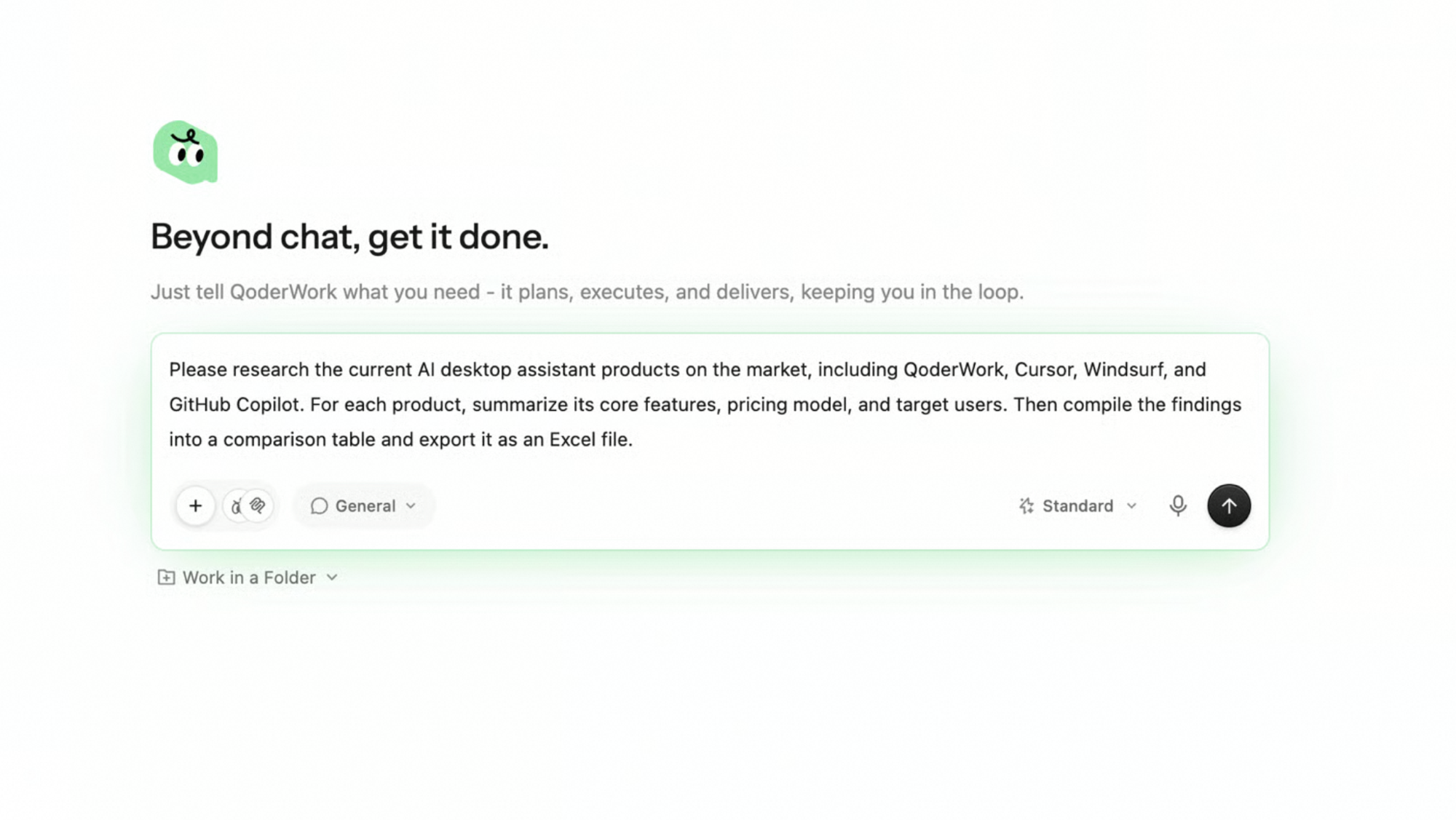 より効果的なプロンプト:
あまり効果的でないプロンプト:
違いはこうです:前者は 納品物 (比較表 + Excel)、対象範囲 (4 つの具体的な製品)、比較軸 (機能 / 料金 / ユーザー)を明示しています。後者はトピックだけを投げ、QoderWork に推測させます——当たれば運、外れれば作業のやり直しです。
より効果的なプロンプト:
あまり効果的でないプロンプト:
違いはこうです:前者は 納品物 (比較表 + Excel)、対象範囲 (4 つの具体的な製品)、比較軸 (機能 / 料金 / ユーザー)を明示しています。後者はトピックだけを投げ、QoderWork に推測させます——当たれば運、外れれば作業のやり直しです。
入力バー左下の Workspace ピッカー(デフォルトは General)で、タスクが走るワークスペースを切り替えます。各ワークスペースには、想定用途に最適化されたツールセットとデフォルトプロンプトが組み込まれています。
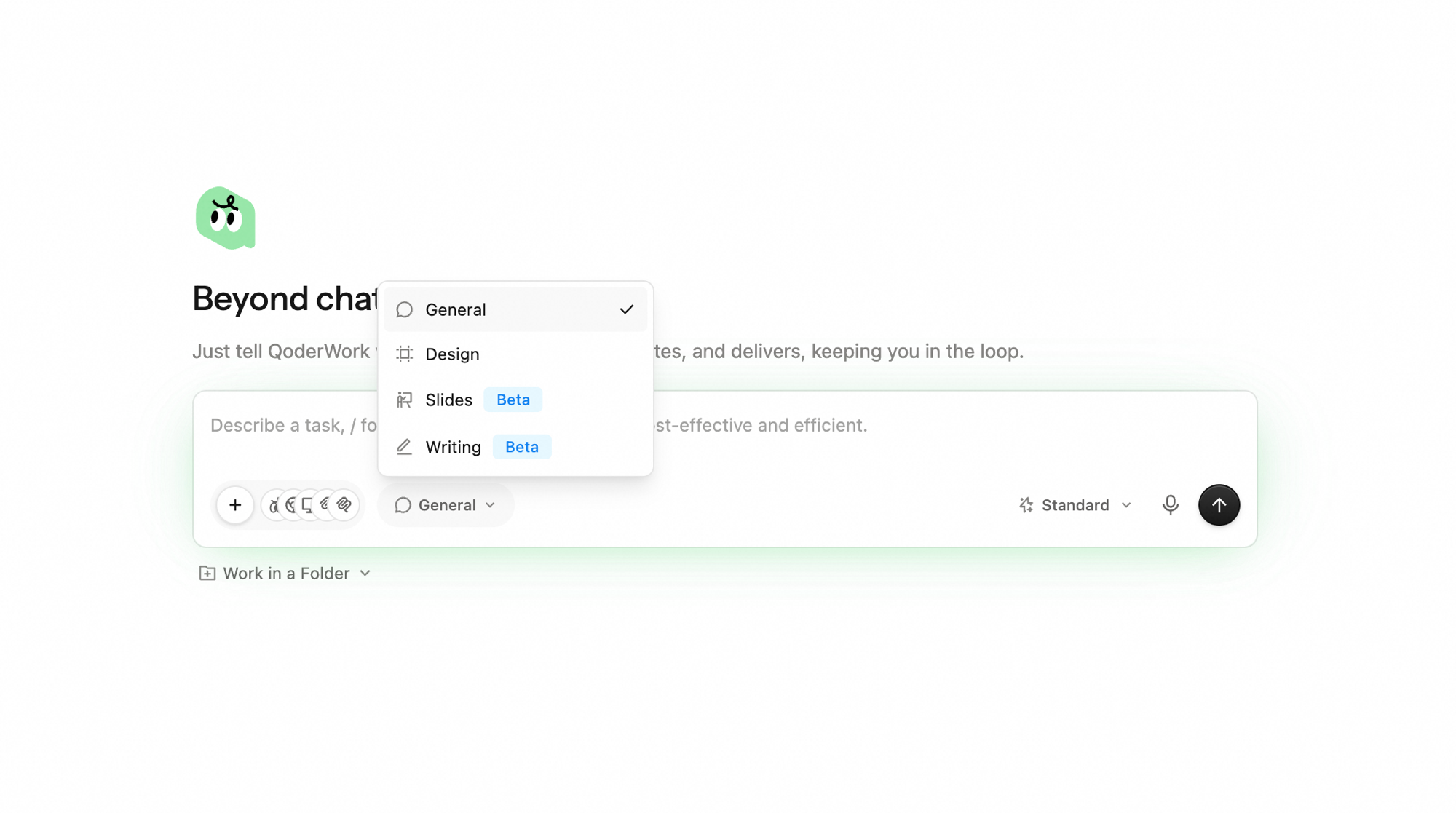
入力バー右下の Model ピッカーで、タスクを動かすモデルを切り替えます。モデルごとに能力・速度・コストが異なります。
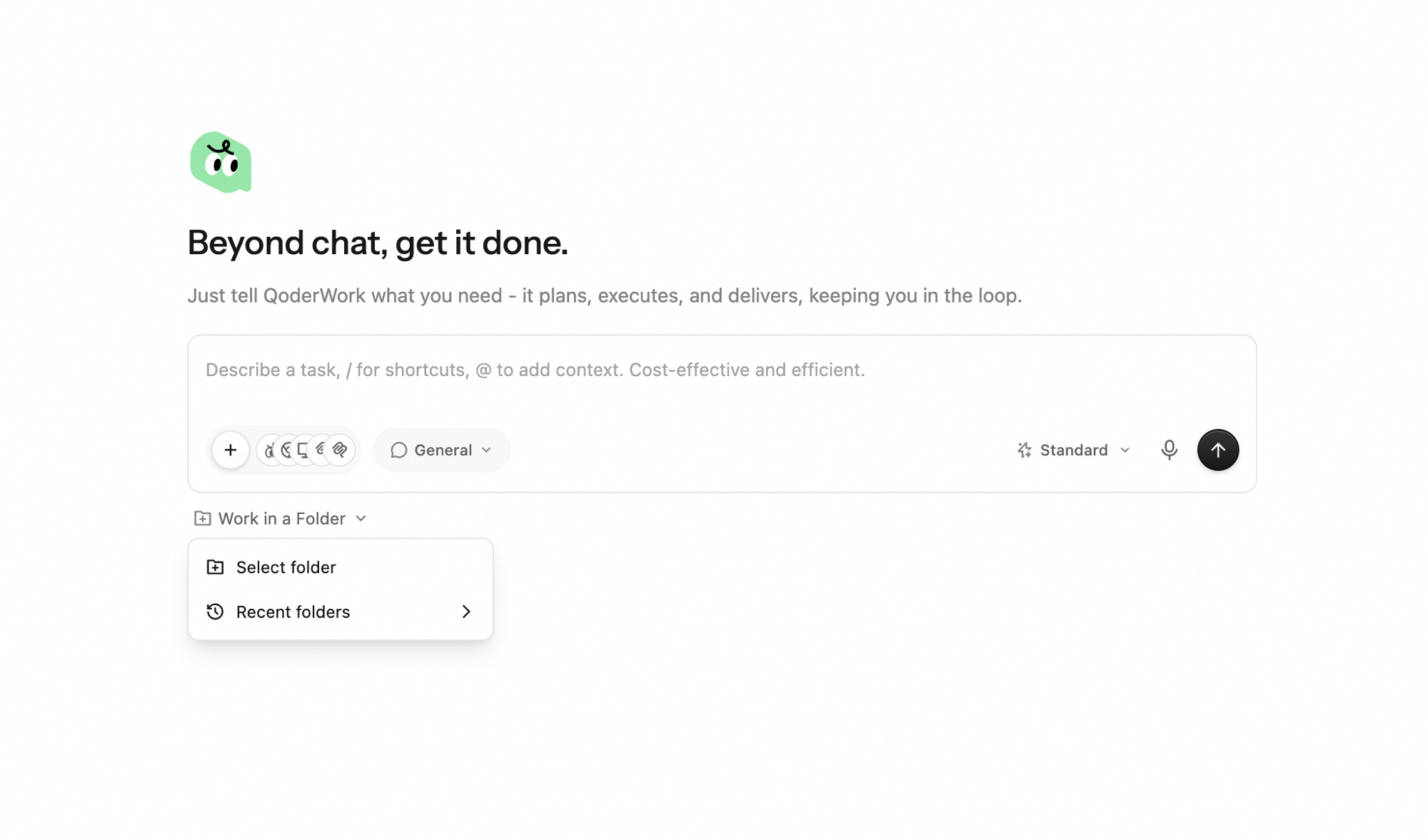
入力バー下部の 作業フォルダを選択 で、タスクをローカルのフォルダに紐づけられます。紐づけ後、QoderWork はそのフォルダから読み込み、そこに生成物を書き出します——アップロードや事後エクスポートの手間が要りません。
プロンプトを書き終え、ワークスペース / モデル / 作業フォルダを確認したら、右下の送信ボタンで送信します。タスクは即座にサイドバーに記録され、実行中 ステータスを表示し、メインエリアの右側にタスクモニターパネルが展開します。
どちらにも役割があります。判断基準はシンプルです:
すべてのタスクは、送信したかどうかに関わらず自動的に保存されます。
タスクに含まれるもの
すべてのタスクは、それぞれ次の要素を独自に持ちます:
- 会話履歴 — あなたと AI のすべてのやり取り。
- 作業フォルダ — Work in a Folder で紐付けたローカルフォルダ(任意)。
- ワークスペースとモデル — このタスク用にピッカーで選んだ組み合わせ。
- 添付とコンテキスト —
+で追加したファイル、/で呼び出したスキル。 - タスクモニター — この実行で発生した To-Do、ツール呼び出し、利用された Skills & MCP。
- 成果物 — タスクが出力した具体的なファイル(スプレッドシート、文書、コード、スライドなど)。
新規タスクの開始方法
QoderWork には 2 つの入口があり、いずれをクリックしても同じ空の入力欄が開きます。
タスクを作成する
新規タスクを開くと、下部の入力バーには 4 つのコントロールと送信ボタンが並んでいます。完全なタスク作成は次の順で進みます:記述 → ワークスペース → モデル → 作業フォルダ → 送信。
タスクを記述する
入力欄はタスクの起点です。
この一文の書き方が、タスク全体の質の上限を決めます。最も効果的なプロンプトは「結果志向」です——「何を手にしたいか」を直接伝え、手順を細かく指示する必要はありません。仕事のできる同僚に依頼するイメージで、目標・フォーマット・制約を伝えれば十分です。
ワークスペースを選ぶ
入力バー左下の Workspace ピッカー(デフォルトは General)で、タスクが走るワークスペースを切り替えます。各ワークスペースには、想定用途に最適化されたツールセットとデフォルトプロンプトが組み込まれています。
- General — 日常業務のデフォルト。ファイル整理・データ処理・情報集約・自動化など、最も広い範囲をカバーします。
- Design — 自然言語で要件を記述するだけで、無限キャンバスに実行可能・編集可能・引き渡し可能なデザイン成果物を生成できる AI ネイティブのデザインキャンバス。
- Slides — QoderWork に PPT を直接生成させたい場合。
- Writing — 長文ドキュメントや構造化されたライティング用。
モデルを選ぶ
入力バー右下の Model ピッカーで、タスクを動かすモデルを切り替えます。モデルごとに能力・速度・コストが異なります。
- Standard — 日常タスク向け。速度と品質のバランス型。
- Advanced — 重要タスクに対応するパワフルでバランスのとれたモデル。
- Premium — 複雑な推論、品質要求が高い、ミスが許されないタスク(重要なレポート生成、複数ファイル横断分析など)はこちらへ。
- Qwen シリーズ — 性能とコストの最適バランスを追求し、Agentic 能力が全面的に飛躍。長期・複雑なタスクを自律的に完成させます。
作業フォルダを選ぶ(任意)
入力バー下部の 作業フォルダを選択 で、タスクをローカルのフォルダに紐づけられます。紐づけ後、QoderWork はそのフォルダから読み込み、そこに生成物を書き出します——アップロードや事後エクスポートの手間が要りません。
- Select folder — システムのフォルダ選択ダイアログを開き、任意のローカルフォルダを選択。
- Recent folders — QoderWork が最近使ったフォルダを記憶しており、すぐに再利用できます。
- タスクが複数のローカルファイルを扱う(例:フォルダ内のすべての Word ドキュメントを整理)
- 成果物を特定の場所に落とす必要がある(例:生成した PPT をプロジェクトディレクトリに保存)
- 既存のコード / デザインファイルを変更する
送信
プロンプトを書き終え、ワークスペース / モデル / 作業フォルダを確認したら、右下の送信ボタンで送信します。タスクは即座にサイドバーに記録され、実行中 ステータスを表示し、メインエリアの右側にタスクモニターパネルが展開します。
新規タスク?それとも既存タスクで続行?
どちらにも役割があります。判断基準はシンプルです:
- 新規タスクを始める — 次にやりたいことが、画面上の内容と 無関係 な場合。新規タスクはまっさらなコンテキストウィンドウで始まり、古い会話を再生して Credits を浪費しません。タスク 一覧にも独立した項目として残るため、後から個別に呼び出せます。
- 既存タスクで続行する — 同じ成果物を 反復改善 している場合。直前に届いた表を並び替える、同じリサーチに追加の質問を投げる、生成した PPT の特定スライドだけ直すなど。QoderWork は完全なコンテキストを保持しているので、「この表」が何を指しているかを把握しています。
タスク終了後はどこに保存される?
すべてのタスクは、送信したかどうかに関わらず自動的に保存されます。
- サイドバーの タスク タブはすべてのタスクを 最近 でグループ化し、上部に検索ボックスがあります。
- 実行中のタスクはライブステータスを表示し、完了したタスクは開くと会話の確認、成果物の再ダウンロード、追加指示の送信ができます。
- 書きかけて送信していない内容はサイドバーの 下書き に残ります。