

macOS に QoderWork をインストール・サインイン・運用するための完全ガイド。
macOS 版 QoderWork はネイティブのデスクトップアプリで、インストール後は
開始前に、お使いの Mac が最低要件を満たしているか確認してください。QoderWork はローカルで AI ワークフローを駆動するため、新しめの macOS と十分な空き容量が必要です。
旧い macOS をお使いの場合は、先に システム設定 → 一般 → ソフトウェア・アップデート から更新してください。macOS 14 未満では QoderWork は起動しません。
QoderWork はデフォルトでバックグラウンドで新しいバージョンをチェックします。新バージョンが見つかると、アプリがアップデートのプロンプトを表示し、あなたが確認したあとに初めてダウンロードと再起動が行われます。同意なしに現在のバージョンが置き換わることはありません。
すぐに確認したい場合は、macOS のメニューバーから QoderWork → アップデートを確認 をクリックします。
QoderWork を完全に削除する場合:
なお、これによりまだサーバーへ同期されていないローカル履歴も消えます。気になる場合は、先にアカウントメニューから サインアウト を実行しておくと安全です。
/Applications/QoderWork.app に配置され、すべてローカルで動作します。本ガイドではまっさらな Mac から最初のタスク完了までを通しで案内します:システム要件、インストール手順、サインイン、そしてアップデートやアンインストールといった日常的なメンテナンスまで。
システム要件
開始前に、お使いの Mac が最低要件を満たしているか確認してください。QoderWork はローカルで AI ワークフローを駆動するため、新しめの macOS と十分な空き容量が必要です。
| 要件 | 最低構成 |
|---|---|
| OS | macOS 14 以降 |
| アーキテクチャ | Apple Silicon または Intel |
| ストレージ | アプリ本体に約 500 MB、加えて成果物用の空き |
| ネットワーク | 安定したインターネット接続(サインイン、モデル呼び出し、スキルのダウンロードに使用) |
インストール手順
1
インストーラーをダウンロード
qoderwork.com を開き、macOS のボタンをクリックして、最新の 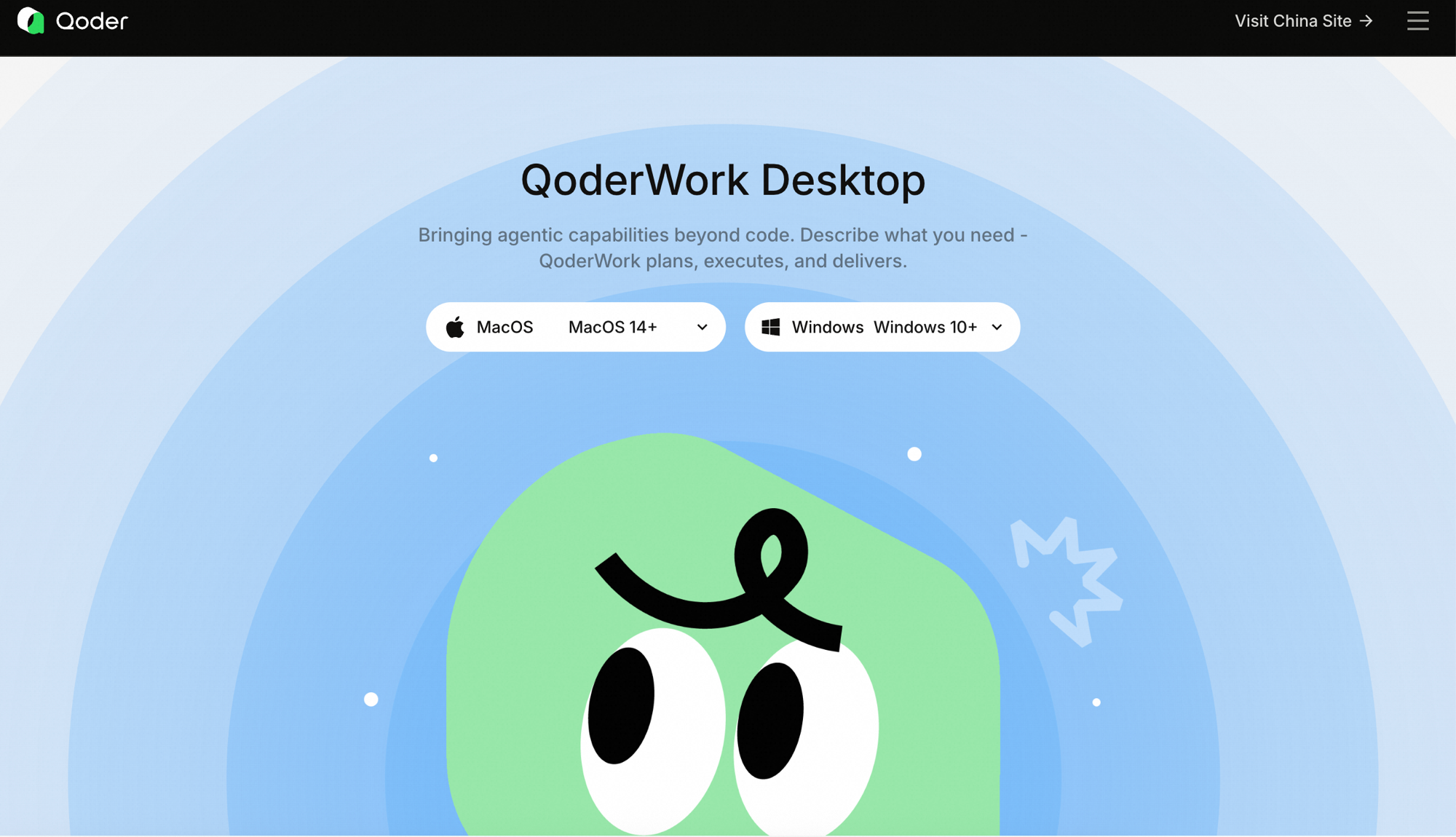
.dmg をダウンロードします。macOS インストーラーはチップ別に分かれており、機能は完全に同じです。お使いの Mac に合うものを選ぶだけです。
- ARM64(Apple Silicon)——M シリーズチップを搭載した Mac 向け。
- X64(Intel)——Intel チップの Mac 向け。
2
アプリをインストール
ダウンロードした
.dmg ファイルをダブルクリックし、表示されたウィンドウで QoderWork アイコンを Applications フォルダのショートカットへドラッグします。コピーが終わったら、Finder のサイドバーからディスクイメージを取り出してください。再起動のたびに自動マウントされるのを防げます。インストール後のアプリパスは /Applications/QoderWork.app です。Dock にピン留めしておくと素早く起動できます。3
初回起動
Launchpad、Spotlight(
⌘ + スペース で「QoderWork」と入力)、または Applications フォルダから直接 QoderWork を開きます。初回起動時、Gatekeeper が 「QoderWork.app は、悪質なソフトウェアでないか Apple では確認できないため開けません」 のような警告を表示することがあります。システム設定 → プライバシーとセキュリティ を開き、最下部に表示される QoderWork の項目で このまま開く をクリックしてください。これは一度だけの操作です。
4
アカウントにサインイン
新規インストールでは、QoderWork が自動的にサインインを求めます。既存の Qoder アカウントを使用するか、新規登録してください。メール登録およびサードパーティログインに対応しています。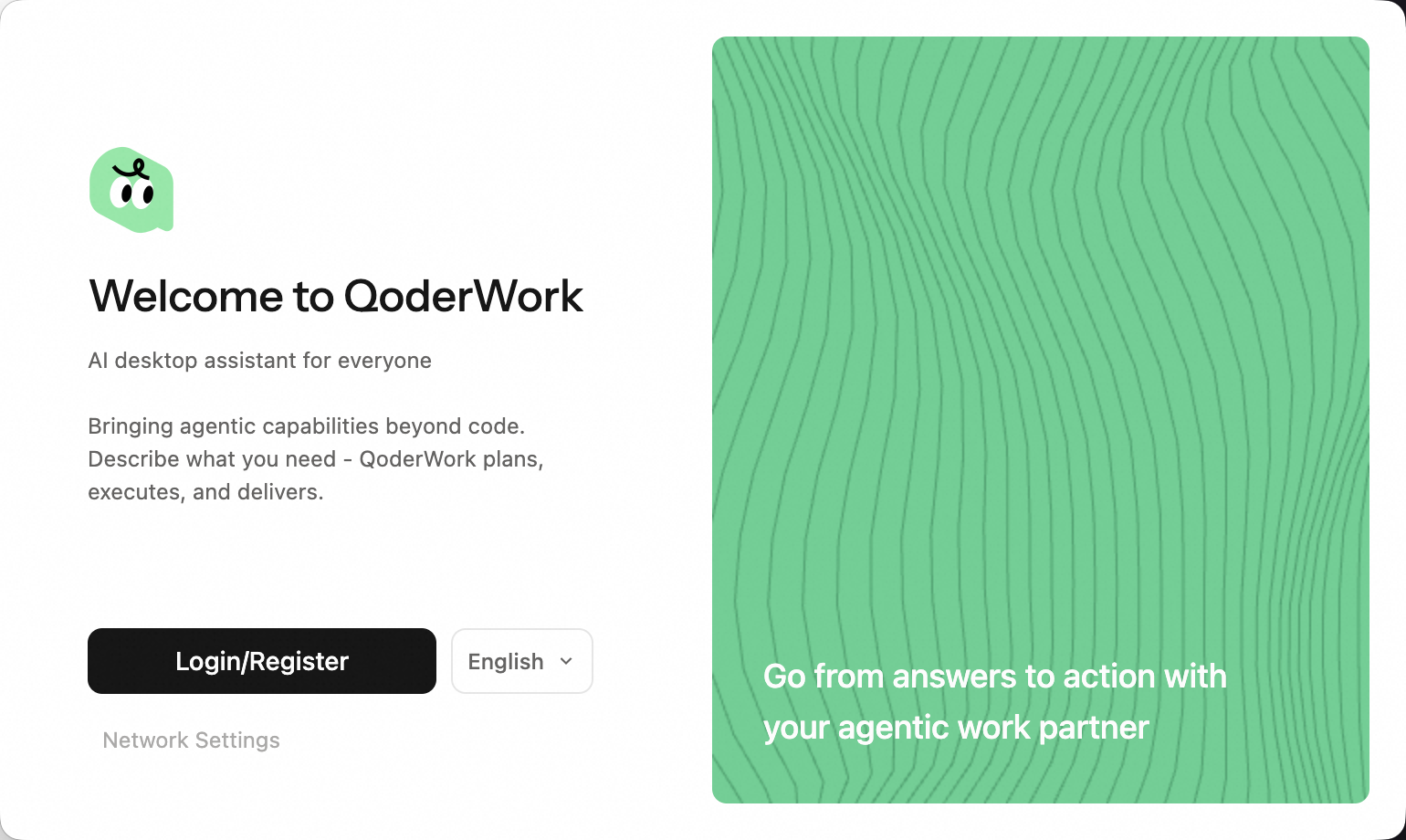 すでにサインイン済みのユーザーは、この画面に到達しません。QoderWork はセッションを保持し、以前のタスクを復元して、直接ワークスペースに案内します。アカウント領域は常にウィンドウの 左下隅 にあり、アバターをクリックするとアカウントメニューが展開され、プラン状況、設定、プリファレンス、ドキュメント、変更履歴、サインアウト などにすぐアクセスできます。QoderWork は Qoder IDE や Qoder CLI と同じアカウントシステムを共有しているため、Credits 残高やプラン権限はすべての Qoder 製品で共通です。
5
QoderWork ワークスペースを開く
QoderWork は単独のアプリです。他のプロダクトの中の「QoderWork タブ」のようなものは存在しません。サインインが完了すると、左側にサイドバーが配置されたメインのワークスペースに直接到達します。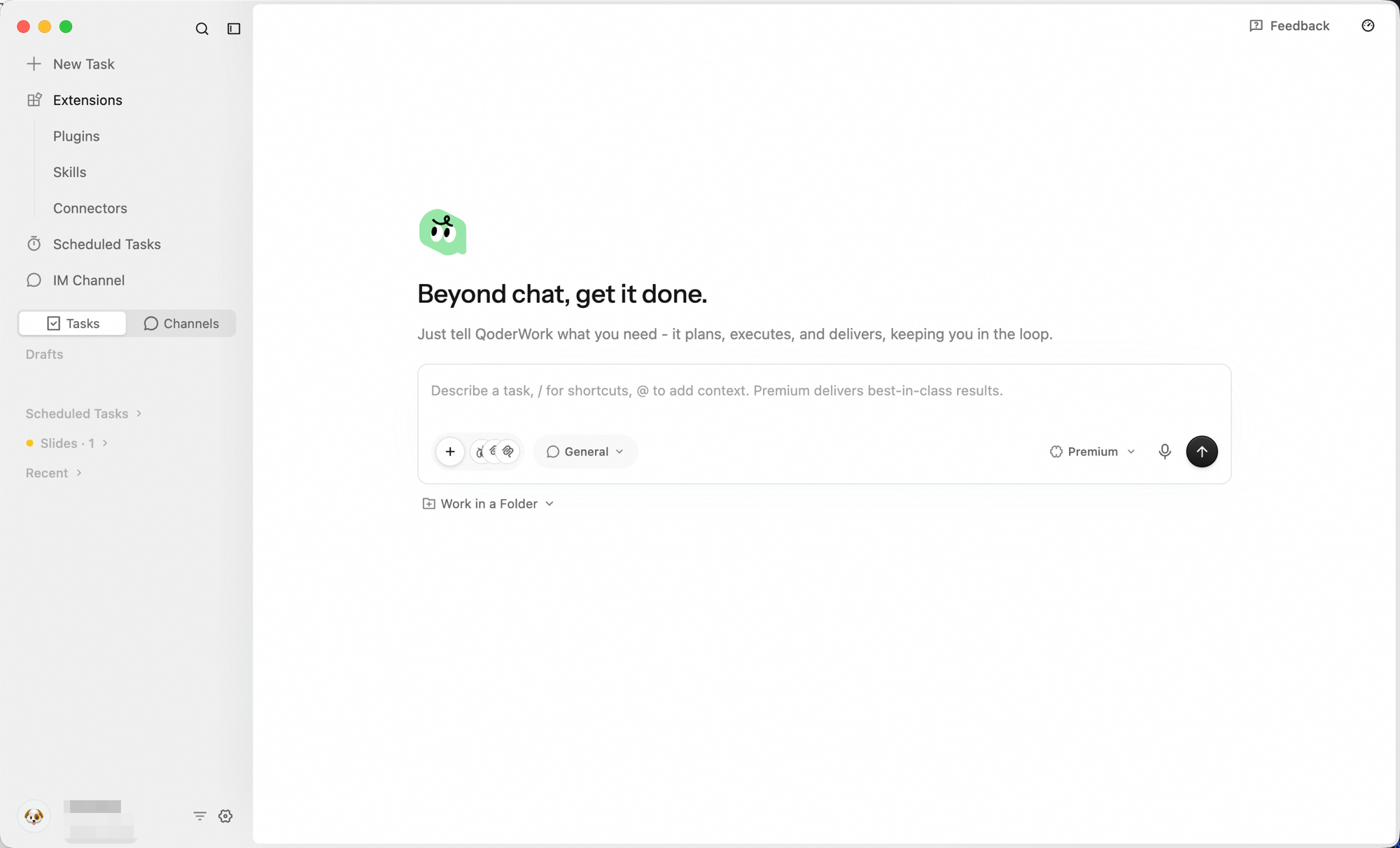 サイドバーには必要なものが揃っています。
- New Task:新しいタスクを開始
- Expert Kits / Skills / Connectors:AI を拡張
- Scheduled Tasks:定期実行タスク
- IM Channel:チャット形式での共同作業
- Tasks / Channels:過去の作業に戻る
QoderWork のアップデート
QoderWork はデフォルトでバックグラウンドで新しいバージョンをチェックします。新バージョンが見つかると、アプリがアップデートのプロンプトを表示し、あなたが確認したあとに初めてダウンロードと再起動が行われます。同意なしに現在のバージョンが置き換わることはありません。
すぐに確認したい場合は、macOS のメニューバーから QoderWork → アップデートを確認 をクリックします。
アンインストール
QoderWork を完全に削除する場合:
- アプリを終了します(Dock 上で右クリック → 終了)。
- Finder → アプリケーション を開き、QoderWork をゴミ箱にドラッグします。
- ゴミ箱を空にしてアンインストールを完了します。