

ダウンロードから最初のタスク完了まで、約 5 分で全体を体験する。
QoderWork は、Mac や PC 上でローカルに動作するデスクトップアプリです。単なるチャットではなく、実際に仕事を仕上げてくれる AI のチームメイトとして使えます。このガイドでは、ダウンロードからサインイン、ワークスペースの把握、そして最初のタスクの提出まで、ひと通りの流れを案内します。
このページを読み終える頃には、動作する QoderWork、サインイン済みのアカウント、そしてあなたのマシン上で実際に走っているタスクが手元に揃っています。
ブラウザで qoderwork.com を開き、macOS または Windows のボタンをクリックして、対応するインストーラーをダウンロードしてください。
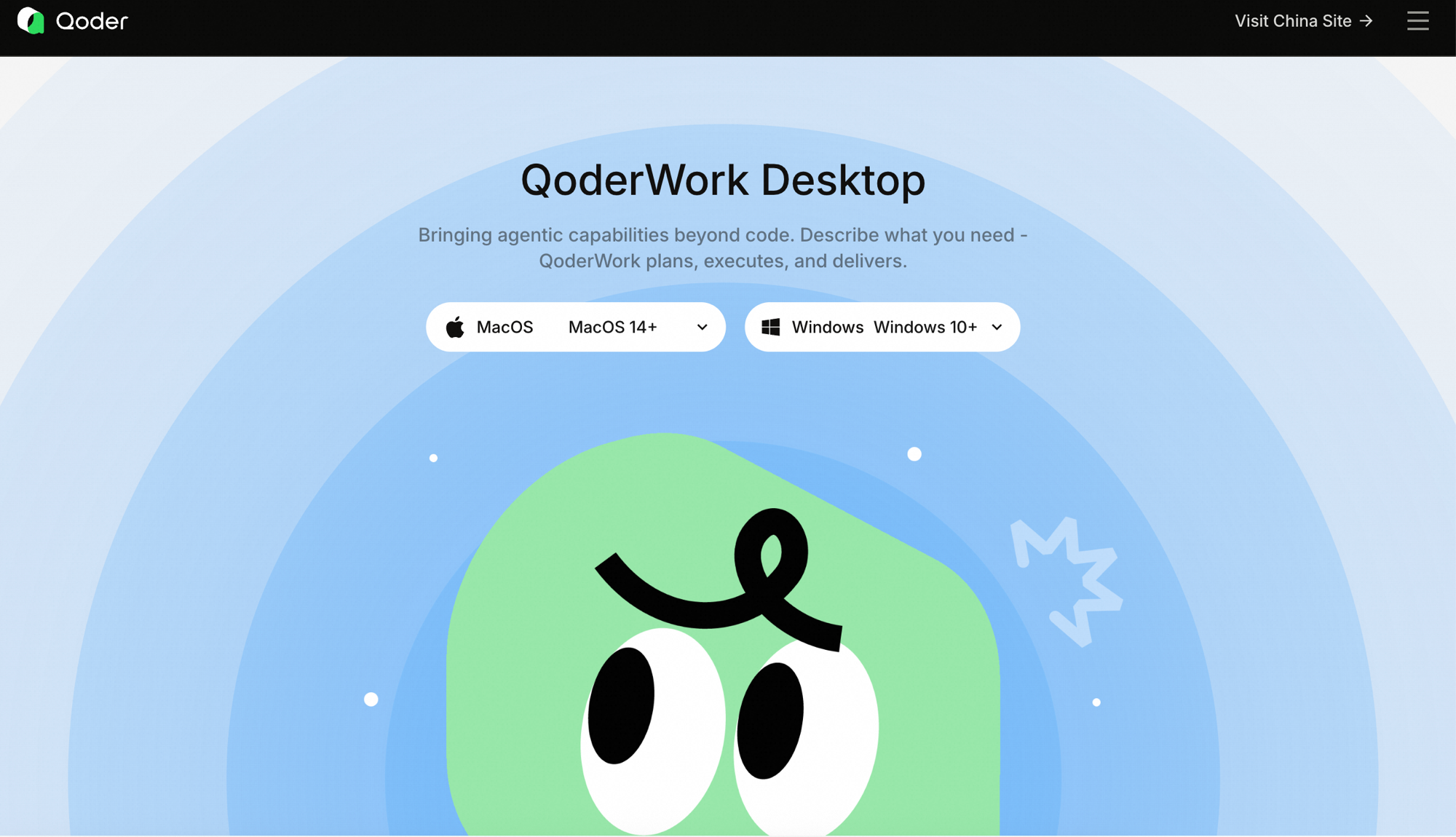 サポート対象は次の 2 つのプラットフォームです。
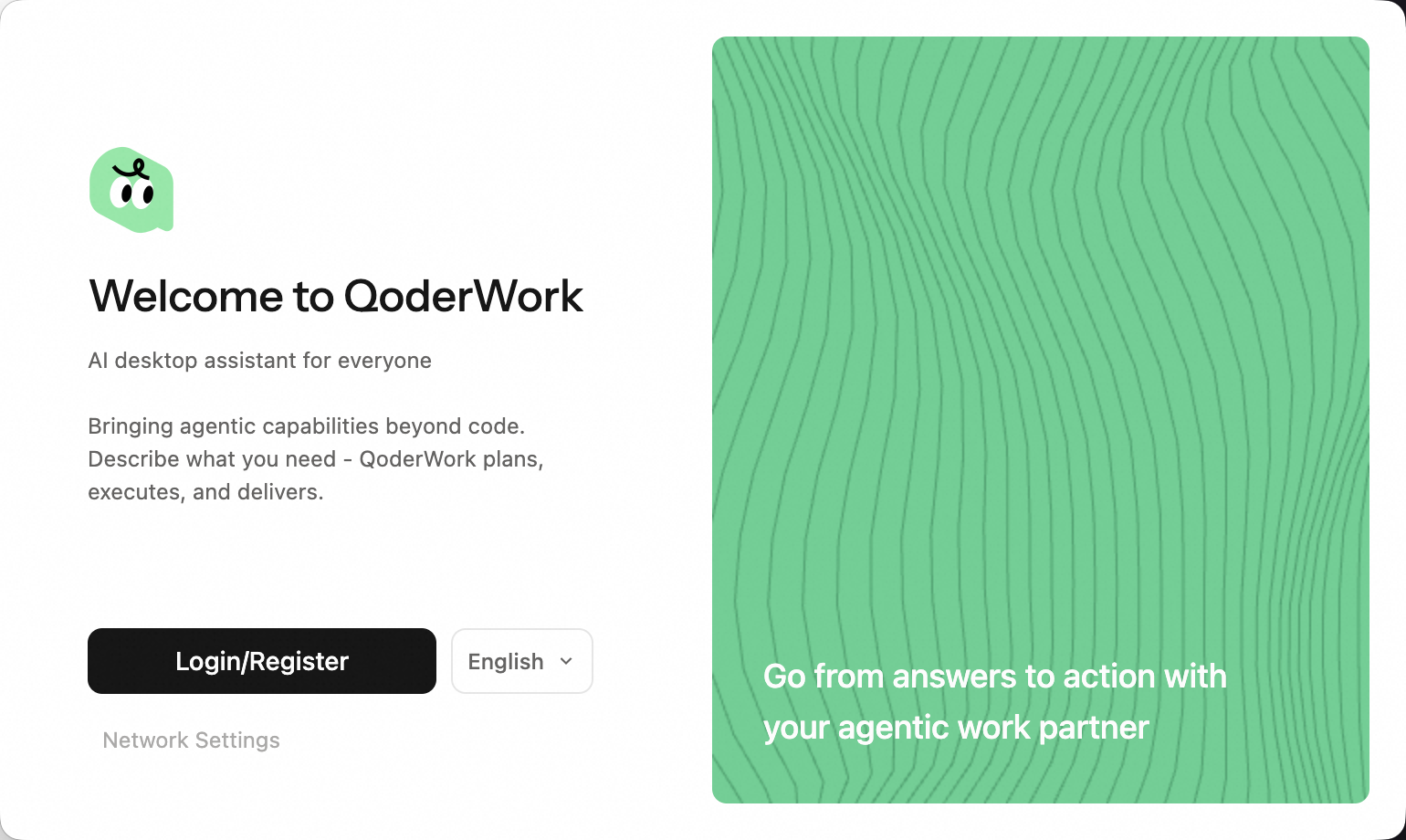
QoderWork を初めて起動すると、ようこそ画面が表示されます。左側には Login/Register ボタンに加えて、言語切替、そしてプロキシを設定したいときに使う Network Settings が並び、右側にはプロダクトのキャッチコピーが表示されます。
 Login/Register をクリックするとブラウザでサインインページが開き、認証が完了するとそのままメインのワークスペースに戻ります。サインイン済みのユーザーはこの画面をスキップし、このデバイスの以前のタスクも自動的に復元されます。
QoderWork は Qoder IDE や Qoder CLI など、Qoder プラットフォームの他のプロダクトと同じアカウントシステムを共有します。Credits 残高や権限はすべての製品でそのまま引き継がれます。
Login/Register をクリックするとブラウザでサインインページが開き、認証が完了するとそのままメインのワークスペースに戻ります。サインイン済みのユーザーはこの画面をスキップし、このデバイスの以前のタスクも自動的に復元されます。
QoderWork は Qoder IDE や Qoder CLI など、Qoder プラットフォームの他のプロダクトと同じアカウントシステムを共有します。Credits 残高や権限はすべての製品でそのまま引き継がれます。
QoderWork のメインウィンドウは、左側の縦長サイドバー(ナビゲーション)と、右側の広いワークスペース(会話、タスク監視、成果物)の 2 つに分かれています。
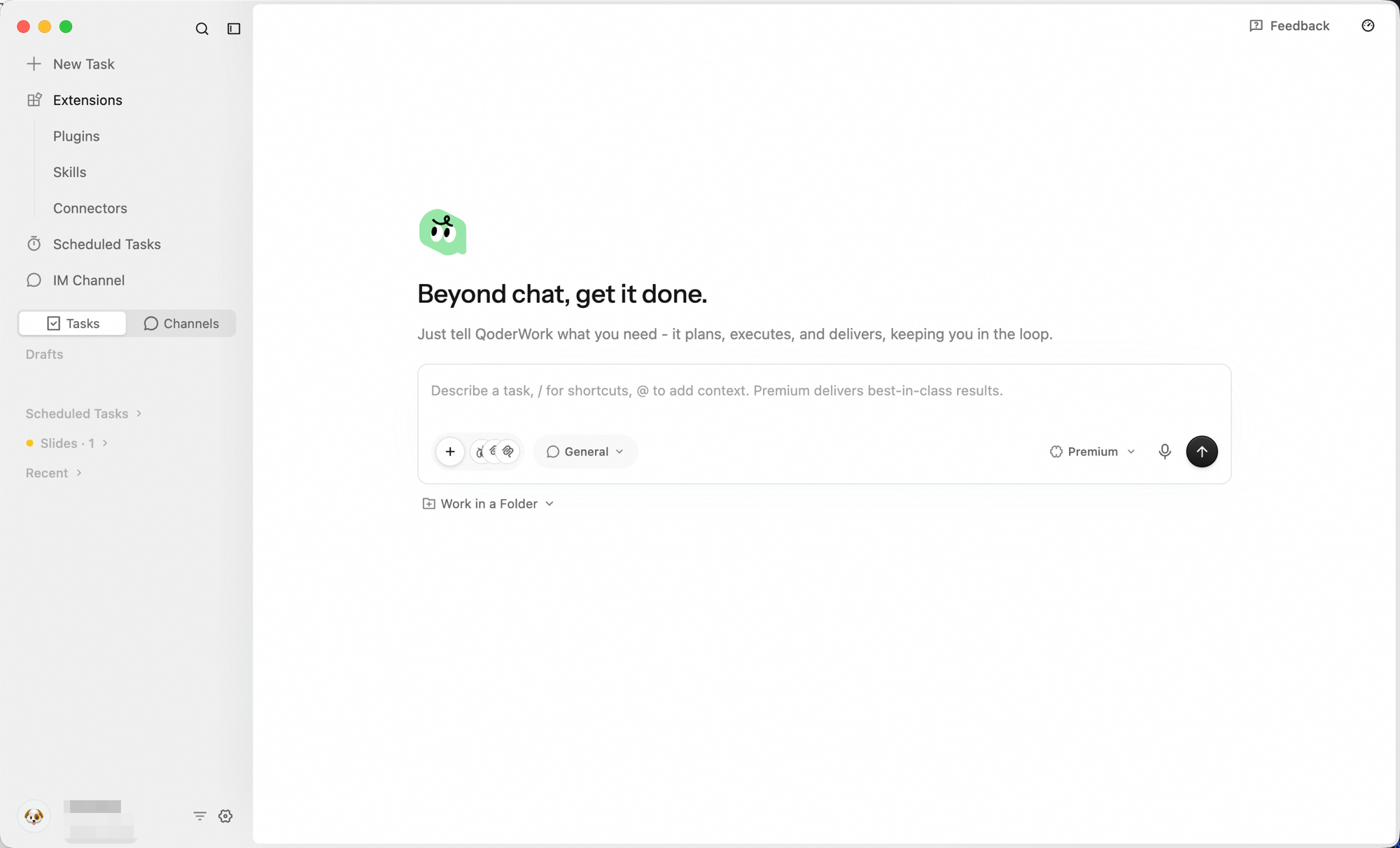 サイドバーは利用頻度の高い順に New Task、Extensions(Expert Kits / Skills / Connectors)、Scheduled Tasks、IM Channel、そしてタスクとチャンネルの履歴切り替えが並びます。左下隅には アカウント領域 と Settings の歯車があります。
各項目の詳細(アカウントのクイックメニューを含む)は インターフェースガイド を参照してください。
サイドバーは利用頻度の高い順に New Task、Extensions(Expert Kits / Skills / Connectors)、Scheduled Tasks、IM Channel、そしてタスクとチャンネルの履歴切り替えが並びます。左下隅には アカウント領域 と Settings の歯車があります。
各項目の詳細(アカウントのクイックメニューを含む)は インターフェースガイド を参照してください。
準備が整いました。サイドバーの New Task をクリックして、タスク作成画面を開きましょう。
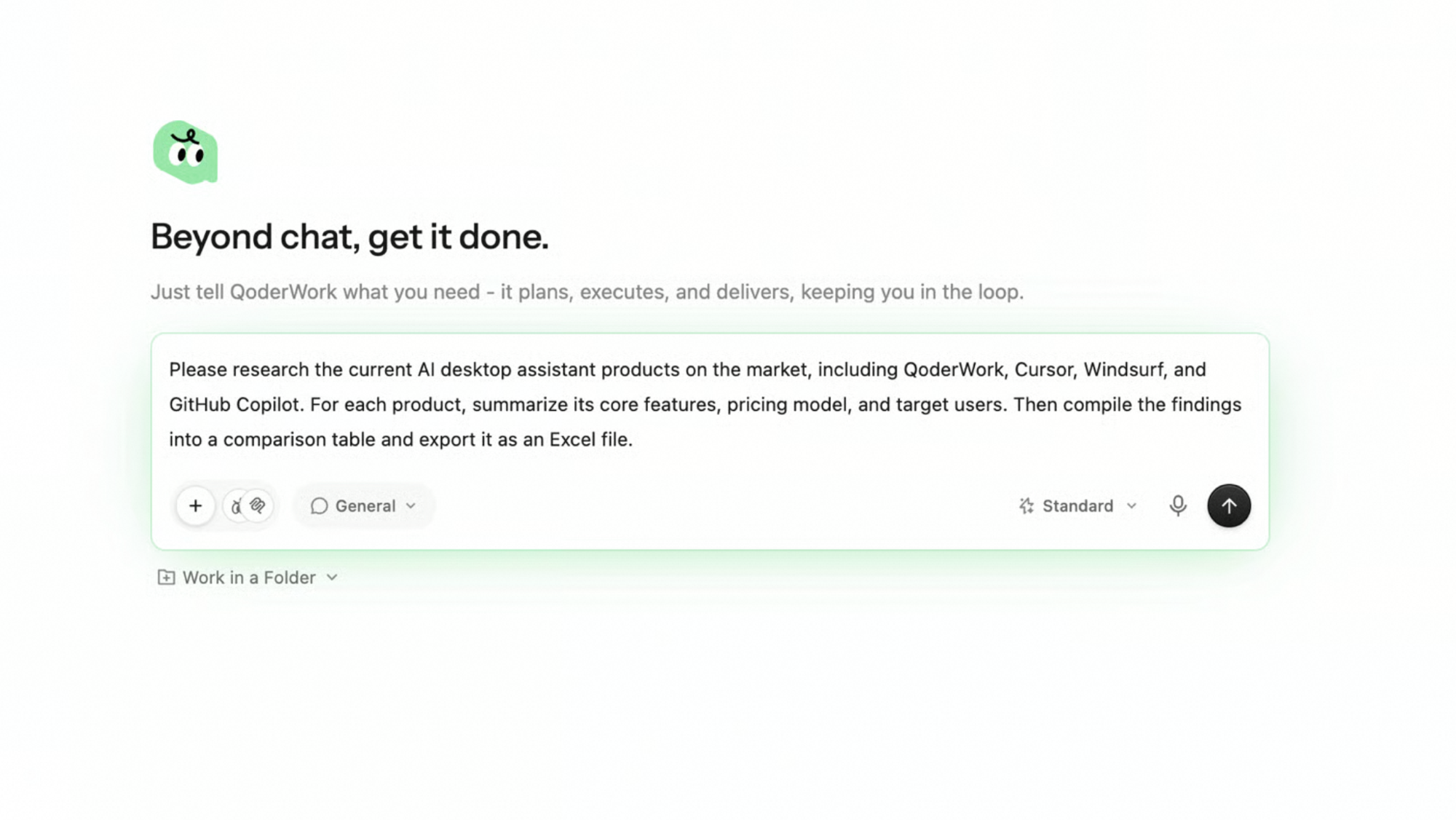
シンプルなキャンバスに 「Beyond chat, get it done.」 という見出しがあり、その下に入力ボックスが並びます。最初のタスクは、デフォルトの General ワークスペース + Standard モデル のままで十分です。成果物ベースで具体的に書きましょう。Enter を押すと、あとは QoderWork が引き継ぎます。
 ここから先は、見守る・確認質問に答える・成果を受け取るだけで、手順を一つひとつ自分で進める必要はありません。
ワークスペース、モデル、Work in a Folder の詳しい使い方は タスク会話 を参照してください。
ここから先は、見守る・確認質問に答える・成果を受け取るだけで、手順を一つひとつ自分で進める必要はありません。
ワークスペース、モデル、Work in a Folder の詳しい使い方は タスク会話 を参照してください。
次の 3 つの言葉は、製品全体で何度も出てきます。これを押さえておくと、UI の他の部分もすんなり理解できます。
1. QoderWork をダウンロード
ブラウザで qoderwork.com を開き、macOS または Windows のボタンをクリックして、対応するインストーラーをダウンロードしてください。
- macOS 14 以降:Apple Silicon と Intel の両方に対応。
- Windows 10 以降:64 ビットのみ。
Windows 版は システム版(マシンの全ユーザー向け。管理者権限が必要)と ユーザー版(現在のユーザーのみ。管理者権限は不要)に分かれます。管理者権限がない場合はユーザー版を選んでください。macOS 版はチップ別(Apple Silicon / Intel)に分かれており、ダウンロードページがお使いの Mac に合うものを自動で表示します。詳しくは Windows インストールガイド または macOS インストールガイド を参照してください。
- macOS
- Windows
ダウンロードが完了したら、
.dmg ファイルをダブルクリックし、QoderWork アイコンを Applications フォルダにドラッグします。コピー後はディスクイメージを取り出し、Launchpad または /Applications/QoderWork.app から起動してください。初回起動時、macOS が「インターネットからダウンロードされた」「開発元を確認できない」といった警告を表示することがあります。システム設定 → プライバシーとセキュリティ を開き、画面下部の QoderWork に関する案内まで進んで このまま開く をクリックしてください。これは一度きりの操作です。2. アカウントにサインイン
QoderWork を初めて起動すると、ようこそ画面が表示されます。左側には Login/Register ボタンに加えて、言語切替、そしてプロキシを設定したいときに使う Network Settings が並び、右側にはプロダクトのキャッチコピーが表示されます。
タスク履歴は各デバイスのローカルに保存され、デバイス間で同期されません。別のパソコンでサインインしても、他のデバイスのタスク履歴は表示されません。
3. ワークスペースを把握する
QoderWork のメインウィンドウは、左側の縦長サイドバー(ナビゲーション)と、右側の広いワークスペース(会話、タスク監視、成果物)の 2 つに分かれています。
4. 最初のタスクを実行する
準備が整いました。サイドバーの New Task をクリックして、タスク作成画面を開きましょう。
シンプルなキャンバスに 「Beyond chat, get it done.」 という見出しがあり、その下に入力ボックスが並びます。最初のタスクは、デフォルトの General ワークスペース + Standard モデル のままで十分です。成果物ベースで具体的に書きましょう。Enter を押すと、あとは QoderWork が引き継ぎます。
Enter を押したあとに起こること
1
確認質問(状況に応じて)
複雑だったり情報が足りなかったりする依頼の場合、QoderWork はすぐに動かず、まず 1〜2 個の確認質問を投げてくることがあります。たとえば 「OSS の同類製品も含めますか?」 「価格は USD で揃えますか、それとも現地通貨ですか?」 といった具合です。同じ入力欄で答えれば、返信が届いた時点で計画が確定し、実行が始まります。依頼が十分に明確であれば、このステップはスキップされます。
2
タスクモニター
タスクが走り始めると、ワークスペースは左右に分かれます。左の会話欄には AI のナレーションが、右側の タスクモニター には実際の実行内容——To-Do 計画、生成中の Artifacts、利用中の Skills & MCP——がリアルタイムに流れていきます。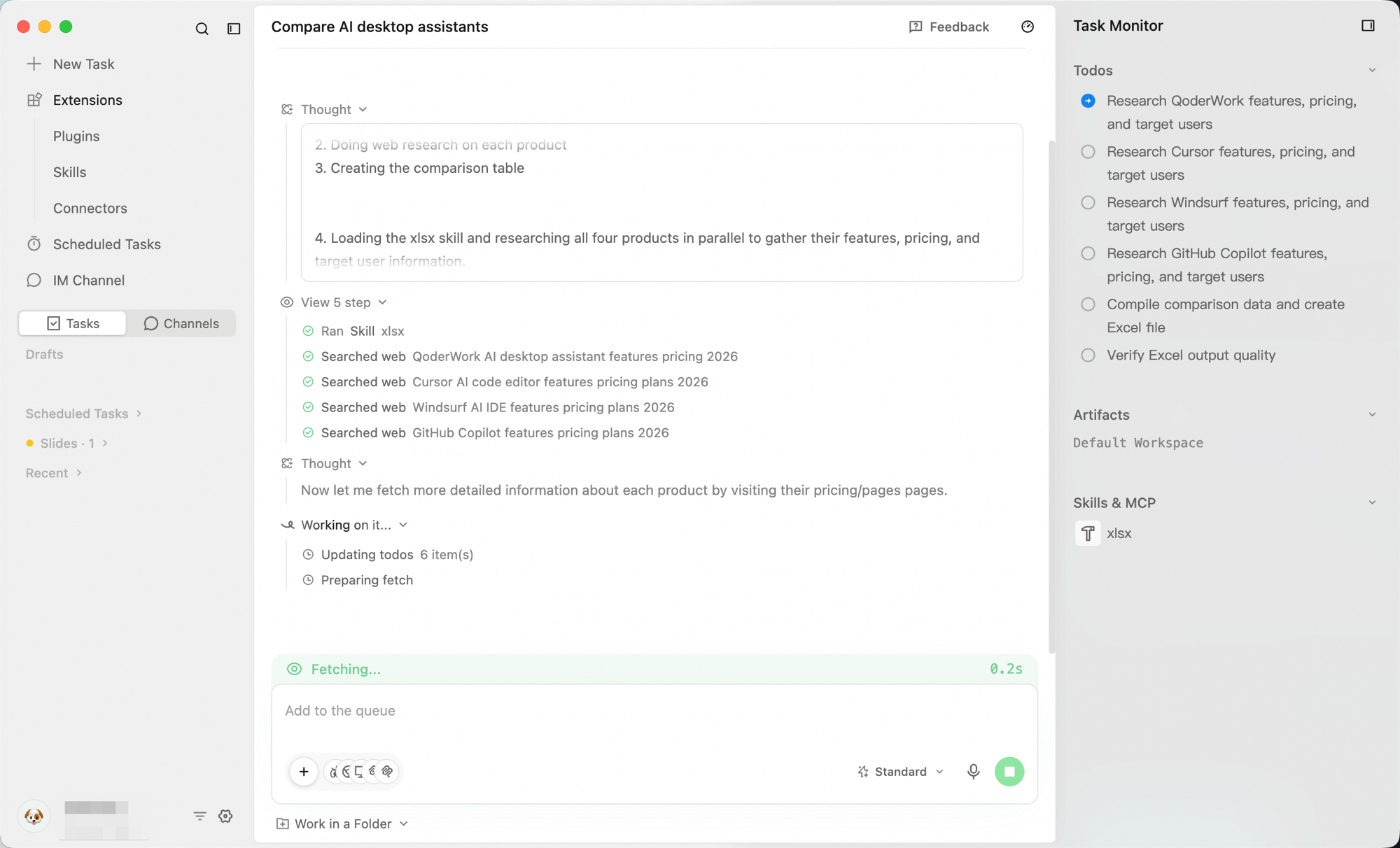 すべてが透明です。最終的な答えだけでなく、QoderWork がどうやってそこにたどり着いているかが分かります。途中で何かおかしいと感じたら、そのまま会話で追記すれば、QoderWork はそれをキューに追加し、現在の実行が終わると同時に引き継ぎます(完全なコンテキストを保持)。最初からやり直す必要はありません。
3
Artifacts を受け取る
タスクが終わると、QoderWork は同時に 2 つのものを返します。会話内には実施内容の要約が、そして 1 つ以上の Artifacts——このタスクでお願いした Excel スプレッドシートのような具体的なファイル——が添付されます。Artifacts は、あなたのパソコン上に直接作成・保存される実際のローカルファイルで、いつでも開く・編集する・移動することができます。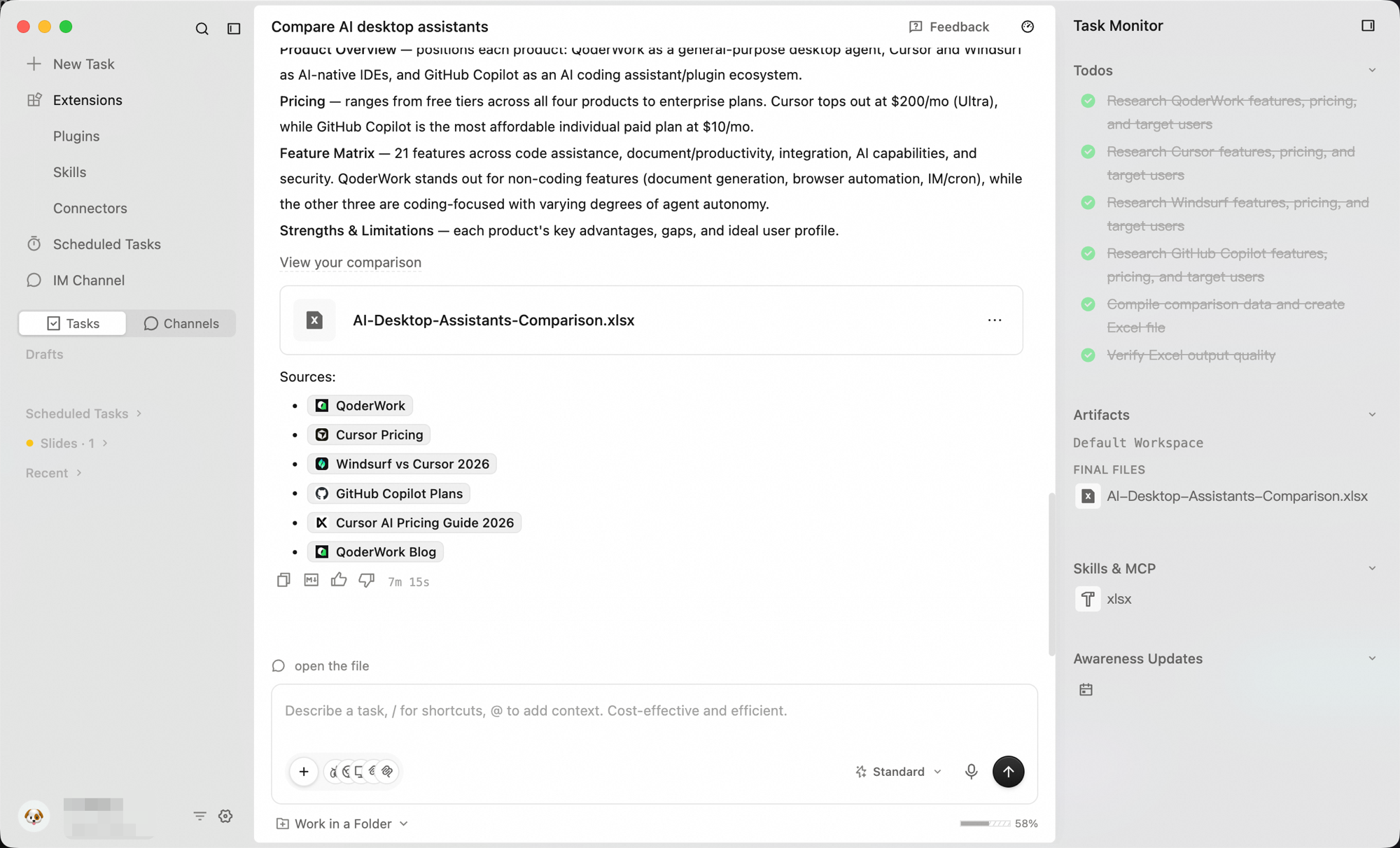 Artifact カードをクリックすると、その場でプレビューやダウンロードが行えます。Artifacts はタスクに永続的に紐付き、サイドバーの Tasks からいつでも呼び戻せます。
覚えておきたい 3 つの概念
次の 3 つの言葉は、製品全体で何度も出てきます。これを押さえておくと、UI の他の部分もすんなり理解できます。
| 概念 | 意味 | どこで見る |
|---|---|---|
| Clarification(確認質問) | あいまいな要件を計画確定前に揃えておくための短いやり取り。 | タスク提出直後の会話内。 |
| タスクモニター(Task Monitor) | 計画、ツール呼び出し、利用中のスキル、操作されるファイルをリアルタイムで表示する実行パネル。 | タスク実行中、ワークスペースの右側。 |
| Artifacts | タスクの具体的な出力ファイル(スプレッドシート、スライド、レポート、コードなど)。 | タスク完了後の会話、および履歴の Tasks から。 |