

ライティングは長文ライティング(記事、レポート、投稿、技術ガイド、社内ドキュメント)に最適化された縦型ワークスペースです。Agent の成果物はローカルの
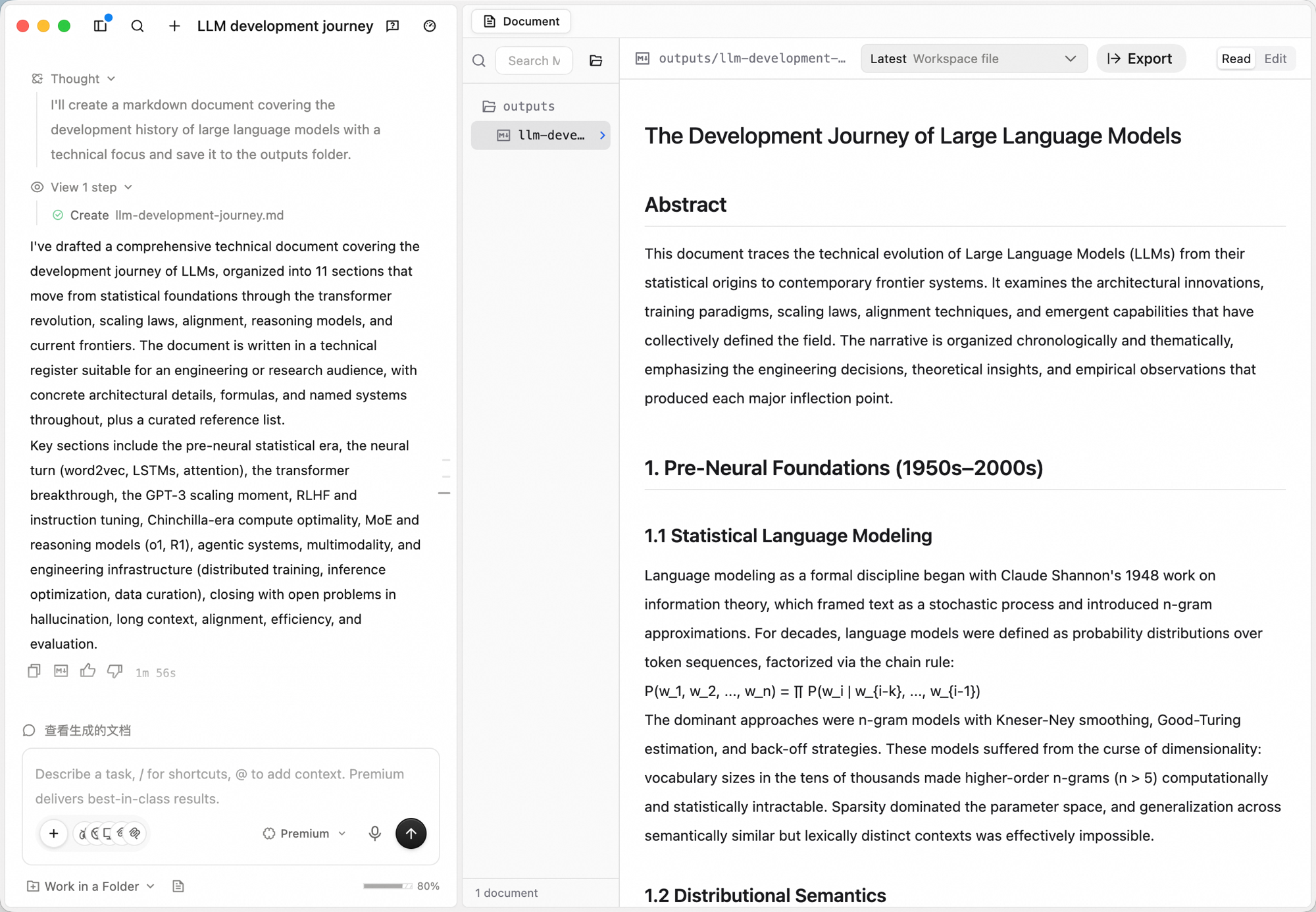 Document ワークスペースは Markdown ファイルツリーとエディタを組み合わせたものです:
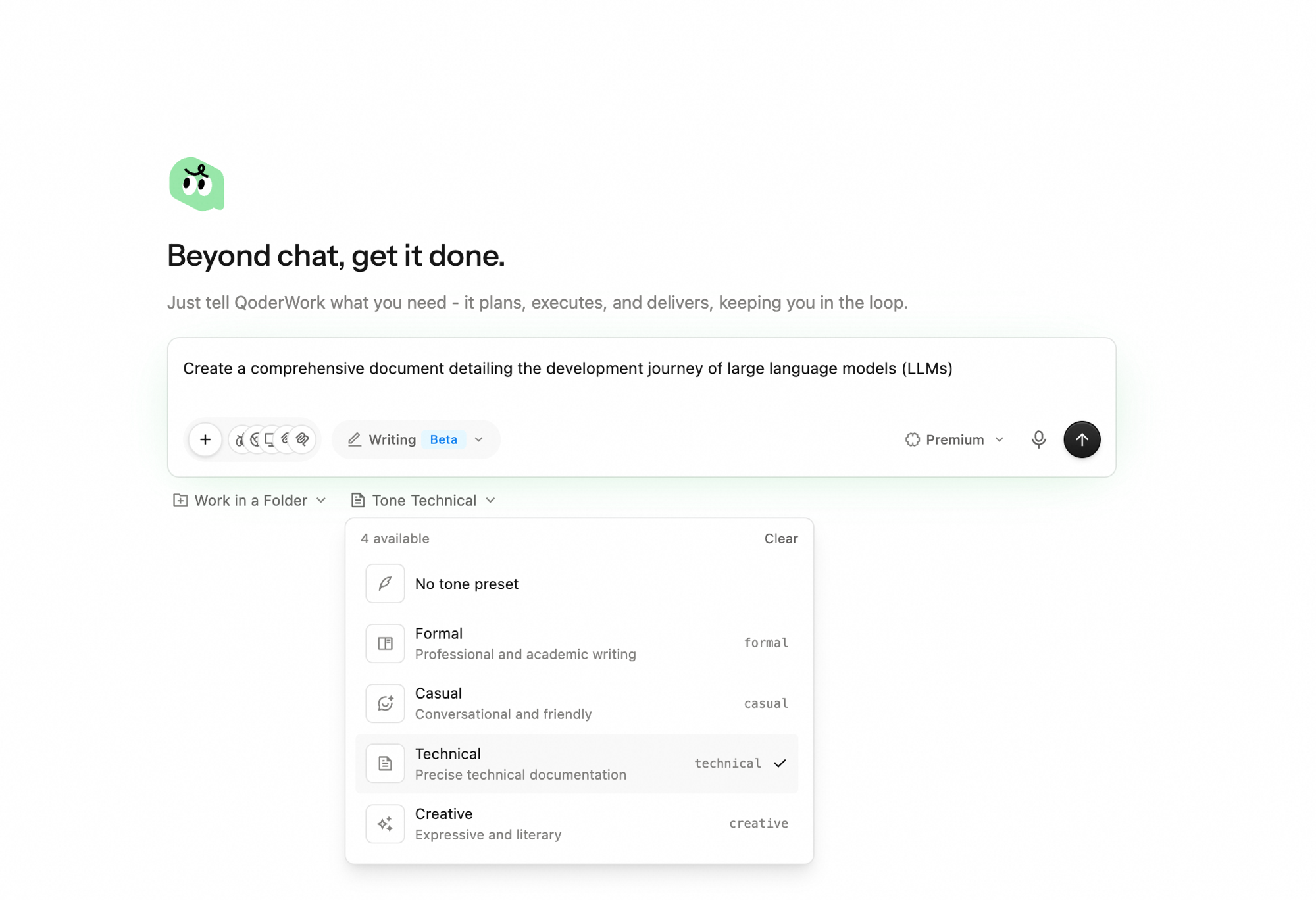
右上の Export をクリックすると、現在のドキュメントを PDF ファイルとしてエクスポートできます。レンダリング済みのテキストを下流のツール(ドキュメントシステム、ブログ CMS、社内 wiki、チャットなど)にコピーすることもできます。
outputs/ ディレクトリに Markdown ファイルとして書き出され、各反復が再現可能なバージョンとして保持されます。いつでも Edit に切り替えて本文を直接修正でき、Agent は次のターン以降にその編集を踏まえて続けます。
ワークスペース
| 要素 | 役割 |
|---|---|
| ファイルツリー | 成果物は Markdown ファイル(outputs/your-doc.md)として整理されます。上部の検索バーで絞り込み、フォルダアイコンで対応するディレクトリを開けます |
| エディタ | ドキュメント本文。右上に Read / Edit トグル、Latest Workspace file セレクター(複数の版を切り替え)、Export(PDF としてエクスポート) |
ドキュメントを作成する
1
Writing に切り替える
入力欄のワークスペース切替をクリックして Writing を選択します。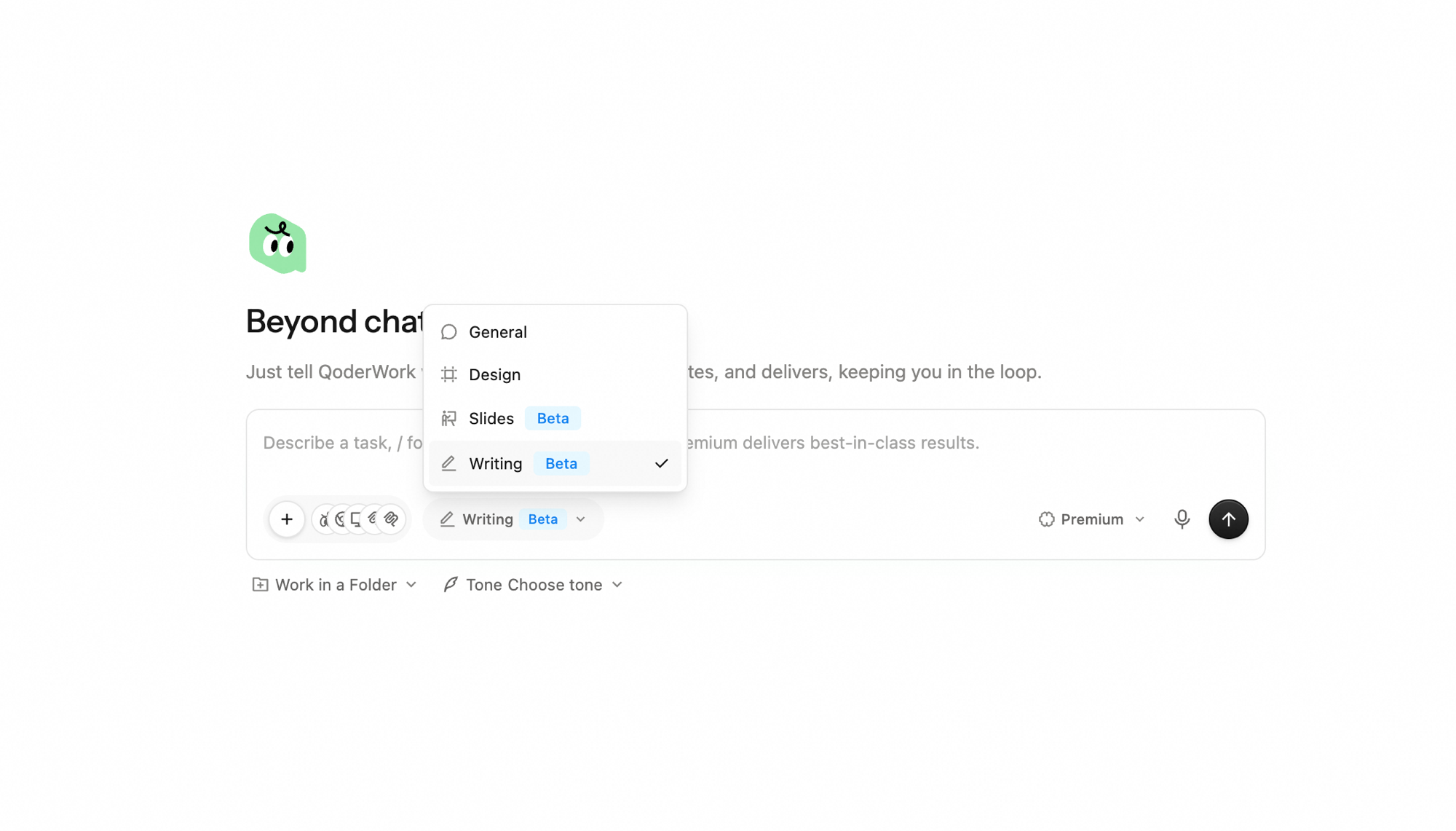
2
要件を記述する
トピック、対象読者、トーン、要点を記述します。必要なら 音声入力 も利用できます。Writing に切り替えると、入力欄の下のツールバーに Work in a Folder と Tone の 2 つのオプションが現れます。タスクを記述する際にあわせて設定できます。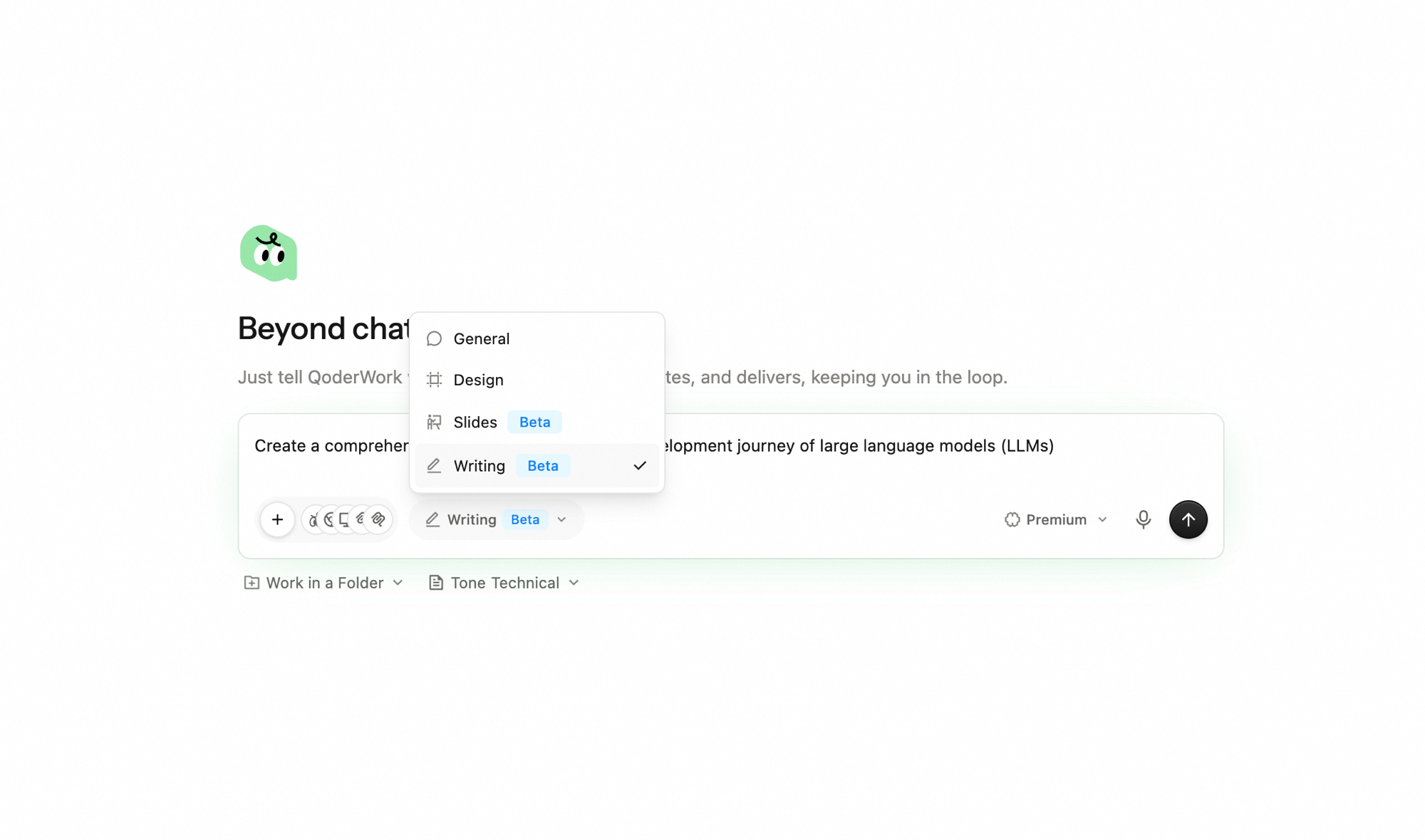
3
トーンを選びフォルダを固定する(任意)
- Tone をクリックして全体のトーンを No tone preset / Formal / Casual / Technical / Creative から指定できます。指定しない場合は Agent がブリーフからトーンを推測します。
- Work in a Folder をクリックして、タスクをローカルディレクトリに紐づけられます。Agent はそのディレクトリでファイルを読み書きするので、既存素材と紐づけて反復したい長期作業に向きます。
4
ドキュメントを読む / 編集する
成果物は outputs/ フォルダに Markdown ファイルとして配置されます。Read に切り替えるとレンダリング済みの Markdown を確認でき、Edit に切り替えるとエディタで直接修正できます。
反復する
- キューに追加:下部の入力欄に追加指示を投げます(例:「権限のセクションを追加して」)。Agent はファイル内の該当箇所をその場で更新します。
- 生成を停止:入力欄横のストップボタンで生成を中断できます。
- 版を比較する:Latest Workspace file ドロップダウンで最新版と過去の版を切り替えられます。複数回の改稿を比較したいときに便利です。
- 手動で編集する:Edit に切り替えて自分で文を直したり段落を書き換えたりできます。Agent は次のターン以降、その編集を踏まえて続けます。
- モデルの切り替え:モデル切替で次のステップのモデルを変更できます。