

QoderWork はデフォルトでデスクトップクライアント上で会話やタスクを完了します。しかし、仕事のコミュニケーションの多くは IM(インスタントメッセージング)アプリで行われているため、IM チャンネルを有効にすることで、QoderWork をお気に入りのチャットツールに接続できます。通勤中や会議の合間でも、IM でボットに @ メンションするだけで、タスクの実行、データのクエリ、ドキュメントの整理ができ、結果は現在のチャットウィンドウに直接返されます。
デスクトップクライアントは引き続きコントロールセンターとして機能します。すべての IM セッションにはデスクトップ上に対応するセッションウィンドウがあり、いつでも進捗状況の確認、操作の引き継ぎ、MCP、Skills、Connectors などの設定の調整が可能です。これらの設定はすべての IM セッションに適用されます。
QoderWork は現在、以下の IM プラットフォームをサポートしています。
すべての IM チャンネルは IM チャンネル ページで一元管理されます。
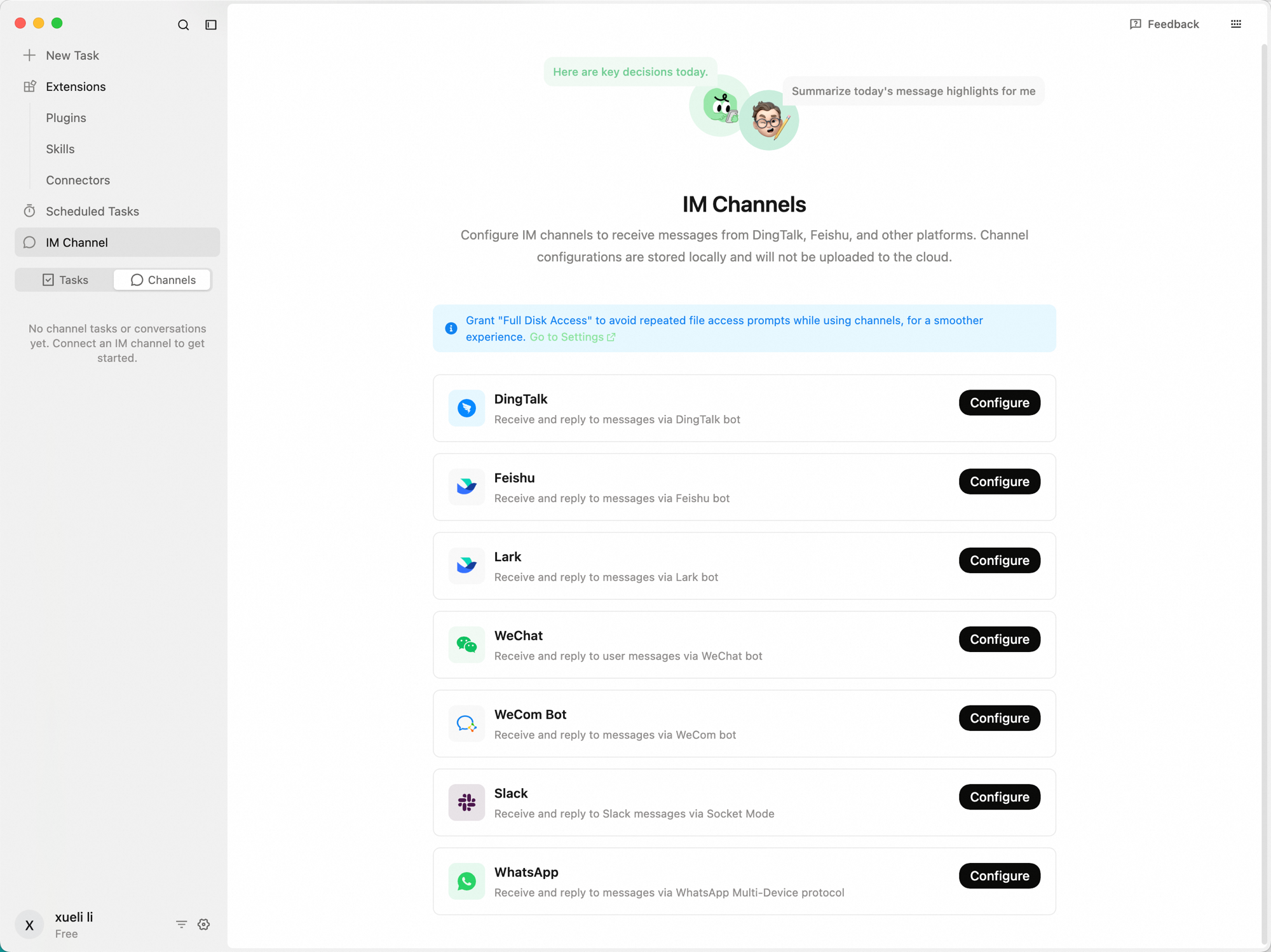
IM 統合は 1 つのコア原則に従います。来たところへ戻る。
IM チャットウィンドウでメッセージを送信すると、QoderWork がそれを処理し、結果を自動的に同じチャットウィンドウに返します。デスクトップクライアントで直接作成されたタスクの結果はデスクトップに残り、IM にはプッシュされません。各 IM セッションは QoderWork デスクトップクライアント内の独立したセッションウィンドウにマッピングされ、コンテキストの完全な分離が保証されます。異なる IM プラットフォームや異なるチャットウィンドウが互いに干渉することはありません。デスクトップ上ですべての IM セッションの履歴とステータスを表示したり、デスクトップ上の対応するセッションウィンドウで操作を続行したりでき、出力は引き続き IM に同期されます。
接続されている IM チャンネルでは、以下の種類のメッセージを送信できます。
複数のメッセージを連続して送信した場合、システムはメッセージをドロップしたり順序を入れ替えたりすることなく、順番に処理します。
オープンモードは、チーム内での迅速な展開と使用に適しています。ペアリングモードは、特定の担当者へのアクセスを制限するなど、使用範囲を制御する必要があるシナリオに最適です。
ペアリングモードでは、ユーザーがボットにプライベートメッセージを送信したり、グループでボットに @ メンションしたりすると、ペアリングリクエストが自動的にトリガーされます。チャンネルカードの「ペアリング管理」セクションで 許可 をクリックして、リクエストを承認できます。ペアリングはセッションベースです。プライベートチャットで許可されると、そのユーザーは会話できます。グループチャットで許可されると、そのグループのすべてのメンバーが会話できます。
DingTalk ボットを介してユーザーメッセージを受信し、返信することができます。QoderWork には、DingTalk ボットを接続する方法(QoderWork での設定)が用意されています。
プライベートチャット: DingTalk 上部の検索ボックスでボットの名前を検索し、クリックしてチャットウィンドウに入り、メッセージを直接送信します。
グループチャット: ボットをグループチャットに追加した後、グループ内でボットに @ メンションしてメッセージを送信します。追加方法: グループ設定(右上隅)→ ボット → ボットの追加 → 作成したボットを検索して選択します。
プライベートチャット: Feishu / Lark の検索ボックスでボットの名前を検索し、クリックしてチャットウィンドウに入ります。
グループチャット: ボットをグループチャットに追加し、ボットに @ メンションしてメッセージを送信します。
QR コードをスキャンするだけでバインドが完了します。追加の設定は必要ありません。
WeCom Bot を介してユーザーメッセージを受信し、返信することができます。QoderWork には、WeCom Bot を接続する 2 つの方法(Quick Setup と Manual)が用意されています。
これは最もシンプルで最速の接続方法です。QR コードをスキャンするだけでバインドが完了します。
Slack メッセージを受信・返信します。Slack の Bot Token と App-Level Token を入力する必要があります。
すべての IM チャンネルの設定とステータスは、IM チャンネル ページで一元管理されます。
各チャンネルカードにはトグルスイッチがあります。オンにするとステータスが「接続済み」と表示され、IM 側を正常に使用できます。オフにすると、IM 側から送信されたメッセージは返信を受信しなくなります。オフにしても設定はクリアされません。単にオンに戻すだけでサービスが復元されます。
チャンネルの設定を完全に削除する必要がある場合は、チャンネルカードの Remove Configuration をクリックします。削除すると、そのチャンネルのすべての設定情報がクリアされ、IM 側は応答しなくなります。再度有効にするには、再設定する必要があります。
DingTalk、Feishu、Lark チャンネルは、オープンモードとペアリングモードの切り替えをいつでもサポートしています。
すべての IM チャンネルを同時に有効にすることができます。各チャンネルは完全に独立しており、他のチャンネルに干渉することはありません。DingTalk、Feishu、Lark、WeChat のセッションは、それぞれ独自の独立したコンテキストと履歴を持っています。
QoderWork では、IM を介して標準のデスクトップタスクに介入し、タスクとのリモート対話を可能にすることで、いつでもどこでも QoderWork を操作できます。
前提条件:
IM でボットに直接質問します。簡単な Q&A や迅速なクエリに最適です。
ボットは設定された MCP ツールとデータソースを呼び出し、IM で直接結果を返信します。
携帯電話で受信または撮影した画像やファイルをボットに送信するだけで処理できます。
OCR テキスト認識、背景の置き換え、領収書情報の抽出、ファイルの要約、形式の変換、データ分析などをサポートします。
外出中に、デスクトップの QoderWork に一時的に作業をさせたい場合:
QoderWork はバックグラウンドで実行され、完了すると結果の要約とファイルが自動的に IM セッションに返されます。
スケジュールされたタスクと組み合わせて使用し、実行結果を IM に自動的にプッシュします。
チームのグループチャットでボットに @ メンションすると、すべてのグループメンバーが使用できます。
| プラットフォーム | 接続方法 | 適したシナリオ |
|---|---|---|
| DingTalk | QRコードをスキャンしてクイックバインド | 企業チームのコラボレーション |
| Feishu | QRコードをスキャンしてアプリを自動作成 | 個人またはチームの迅速なアクセス(中国本土) |
| Lark | QRコードをスキャンしてアプリを自動作成 | 個人またはチームの迅速なアクセス |
| QRコードをスキャンしてバインド、すぐに使用可能 | モバイルでの軽量なインタラクション | |
| WeCom Bot | QRコードをスキャンしてクイックバインド、または手動設定 | 企業内のコラボレーションと自動化 |
| Slack | Token を入力 | 海外チームのコラボレーション |
| QRコードをスキャンしてバインド | 顧客対応 / モバイルコミュニケーション |
動作原理
IM 統合は 1 つのコア原則に従います。来たところへ戻る。
IM チャットウィンドウでメッセージを送信すると、QoderWork がそれを処理し、結果を自動的に同じチャットウィンドウに返します。デスクトップクライアントで直接作成されたタスクの結果はデスクトップに残り、IM にはプッシュされません。各 IM セッションは QoderWork デスクトップクライアント内の独立したセッションウィンドウにマッピングされ、コンテキストの完全な分離が保証されます。異なる IM プラットフォームや異なるチャットウィンドウが互いに干渉することはありません。デスクトップ上ですべての IM セッションの履歴とステータスを表示したり、デスクトップ上の対応するセッションウィンドウで操作を続行したりでき、出力は引き続き IM に同期されます。
サポートされているメッセージタイプ
接続されている IM チャンネルでは、以下の種類のメッセージを送信できます。
| メッセージタイプ | 説明 |
|---|---|
| テキスト | テキストコマンドを直接送信 |
| 画像 | 画像を送信。OCR、背景の置き換え、その他の処理をサポート |
| ファイル | PDF、Excel、PPT、Word、CSV、TXT などの一般的な形式をサポート |
| 音声 | 音声メッセージを送信。コンテンツを自動的に認識して操作を実行 |
| 転送メッセージ | 複数の転送メッセージが正しく解析されます |
| 画像 + テキスト | 画像とテキストコマンドを関連付けます(例:画像を送信して「表を抽出して」と言う) |
アクセスポリシー
| ポリシー | 説明 |
|---|---|
| オープンモード | 追加の操作なしで、すべてのユーザーとグループがボットと直接チャットできます。 |
| ペアリングモード | 許可を与えた特定のセッションでのみボットを使用できます。 |
DingTalk への接続
DingTalk ボットを介してユーザーメッセージを受信し、返信することができます。QoderWork には、DingTalk ボットを接続する方法(QoderWork での設定)が用意されています。
QoderWork での設定
1
DingTalk 設定ページを開く
QoderWork で IM チャンネル に移動し、「DingTalk」カードを見つけて Configure をクリックします。
2
QR コードをスキャンしてバインド
「DingTalk の設定」ウィンドウがポップアップし、デフォルトで QR コードインターフェースが表示されます。DingTalk を開き、QR コードをスキャンしてアプリの登録とバインドを完了します。QR コードの有効期限が切れた場合は、下部の Refresh QR Code をクリックします。
3
アクセスポリシーの選択
バインドが成功したら、アクセスポリシーを選択します。
- オープンモード: すべてのユーザー / グループが直接会話できます
- ペアリングモード: セッションでボットを使用する前に許可が必要です
4
設定の完了
QoderWork に戻り、DingTalk のステータスが「Connected」と表示されていることを確認します。これで、DingTalk でボットを使用できるようになります。
使用方法
プライベートチャット: DingTalk 上部の検索ボックスでボットの名前を検索し、クリックしてチャットウィンドウに入り、メッセージを直接送信します。
グループチャット: ボットをグループチャットに追加した後、グループ内でボットに @ メンションしてメッセージを送信します。追加方法: グループ設定(右上隅)→ ボット → ボットの追加 → 作成したボットを検索して選択します。
グループチャットの「所属組織」は、ボットの作成時に使用した組織と一致している必要があります。そうでない場合、検索でボットを見つけることができません。
Feishu / Lark への接続
QoderWork での設定
1
設定ページを開く
QoderWork で IM チャンネル に移動し、「Feishu」または「Lark」カードを見つけて Configure をクリックします。
2
QR コードをスキャンして承認
ページの上部に QR コードが表示されます。Feishu / Lark アプリを開き、QR コードをスキャンして承認を確認します。システムは自動的に組織下にアプリケーションを作成し、必要な権限とイベントコールバックを設定します。
3
アクセスポリシーの選択
承認が成功したら、アクセスポリシーを選択します。
- オープンモード: すべてのユーザー / グループが直接会話できます
- ペアリングモード: セッションでボットを使用する前に許可が必要です
4
設定の完了
QoderWork に戻り、ステータスが「Connected」と表示されていることを確認します。これで、Feishu / Lark でボットを使用できるようになります。
使用方法
プライベートチャット: Feishu / Lark の検索ボックスでボットの名前を検索し、クリックしてチャットウィンドウに入ります。
グループチャット: ボットをグループチャットに追加し、ボットに @ メンションしてメッセージを送信します。
WeChat への接続
QR コードをスキャンするだけでバインドが完了します。追加の設定は必要ありません。
1
WeChat 設定ページを開く
QoderWork で IM チャンネル に移動し、「WeChat」カードを見つけて Configure をクリックします。
2
QR コードをスキャンして承認
ページに QR コードが表示されます。WeChat を開き、QR コードをスキャンして承認を確認します。
3
使用の開始
バインドが完了したら、ステータスが「Connected」に変わるのを待ちます。その後、WeChat で QoderWork に直接メッセージを送信して会話を開始できます。
WeCom Bot への接続
WeCom Bot を介してユーザーメッセージを受信し、返信することができます。QoderWork には、WeCom Bot を接続する 2 つの方法(Quick Setup と Manual)が用意されています。
方法 1: Quick Setup(推奨)
これは最もシンプルで最速の接続方法です。QR コードをスキャンするだけでバインドが完了します。
1
WeCom Bot 設定ページを開く
QoderWork で IM チャンネル に移動し、「WeCom Bot」カードを見つけて Configure をクリックします。
2
QR コードをスキャンしてバインド
ポップアップの「WeCom Bot の設定」ウィンドウで、Quick Setup (Recommended) を選択します。WeCom を開き、QR コードをスキャンしてボットの作成とバインドを完了します。QR コードの有効期限が切れた場合は、下部の Refresh QR Code をクリックします。
方法 2: Manual
1
ボットの認証情報を取得
WeCom 管理コンソールでボットを作成し、ボットの Bot ID と Secret を取得します。
2
設定情報の入力
QoderWork の「WeCom Bot の設定」ウィンドウで Manual を選択し、取得した Bot ID と Secret を入力して Save をクリックします。
Slack への接続
Slack メッセージを受信・返信します。Slack の Bot Token と App-Level Token を入力する必要があります。
1
Slack 設定ページを開く
QoderWork で IM チャンネル に移動し、「Slack」カードを見つけて Configure をクリックします。
2
Token を入力
「Configure Slack」ダイアログで、以下の 2 つの Token を入力します(いずれも Slack App から取得):
- Bot Token(
xoxb-で始まる) - App-Level Token(
xapp-で始まる)
3
Access Policy を選択
Access Policy を選択します:
- Pairing:会話を使用する前にあなたの承認が必要
- Open:誰でも直接会話を開始できる
4
テストして保存
必要に応じて Test connection で確認し、Save をクリックします。ステータスが「Connected」になったら、Slack でボットに DM するか、チャンネルで @メンションして会話を開始できます。
WhatsApp への接続
1
WhatsApp 設定ページを開く
QoderWork で IM チャンネル に移動し、「WhatsApp」カードを見つけて Configure をクリックします。
2
QR コードをスキャンして連携
スマートフォンで WhatsApp を開き、QoderWork に表示された QR コードをスキャンします。
3
設定完了
連携が完了しステータスが「Connected」になったら、WhatsApp でボットに直接メッセージを送って会話を開始できます。
IM チャンネルの管理
すべての IM チャンネルの設定とステータスは、IM チャンネル ページで一元管理されます。
有効化と無効化
各チャンネルカードにはトグルスイッチがあります。オンにするとステータスが「接続済み」と表示され、IM 側を正常に使用できます。オフにすると、IM 側から送信されたメッセージは返信を受信しなくなります。オフにしても設定はクリアされません。単にオンに戻すだけでサービスが復元されます。
チャンネルの削除
チャンネルの設定を完全に削除する必要がある場合は、チャンネルカードの Remove Configuration をクリックします。削除すると、そのチャンネルのすべての設定情報がクリアされ、IM 側は応答しなくなります。再度有効にするには、再設定する必要があります。
アクセスポリシーの切り替え
DingTalk、Feishu、Lark チャンネルは、オープンモードとペアリングモードの切り替えをいつでもサポートしています。
- オープンからペアリングへの切り替え: 切り替え後、以前にペアリングされていなかったユーザーはボットを使用できなくなります。新しいペアリングリクエストをトリガーして許可を得る必要があります。
- ペアリングからオープンへの切り替え: 切り替え後、すべてのユーザーがペアリングなしでボットを直接使用できます。
並列マルチチャンネル
すべての IM チャンネルを同時に有効にすることができます。各チャンネルは完全に独立しており、他のチャンネルに干渉することはありません。DingTalk、Feishu、Lark、WeChat のセッションは、それぞれ独自の独立したコンテキストと履歴を持っています。
タスクのバインド(リモートテイクオーバー)
QoderWork では、IM を介して標準のデスクトップタスクに介入し、タスクとのリモート対話を可能にすることで、いつでもどこでも QoderWork を操作できます。
前提条件:
- 少なくとも 1 つの IM チャンネル(DingTalk、WeChat など)が有効になっていること。
- QoderWork デスクトップクライアントで標準タスクが作成され、存在していること。
/bind: 現在バインド可能なタスクのリストを表示します。/bind <番号>(例:/bind 1)と返信すると、現在の IM セッションが指定されたデスクトップタスクにバインドされます。バインドされると、IM で送信したメッセージはそのタスクに直接転送され、タスクの返信はリアルタイムで IM に同期されます。/unbind: 現在の IM セッションとデスクトップタスクのバインドを解除します。バインド解除後、IM セッションは標準の独立したセッションに戻ります。