

Skills とは?
週報の作成、ドキュメントの整理、インフォグラフィックの生成――こうした繰り返しのタスクは日常業務につきものです。毎回 AI にゼロから要件や好み、手順を説明するのは手間がかかるうえ、重要なポイントを伝え忘れることもあります。
Skills はこの問題を解決するための機能です。Skill は、あるタスクに対して QoderWork がどう動けばよいかを事前に定義したガイドです。実行手順、出力フォーマット、注意点などを一度定義しておけば、以降の会話で QoderWork が自動的に認識して適用します。まるで熟練のアシスタントのように、安定して一貫した成果を出し続けます。
技術的には、各 Skill は ~/.qoderwork/skills/ ディレクトリに保存された、SKILL.md ファイルを含むフォルダです。SKILL.md にはスキルの名前、発動条件、実行手順を自然言語で記述します。コードを書く必要はありません。業務ノウハウをそのまま文章にするだけです。
Skills で何が変わる?
毎回の説明が不要に
新しい会話のたびに要件や好みを伝え直す必要がなくなります。Skill に情報を集約しておけば、一言で発動させるか、自動認識にまかせるだけ。繰り返しの説明に費やしていた時間を大幅に削減できます。
アウトプットのばらつきをなくす
チームで成果物のフォーマットやスタイルが決まっている場合(例:週報に必須のセクション)、Skill が毎回その基準どおりに出力します。担当者が変わっても、伝達ミスがあっても、品質が安定します。
個人のノウハウを再利用可能な資産に
業務で培ったベストプラクティスやコツ、判断基準を Skill として蓄積できます。自分だけでなくチームメンバーにも共有でき、ナレッジが組織全体で循環するようになります。
汎用 AI を専門家に変える
QoderWork は幅広い汎用能力を持っていますが、Skill は専門モジュールのような役割を果たします。ドキュメント処理のエキスパート、デザインアシスタント、データアナリストなど、Skill を組み合わせることで、ほぼすべての業務シーンに対応できます。
Skill を入手する
QoderWork では複数の方法で Skill を見つけてインストールできます。
会話から検索してインストール
やりたいことを自然言語で伝えるだけで、QoderWork が内蔵の find-skill 機能を使い、スキルライブラリから最適な Skill を検索・提案します。例:
Web ページの内容を Markdown ノートに変換する skill を探してマッチした結果が一覧表示されます。確認すると
~/.qoderwork/skills/ に自動インストールされ、会話画面を離れる必要はありません。
Skill マーケットプレイスで探す
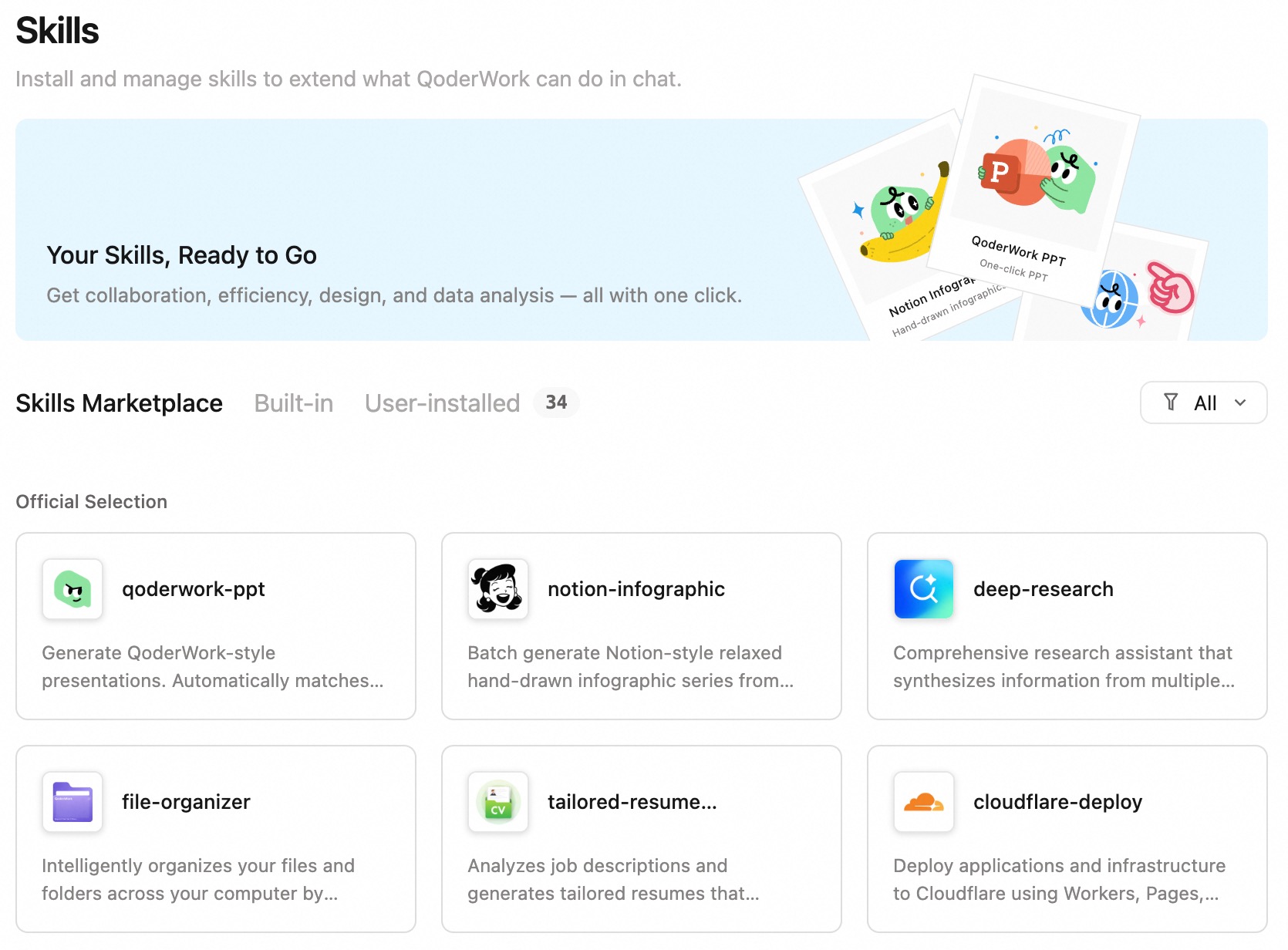
Skill マーケットプレイスは QoderWork 内蔵のスキルストアで、公式・コミュニティ提供のさまざまな Skill が揃っています。カテゴリやキーワードで検索し、見つけたらクリックひとつでインストールできます。
オープンソースコミュニティから取得
GitHub などのプラットフォームにはコミュニティ共有の Skill が数多く公開されています。リポジトリのリンクを QoderWork に伝えてインストールを依頼するだけです。例:
<スキルURL> をダウンロードして ~/.qoderwork/skills/ に配置してクローン、ファイル配置、読み込みまで QoderWork が自動で行います。コマンド操作は一切不要です。
ローカルファイルをアップロード
既に作成済みの Skill ファイルがある場合(例:同僚から受け取った場合)、Skills ページの Install Skill から SKILL.md と補助ファイルをアップロードできます。自動的に認識・読み込みされ、関連するシーンですぐに利用できます。
Skill を使う
インストール後、会話で Skill を呼び出す方法はいくつかあります。
自動トリガー
タスクを自然に説明するだけで、QoderWork がインストール済みの Skill と照合し、該当するものを自動で適用します。例えば「履歴書最適化」Skill がインストールされている場合:
求人の JD に合わせて履歴書を最適化してQoderWork が意図を認識し、適切な Skill を呼び出します。
/ ショートカット
チャット入力欄で / と入力すると、インストール済みの Skill の一覧が表示されます。選択するだけで呼び出せます。
@ でコンテキストを追加
チャット入力欄で @ と入力すると、コンテキスト情報(ファイル、フォルダなど)を追加でき、QoderWork がリクエストをより正確に理解できるようになります。@ はコンテキストの追加用であり、Skill の呼び出しには使用しません。
明示的に指定
メッセージ内で Skill 名を直接指定することもできます。例:
kancolle-infographic skill を使って画像セットを生成してQoderWork が指定された Skill を読み込んで実行し、結果を会話内に表示します。
自分だけの Skill を作りたい場合は、Skill を作成するをご覧ください。タスクからの抽出、共同作成、SKILL.md ファイル形式の詳細ガイドを提供しています。
Skill を管理する
ファイルシステムから直接操作
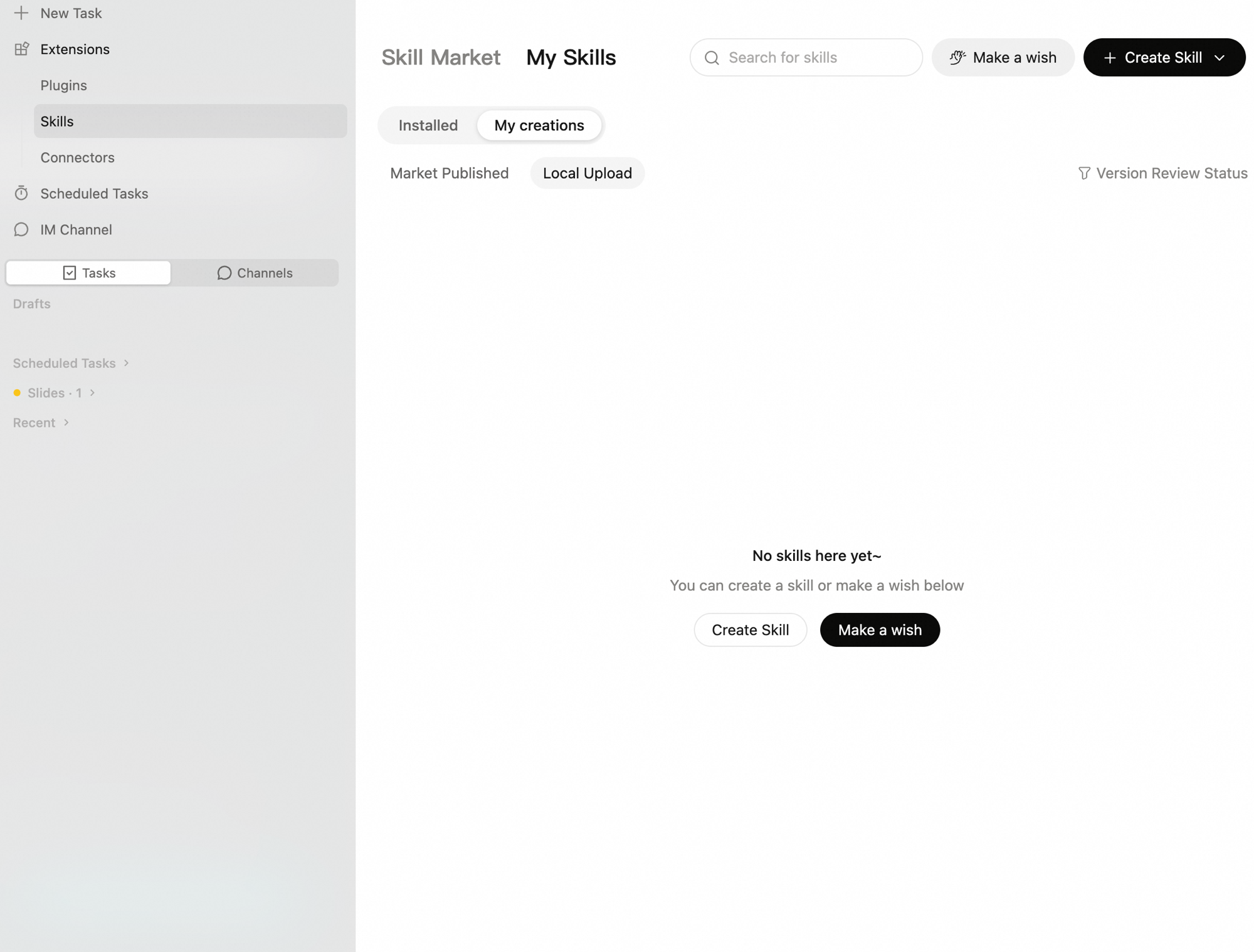
すべての Skill は ~/.qoderwork/skills/ ディレクトリに保存されており、それぞれ独立したフォルダ(SKILL.md とオプションの補助ファイルを含む)です。ファイルシステム上で直接追加・削除・編集できます。
Skill を共有する
独自に構築したワークフローは、自分のパソコンの中だけにとどめておくべきではありません。あなたが自ら作成したり、深くカスタマイズした専用のスキルをチームメンバーに直接共有し、ワンクリックでインストールしてもらうことができます。
1
共有リンクを生成する
Skills ページであなたが個人的に作成したスキルを見つけ、共有アイコンをクリックします。システムが自動的に専用の共有リンクを生成します。
2
他の人に送信する
Copy Link(リンクをコピー)をクリックして、同僚や友人に送信します。共有リンクには有効期限(通常は 24 時間)があり、期限切れの場合は再生成する必要があることに注意してください。
3
ワンクリックでインストール
受信者がリンクをクリックすると QoderWork に直接遷移し、ワンクリックでインストールを完了できます。
おすすめの内蔵スキル
QoderWork にはよく使われるスキルがプリインストールされており、すぐに利用できます:
| スキル名 | 機能 | トリガー方法 |
|---|---|---|
docx | Word ドキュメントの作成、読み取り、編集 | Word / .docx に言及すると自動トリガー |
pdf | PDF の読み取り、結合、分割、透かし追加 | PDF に言及すると自動トリガー |
pptx | PowerPoint プレゼンテーションの作成と編集 | PPT / プレゼンに言及すると自動トリガー |
xlsx | Excel スプレッドシートの処理 | Excel / 表計算に言及すると自動トリガー |
find-skills | スキルマーケットから検索してインストール | 「スキルを探して」「どんな skill がある?」と言うとトリガー |
create-skill | インタラクティブに新しいスキルの作成をガイド | 「スキルを作って」「skill を作成して」と言うとトリガー |
plugin-creator | エキスパートキットの作成・カスタマイズ・編集 | エキスパートキットの作成 / 編集に関わるときにトリガー |
install-skill-dependency | インストール済み技能に不足している依存・バイナリ・実行環境を診断して修復 | 技能が依存不足でエラーになったときに自動でトリガー |
vm-error-recovery | セキュア作業環境の起動・接続・ダウンロードの問題を診断して修復 | セキュア作業環境に異常が起きたときに自動でトリガー |
Skill UI — インタラクティブインターフェース
一部の高度なスキルは、フォーム、チャート、設定パネルなどのインタラクティブな HTML コンポーネントのレンダリングに対応しています。これらのコンポーネントは会話フロー内に直接埋め込まれ、会話を離れることなく操作を完了できます。
例えば、frontend-design スキルを使用する際、生成されたWebプレビューが会話内に直接表示され、リアルタイムで確認してフィードバックを返すことができます。