

時間とやることを設定するだけ。QoderWork が自動で実行し、結果は会話として保存されます。
毎朝のデータ確認、毎週のレポート、月末の集計——どれも難しい仕事ではありません。面倒なのは、忘れずに、毎回ちゃんとやり続けることです。
スケジュールタスクを使えば、QoderWork が時間通りに自動で動いてくれます。やることと時間を設定しておけば、結果はサイドバーに新しい会話として表示され、いつでも確認できます。
実行モデルはシンプルです:予定時刻になる → 新しい会話が自動で作られる → プロンプトに従って実行 → 結果がその会話に保存される。
スケジュールタスクが実行されるとき、QoderWork は通常の会話とまったく同じ機能を使えます——MCP、コネクタ(ブラウザ自動化、macOS ネイティブアプリ)、Skills、ローカルファイルの読み書き。会話でできることは、スケジュールタスクでもすべてできます。
各実行は独立した会話を作成し、通常の会話と同様に Credits を消費します。複雑なタスクは先に手動でテストして、コスト感を把握しておくのがおすすめです。
2つの方法があります。
任意の会話で「いつ何をするか」を伝えるだけ。QoderWork がスケジュールを読み取って、自動でタスクを作成します。
フォーム入力も cron 式も不要です。QoderWork が頻度・時刻・内容を自動で判断します。
細かくスケジュールを制御したい場合は、こちらの方法が便利です。
毎朝のデータ処理を自動化して、手作業の集計から解放されましょう。
出社前に、キュレーションされた業界ニュースが準備されている状態を作れます。
競合の動きを定期的にウォッチし、変化を見逃さないようにします。
終業時にダウンロードフォルダを自動整理して、デスクトップをすっきり保ちます。
大量のメールに埋もれた重要なスレッドを見逃さないためのダイジェストです。
会議に手ぶらで入らないための、自動事前準備です。
タスクが実行されるたびに、サイドバーに新しい会話が作成されます。開くと AI の実行プロセスと結果を確認でき、そのままフォローアップの質問や修正のリクエストも可能です。
左サイドバーの Scheduled Tasks ページで、すべてのタスクを管理できます:
Run History タブで、過去の実行履歴を確認できます:
最も重要なアドバイスです。複雑なタスクは、まず通常の会話でワークフロー全体を実行し、プロンプトを調整してから自動化してください。いきなりスケジュール化すると、期待と異なる結果が大量に生成されることがあります。
スケジュール実行中は、人間が途中で軌道修正することはできません。出力形式(Markdown / Excel / Word)、データソース(どのフォルダ、どの URL)、判断基準(何が「異常」か、何が「重要」か)、保存先を明記してください。
タスク作成時に Working directory を指定すると、AI に固定のコンテキストを与えられます。フォルダに新しいファイルを追加するたびに、タスクが最新のデータを自動的に読み取ります。
スケジュールタスクはタイマーに過ぎません。その真価は、組み合わせる機能次第です。ブラウザコネクタを有効にすれば Web データを自動収集でき、macOS コネクタを有効にすればカレンダーやメールを読み書きでき、Skills と組み合わせれば検証済みワークフローを再利用できます。
スケジュールタスクはローカルで実行されるため、Mac が起動している間のみ動作します。毎朝8時のダイジェストのような重要なタスクには、Scheduled Tasks ページの Keep System Awake をオンにして、スリープによる実行漏れを防いでください。
仕組み
実行モデルはシンプルです:予定時刻になる → 新しい会話が自動で作られる → プロンプトに従って実行 → 結果がその会話に保存される。
スケジュールタスクが実行されるとき、QoderWork は通常の会話とまったく同じ機能を使えます——MCP、コネクタ(ブラウザ自動化、macOS ネイティブアプリ)、Skills、ローカルファイルの読み書き。会話でできることは、スケジュールタスクでもすべてできます。
各実行は独立した会話を作成し、通常の会話と同様に Credits を消費します。複雑なタスクは先に手動でテストして、コスト感を把握しておくのがおすすめです。
タスクの作成
2つの方法があります。
会話から作成する(おすすめ)
任意の会話で「いつ何をするか」を伝えるだけ。QoderWork がスケジュールを読み取って、自動でタスクを作成します。
UI パネルから作成する
細かくスケジュールを制御したい場合は、こちらの方法が便利です。
1
Scheduled Tasks ページを開く
左サイドバーの Scheduled Tasks をクリックします。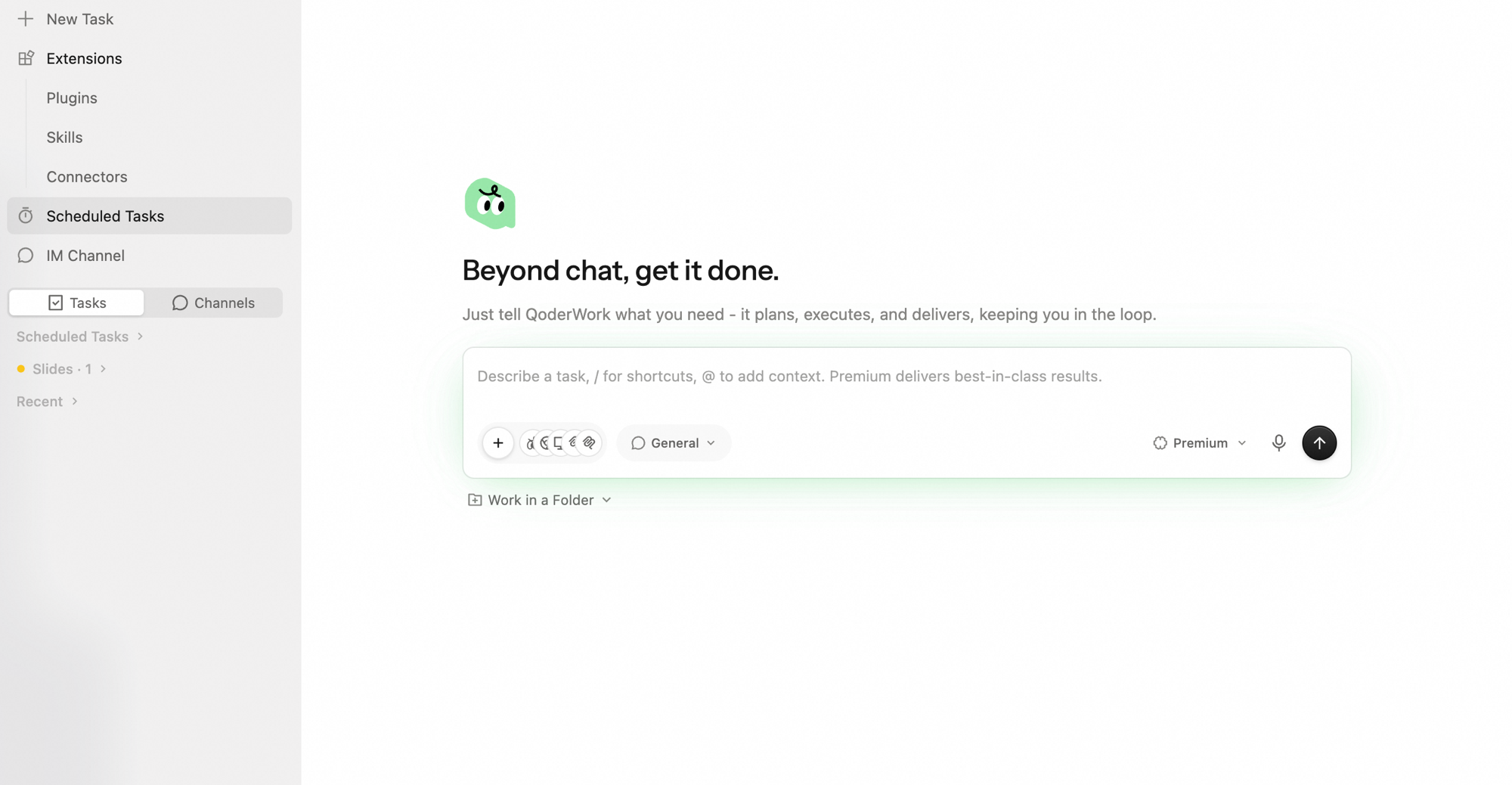
2
新しいタスクを作成する
右上の + New Scheduled Task をクリックします。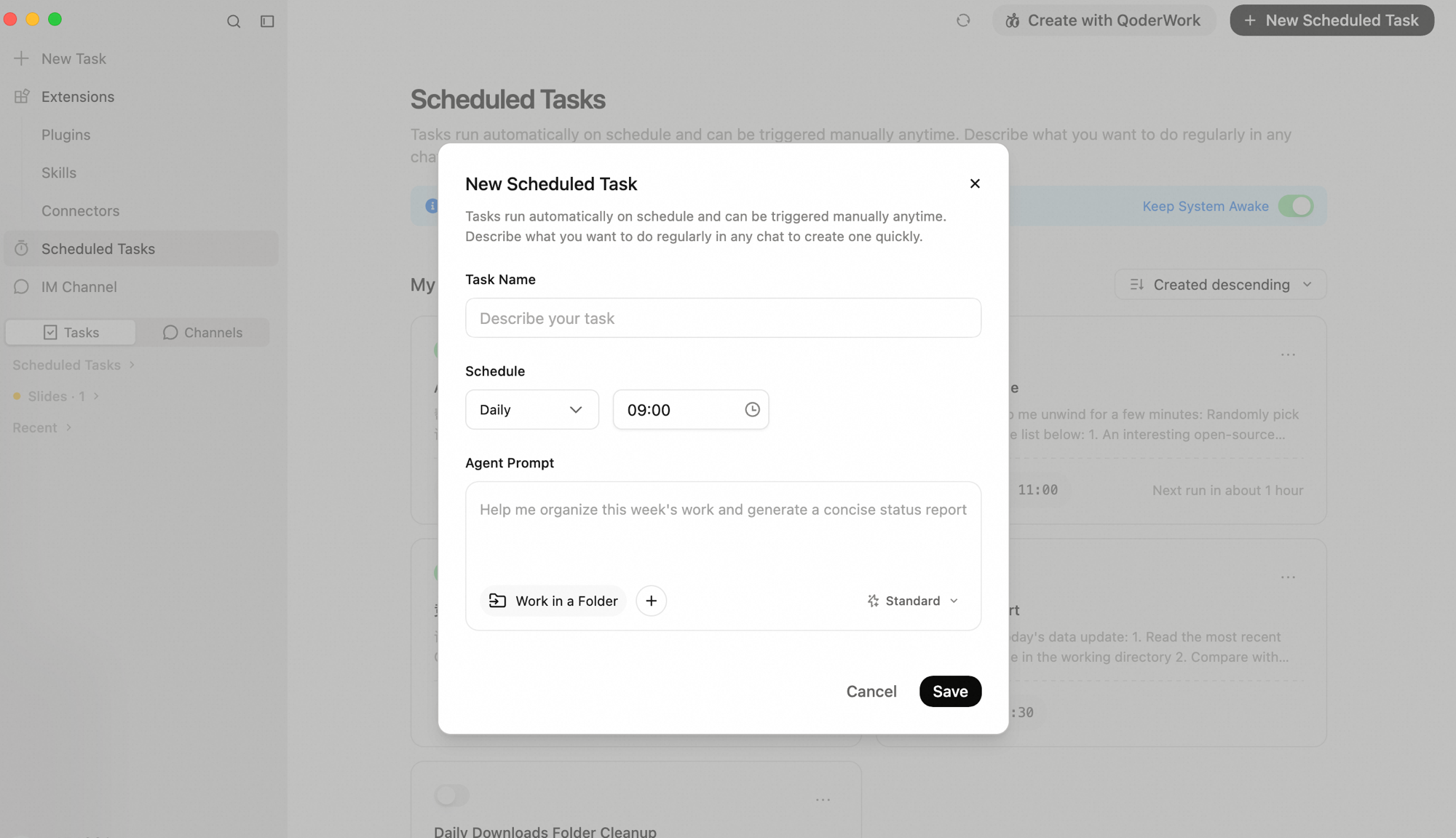
3
タスク情報を入力する
フォームに以下を入力します:
- Task Name——「Daily Competitor Digest」「Friday Weekly Draft」のように、一目でわかる名前をつけてください。
- Schedule ——実行頻度と時刻を選択します:
タイプ 内容 用途 One-time 指定した日時に1回だけ実行 会議前の準備、締切チェック Interval 一定間隔で繰り返し実行 価格モニタリング、ポーリング、データ収集 Hourly 毎時、指定した分に実行 アラート監視、ヘルスチェック、状態同期 Daily 毎日、指定した時刻に実行 朝のダイジェスト、日次レポート、終業時の整理 Weekly 毎週、指定した曜日と時刻に実行 週報、競合トラッキング Monthly 毎月、指定した日と時刻に実行 月次分析、請求まとめ - Agent Prompt ——通常の会話と同じように、自然言語で指示を書いてください。
- Work in a Folder(任意) ——タスク実行時にファイルを読み書きするフォルダを指定します。
- Attachments(任意) ——タスクが参照するファイルを添付します。
4
保存する
Save をクリック。タスクはすぐに有効になり、次の予定時刻に実行されます。
ユースケース
日次データレポート
毎朝のデータ処理を自動化して、手作業の集計から解放されましょう。
日次ニュースダイジェスト
出社前に、キュレーションされた業界ニュースが準備されている状態を作れます。
週次競合トラッカー
競合の動きを定期的にウォッチし、変化を見逃さないようにします。
ダウンロードフォルダの整理
終業時にダウンロードフォルダを自動整理して、デスクトップをすっきり保ちます。
メールまとめ
大量のメールに埋もれた重要なスレッドを見逃さないためのダイジェストです。
会議前の事前準備
会議に手ぶらで入らないための、自動事前準備です。
タスク管理
実行結果の確認
タスクが実行されるたびに、サイドバーに新しい会話が作成されます。開くと AI の実行プロセスと結果を確認でき、そのままフォローアップの質問や修正のリクエストも可能です。
タスクリスト
左サイドバーの Scheduled Tasks ページで、すべてのタスクを管理できます:
- Enable / Disable ——カードのトグルスイッチで、タスクの有効・無効を切り替えます。削除せずに一時停止したいときに便利です。
- Edit ——カードをクリックして、名前・スケジュール・プロンプトを変更します。
- Run Now ——
…→ Run Now で即時実行。プロンプトのテストや、結果をすぐ取得したいときに使います。 - Delete ——
…→ Delete Task で削除。この操作は元に戻せません。
実行履歴
Run History タブで、過去の実行履歴を確認できます:
| ステータス | 内容 |
|---|---|
| Success | 正常に実行完了 |
| Running | 実行中——会話を開くとリアルタイムで進捗を確認できます |
| Failed | エラーが発生——詳細を確認してトラブルシューティング |
ベストプラクティス
まず手動でテストする
最も重要なアドバイスです。複雑なタスクは、まず通常の会話でワークフロー全体を実行し、プロンプトを調整してから自動化してください。いきなりスケジュール化すると、期待と異なる結果が大量に生成されることがあります。
プロンプトを具体的に書く
スケジュール実行中は、人間が途中で軌道修正することはできません。出力形式(Markdown / Excel / Word)、データソース(どのフォルダ、どの URL)、判断基準(何が「異常」か、何が「重要」か)、保存先を明記してください。
Working directory を活用する
タスク作成時に Working directory を指定すると、AI に固定のコンテキストを与えられます。フォルダに新しいファイルを追加するたびに、タスクが最新のデータを自動的に読み取ります。
コネクタと Skills を組み合わせる
スケジュールタスクはタイマーに過ぎません。その真価は、組み合わせる機能次第です。ブラウザコネクタを有効にすれば Web データを自動収集でき、macOS コネクタを有効にすればカレンダーやメールを読み書きでき、Skills と組み合わせれば検証済みワークフローを再利用できます。
Mac を起動状態に保つ
スケジュールタスクはローカルで実行されるため、Mac が起動している間のみ動作します。毎朝8時のダイジェストのような重要なタスクには、Scheduled Tasks ページの Keep System Awake をオンにして、スリープによる実行漏れを防いでください。
FAQ
スケジュールタスクでブラウザ自動化は使えますか?
スケジュールタスクでブラウザ自動化は使えますか?
はい。Extensions → Connectors でブラウザコネクタを有効にし、Chrome が起動していれば使えます。ただし、ログインセッションが期限切れになると、AI がログインページで止まることがあります。
Mac がスリープ中だった場合、実行漏れのタスクは後で実行されますか?
Mac がスリープ中だった場合、実行漏れのタスクは後で実行されますか?
されません。Run History に missed として記録されます。Run Now で手動実行できます。
結果が期待通りでない場合はどうすればよいですか?
結果が期待通りでない場合はどうすればよいですか?
よくある原因は2つ。プロンプトが曖昧すぎるか(「データを分析して」ではなく、どのフィールドをどの形式で出力するか明記する)、ソースデータが変わったか(Excel の列名が変更されたなど)です。Run History から会話を開いて実行プロセスを確認し、プロンプトまたはデータソースを修正してください。
タスク数に上限はありますか?
タスク数に上限はありますか?
上限はありませんが、各実行で会話が作成され Credits を消費します。同じ時刻に大量のタスクをスケジュールするのは避けてください。
実行時間に制限はありますか?
実行時間に制限はありますか?
固定の制限はありませんが、Credits 残高の範囲内で実行されます。複雑なタスクはコストが高くなるため、まず手動でテストしてコスト感を確認してください。
既存タスクのスケジュールを変更するには?
既存タスクのスケジュールを変更するには?
タスクカードをクリック →
… → Edit でスケジュールを変更して Save。会話で「XX タスクを火曜日に変更して」と伝えることもできます。