

コネクタを有効にして、QoderWork でブラウザ操作や macOS ネイティブアプリとの連携を実現します。
QoderWork は通常、会話とローカルファイルの範囲で作業します。実際の業務ではブラウザ、カレンダー、メールに加え、企業では DingTalk(钉钉)などのワークプレイスも使われます。コネクタはその橋渡しです——有効にすれば、QoderWork が Chrome を操作したり、macOS のネイティブアプリや Microsoft 365 にアクセスしたり、DingTalk のワークベンチを自然言語で操作したりできます。
コネクタがないと、QoderWork は会話とローカルファイルの処理に限定されます。コネクタを有効にすると、アプリやシステムをまたいで作業できるようになります。QoderWork は外部システムと連携するための様々な方法を提供しており、すべてのコネクタは 左サイドバーの「拡張」→「コネクター」 で一元管理されます。これらは主に 2 つのカテゴリに分かれています:
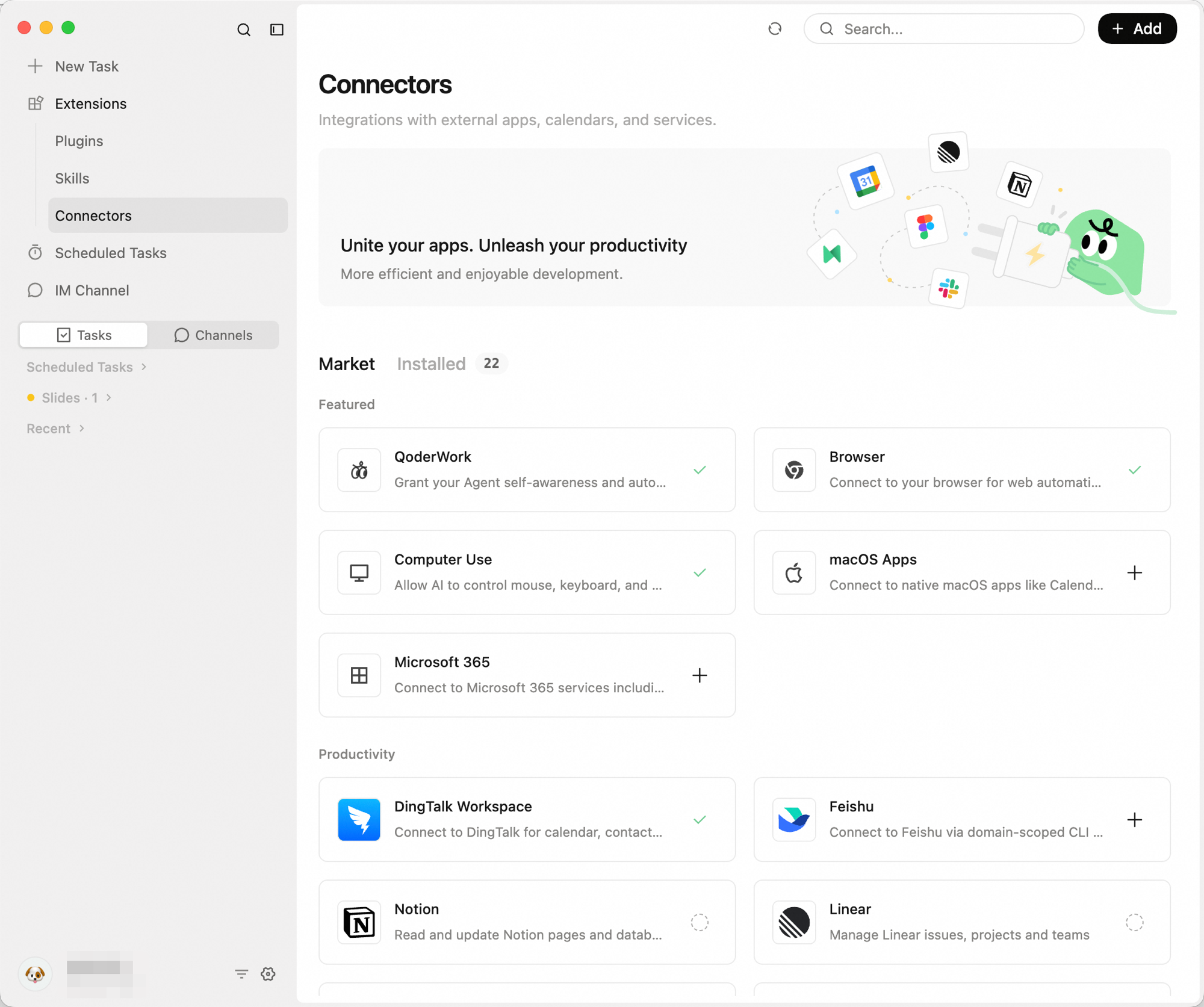
アプリ内マーケットから企業向けコラボレーションツールや外部 SaaS 連携を直接インストールできます。Productivity セクションには DingTalk・Feishu・Notion・Linear・Todoist・Canva・Supabase・Vercel・Neon・Slack・Figma・Google Calendar・Google Maps・LINE などが揃っています。カスタム MCP サーバーの手動追加もここから行えます。
すべての連携機能はデフォルトで無効になっています。ユーザーが明示的に設定・承認するまで、QoderWork が外部データにアクセスすることはありません。
Browser connector を使うと、QoderWork がブラウザを直接操作できます——ページの移動、ボタンのクリック、データの抽出、フォームの入力など。Chrome、Edge など Chromium ベースのブラウザに対応しています。
日常業務にはブラウザでの繰り返し作業が多くあります。ダッシュボードからデータをエクスポートしたり、競合の価格をチェックしたり、タブ間で情報をコピーしたり。難しくはないけれど、時間がかかりミスもしやすい作業です。Browser connector なら、やりたいことを言葉で伝えるだけで AI が代わりに実行します。
データ収集・リサーチ
Web スクレイピング
業界ニュース収集
フォームの一括入力
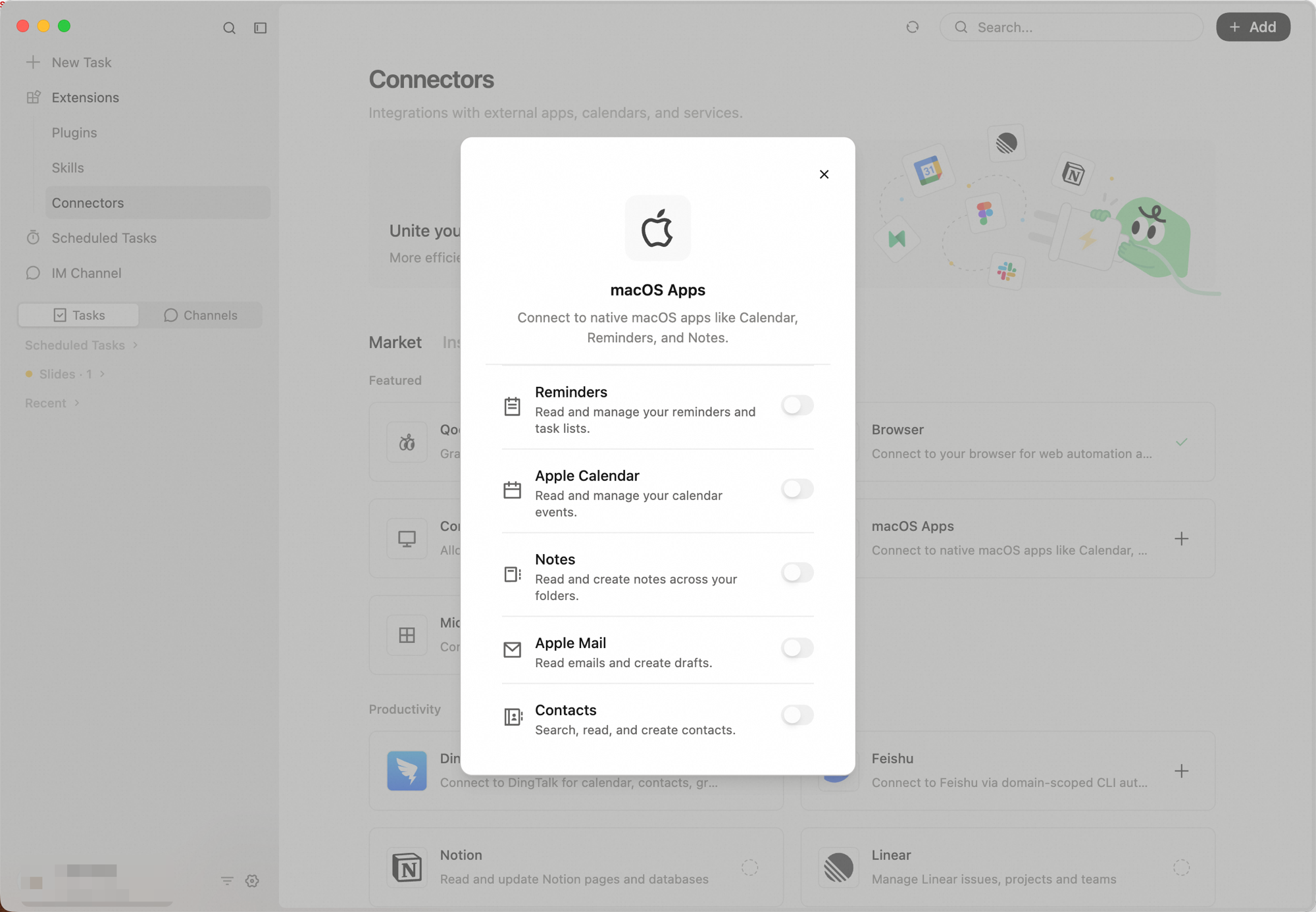
macOS Apps を使うと、QoderWork が Mac のネイティブアプリのデータを直接読み書きできます。Calendar、Mail、Reminders などが AI で操作可能なワークスペースになります。
左サイドバーの「拡張」→「コネクター」で macOS アプリ を探し、アプリごとに個別に有効化します:
Mail
スケジュール管理
メール要約
クロスアプリ連携
Microsoft 365 Connector を使うと、QoderWork から Microsoft アカウントのデータに直接アクセスできるようになります。プラットフォームを問わず、Outlook メールの整理、カレンダーのスケジュール調整、To Do タスクの管理、OneDrive ファイルの検索などを AI に任せることができます。
初めて利用する際は、アカウントの連携が必要です:
連携が完了したら、必要なアプリを個別に有効化します:
Mail
メールの確認とスケジュール調整
コンテキストを踏まえたタスク管理
DingTalk は、QoderWork を組織の DingTalk に接続します。階層メニューを何度もたどらず、自然言語で To-Do の作成、日報フローの記入支援、勤怠やスケジュール関連の操作(テナントと管理者設定により利用可能な範囲)を指示できます。
DingTalk ワークベンチでの日常的なタスク処理(アプリを探す、フォームを開く、詳細を記入する、提出する)には、多くの場合、煩雑なナビゲーションが必要です。このコネクタにより、QoderWork が DingTalk ワークベンチ(DWS)と直接連携し、複数ページにまたがる操作を 1 つの自然言語の指示に圧縮できるため、現在の作業コンテキストにとどまることができます。
管理者が有効化した機能によりますが、コネクタは LLM を介して 10 以上の DingTalk モジュールを操作できます。典型的には次のようなことができます:
設定が完了したら、To-Do・日報・勤怠・スケジュール・承認など、管理者が許可した範囲で自然言語操作が可能です。
To-Do を作成
日報のたたき台
MCP(Model Context Protocol)は、AIアプリケーションと外部ツール・データソースを統一されたインターフェースで接続するためのオープンスタンダードです。いわばAI版の「USB」——USBがあらゆる周辺機器をプラグアンドプレイで使えるように、MCPはAIがさまざまな外部サービスを統一的に呼び出せるようにします。
MCP がない場合、AIアシスタントは会話の内容に基づいた回答しかできません。MCP を導入すれば、QoderWork がカレンダーの操作、ドキュメントの検索、地図情報の取得などを直接行えるようになり、本当に「手を動かせる」アシスタントへと進化します。
MCP はクライアント・サーバーモデルを採用しています:
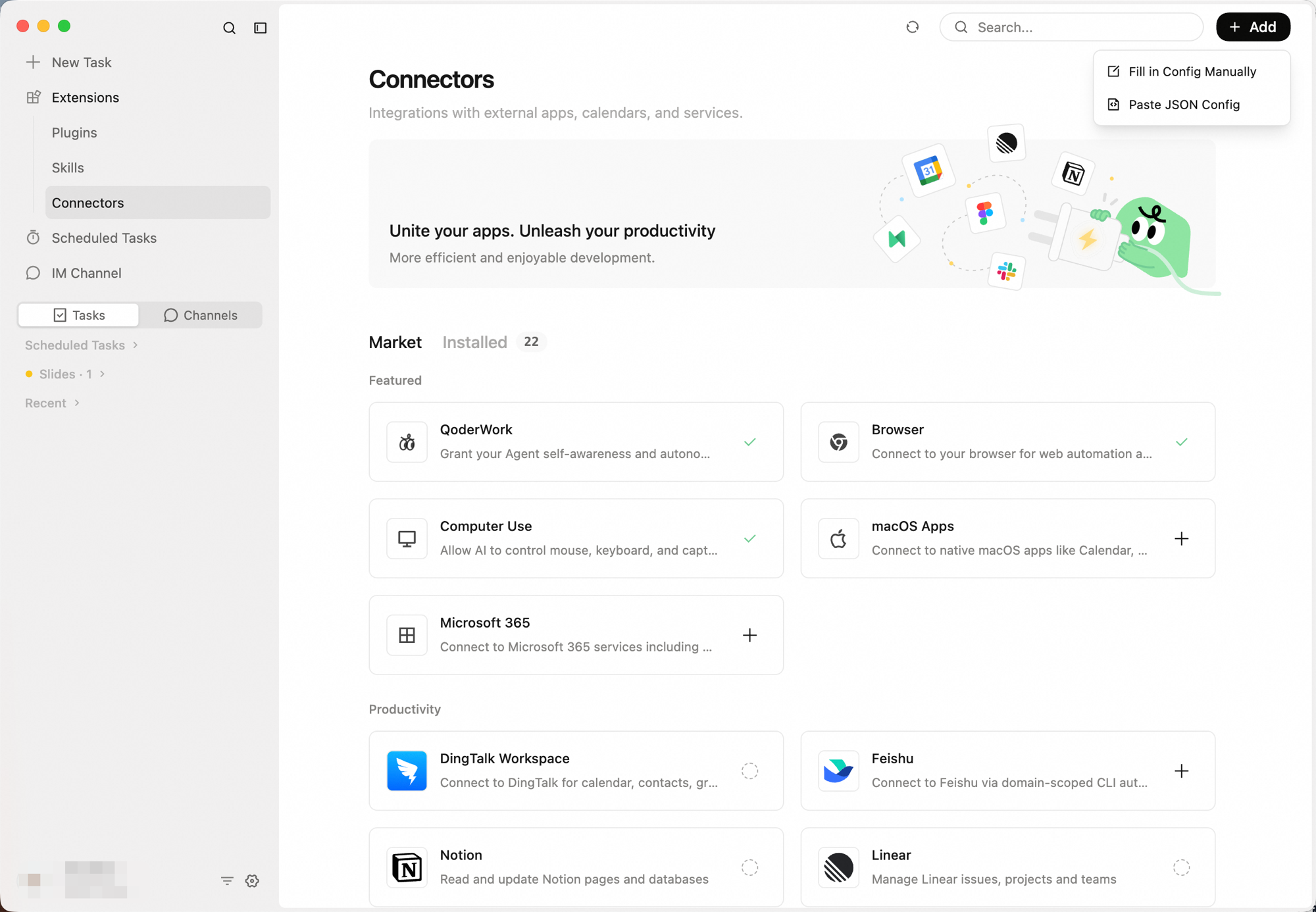
QoderWork デスクトップアプリを開き、左サイドバーの「拡張」→「コネクター」に移動します。右上の + 追加 をクリックすると、次の 2 つの方法が選べます。
MCP マーケットプレイスから JSON 設定をそのままコピーできる場合に最適です。+ 追加 → Paste JSON Config をクリックすると「Import from JSON」ダイアログが開きます。設定を貼り付けて Import をクリックしてください。
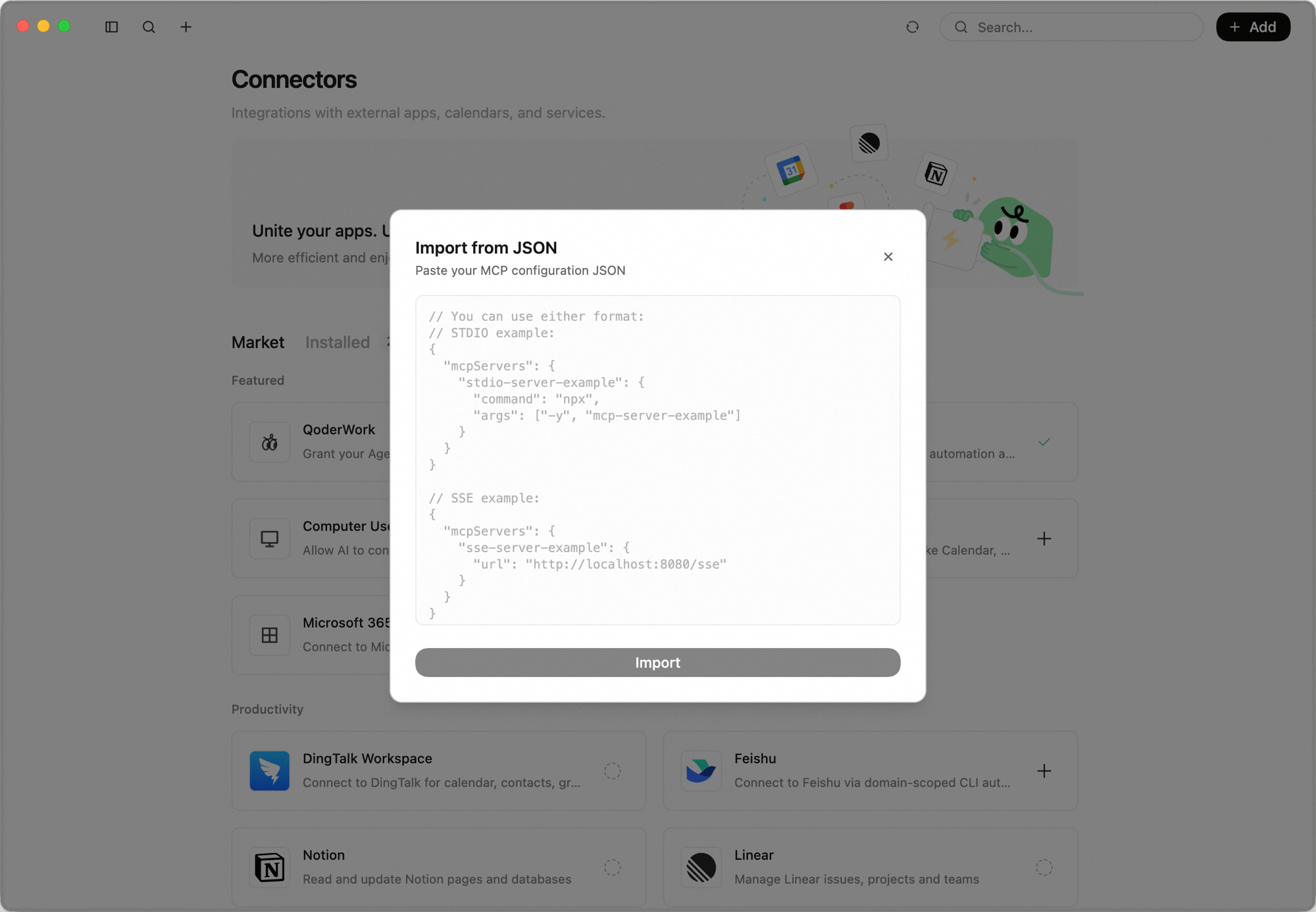 JSON 設定のフォーマット例:
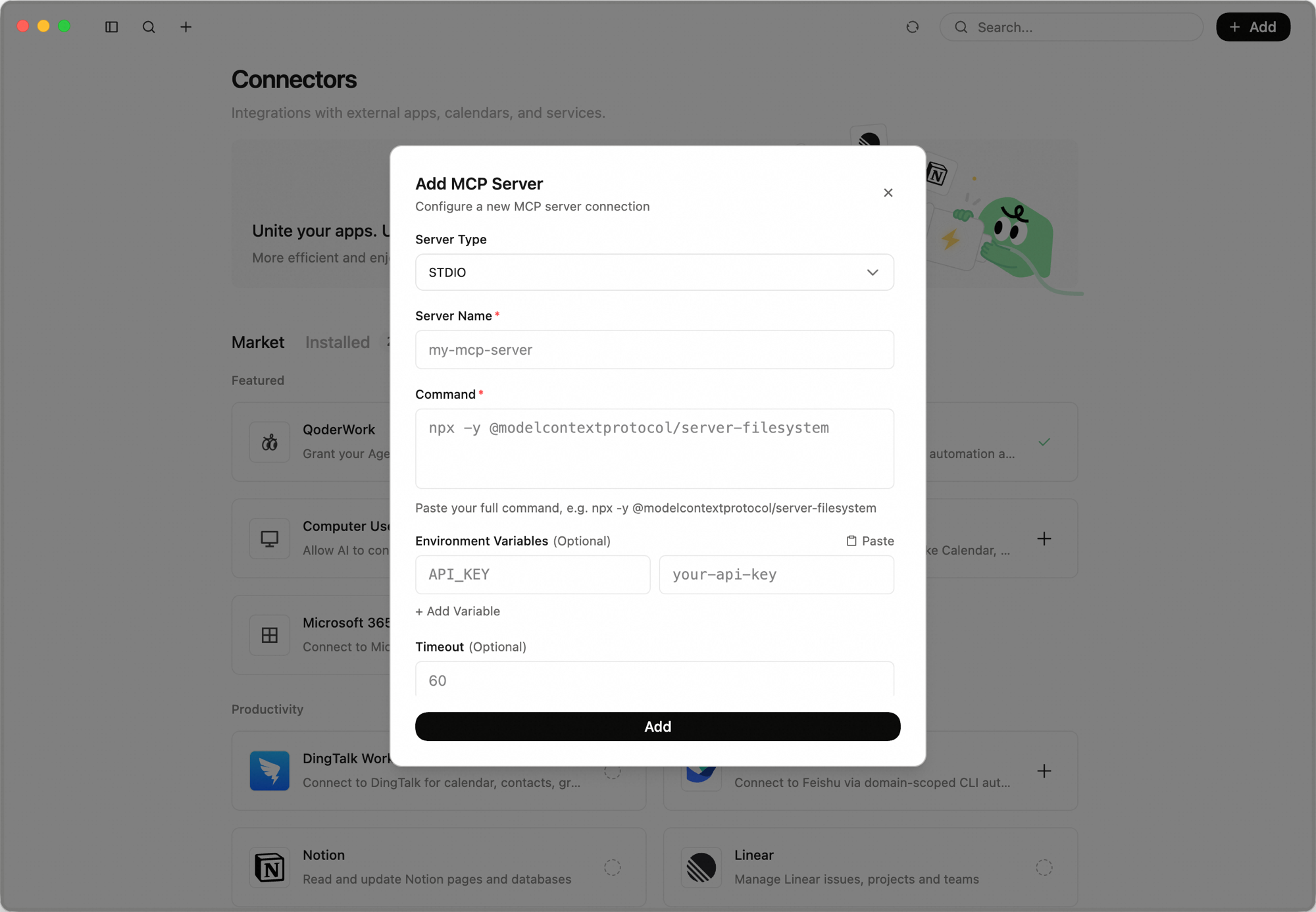
手動で各項目を入力したい場合は、+ 追加 → Fill in Config Manually をクリックします。表示される「Add MCP Server」ダイアログで、まず Server Type のドロップダウンからタイプを選択します。タイプごとに異なる設定フォームが表示されます:
コネクター を開き、Installed タブに切り替えます。追加したサーバーは Custom に表示されます。ここでは以下の操作ができます:
複数のコネクタが有効な場合、QoderWork は 1 つのタスクでアプリをまたいで作業できます:
Browser + Calendar
Browser + Mail
フル連携
Browser connector を使うとき、プロンプトに直接 URL を指定すると、AI に検索させるより速く正確です。「Google Analytics を探して」ではなく「https://analytics.google.com を開いて」と指示してください。
コネクタは QoderWork のローカルファイル機能と相性が良いです。Web サイトからデータをスクレイピングしてローカルの Excel に保存したり、ローカルのスプレッドシートを読み込んで Web フォームに一括入力したりできます。
複数ページの遷移を伴う複雑なワークフローは、まず通常の会話で一度通してみてください。うまくいったら、プロンプトを Skill やスケジュールタスクとして保存して再利用できます。
CAPTCHA、QR コードログイン、二段階認証は AI だけでは突破できません。そういった場面に遭遇したら、手動で認証を完了してください。AI はログイン後の状態からそのまま続行します。
コネクタ
コネクタがないと、QoderWork は会話とローカルファイルの処理に限定されます。コネクタを有効にすると、アプリやシステムをまたいで作業できるようになります。QoderWork は外部システムと連携するための様々な方法を提供しており、すべてのコネクタは 左サイドバーの「拡張」→「コネクター」 で一元管理されます。これらは主に 2 つのカテゴリに分かれています:
組み込みコネクタ
- ブラウザ:ブラウザを制御し、Web ページの操作、データ抽出、フォームの自動入力を行います。
- macOS アプリ:ネイティブの Calendar、Reminders、Notes、Mail、Contacts データの読み書きを行います。
- Microsoft 365 Connector:Outlook、Calendar、To Do、Contacts、OneNote、OneDrive などのデータにアクセスします。
連携マーケット
アプリ内マーケットから企業向けコラボレーションツールや外部 SaaS 連携を直接インストールできます。Productivity セクションには DingTalk・Feishu・Notion・Linear・Todoist・Canva・Supabase・Vercel・Neon・Slack・Figma・Google Calendar・Google Maps・LINE などが揃っています。カスタム MCP サーバーの手動追加もここから行えます。
すべての連携機能はデフォルトで無効になっています。ユーザーが明示的に設定・承認するまで、QoderWork が外部データにアクセスすることはありません。
Browser
Browser connector を使うと、QoderWork がブラウザを直接操作できます——ページの移動、ボタンのクリック、データの抽出、フォームの入力など。Chrome、Edge など Chromium ベースのブラウザに対応しています。
ブラウザコネクターは現在、Chromium 系のブラウザ(Chrome、Edge など)のみ対応しています。Safari と Firefox には未対応です。
なぜ必要か
日常業務にはブラウザでの繰り返し作業が多くあります。ダッシュボードからデータをエクスポートしたり、競合の価格をチェックしたり、タブ間で情報をコピーしたり。難しくはないけれど、時間がかかりミスもしやすい作業です。Browser connector なら、やりたいことを言葉で伝えるだけで AI が代わりに実行します。
主な機能
- ログインセッションを共有 ——ログイン済みのブラウザ上で動作するため、追加の認証情報は不要です。
- 自然言語で操作 ——スクレイピングコードやスクリプトの記録は不要。やりたいことを説明するだけです。
- ページの認識とインタラクション ——AI はページ構造(ボタン、フォーム、リストなど)を理解し、クリック・入力・スクロール・選択を実行します。
- データの抽出と整理 ——Web ページから構造化データを取り出し、スプレッドシート、Markdown、ファイルとして出力します。
- マルチタブ対応 ——複数のタブを操作し、ページ間でデータを切り替えて比較できます。
セットアップ
1
ブラウザ拡張機能をインストール
左サイドバーの「拡張」→「コネクター」をクリックし、Featured リストの「Browser」カードの「+」ボタンをクリックします。ダイアログが開き、ステータスが「拡張機能の接続を待機中」と表示されます。「Chrome Web Store からインストール」をクリックしてインストールを完了してください。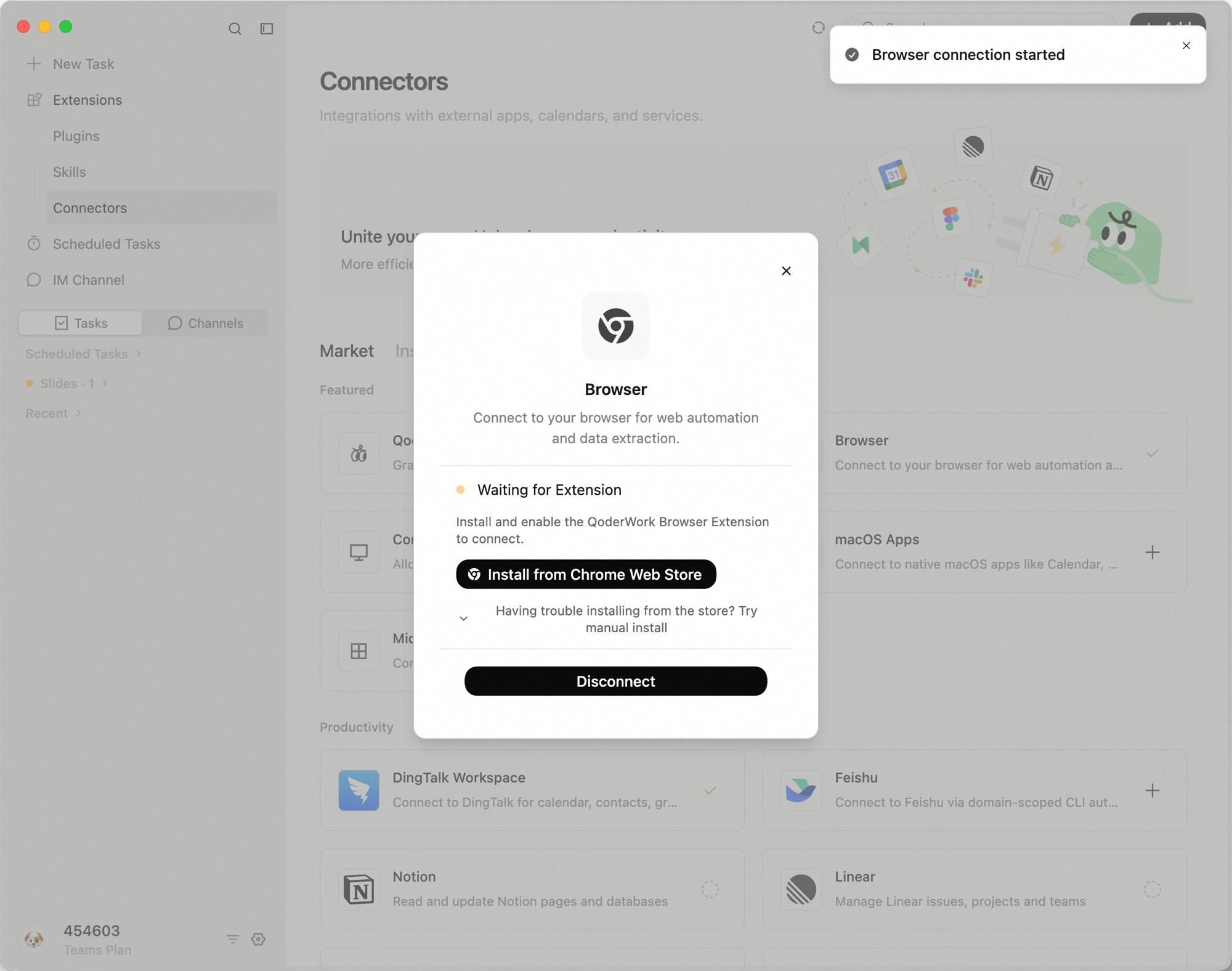
2
接続を確認
インストールと有効化が完了すると、ダイアログのステータスが「Extension Connected」に変わり、接続済みのブラウザインスタンスが表示されます。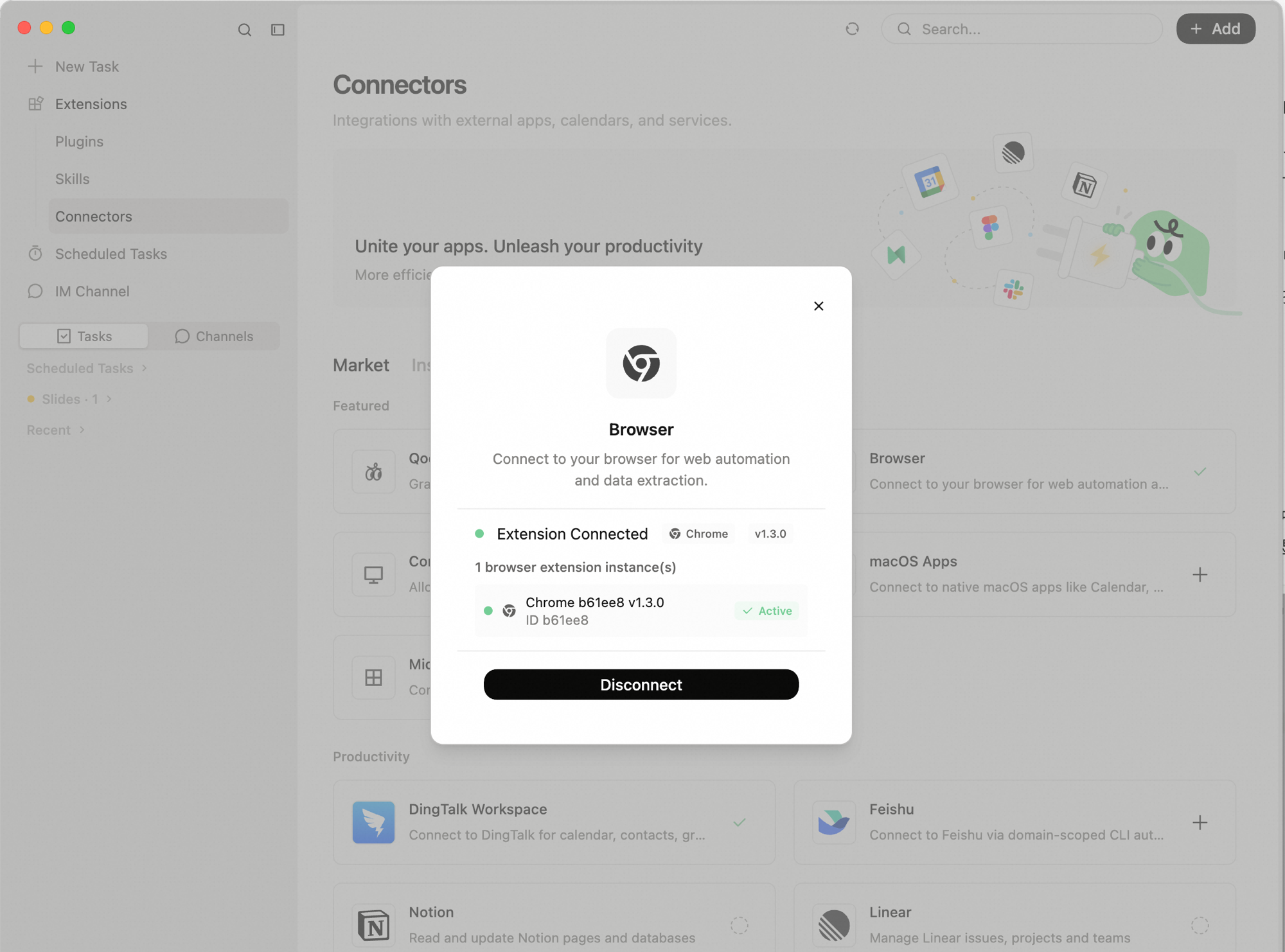
Use cases
データ収集・リサーチ
macOS Apps
macOS Apps を使うと、QoderWork が Mac のネイティブアプリのデータを直接読み書きできます。Calendar、Mail、Reminders などが AI で操作可能なワークスペースになります。
対応アプリ
左サイドバーの「拡張」→「コネクター」で macOS アプリ を探し、アプリごとに個別に有効化します:
Reminders
タスクの作成、期限の設定、完了マーク。AI によるタスク管理アシスタントとして機能します。
Calendar
今日のスケジュール確認、イベント作成、時間の重複チェック。一日の計画をサポートします。
Notes
会議メモ、要点、アイデアを会話から直接 Notes に保存できます。
メールの閲覧と下書き作成。受信トレイの要約、重要情報の抽出、返信の下書きが可能です。
Contacts
連絡先の検索・閲覧・新規作成。名前や会社名での検索に対応しています。
アプリを初めて有効化するとき、macOS がアクセス許可を求めます(例:「QoderWork が Calendar へのアクセスを求めています」)。一度許可すれば、再度聞かれることはありません。
Use cases
スケジュール管理
Microsoft 365
Microsoft 365 Connector を使うと、QoderWork から Microsoft アカウントのデータに直接アクセスできるようになります。プラットフォームを問わず、Outlook メールの整理、カレンダーのスケジュール調整、To Do タスクの管理、OneDrive ファイルの検索などを AI に任せることができます。
セットアップ
初めて利用する際は、アカウントの連携が必要です:
-
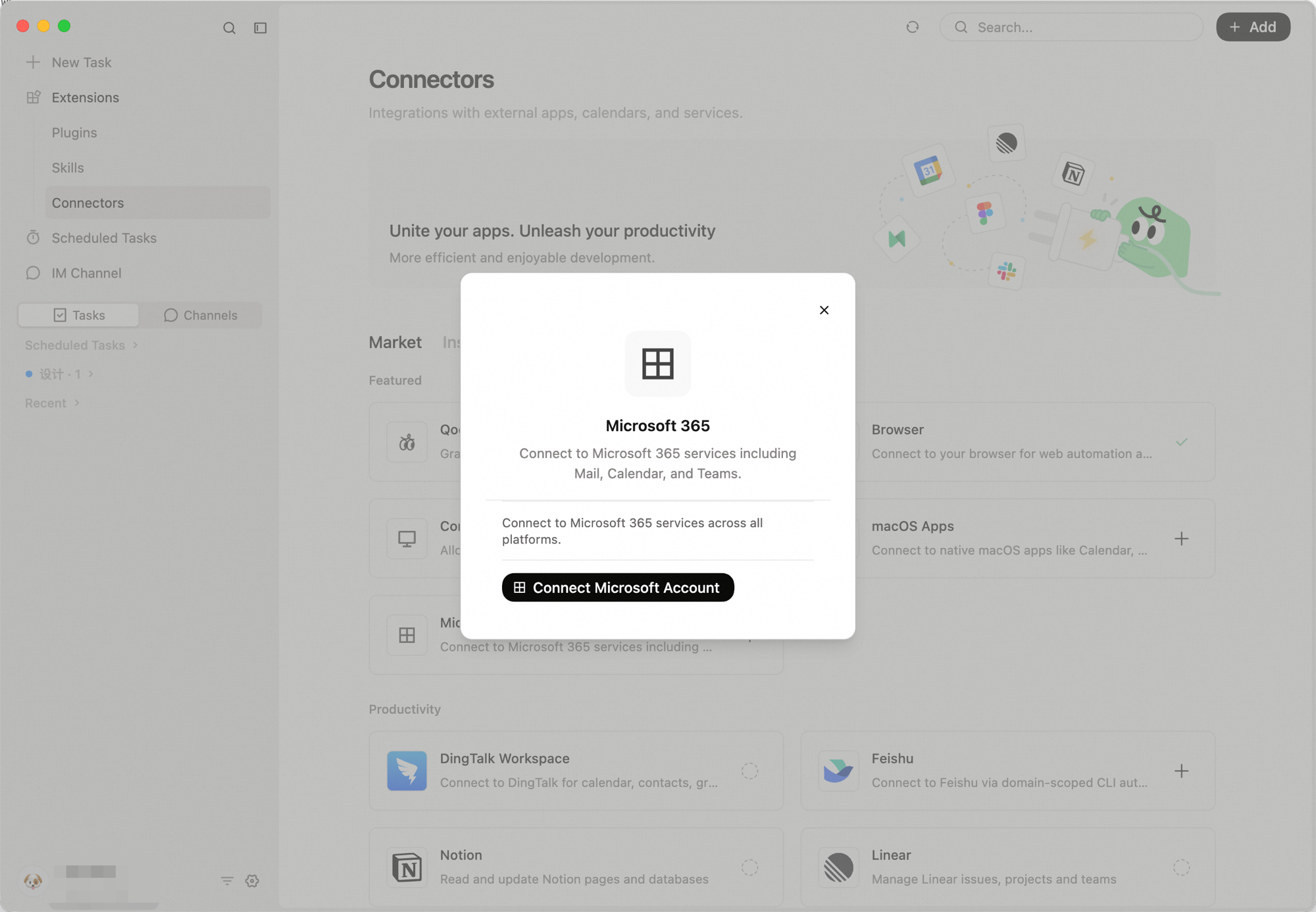
QoderWork の 左サイドバーの「拡張」→「コネクター」 を開き、Microsoft 365 を見つけて Connect Microsoft Account をクリックします。
- ブラウザが起動するので、Microsoft アカウントにログインします。
- アクセス許可のリクエスト画面(例:「QoderWork MS365 Connector needs your permission...」)が表示されたら内容を確認し、許可します(通常は初回のみ)。
対応アプリ
連携が完了したら、必要なアプリを個別に有効化します:
Outlook メールの閲覧、送信、下書きの管理。受信トレイの要約、返信の作成、過去のメール検索などを AI がサポートします。
Calendar
スケジュールの確認と管理。予定の重複チェックや、新しい会議の招待作成などをスムーズに行えます。
Contacts
Outlook の連絡先の検索と管理。同僚やクライアントの連絡先情報をすばやく引き出します。
To Do
Microsoft To Do のタスク管理。新しいアクションアイテムの追加や、完了したタスクのチェックを AI に依頼できます。
Notes
OneNote のノートブックやセクションへのアクセス。会議の議事録を保存したり、既存のメモから文脈を抽出したりできます。
Files
OneDrive のファイルや Excel データの閲覧。クラウド上のドキュメントを検索したり、表データから情報を読み取ったりします。
Use cases
メールの確認とスケジュール調整
DingTalk Workspace
DingTalk は、QoderWork を組織の DingTalk に接続します。階層メニューを何度もたどらず、自然言語で To-Do の作成、日報フローの記入支援、勤怠やスケジュール関連の操作(テナントと管理者設定により利用可能な範囲)を指示できます。
なぜ必要か
DingTalk ワークベンチでの日常的なタスク処理(アプリを探す、フォームを開く、詳細を記入する、提出する)には、多くの場合、煩雑なナビゲーションが必要です。このコネクタにより、QoderWork が DingTalk ワークベンチ(DWS)と直接連携し、複数ページにまたがる操作を 1 つの自然言語の指示に圧縮できるため、現在の作業コンテキストにとどまることができます。
主な機能
管理者が有効化した機能によりますが、コネクタは LLM を介して 10 以上の DingTalk モジュールを操作できます。典型的には次のようなことができます:
- To-Do 管理:例えば、「今日 20:00 に三つの表のレビューを終える」と伝えると、AI が時間と内容を自動解析してタスクを作成します。エディタを離れることなく、チャットウィンドウ内で To-Do リストの確認、完了ステータスの更新、目標の変更も可能です。
- 日報:手作業でのログ作成は不要です。QoderWork が To-Do や一日の作業内容(コミットやタスクの進捗など)を自動的に収集して見やすいレポートにまとめ、DingTalk に直接プッシュします。週報や月報にも対応しており、画面を切り替えたりテンプレートを開いたりする必要はありません。
- 勤怠・スケジュール:コネクタに許可された範囲で、出退勤の打刻、シフトの確認、カレンダーの予約や管理を行います。
- 承認ワークフロー:組織が公開している範囲で、各種承認フローの申請や処理を迅速に行います(DingTalk 側の設定に依存)。
セットアップ
1
DingTalk コネクターを開く
左サイドバーの「拡張」→「コネクター」で マーケット タブに切り替え、DingTalk カードを見つけてクリックします。
2
DingTalk にサインイン
「DingTalk でサインイン」ダイアログが開きます。権限の説明を確認し、下部の DingTalk でサインイン をクリックして認証を完了します。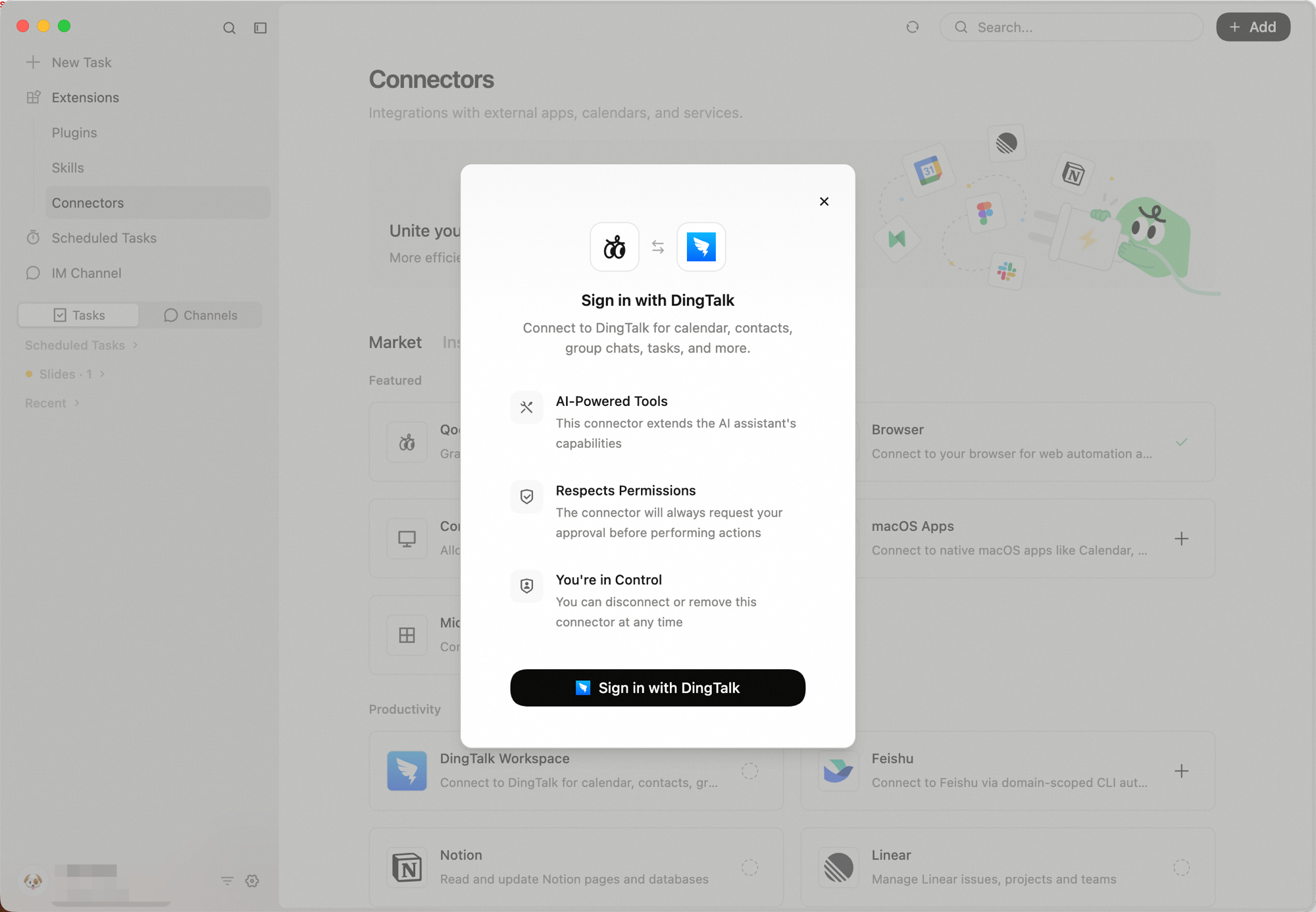
3
インストールを確認
認証完了後、コネクターは Installed タブで管理できます。
Use cases
To-Do を作成
カスタム MCP サーバー
MCP(Model Context Protocol)は、AIアプリケーションと外部ツール・データソースを統一されたインターフェースで接続するためのオープンスタンダードです。いわばAI版の「USB」——USBがあらゆる周辺機器をプラグアンドプレイで使えるように、MCPはAIがさまざまな外部サービスを統一的に呼び出せるようにします。
MCP がない場合、AIアシスタントは会話の内容に基づいた回答しかできません。MCP を導入すれば、QoderWork がカレンダーの操作、ドキュメントの検索、地図情報の取得などを直接行えるようになり、本当に「手を動かせる」アシスタントへと進化します。
仕組み
MCP はクライアント・サーバーモデルを採用しています:
- MCP クライアント — QoderWork 自体です。リクエストを送信し、結果を表示します。
- MCP サーバー — 各サービスプロバイダー(Firecrawl、Slack など)がデプロイし、具体的な操作を実行してデータを返します。
MCP サーバーの追加
QoderWork デスクトップアプリを開き、左サイドバーの「拡張」→「コネクター」に移動します。右上の + 追加 をクリックすると、次の 2 つの方法が選べます。
Paste JSON Config
MCP マーケットプレイスから JSON 設定をそのままコピーできる場合に最適です。+ 追加 → Paste JSON Config をクリックすると「Import from JSON」ダイアログが開きます。設定を貼り付けて Import をクリックしてください。
Fill in Config Manually
手動で各項目を入力したい場合は、+ 追加 → Fill in Config Manually をクリックします。表示される「Add MCP Server」ダイアログで、まず Server Type のドロップダウンからタイプを選択します。タイプごとに異なる設定フォームが表示されます:
Streamable HTTP / SSE
URL 経由でアクセスするリモートホスティングの MCP サービス向けです。MCP マーケットプレイスで提供されるサービスの大半がこのタイプで、設定がシンプルなため、まずはこちらの利用をおすすめします。- Server Name — 識別しやすい名前を付けます。
- Server URL — MCP マーケットプレイスからコピーした URL を貼り付けます。
- Headers(任意) — 認証が必要な場合、+ Add Header で手動入力するか(例:
Authorization: Bearer your-token)、Paste でクリップボードから一括インポートします。
STDIO
コマンドラインで起動するローカル実行の MCP サーバー向けです。ローカルツールや CLI 連携を利用する開発者に適しています。対応するランタイム(Node.js、Python など)が事前にインストールされている必要があります。- Server Name — 識別しやすい名前を付けます。
- Command — 完全な起動コマンドを貼り付けます(例:
npx -y @modelcontextprotocol/server-filesystem)。 - Environment Variables(任意) — サービスの実行時に必要な環境変数(API キー、アクセストークンなど)。+ Add Variable でキーと値のペアを個別に追加するか、Paste でクリップボードから一括インポートします。
MCP サーバーの管理
コネクター を開き、Installed タブに切り替えます。追加したサーバーは Custom に表示されます。ここでは以下の操作ができます:
- スイッチでサーバーの有効・無効を切り替える。
- サーバーを展開して提供されるツールの一覧を確認する。
- 編集アイコンで設定を変更、または削除アイコンでサーバーを削除する。
コネクタの組み合わせ
複数のコネクタが有効な場合、QoderWork は 1 つのタスクでアプリをまたいで作業できます:
Browser + Calendar
ベストプラクティス
URL を明示する
Browser connector を使うとき、プロンプトに直接 URL を指定すると、AI に検索させるより速く正確です。「Google Analytics を探して」ではなく「https://analytics.google.com を開いて」と指示してください。
コネクタとファイル操作を組み合わせる
コネクタは QoderWork のローカルファイル機能と相性が良いです。Web サイトからデータをスクレイピングしてローカルの Excel に保存したり、ローカルのスプレッドシートを読み込んで Web フォームに一括入力したりできます。
複雑なフローはまず手動で確認する
複数ページの遷移を伴う複雑なワークフローは、まず通常の会話で一度通してみてください。うまくいったら、プロンプトを Skill やスケジュールタスクとして保存して再利用できます。
AI と人間の協力を活かす
CAPTCHA、QR コードログイン、二段階認証は AI だけでは突破できません。そういった場面に遭遇したら、手動で認証を完了してください。AI はログイン後の状態からそのまま続行します。
FAQ
コネクタを有効にしたのに、会話でツールが見つからないと表示されます。
コネクタを有効にしたのに、会話でツールが見つからないと表示されます。
コネクタのオン・オフを切り替えた後は、新しい会話を開始する必要があります。既存の会話には反映されません。
ログインページや CAPTCHA に遭遇したらどうすればよいですか?
ログインページや CAPTCHA に遭遇したらどうすればよいですか?
QoderWork は CAPTCHA、SMS 認証、QR コードログインを自動で突破できません。手動で認証を完了すれば、AI がログイン後の状態から続行します。
macOS のアクセス許可を拒否してしまいました。どうすれば修正できますか?
macOS のアクセス許可を拒否してしまいました。どうすれば修正できますか?
System Settings → Privacy & Security を開き、該当するカテゴリ(Calendar、Reminders など)を見つけて、QoderWork を許可リストに追加してください。
ブラウザ操作が通常のチャットより遅いのは普通ですか?
ブラウザ操作が通常のチャットより遅いのは普通ですか?
はい。Browser connector はリアルタイムでページ内容をキャプチャ・分析するため、スクリーンショットや要素解析が含まれます。ネットワーク状況やページの複雑さも速度に影響します。データ量が多いタスクの場合は、プロンプトをステップごとに分割してください。
MCP サーバーを追加しても動きません。何をチェックすべき?
MCP サーバーを追加しても動きません。何をチェックすべき?
次の順で確認してください:
- JSON 設定や URL が完全にコピーされ、フォーマットが正しいか。
- ネットワーク接続を確認(一部の MCP サーバーは特定のネットワーク環境や VPN が必要)。
- サービス側で追加の認可やログインが必要かを確認。
- 「コネクター」→「Installed」 からそのサーバーを削除し、追加し直す。
MCP の呼び出しが遅く感じます。普通ですか?
MCP の呼び出しが遅く感じます。普通ですか?
レスポンス時間はサービスプロバイダーに依存します。多くの呼び出しは数秒で返ってきます。継続的にタイムアウトする場合は、まずネットワークを確認し、その後プロバイダーへ問い合わせてください。