

スライドはスライド作成に特化した縦型ワークスペースです。ワークスペースモードを切り替えてリクエストを送信すると、右側のキャンバスがスライド向けの HTML キャンバスに変わります。
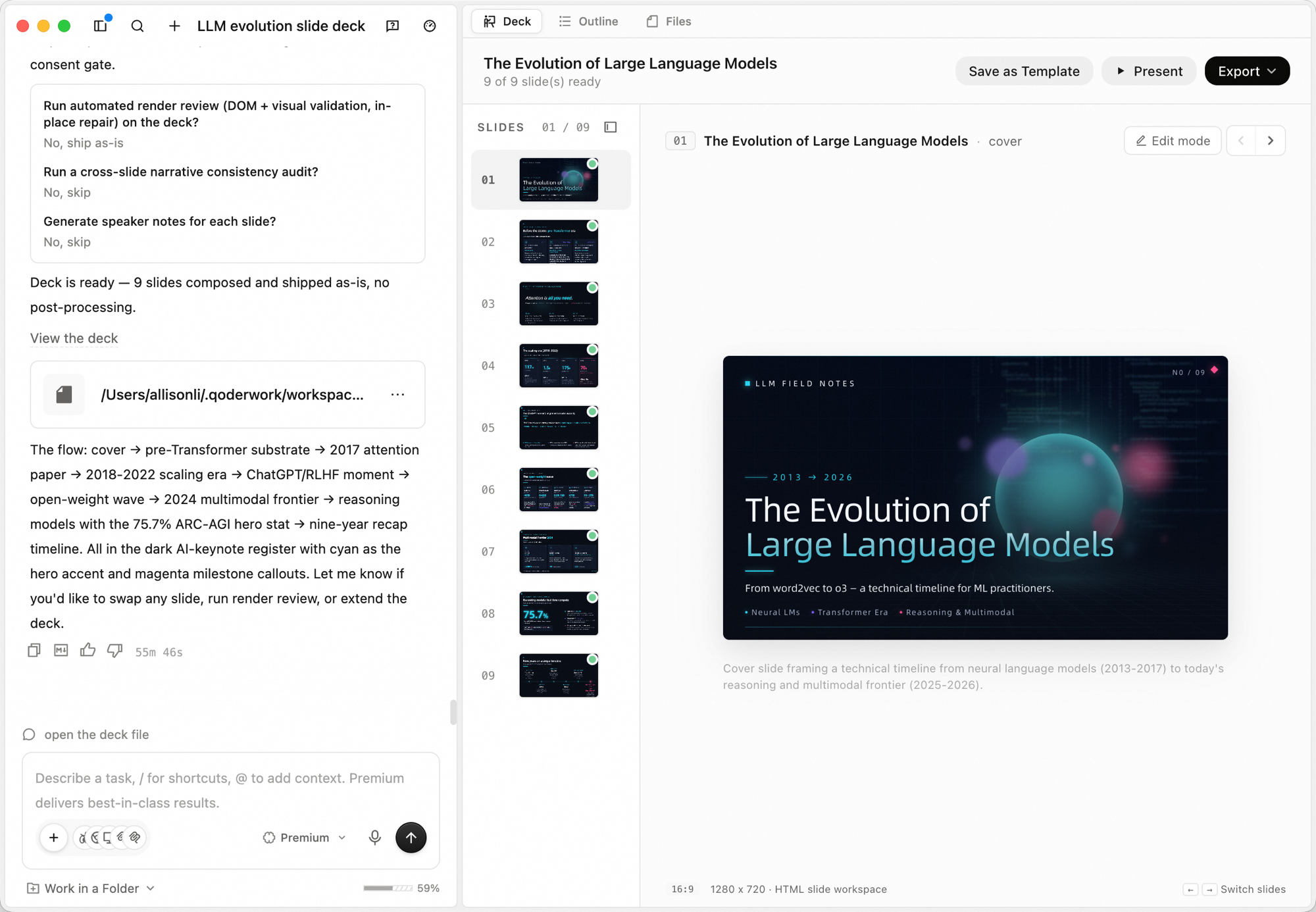 右側のキャンバスには 3 つのタブがあります:
キャンバスは 16:9 の HTML スライドワークスペース(既定 1280 × 720)です。右下の左右矢印、もしくはキーボードの左右キーでスライドを切り替えます。
右上には 3 つのアクションがあります:
ワークスペース
| タブ | 役割 |
|---|---|
| Deck | レンダリングされたスライド。左右に切り替え可能 |
| Outline | Agent がデッキ生成の起点とするアウトライン。確認するまでスライドは生成されません |
| Files | デッキの裏にあるソースファイル |
デッキを作成する
1
Slides に切り替える
入力欄のワークスペース切替をクリックして Slides を選択します。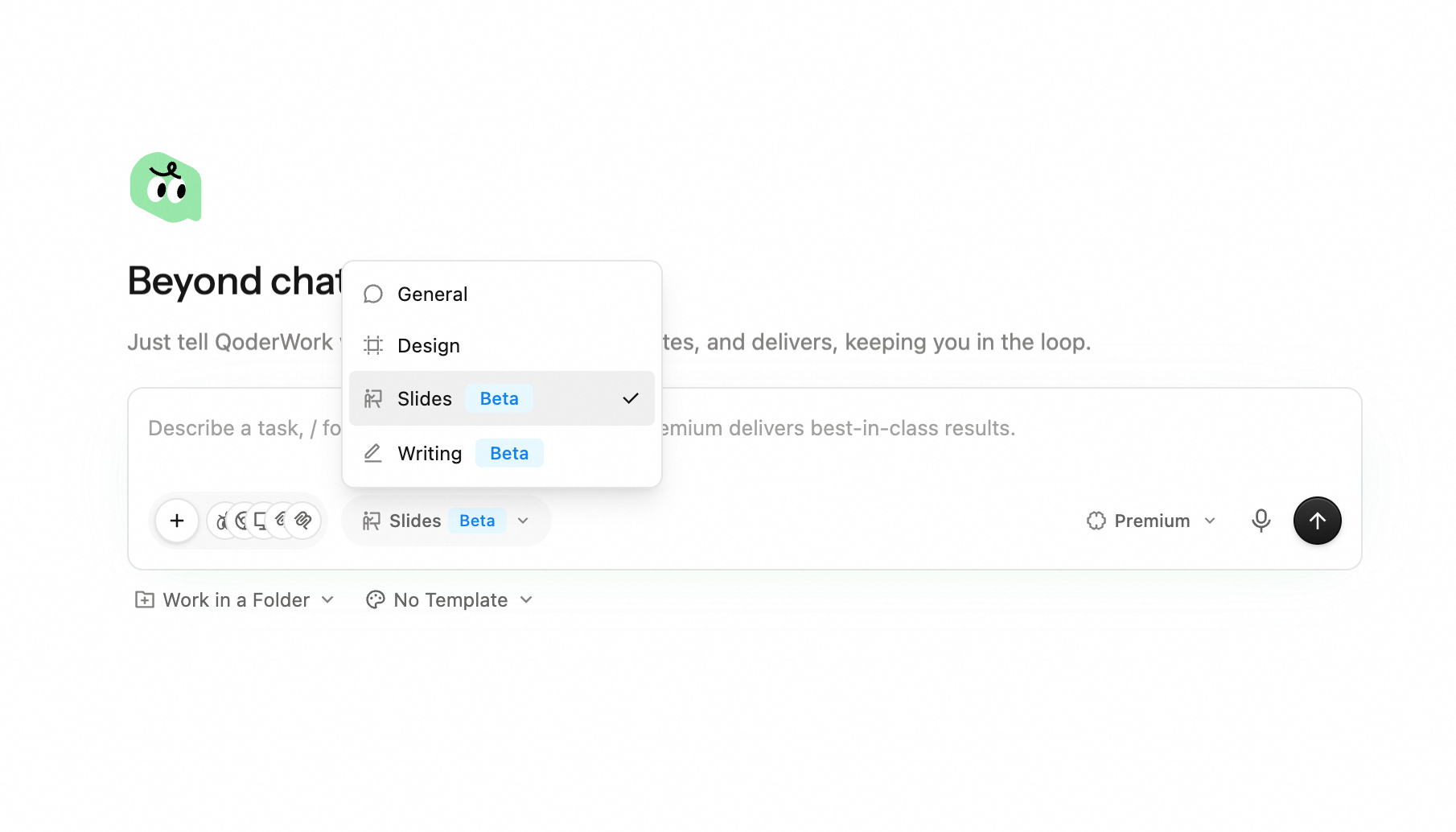
2
要件を記述する
トピック、対象読者、想定する構成を伝えます。例:「The Development Journey of Large Language Models – A Slide Presentation」マイクからの 音声入力 も利用できます。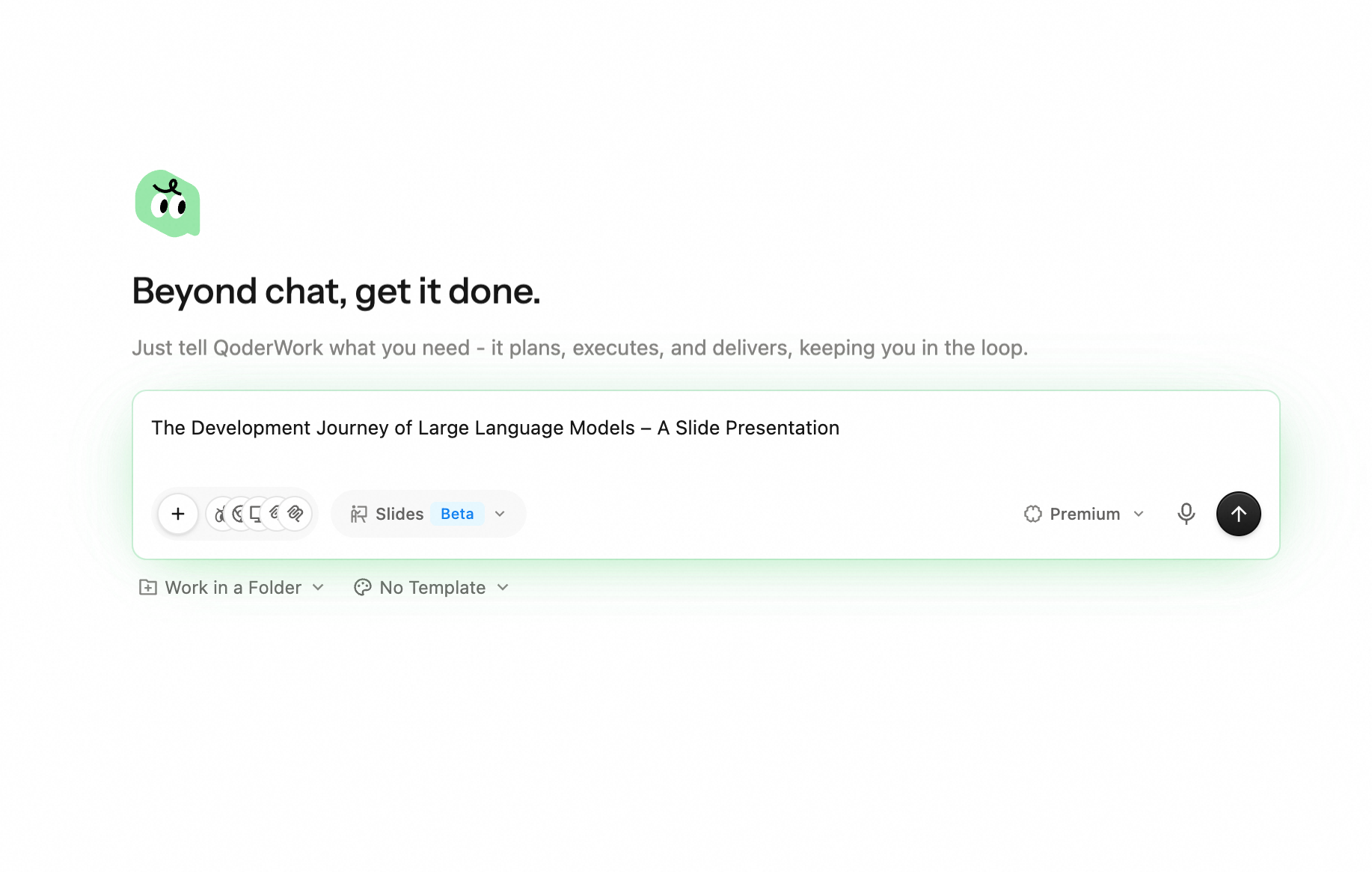
3
テンプレートを選びフォルダを固定する(任意)
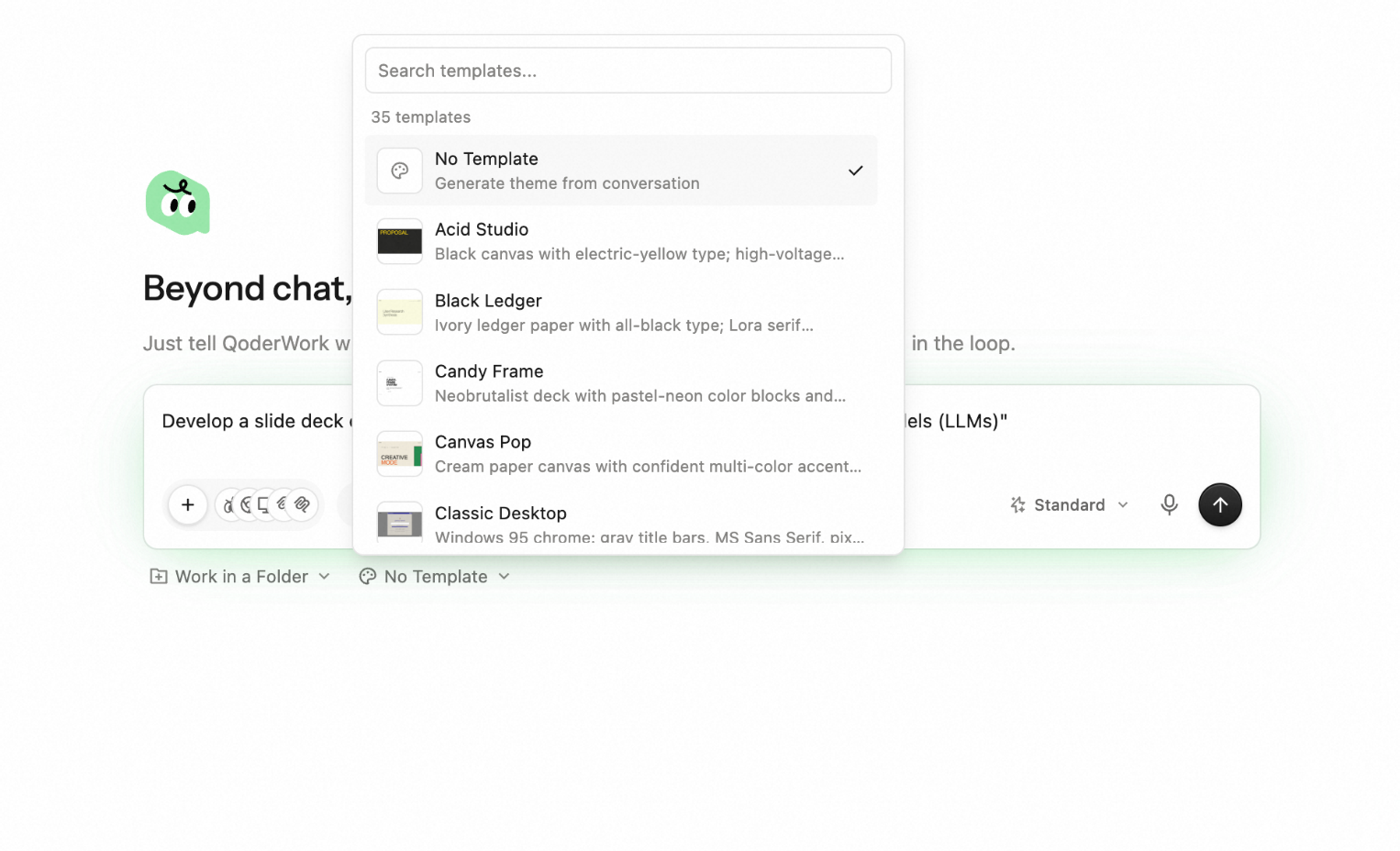
- 入力欄の下にある No Template ボタンから、35 種類の組み込みテンプレートのいずれかを選んでビジュアルのトーンを指定できます。選ばない場合は会話からテーマを自動生成します。
- Work in a Folder をクリックして、タスクをローカルディレクトリに紐づけられます。Agent はそのディレクトリにスライドのソースファイルを書き込むため、長期的な管理や共同作業に便利です。
4
Agent の確認質問に答える
着手前に Agent が対象読者・ページ数・言語などについて質問します。回答することでデッキが実際のコンテキストに沿った内容になります。やり取りを省略したい場合は、画面下部の AI に任せる(Let AI decide) をクリックしてください。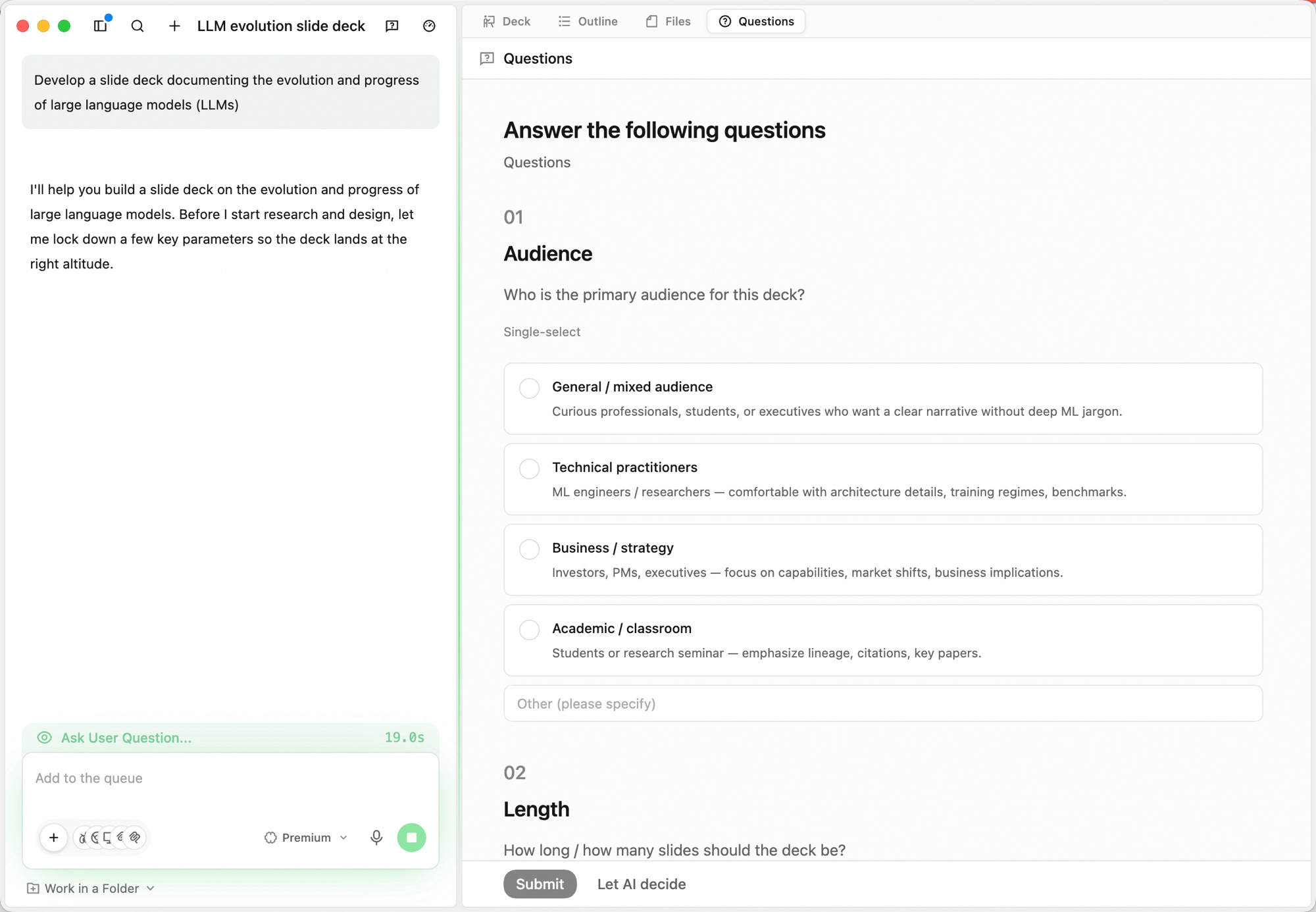
5
アウトラインを確認する
回答が揃うと、Agent が Outline タブにアウトラインを書き出します。各セクションには 1 行のサマリと版型タグ(カバー、テキストアウトライン、画像差し込み、2 カラムなど)が付きます。Accept outline でスライドのスロットを作成、構成やテンポを変えたいときは Reject with feedback で 1 枚も描かれる前に差し戻します。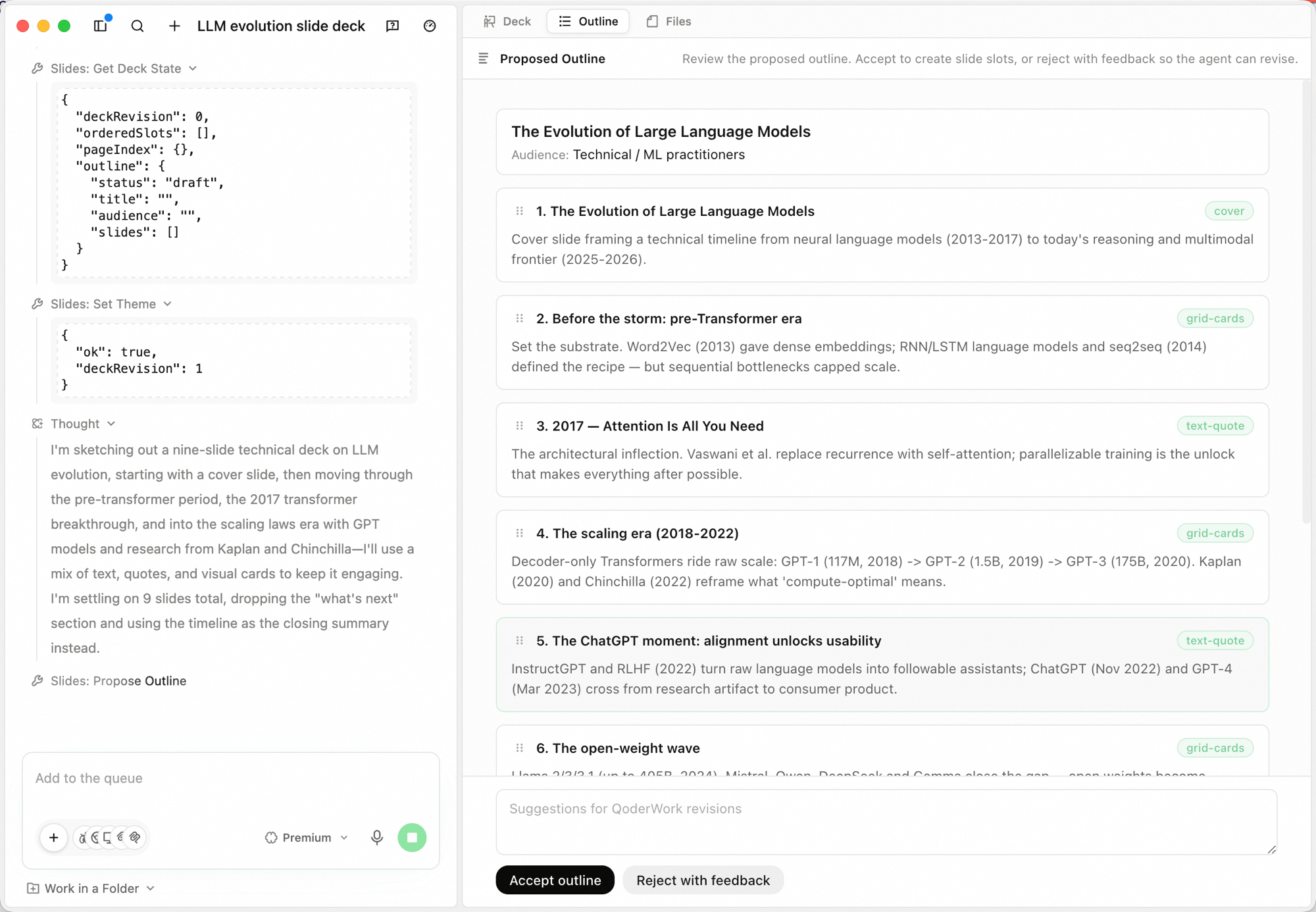
6
スライドの生成を確認する
アウトラインを確認すると、Agent がスライドのスロットを作り、ページごとに埋めていきます。中央パネルにはスライドのサムネイルとページ番号(
SLIDES — N / N)、右パネルには現在のスライドが表示されます。この段階はほぼ介入不要——コーヒーを取りに行ってきても大丈夫です。もし明らかに想定からずれていたら、下部の入力欄に追加指示を投げれば、Agent は現在のページを直してから次に進みます。7
後処理オプションを選ぶ(任意)
すべてのスライドが揃うと、Agent が後処理を実行するか確認します。複数選択可、すべてスキップしてもかまいません。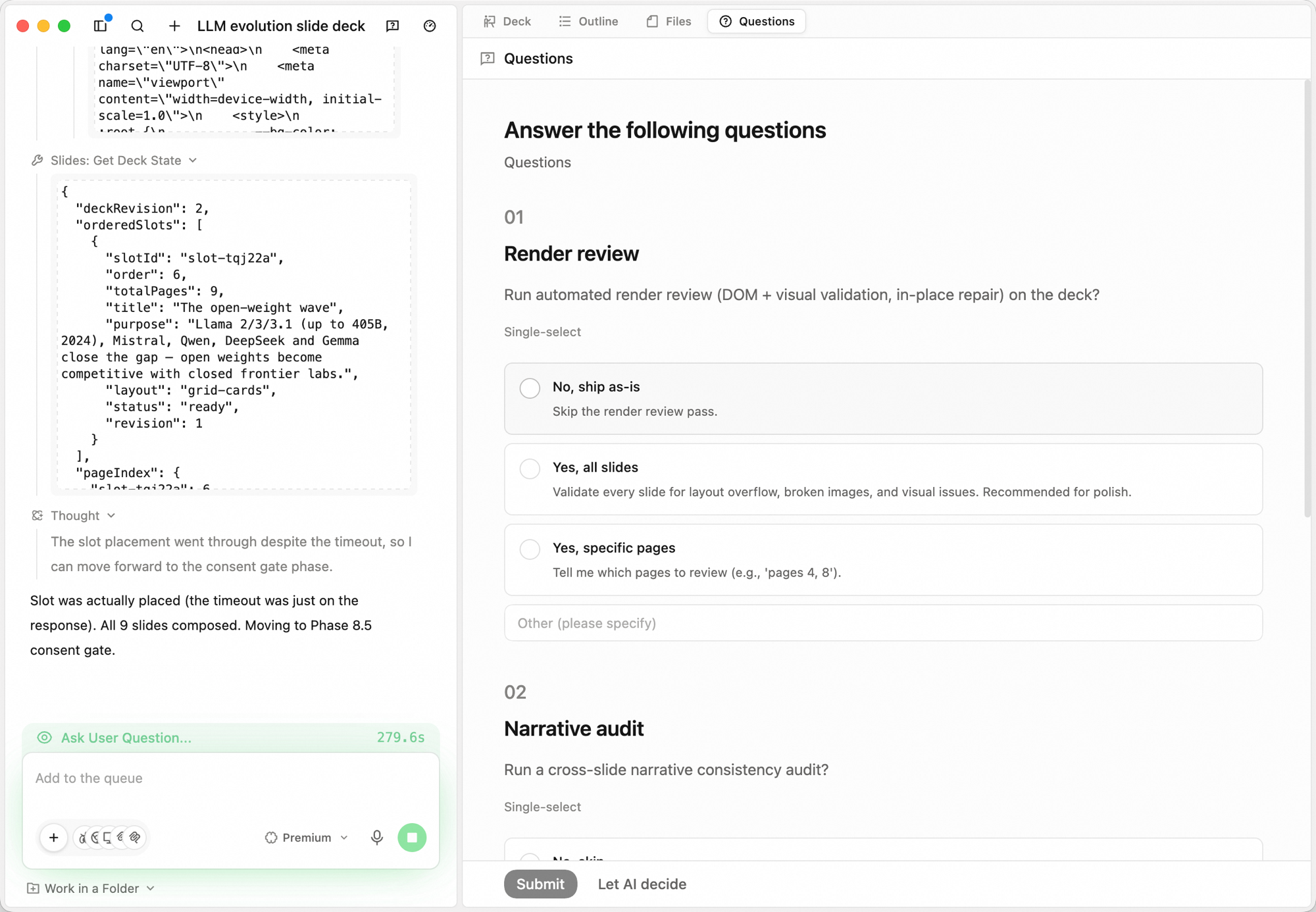
8
完成したデッキを確認する
すべての準備が整うと、キャンバス上部に「N of N slide(s) ready」と表示され、右上に Save as Template / Present / Export が現れます。左側のサムネイル列で任意のページに飛び、右側のキャンバスで現在のページが描画されます。
反復する
- キューに追加:下部の入力欄に追加指示を投げます(例:「比較表のレイアウトに差し替えて」)。現在のステップ完了後に処理されます。
- 生成を停止:入力欄横のストップボタンで生成を中断できます。
- タブを切り替えて確認:Outline で構成を再確認、Files でデッキの裏にあるソースファイルを確認できます。
- モデルの切り替え:モデル切替(例:Standard)で次のステップのモデルを変更できます。
Present / Export / Save as Template
右上には 3 つのアクションがあります:
- Present — フルスクリーンのプレゼンテーションモードに切り替えます。
- Export — デッキを PPTX、PDF、HTML のいずれかでダウンロードします。
- Save as Template — 現在のデッキをテンプレートとして保存し、今後再利用できます。