

QoderWork の画面レイアウトを理解し、必要な機能をすばやく見つけましょう
QoderWork を初めて開いたとき、各エリアの役割がわからないかもしれません。このページでは、メイン画面の全体構成と各エリアの主要なコントロールをご紹介します。
QoderWork のメイン画面は サイドバー と 中央エリア の 2 つで構成されています。タスクの実行中は、右側に タスクモニター パネルが表示されます。
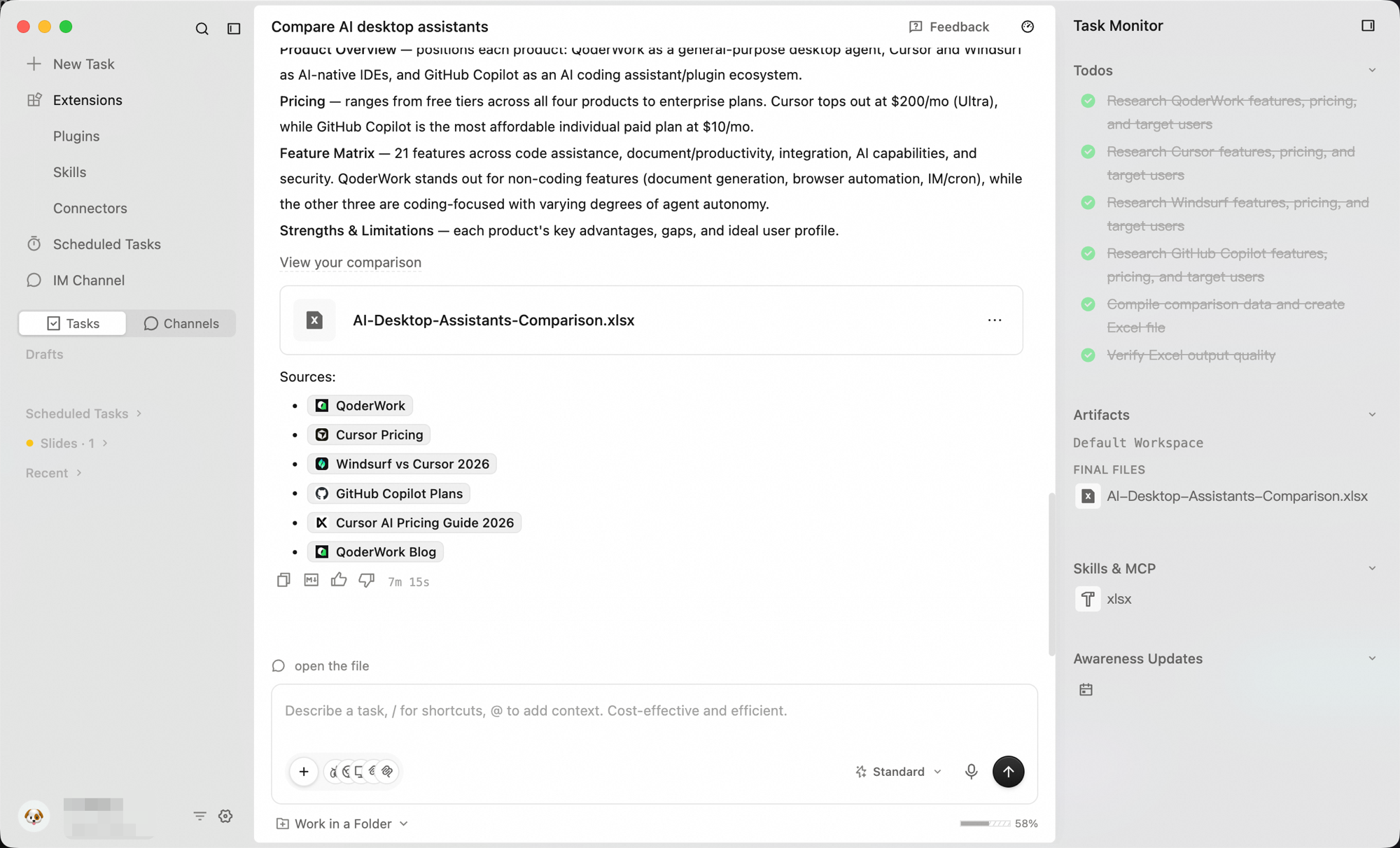
サイドバーはウィンドウの左側にあり、折りたたんで 中央エリアを広げることができます。
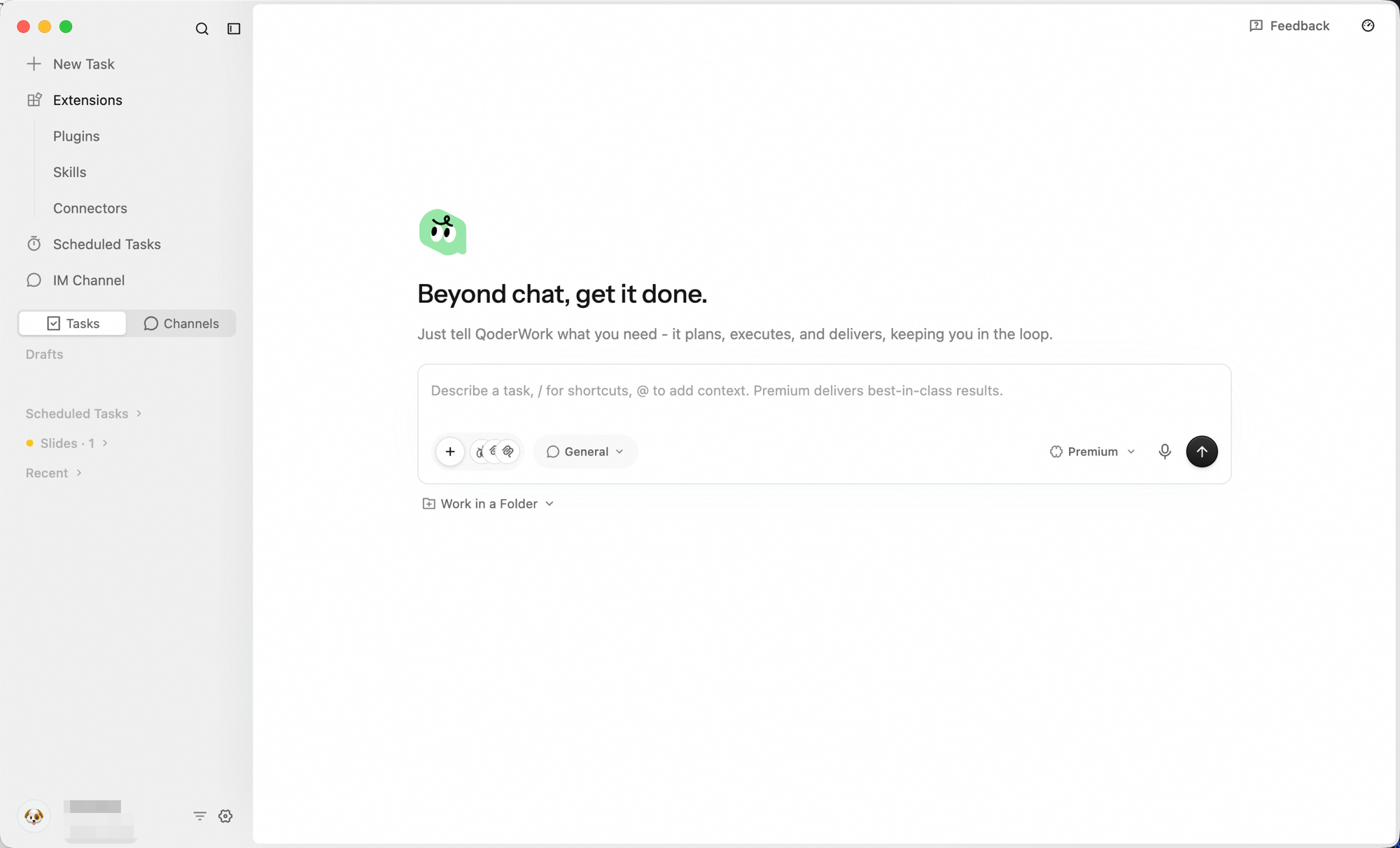
拡張 をクリックすると、以下の 3 つのサブ項目が展開します:
拡張とは別の独立したサイドバー項目です。時刻トリガーで自動実行されるタスク。指定時刻に新しい会話を開いて事前に決めた指示を実行(毎朝のデータ取得、週次レポート、月末集計など)。詳しくは 定時タスク。
拡張とは別の独立したサイドバー項目です。QoderWork を IM アプリ(DingTalk、Feishu、Lark、WeChat、WeCom)に接続。チャットでボットを @ するだけでタスクを実行でき、結果は同じチャットに返ってきます。詳しくは IM チャンネル。
サイドバー下半分は履歴エリアです。タスク / チャンネル 切り替えでタスク履歴とチャンネル履歴の表示を切り替えられ、切り替えの下には検索ボックス(プレースホルダー「タスクタイトルまたは会話内容を検索...」)で現在のリストを絞り込めます。その下に 最近 で並ぶ履歴項目があり、任意の項目をクリックすると前回の続きから作業を再開できます。
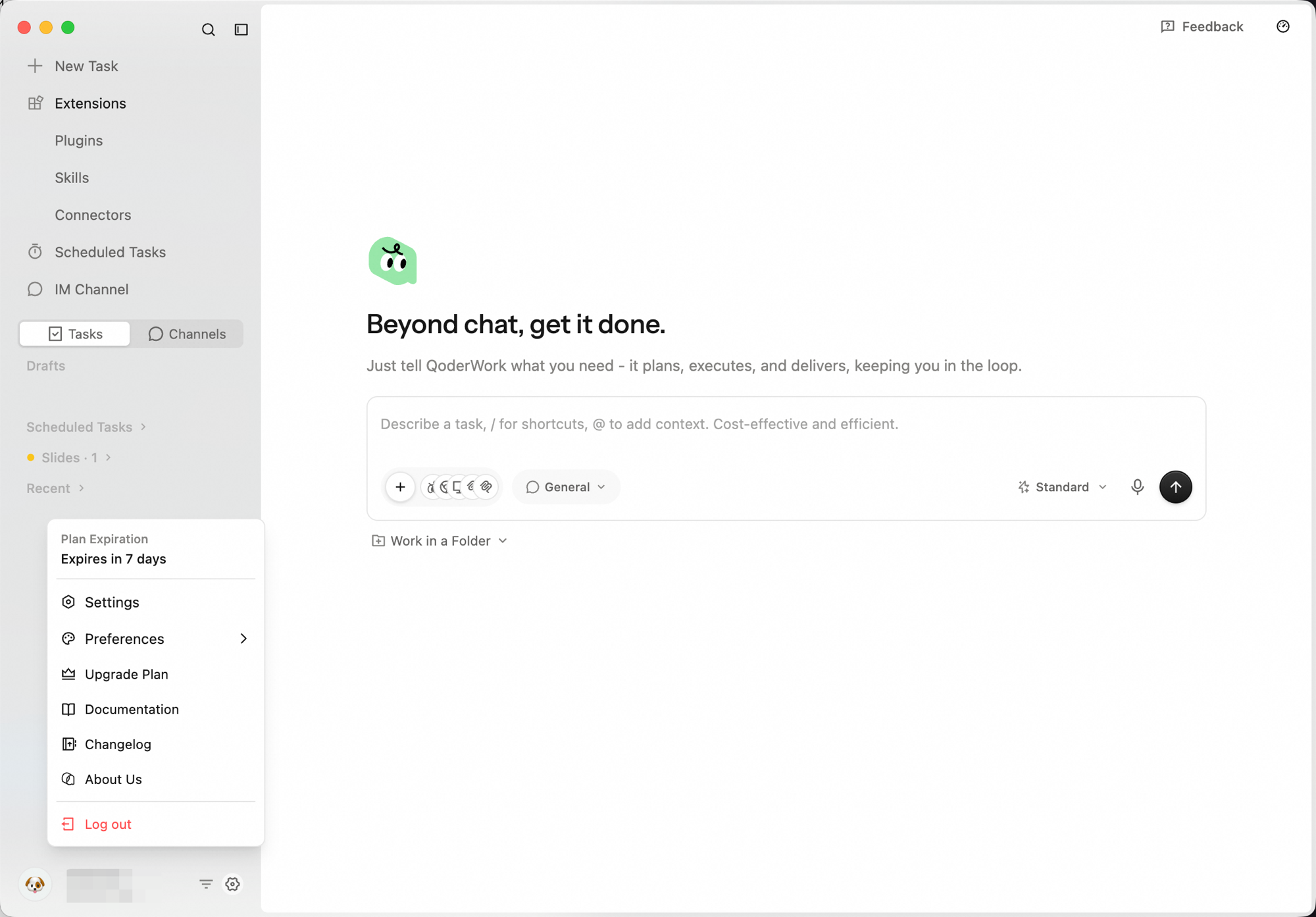
アカウントのアバターをクリックすると、次のクイックメニューが開きます。
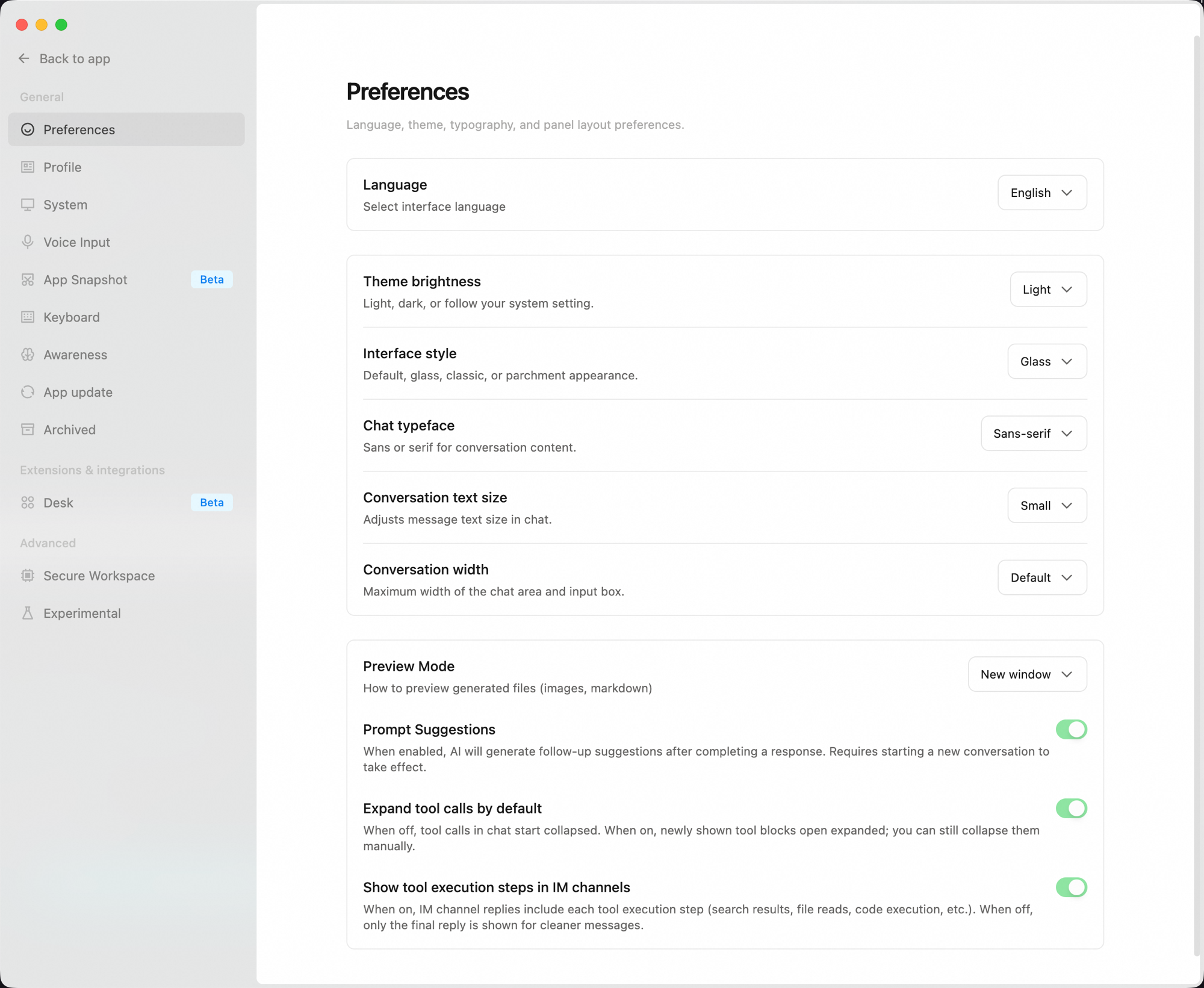
 メニューの Settings をクリックすると設定ページが開き、モデル・言語・テーマ・音声入力・ショートカット・ワークスペースなど、すべての環境設定を一カ所で管理できます。
入力欄は中央エリアの下部にあり、指示を送る中心的な場所です。
中央エリアは QoderWork とやり取りする中核です。
会話を始める前は、中央に次が表示されます:
タスクを送信すると、あなたの入力と QoderWork の返信が会話フローとして表示されます。
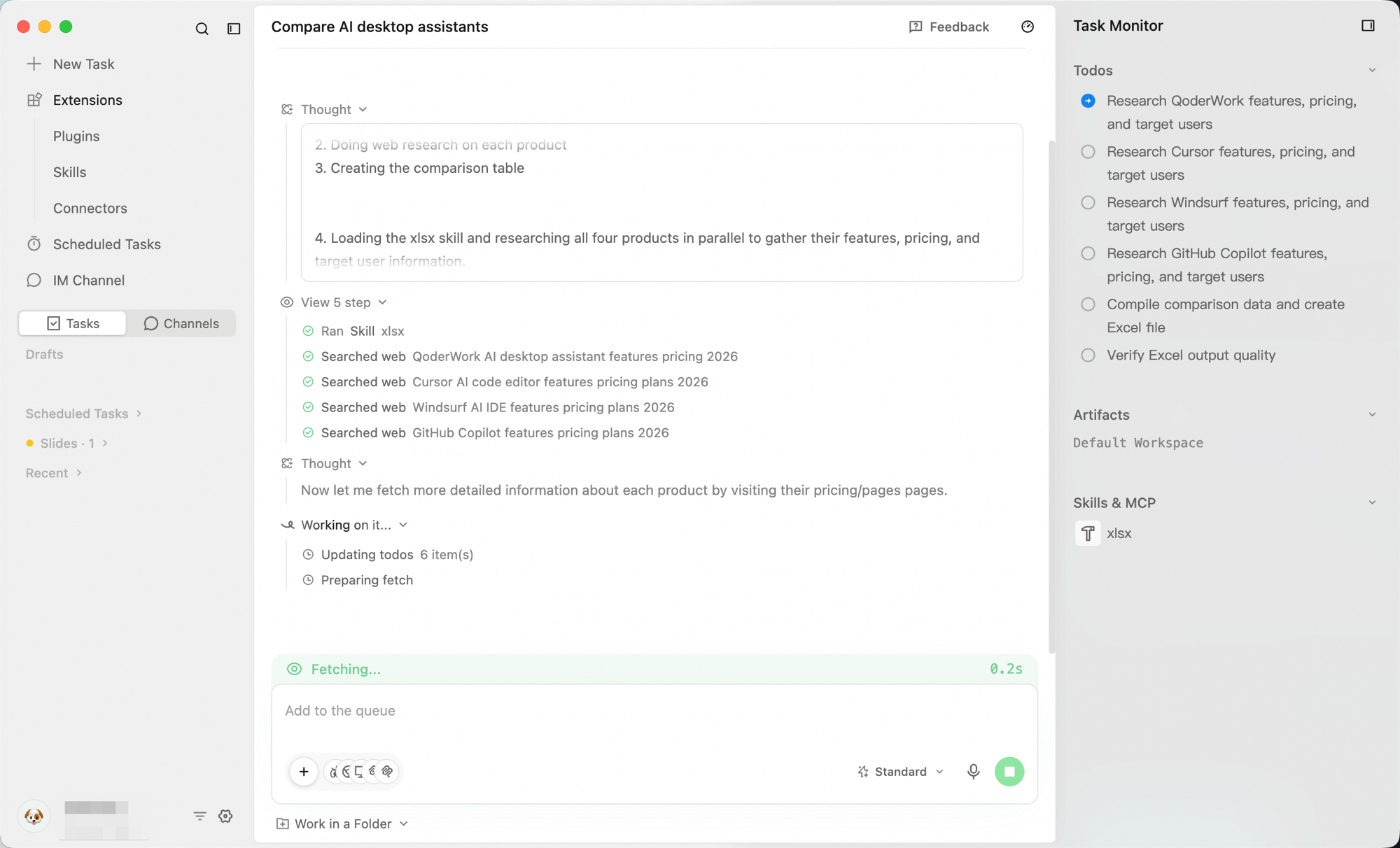
タスクの実行中は、右側に タスクモニター パネルが表示され、進行状況を追跡できます。
全体レイアウト
QoderWork のメイン画面は サイドバー と 中央エリア の 2 つで構成されています。タスクの実行中は、右側に タスクモニター パネルが表示されます。
サイドバー
新規タスク、拡張メニュー、タスク一覧、アカウントと設定
中央エリア
空の状態の案内と会話フロー、下部の入力欄で指示の入力・ワークスペース/モデルの切り替え・添付と送信に対応
タスクモニター
タスク実行時に右側に現れ、進行状況を追跡
サイドバー
サイドバーはウィンドウの左側にあり、折りたたんで 中央エリアを広げることができます。
上部
- 新規タスク — 新しい会話タスクを作成します。
拡張グループ
拡張 をクリックすると、以下の 3 つのサブ項目が展開します:
- エキスパートキット:業界の知識やワークフローをパッケージ化した「ドメイン専門家」(法務契約レビュー、資産運用、PM の PRD など)。ワンクリックで AI にその役割の専門能力を持たせられます。詳しくは エキスパートキット。
- 技能:繰り返し発生するタスク(週次レポート、ドキュメント整理、インフォグラフィック作成など)のための事前作成プレイブック。AI が毎回あなたの基準どおりに納品します。詳しくは 技能。
- コネクター:AI がブラウザ、macOS のネイティブアプリ(カレンダー/リマインダー/メモ/メール/連絡先)、Microsoft 365(Outlook メール/カレンダー/To Do/連絡先/OneNote/OneDrive)を直接操作。さらに統合マーケットから DingTalk、Notion、Linear、Slack、Figma、Google Calendar などの SaaS にも接続可能。詳しくは コネクター。
定時タスク
拡張とは別の独立したサイドバー項目です。時刻トリガーで自動実行されるタスク。指定時刻に新しい会話を開いて事前に決めた指示を実行(毎朝のデータ取得、週次レポート、月末集計など)。詳しくは 定時タスク。
IM チャンネル
拡張とは別の独立したサイドバー項目です。QoderWork を IM アプリ(DingTalk、Feishu、Lark、WeChat、WeCom)に接続。チャットでボットを @ するだけでタスクを実行でき、結果は同じチャットに返ってきます。詳しくは IM チャンネル。
タスク一覧
サイドバー下半分は履歴エリアです。タスク / チャンネル 切り替えでタスク履歴とチャンネル履歴の表示を切り替えられ、切り替えの下には検索ボックス(プレースホルダー「タスクタイトルまたは会話内容を検索...」)で現在のリストを絞り込めます。その下に 最近 で並ぶ履歴項目があり、任意の項目をクリックすると前回の続きから作業を再開できます。
下部
アカウントのアバターをクリックすると、次のクイックメニューが開きます。
- Plan Expiration:現在のプランの更新/終了タイミング。
- Settings:モデル、言語、テーマなど、すべての設定。
- Preferences:言語など UI 周りの設定への近道。
- Upgrade Plan:ブラウザでプラン管理ページを開く。
- Documentation / Changelog / About Us:ヘルプおよびプロダクト情報。
- Log out:アカウントを切り替えるとき。
設定項目の詳細は 設定 をご覧ください。
入力欄
入力欄は中央エリアの下部にあり、指示を送る中心的な場所です。
| コントロール | 位置 | 役割 |
|---|---|---|
| + ボタン | 左下 | 添付ファイル・コンテキストの追加 |
| Workspace ピッカー | 左下 | タスクが走るワークスペースを切り替え。デフォルトは General |
| Model ピッカー | 右下 | タスクを動かすモデルを切り替え |
| 音声入力ボタン | 右下 | 音声で指示を入力 |
| 送信ボタン | 右端 | メッセージの送信 |
| 作業ディレクトリの選択 | 入力欄の下 | タスクの作業ディレクトリを指定 |
| ボタン | 画面右上 | 現在のアカウントの Credits 消費状況を確認 |
入力欄の詳しい使い方や、ワークスペース・モデルの選び方は タスク会話 をご覧ください。
タスク会話エリア
中央エリアは QoderWork とやり取りする中核です。
空の状態
会話を始める前は、中央に次が表示されます:
- メインタイトル:チャットを超えて、すべてを片付ける
- サブタイトル:ローカル実行・自律計画・安全管理可能な AI ワークパートナー
会話フロー
タスクを送信すると、あなたの入力と QoderWork の返信が会話フローとして表示されます。
タスクモニター
タスクの実行中は、右側に タスクモニター パネルが表示され、進行状況を追跡できます。