

タスク一覧の検索、名前変更、ピン留め、グループ化、エクスポート、アーカイブを管理する
QoderWork での会話はすべて「タスク」として管理されます。使い続けるうちにタスクは増えていきます。このページでは、すべてのタスクを効率よく管理する方法をご紹介します。
QoderWork を開くと、左サイドバーにすべてのタスクが用途別にいくつかの区画に分かれて表示され、目的のタスクをすばやく見つけられます:
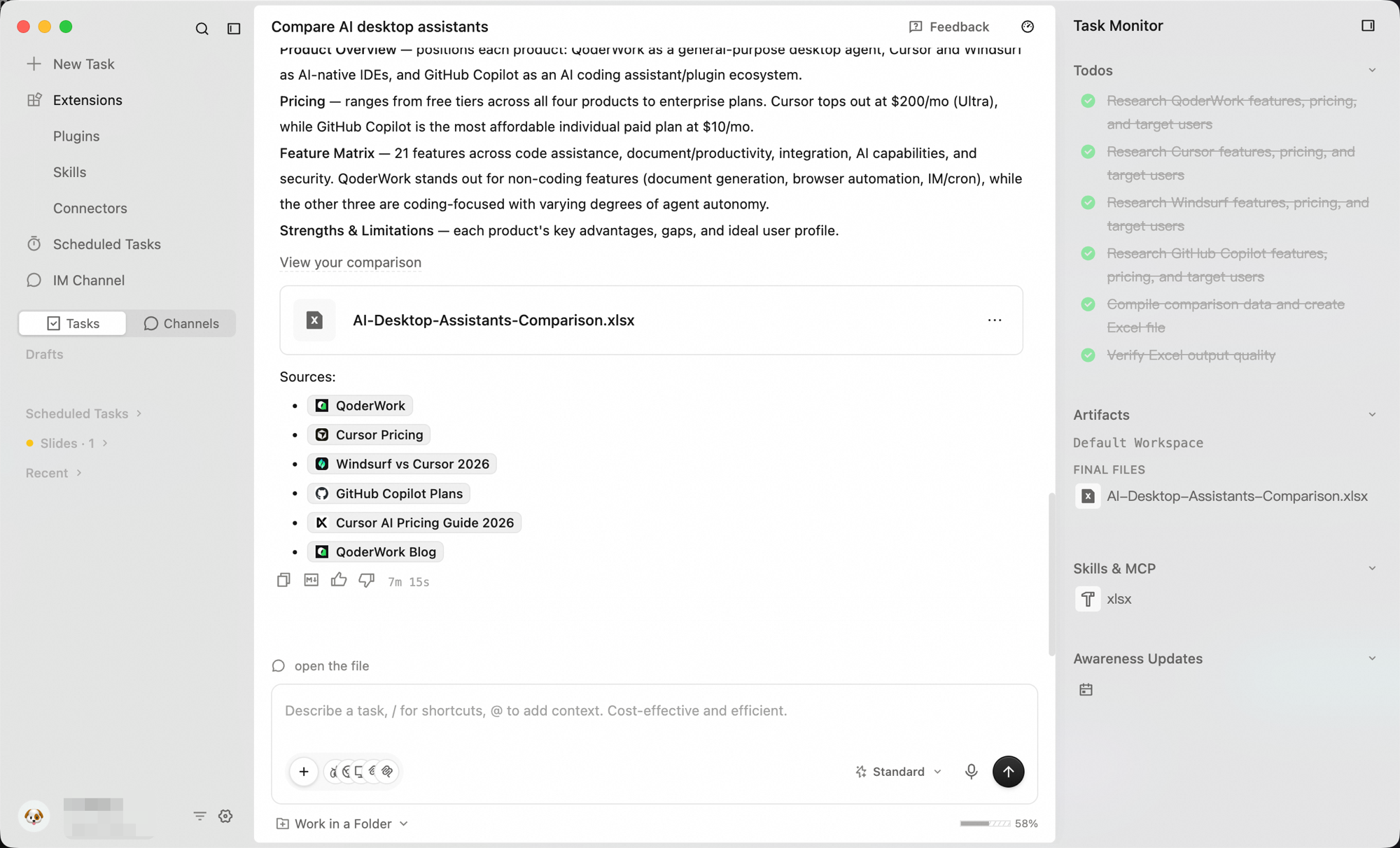
左サイドバー上部の 「+ 新規タスク」 ボタンをクリックすると、空白の会話ウィンドウが開きます。リクエストを入力して送信すれば、新しいタスクが作成されます。
タスクが数十個、数百個と蓄積されたとき、検索機能を使えば素早く目的のタスクを見つけられます:
任意のタスクカードを右クリック、または右側の 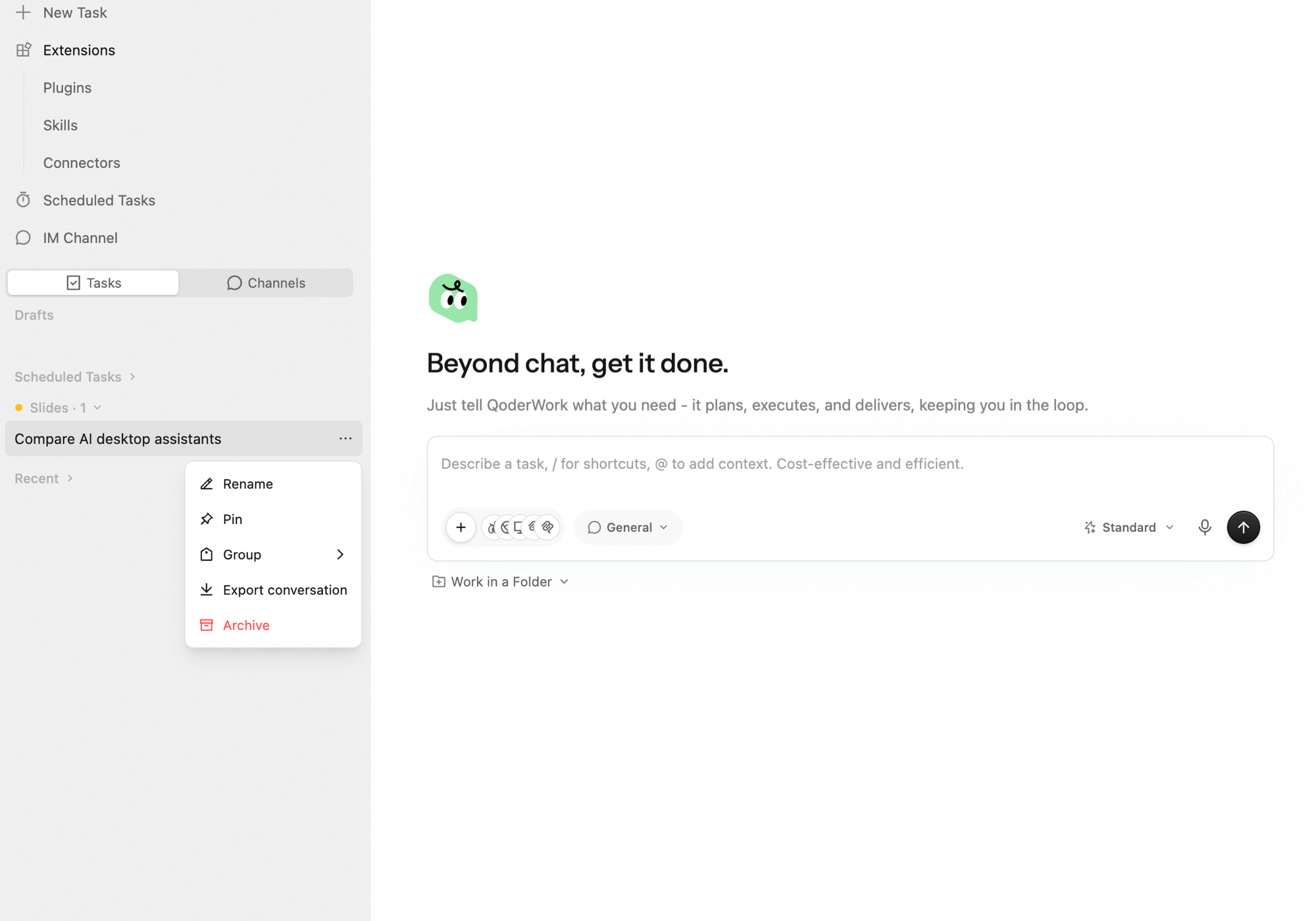
QoderWork は最初のメッセージに基づいてタイトルを自動生成します。デフォルトのタイトルがわかりにくい場合は、タスクを右クリック → 名前変更 で新しい名前を入力して保存します。
「Q2 売上レポート」「週報テンプレート」「顧客 A リサーチ」のように、簡潔で内容がひと目で分かる名前にしておくと、タスク一覧や検索結果での識別が容易になります。
進行中の重要なタスクは一覧の最上部にピン留めでき、新しいタスクに押し下げられることがなくなります:
タスクが増えてきたら、関連するタスクを 1 つのグループにまとめて管理できます。たとえば「顧客 A プロジェクト」「日次運用」「学習ノート」など:
会話内容をアーカイブとして保存したり、同僚と共有したり、ドキュメント化したい場合は、タスクを右クリック → 会話をエクスポート を選択します。
QoderWork は会話全体(あなたの入力と AI の応答)を Markdown ファイルとしてローカルに保存します。
普段は使わないけれど削除はしたくないタスクは、アーカイブして主一覧をスッキリさせられます:
QoderWork では、コンテキストを失うことなく複数のタスク間をすばやく切り替えられます:
タスクには以下のステータスがあります:
完了したタスクでもいつでも追加の質問ができます。入力欄で新しいメッセージを送信するだけで、QoderWork が以前のコンテキストに基づいて作業を続けます。
QoderWork の使用時にフォルダをワークスペースとして選択している場合、関連するタスクはそのワークスペースに紐付きます。これにより:
タスク一覧
QoderWork を開くと、左サイドバーにすべてのタスクが用途別にいくつかの区画に分かれて表示され、目的のタスクをすばやく見つけられます:
- ドラフト——書きかけで未送信のタスクは自動的にドラフトとして保存されます。次回サイドバーを開けば続きから書け、失われることはありません。
- スケジュールタスク——定期実行を設定したタスクがここにまとまります。設定時刻に自動実行され、実行結果は新しい会話として表示されます。詳細は スケジュールタスク を参照。
- 最近——直近にやり取りしたタスク。アクティブ時刻順に並び、最新のものが一番上に来ます。日常的に目にするのは主にこの区画です。
- グループ——自分で作成したグループ(「顧客 A プロジェクト」「日常業務」「学習メモ」など)。関連タスクをまとめ、いつでも折りたためます。詳細は下記の グループ を参照。
新規タスクの作成
左サイドバー上部の 「+ 新規タスク」 ボタンをクリックすると、空白の会話ウィンドウが開きます。リクエストを入力して送信すれば、新しいタスクが作成されます。
検索とフィルタリング
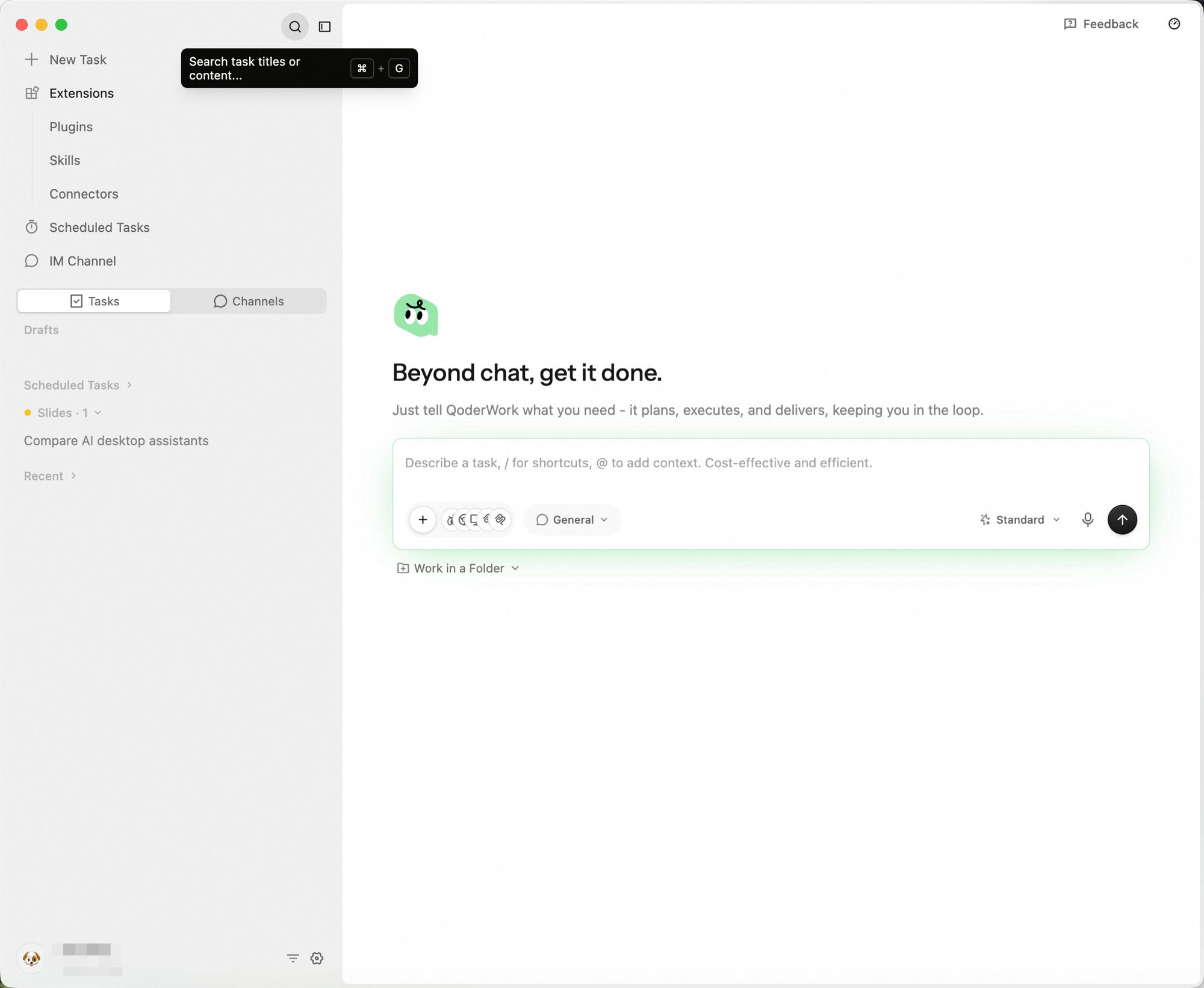
タスクが数十個、数百個と蓄積されたとき、検索機能を使えば素早く目的のタスクを見つけられます:
-
タスク一覧の上部にある 検索ボックス をクリック。
-
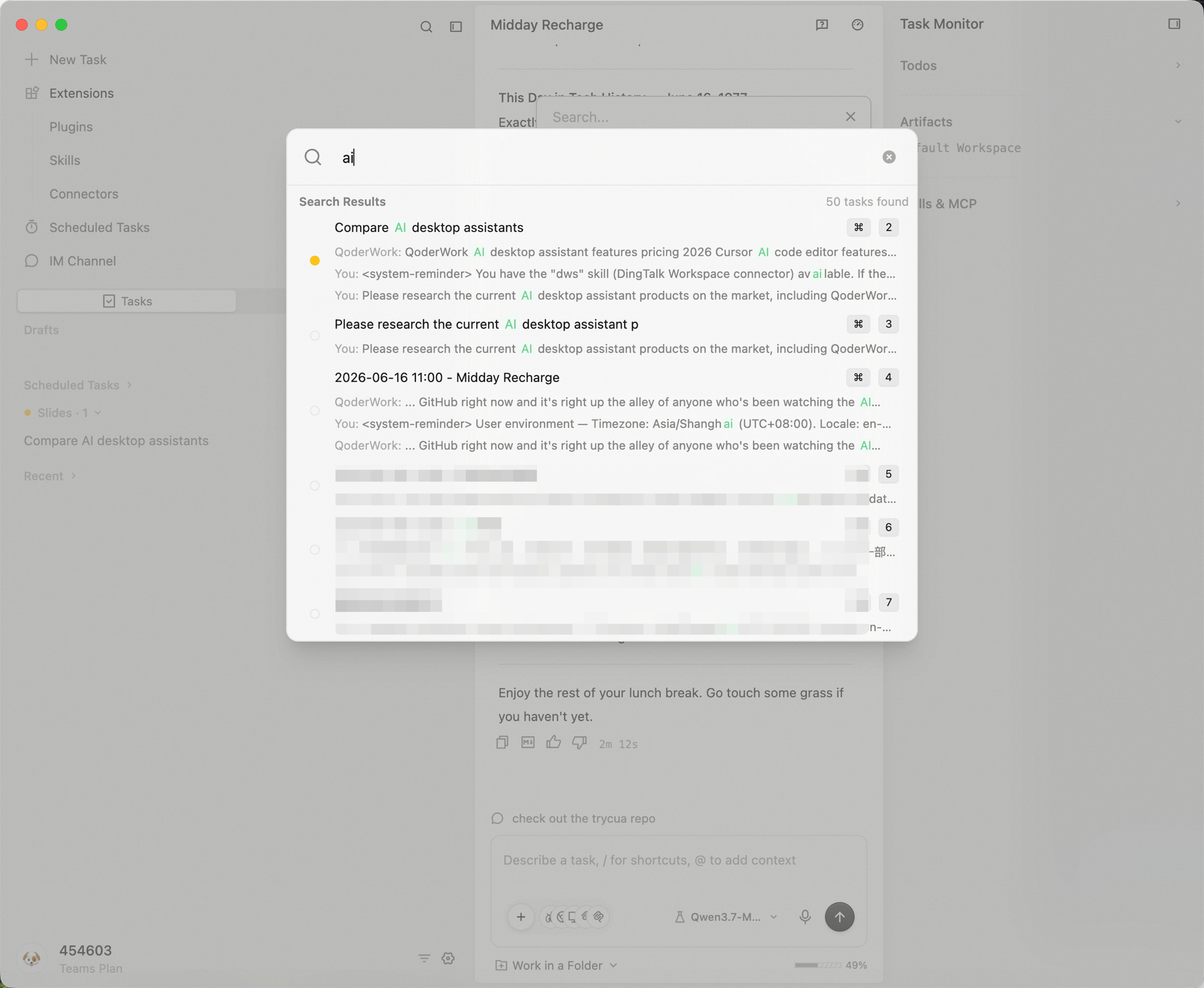
キーワードを入力 — QoderWork がタスクタイトルと会話内容を検索し、マッチしたすべてのタスクをパネルに表示します。検索語は強調表示されるため、結果をすばやく確認できます:
タスク操作
任意のタスクカードを右クリック、または右側の ⋯ メニューをクリックすると、以下の操作を実行できます:
名前変更
QoderWork は最初のメッセージに基づいてタイトルを自動生成します。デフォルトのタイトルがわかりにくい場合は、タスクを右クリック → 名前変更 で新しい名前を入力して保存します。
「Q2 売上レポート」「週報テンプレート」「顧客 A リサーチ」のように、簡潔で内容がひと目で分かる名前にしておくと、タスク一覧や検索結果での識別が容易になります。
ピン留め
進行中の重要なタスクは一覧の最上部にピン留めでき、新しいタスクに押し下げられることがなくなります:
- 右クリック → ピン留め:タスクが一覧の先頭に固定され、ピンマークが表示される
- 右クリック → ピン留め解除:タスクが時間順の位置に戻る
グループ
タスクが増えてきたら、関連するタスクを 1 つのグループにまとめて管理できます。たとえば「顧客 A プロジェクト」「日次運用」「学習ノート」など:
- タスクを右クリック → グループ → 既存のグループを選択するか、新規グループを作成
- タスクは別のグループへいつでも移動可能
- サイドバー上でグループを折りたたんで一覧をスッキリ保てる
会話をエクスポート
会話内容をアーカイブとして保存したり、同僚と共有したり、ドキュメント化したい場合は、タスクを右クリック → 会話をエクスポート を選択します。
QoderWork は会話全体(あなたの入力と AI の応答)を Markdown ファイルとしてローカルに保存します。
アーカイブ
普段は使わないけれど削除はしたくないタスクは、アーカイブして主一覧をスッキリさせられます:
- 右クリック → アーカイブ:タスクが主一覧から Settings → アーカイブ済み に移動
- Settings → アーカイブ済み からは、復元または完全削除が可能
- アーカイブはファイル成果物に影響しません — 会話と成果物はすべて保持されます
マルチタスク切り替え
QoderWork では、コンテキストを失うことなく複数のタスク間をすばやく切り替えられます:
- 左側のタスク一覧から任意のタスクをクリックすれば切り替え完了
- これまでの会話内容やファイル成果物はそのまま保持されます
- 各タスクには独立した会話履歴とワークスペースがあります
タスクステータス
タスクには以下のステータスがあります:
| ステータス | 意味 |
|---|---|
| 実行中 | QoderWork がリクエストを処理しています |
| 入力待ち | QoderWork が返信や確認を待っています |
| 完了 | タスクの最後のやり取りが終了しました |
ワークスペース
QoderWork の使用時にフォルダをワークスペースとして選択している場合、関連するタスクはそのワークスペースに紐付きます。これにより:
- QoderWork がそのフォルダ内のファイルを直接読み書きできます
- 複数のタスクが同じワークスペースで連携して動作できます
- ワークスペースを切り替えると、タスク一覧にはそのスペースのタスクが表示されます