

作業フォルダを使ってQoderWorkにローカルファイルを処理させる
QoderWorkはお使いのコンピュータ上のファイルを直接読み書きできます。手動でのアップロードやダウンロードは不要です。プライバシーとセキュリティを保護するため、すべてのファイルアクセスにはユーザーの明示的な許可が必要です。このページでは、作業フォルダ機能を使ってローカルファイルを効率的に処理する方法を説明します。
「作業フォルダ」とは、QoderWorkにアクセスを許可するローカルディレクトリで、選択するとAIがフォルダ内のすべてのファイルとサブフォルダを読み取れます。これが、QoderWorkがファイル関連タスクを処理する中核メカニズムです。
QoderWorkはファイル操作に厳格なセキュリティルールを適用します:
許可したディレクトリのみにアクセスします。 タスクが他の場所のファイルを必要とする場合、QoderWorkは事前にユーザーの許可を求めます。
ファイルを永久に削除しません。 「ファイルを削除して」と依頼した場合でも、QoderWorkは完全削除ではなくシステムのゴミ箱に移動します。
ファイル内容は永続的に保存されません。 ファイル内容は処理中にAIモデルへ送信されて理解・分析されますが、クラウドに永続保存されることはありません。
QoderWorkは、ほぼすべての一般的なファイル形式を読み取ることができます:
QoderWorkはさまざまな形式でファイルを生成できます:
タスク完了後、生成されたファイルは会話内にカードとして表示されます:
適切なフォルダ整理は、QoderWorkの効果を大きく高めます。
同じ種類の作業のファイルは1つのフォルダにまとめましょう。無関係なコンテンツを混ぜないようにします。
ファイル名の先頭に日付や連番を付けて、自然な順序にしましょう:
フォルダ内の複数ファイルをまとめて処理する場合(例:レポートの結合)、同じフォーマットと列名を使いましょう。フォーマットが統一されていると、QoderWorkのデータ整合の精度が大幅に向上します。
作業フォルダ
「作業フォルダ」とは、QoderWorkにアクセスを許可するローカルディレクトリで、選択するとAIがフォルダ内のすべてのファイルとサブフォルダを読み取れます。これが、QoderWorkがファイル関連タスクを処理する中核メカニズムです。
作業フォルダの選択
1
新しいタスクを開始
+ 新規タスク をクリックして会話を作成します。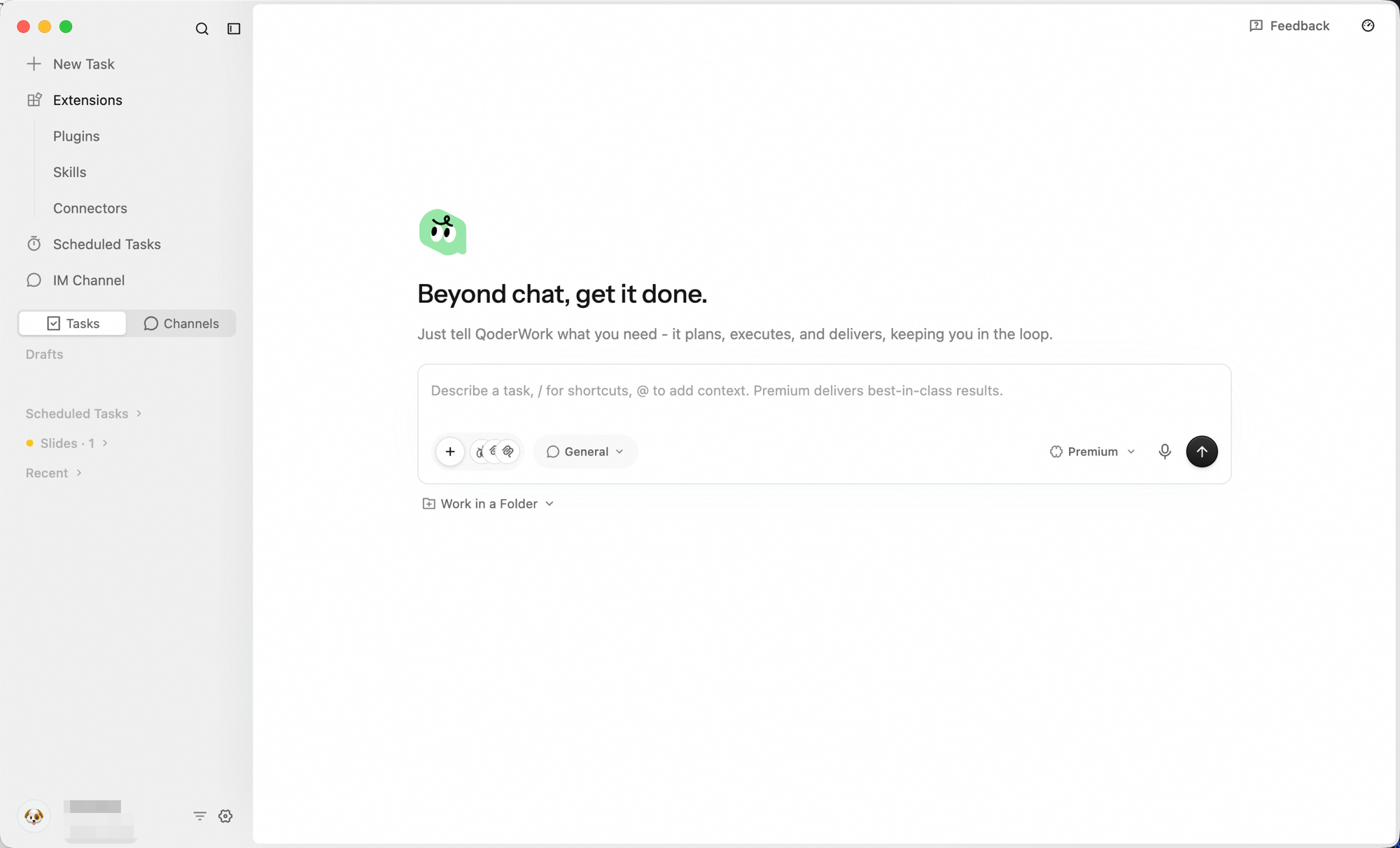
2
フォルダを選択
入力ボックス下の フォルダで作業 をクリックします。ファイルピッカーが表示されるので、作業したいフォルダを選択します。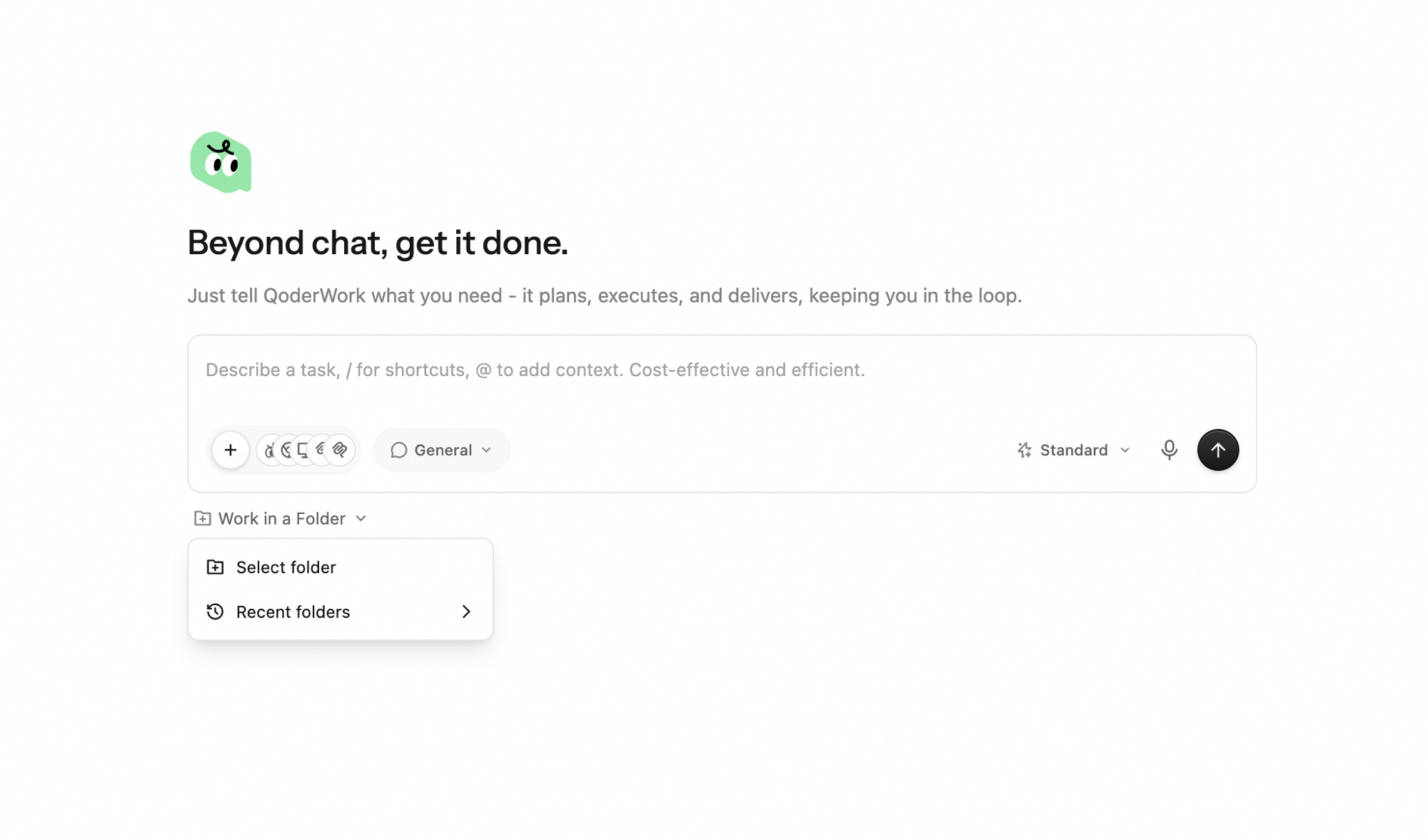
3
作業を開始
選択すると、入力ボックスの下にフォルダ名が表示されます。あとはタスクを入力するだけで、AIが自動的にフォルダの内容を読み取ります。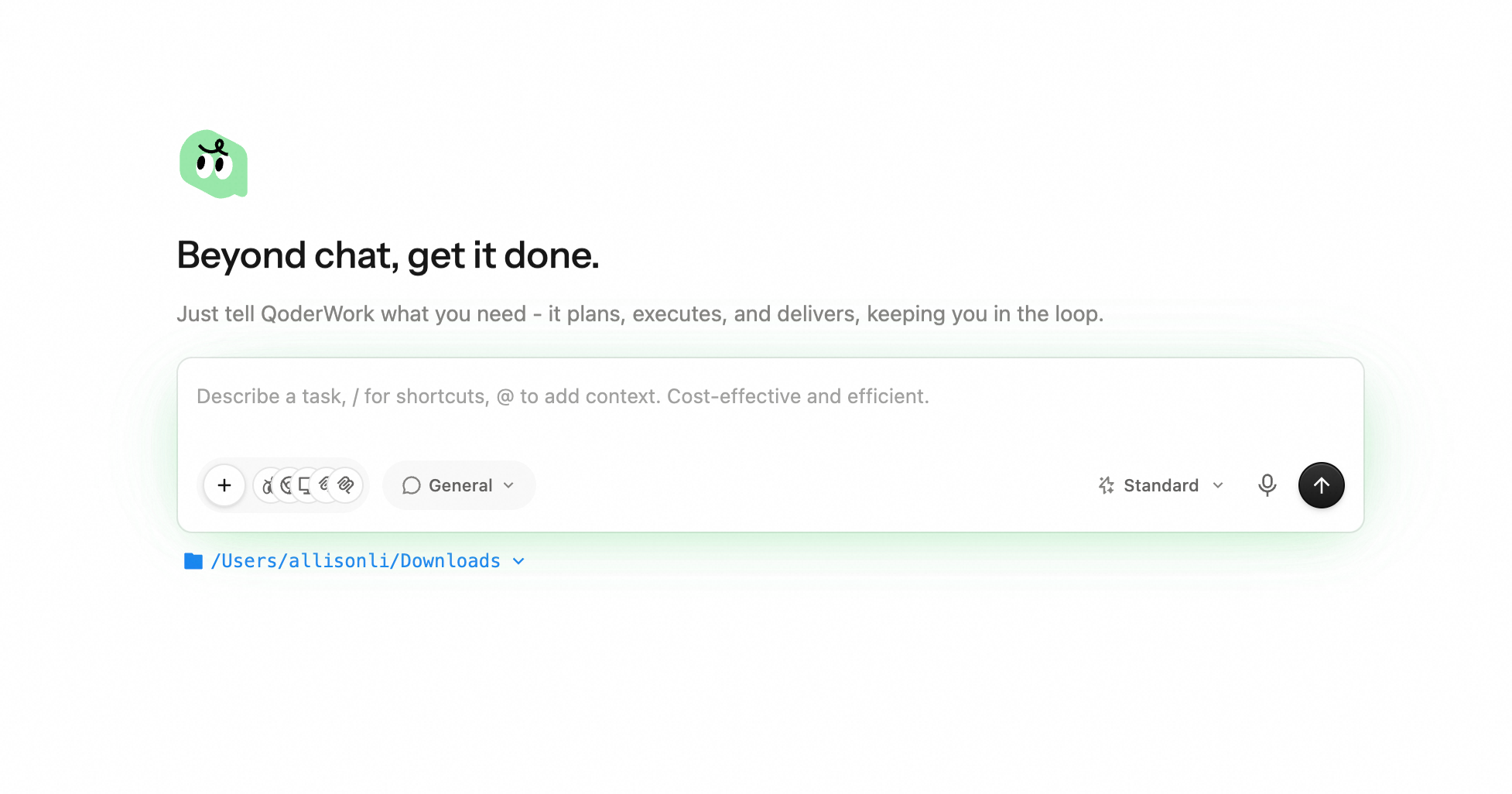
作業フォルダを使うタイミング
| シナリオ | 推奨アプローチ |
|---|---|
| 単一ファイルの処理(例:PDF1つ) | 会話に直接ドラッグ&ドロップ |
| 複数の関連ファイルの処理(例:レポート一式) | 作業フォルダを使用 |
| ファイルが随時追加される(例:月次データ) | 作業フォルダを使用 |
| 出力を特定の場所に保存したい | 作業フォルダを使用 |
ファイルセキュリティ
QoderWorkはファイル操作に厳格なセキュリティルールを適用します:
許可したディレクトリのみにアクセスします。 タスクが他の場所のファイルを必要とする場合、QoderWorkは事前にユーザーの許可を求めます。
ファイルを永久に削除しません。 「ファイルを削除して」と依頼した場合でも、QoderWorkは完全削除ではなくシステムのゴミ箱に移動します。
ファイル内容は永続的に保存されません。 ファイル内容は処理中にAIモデルへ送信されて理解・分析されますが、クラウドに永続保存されることはありません。
入力と出力
対応する入力ファイル形式
QoderWorkは、ほぼすべての一般的なファイル形式を読み取ることができます:
- ドキュメント:PDF、Word(.docx)、Markdown、プレーンテキスト、RTF
- スプレッドシート:Excel(.xlsx/.xls)、CSV、TSV
- 画像:PNG、JPG、SVG、GIF(OCRテキスト認識対応)
- コード:あらゆるプログラミング言語のソースファイル
- プレゼンテーション:PowerPoint(.pptx)
- データ:JSON、YAML、XML、SQL
対応する出力ファイル形式
QoderWorkはさまざまな形式でファイルを生成できます:
- ドキュメント:Word(.docx)、PDF、Markdown、HTML
- スプレッドシート:Excel(.xlsx)、CSV
- プレゼンテーション:PowerPoint(.pptx)
- 画像:PNG、SVG
- データ可視化:インタラクティブHTMLレポート
- コード:あらゆる言語のコードファイル
- その他:JSON、XMLなどの構造化データ
出力の確認と取得
タスク完了後、生成されたファイルは会話内にカードとして表示されます:
- カードをクリックしてシステム上でファイルを直接開く
- ファイルは作業フォルダに保存済み — Finder / エクスプローラーからいつでもアクセス可能