

Windows に QoderWork をインストール・セットアップするための完全ガイドです。
システム要件
| 要件 | 最低構成 |
|---|---|
| OS | Windows 10(64-bit)以降 |
| アーキテクチャ | x86_64 (AMD64) |
| ストレージ | 500 MB の空き容量 |
| ネットワーク | 安定したインターネット接続 |
インストール手順
1
インストーラーをダウンロード
qoderwork.com にアクセスし、Windows ボタンをクリックして最新の 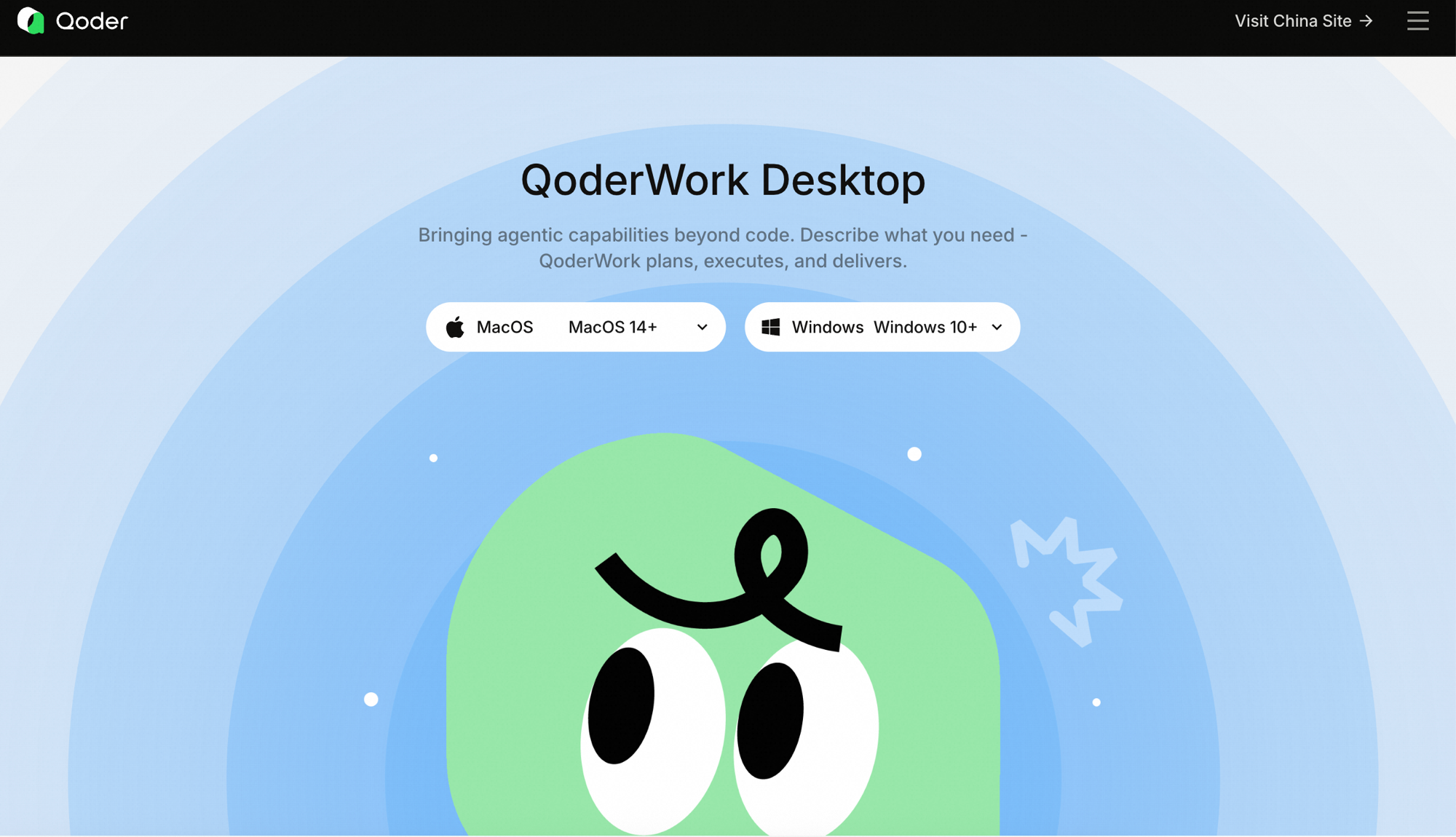
.exe インストーラーをダウンロードします。Windows には 2 種類のインストーラーがあり、機能は完全に同じで、インストール範囲と権限だけが異なります。
- システム版(ダウンロードページの X64 (System))——
Program Filesにインストールされ、マシン上のすべての Windows アカウントから利用でき、インストールに管理者権限が必要です。管理者権限のある個人マシン、または複数アカウントで 1 つの QoderWork を共有したい場合に適しています。 - ユーザー版(ダウンロードページの X64 (User))——現在のユーザーのディレクトリ(
%LOCALAPPDATA%)にインストールされ、サインイン中のアカウントのみで利用でき、管理者権限は不要です。管理者権限のないマシンや、企業管理下のマシンに適しています。
2
インストーラーを実行
- ダウンロードした
.exeファイルをダブルクリックしてセットアップウィザードを起動します。 - プロンプトに従ってインストール場所を選択します(デフォルトのままで通常は問題ありません)。
- インストール をクリックし、完了を待ちます。
Windows Defender SmartScreen が「Windows によって PC が保護されました」と表示した場合は、詳細情報 → 実行 をクリックしてインストールを続行してください。
3
アプリを起動
インストール完了後、スタートメニュー で「Qoder」を検索して開くか、デスクトップのショートカットをダブルクリックします。
4
サインイン
新規インストールでは、QoderWork がサインインまでガイドします。既存の Qoder アカウントを利用するか、新しく登録してください——メール登録およびサードパーティログインに対応しています。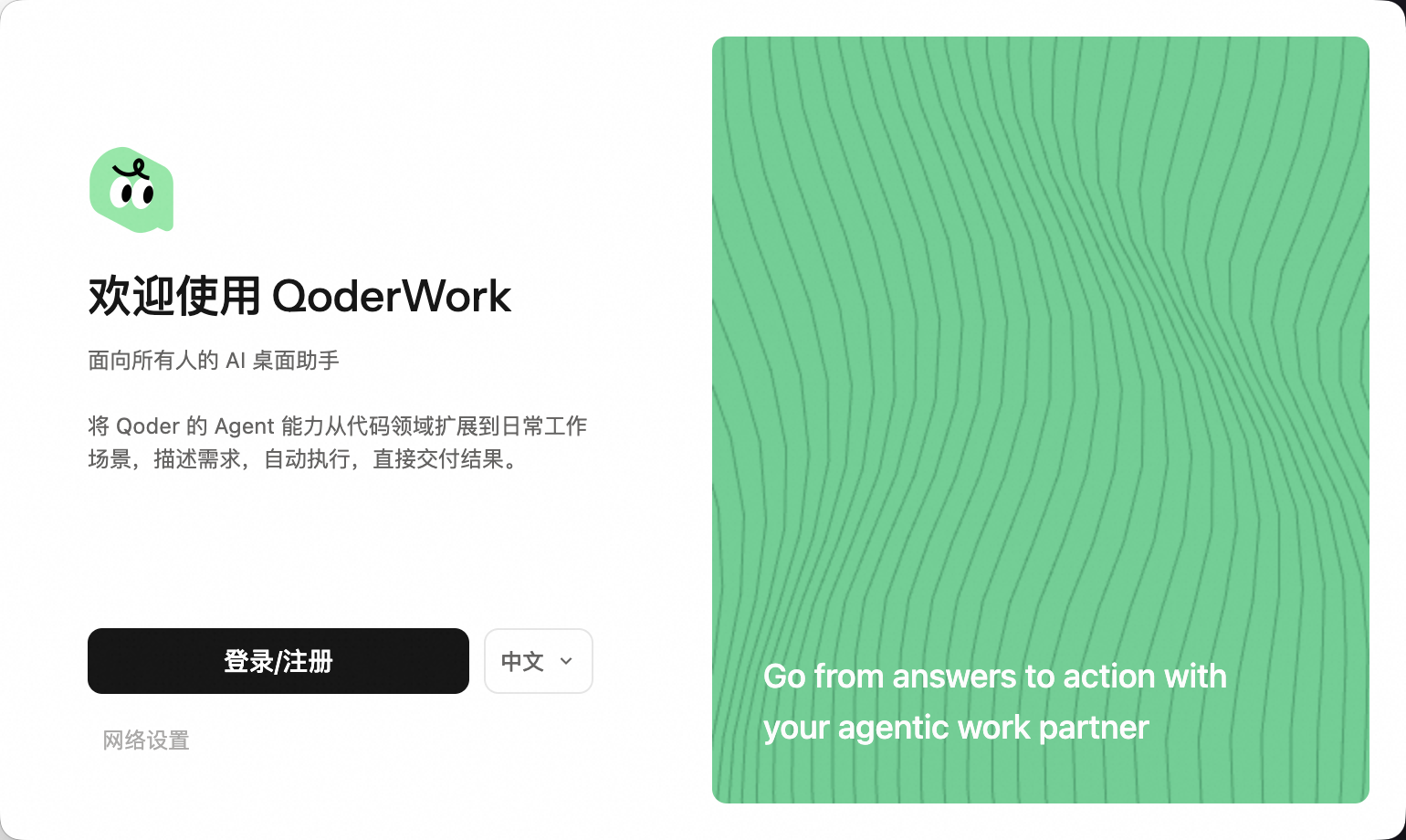 既存ユーザーの場合、この画面はスキップされます:QoderWork はセッションを保持し、以前のタスクを復元してそのままワークスペースへ案内します。アカウントエリアは常にウィンドウの 左下 にあり、アバターをクリックするとアカウントメニューが開きます。QoderWork は Qoder IDE / Qoder CLI と同じアカウント基盤を共有しているため、Credits 残高やプラン特典はすべての Qoder 製品で共通です。
5
QoderWork ワークスペースを開く
QoderWork は独立したアプリです——「他の製品の中で QoderWork タブに切り替える」という概念はありません。サインインすると、そのままメインのワークスペースに着地し、左側にナビゲーションサイドバーが表示されます。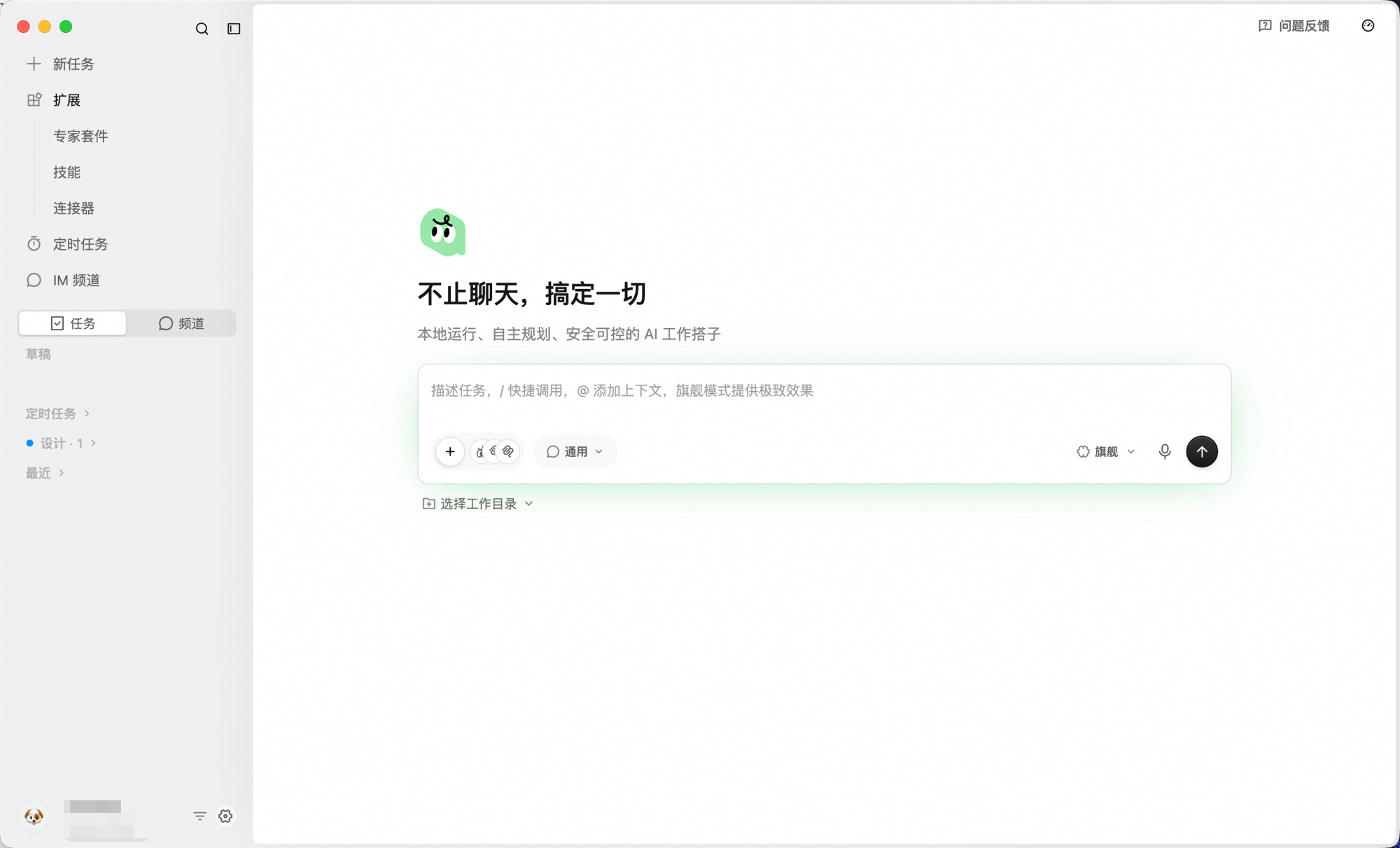 サイドバーには主な入り口がいくつかあります:
- 新規タスク——新しいタスクを開始。
- エキスパートキット / 技能 / コネクター——AI に能力拡張を追加。
- 定時タスク——スケジュール実行のタスク。
- IM チャンネル——チャットチャンネルでのコラボレーション。
- タスク / チャンネル——過去の作業を確認・再開。
QoderWork のアップデート
QoderWork はデフォルトでバックグラウンドで新しいバージョンをチェックします。新バージョンが見つかると、アプリがアップデートのプロンプトを表示し、あなたが確認したあとに初めてダウンロードと再起動が行われます。同意なしに現在のバージョンが置き換わることはありません。
すぐに確認したい場合は、メニューバーの ヘルプ → アップデートを確認 をクリックします。
アンインストール
- 設定 → アプリ → インストール済みのアプリ を開きます。
- 「Qoder」を検索し、右側の三点メニューをクリックして アンインストール を選択します。
- アンインストールウィザードの指示に従って完了します。