

QoderWork のすべての設定項目の概要:設定、プロフィール、システム、音声、ショートカット、ワークスペース、セキュリティ、実験的機能
左サイドバー下部の歯車アイコンをクリックして設定パネルを開きます。設定は 一般・拡張と統合・高度な設定 の 3 グループに分かれています。
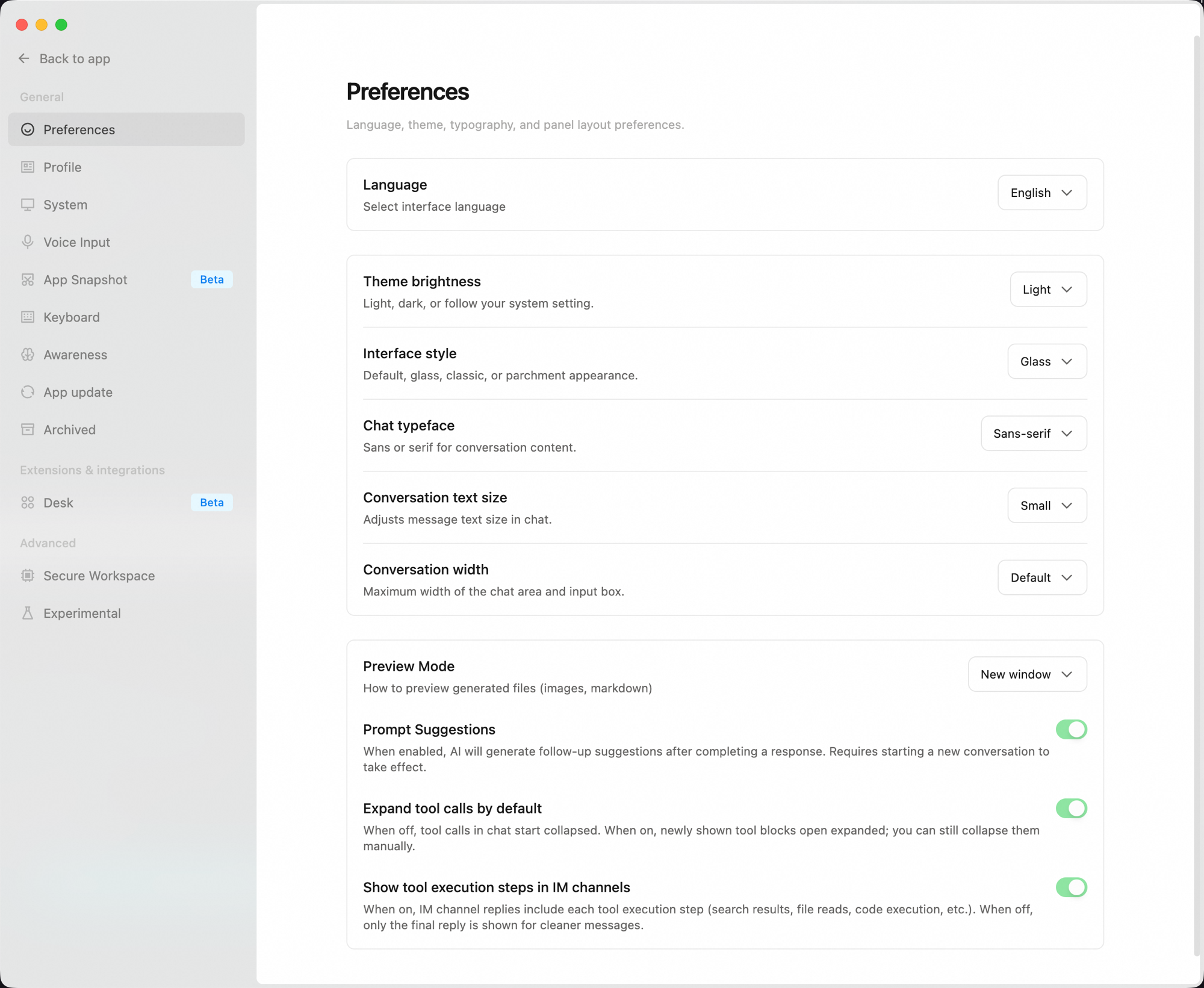
インターフェースと会話体験を個人設定します:
アバターとアカウント情報を管理します:
起動・ウェイク・通知などのシステムレベルのオプション:
システム権限 — 以下の権限はシステム設定で付与できます:
データ共有 — あなたのデータは製品改善には使用されず、基本サービスの提供のみに使用されます。ここでプライバシーモードに切り替えられます。企業アカウントのこの設定は管理者のみが変更できます。
グローバル音声入力ホットキーと文字起こし設定(音声入力 を参照):
最前面のアプリのスクリーンショットと読み取り可能なテキストを会話コンテキストとしてキャプチャ(アプリスナップショット を参照):
キーボードショートカットを確認・カスタマイズできます。検索するか、任意の項目をクリックして新しい組み合わせを録音できます。
一般
タスク
会話
QuickPick — グローバルクイックタスクウィンドウ。メインウィンドウに切り替えずにタスクを送信できます。キーの組み合わせ(例:⌥ Space)または修飾キーのダブルタップでトリガーできます。
セッションをまたぐ記憶と協作スタイルの個人設定。アウェアネス を参照。
QoderWork の新バージョンを確認してインストール(メニューバーの「アップデートを確認」と同じ)。新しいバージョンがある場合はプロンプトが表示され、確認後にダウンロードと再起動が行われます。すでに最新版の場合は「最新版を使用中です」と表示されます。
アーカイブされたタスクを一括管理。個別に復元または完全削除できるほか、右上の「すべて削除」で一括削除も可能です。
ワークスペースモードと新規タスクのデフォルトモードを設定します:
スライドテンプレート — 内蔵およびカスタムのスライドテンプレートを管理。カスタムテンプレートのインポートもここで行います。
コンピューター上に独立したスペースを確保してタスクを実行——高速で安定、すべてのファイルとデータはデバイス上に留まります:
新機能をいち早く体験できます。一部の機能はまだ改良中です:
一般
設定(Preferences)
インターフェースと会話体験を個人設定します:
| 設定項目 | 説明 |
|---|---|
| 言語 | インターフェース言語を選択(中国語 / 英語 / 日本語)。変更は即座に反映されます。 |
| テーマの明暗 | ライト・ダーク・自動(システムに連動) |
| インターフェーススタイル | デフォルト・グラス・クラシック・パーチメントの外観 |
| 会話フォント | サンセリフまたはセリフ |
| 会話テキストサイズ | 会話のテキストサイズを調整 |
| 会話の幅 | 会話エリアと入力バーの最大幅 |
| プレビューモード | 生成したファイル(画像・Markdown)のプレビュー方法 |
| プロンプト候補 | オンにすると AI が返信後に次のステップ候補を自動生成(新しい会話から有効) |
| ツール呼び出しをデフォルトで展開 | オンにすると新しいツールブロックがデフォルトで展開(手動で折りたたみ可能) |
| IM チャンネルでツール実行ステップを表示 | オンにすると IM 返信に各ステップをリアルタイム出力、オフにすると最終返信のみ表示 |
プロフィール
アバターとアカウント情報を管理します:
- アバター — 背景色(11 色)とアイコン(ユーザー名のイニシャルまたは Emoji)をカスタマイズ。
- メールアドレス — アカウントに紐付いたメールアドレスを表示(読み取り専用)。
- サブスクリプション — 現在のプランを表示。「プランと料金を見る」をクリックすると料金ページへ移動。
- サインアウト — このデバイスでサインアウト。いつでも再サインインできます。
システム設定
起動・ウェイク・通知などのシステムレベルのオプション:
| 設定項目 | 説明 |
|---|---|
| ログイン時に起動 | ログイン時に QoderWork を自動起動 |
| システムをウェイク状態に保持 | Agent の作業中にコンピューターがスリープしないように防止 |
| デスクトップ通知 | Agent が返信待ちになるか作業を完了したときにシステム通知を送信 |
| サウンド通知 | Agent が作業を完了したときにサウンドを再生 |
| ネットワークプロキシ | アプリのネットワーク経路を設定(システムに連動 / カスタム) |
| 権限 | 用途 |
|---|---|
| フルディスクアクセス | プロジェクトファイルの読み書き |
| 画面収録とシステム音声 | 画面内容の認識、フィードバックのスクリーンショット |
| アクセシビリティ | グローバルホットキーの監視(クイック起動など) |
| マイク | 音声入力 |
| オートメーション | システムアプリとの連携(リマインダー・カレンダー・メモ) |
| 通知 | タスク完了・メッセージ通知のデスクトップ通知 |
| 位置情報サービス | 地理的位置に関連するタスク |
音声入力
グローバル音声入力ホットキーと文字起こし設定(音声入力 を参照):
- 音声入力を有効にする — グローバル音声入力ホットキーを有効化。1 回押すと録音開始、もう 1 回押すと停止して文字起こし。
- 画面下部フローティングウィンドウを有効にする — フォーカスされたウィンドウがないとき、音声ホットキーを押すと画面下部にフローティングウィンドウが表示されます。オフにすると押しても反応しません(入力バーのマイクボタンは影響を受けません)。
- ホットキーモード — 録音のトリガー方法を選択:単一キー、またはキーの組み合わせ(例:Ctrl+Shift+Space)。
- トリガーキー — 選択したキーを単独で押したときのみ音声入力が起動。通常のキーコンビネーション操作には影響しません。
アプリスナップショット
最前面のアプリのスクリーンショットと読み取り可能なテキストを会話コンテキストとしてキャプチャ(アプリスナップショット を参照):
- グローバルホットキー — トリガーを選択(例:左右の Option キーを同時に押す)。
キーボードショートカット
キーボードショートカットを確認・カスタマイズできます。検索するか、任意の項目をクリックして新しい組み合わせを録音できます。
一般
| 操作 | macOS | Windows |
|---|---|---|
| 設定を開く | ⌘ , | Ctrl , |
| サイドバーを切り替え | ⌘ \ | Ctrl \ |
| 操作 | macOS | Windows |
|---|---|---|
| タスクをすばやく切り替え | ⌃ Tab | Ctrl Tab |
| 新しいタスクを作成 | ⌘ N | Ctrl N |
| すべてのタスクを検索 | ⌘ G | Ctrl G |
| 現在のタスク内を検索 | ⌘ F | Ctrl F |
| 操作 | macOS | Windows |
|---|---|---|
| メッセージを送信 | ↵ または ⌘ ↵ | ↵ または Ctrl ↵ |
| 改行を挿入 | ⇧ ↵ または ⌃ ↵ | Shift ↵ |
アウェアネス
セッションをまたぐ記憶と協作スタイルの個人設定。アウェアネス を参照。
アプリのアップデート
QoderWork の新バージョンを確認してインストール(メニューバーの「アップデートを確認」と同じ)。新しいバージョンがある場合はプロンプトが表示され、確認後にダウンロードと再起動が行われます。すでに最新版の場合は「最新版を使用中です」と表示されます。
アーカイブ済み
アーカイブされたタスクを一括管理。個別に復元または完全削除できるほか、右上の「すべて削除」で一括削除も可能です。
拡張と統合
ワークスペース
ワークスペースモードと新規タスクのデフォルトモードを設定します:
| ワークスペース | 説明 |
|---|---|
| General | AI アシスタントとチャット(デフォルト) |
| Design | キャンバスでデザイン |
| Slides | AI Slides でプレゼンテーションを作成 |
| Writing | 文書の執筆・編集・推敲 |
高度な設定
セキュアな実行環境
コンピューター上に独立したスペースを確保してタスクを実行——高速で安定、すべてのファイルとデータはデバイス上に留まります:
- セキュアな実行環境を有効にする — オンにすると、タスクが隔離された環境で実行され、コンピューター上の他のファイルに影響を与えず、実際のシステムに触れません。
- ワークスペースファイルを削除してディスク容量を解放 — ダウンロード済みのワークスペースファイルを削除します。会話履歴と成果物は削除されません。
実験的機能
新機能をいち早く体験できます。一部の機能はまだ改良中です:
| 機能 | 説明 |
|---|---|
| 生成式 UI | AI がチャット内でインタラクティブな HTML コンポーネント(グラフ・ダッシュボード・フォームなど)をレンダリング。新しい会話から有効。 |
| 独立ウィンドウとして表示 | タスクを独立したウィンドウで実行。サイドバーのタスクを右クリックして弾き出します。 |
| 会話リストフィルター | サイドバー下部にフィルターボタンを表示。プロジェクト・活動時間・グループ・並べ替えで絞り込みができます。 |