

公開プロジェクトまたは Waker 固有のプライベートプロジェクトを作成し、Chat、Autonomous Work、WakerFlow に安定的なワークスペースを提供します。
プロジェクトは、Waker がコード、ドキュメント、その他の作業ファイルに繰り返しアクセスできるようにします。複数の Waker がワークスペースを必要とする場合は公開プロジェクトを作成し、特定の Waker にのみアクセスを限定する場合はその Waker 配下にプライベートプロジェクトを作成してください。
プロジェクト設定は、ワークスペースのパスとアクセス関係を保持します。元のファイルをコピーすることはなく、設定を削除してもディスク上のディレクトリは削除されません。
関連のないプロジェクト、個人ファイル、機密データを含む広範な親ディレクトリを公開しないでください。
Path: 左ナビゲーション → Capabilities & Resources → Public Projects。
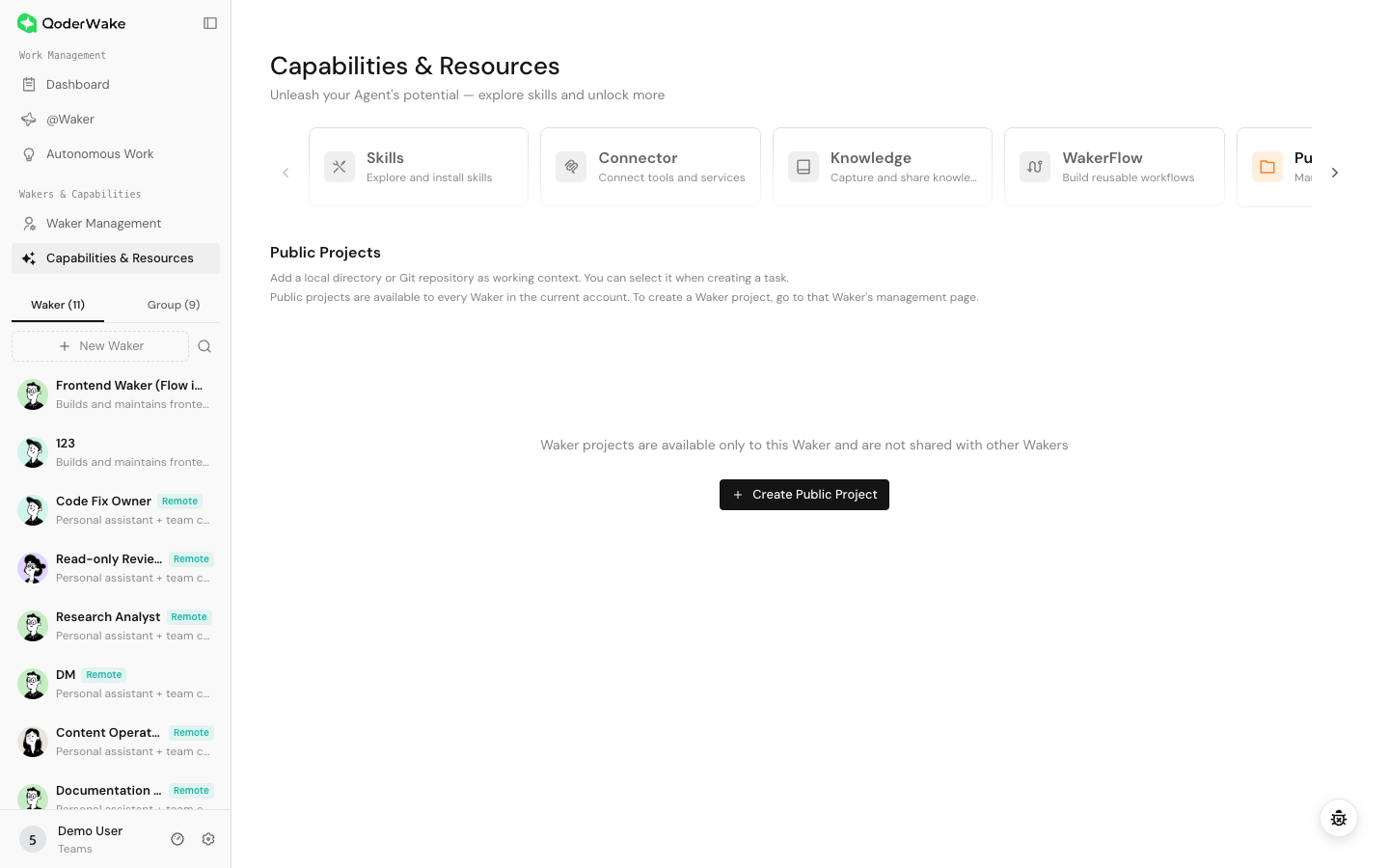
Path: Waker Management → Waker を選択 → Capabilities & Resources → Projects。
自動トリガーは誤ったディレクトリを対話的に修正できません。運用開始前に、以下を確認してください。
複数の Waker が同じプロジェクトを使用する場合、以下を定義してください。
パス、デバイス、スコープを変更したら:
公開とプライベートの選択
| 種別 | スコープ | 最適な用途 |
|---|---|---|
| Public Project | 公開プロジェクトを使用できるアカウント内の Waker | 共有リポジトリ、共通規格、長期的なチームワークスペース |
| Waker Private Project | 1 つの Waker | 専用リポジトリ、個人ワークスペース、限定アクセス |
公開プロジェクトを作成する
Path: 左ナビゲーション → Capabilities & Resources → Public Projects。
- Create Public Project を選択します。
- ページでサポートされているローカルディレクトリまたは Git リポジトリのソースを選択します。
- 環境、リポジトリ、目的を区別できる名前を入力します。
- 実際のパス、実行デバイス、アクセス範囲を確認します。
- 保存し、リストから項目を再度開きます。
- テスト用 Waker の新しい Chat でプロジェクトを選択し、読み取り専用の確認を行います。
プライベートプロジェクトを作成する
Path: Waker Management → Waker を選択 → Capabilities & Resources → Projects。
- Add project を選択します。
- Waker の実行環境がアクセスできるディレクトリまたはリポジトリを選択します。
- 分かりやすい名前を入力して保存します。
- その Waker で新しい Chat を開始し、プロジェクトを選択して読み取り専用の確認を行います。
Chat でプロジェクトを使用する
- 対象の Waker または Group の新しいタスクを開始します。
- ワークスペースの種類として Project を選択します。
- プロジェクトを選択し、実行デバイスとブランチを確認します。
- 許可する読み書き範囲、アーティファクトの保存場所、テスト、受け入れ基準を明示します。
- 完了後、実際のファイルとバージョン管理の差分を確認します。
Autonomous Work でプロジェクトを使用する
自動トリガーは誤ったディレクトリを対話的に修正できません。運用開始前に、以下を確認してください。
- パスが安定しており、トリガー時にデバイスがオンラインであること。
- 他の自動化処理が同じブランチやディレクトリを上書きしないこと。
- 書き込み処理、テスト、出力先が手動実行で確認済みであること。
- 無人実行中もコネクターとファイルのアクセス許可が有効であること。
Group と WakerFlow でプロジェクトを使用する
複数の Waker が同じプロジェクトを使用する場合、以下を定義してください。
- 実際の変更を担当する Waker。
- 分析またはレビューに限定する Waker。
- 各参加者が同じブランチを使用するか、独立したワークスペースを使用するか。
- 結果を統合して引き渡すオーナー。
プロジェクト設定を更新または削除する
パス、デバイス、スコープを変更したら:
- そのプロジェクトに依存する自動化タスクを一時停止します。
- プロジェクト設定を更新します。
- 新しい Chat で読み取り専用の確認を行い、その後 1 回の限定された書き込みを検証します。
- 自動化と Group の使用を再開します。
トラブルシューティング
| 症状 | 確認事項 |
|---|---|
| Waker がプロジェクトを見つけられない | 公開/プライベートのスコープ → 割り当て → 実行デバイス |
| プロジェクトは選択できるがファイルが読み取れない | 実際のパス → ファイルのアクセス許可 → デバイスの状態 |
| 誤ったリポジトリまたはブランチが変更された | タスクを停止 → ワークスペースとブランチを確認 → 変更を評価 |
| 自動化が突然失敗する | プロジェクトの移動 → デバイスとアクセス許可 → コネクターとブランチ |
| 複数 Waker 間の競合 | 主な書き込み担当を定義し、独立したブランチまたはワークスペースを使用 |