

パーソナルメモリ、プロジェクトメモリ、@Wakerチャットメモリを理解し、Wakerのメモリを確認、編集、復元する方法を説明します。
メモリは、ロールの好み、プロジェクトの規約、タスクをまたいで有用な長期的な知識を保持します。メモリは完全なチャット履歴ではなく、使い捨ての指示、パスワード、トークン、Cookie、顧客の機密データを含めてはいけません。
Personal memoryとProject memoryはこのページで管理します。Group shared memory、Member memory、Direct-chat memoryは、対応する@Wakerチャットから管理します。Topicsは議論やタスクのコンテキストを要約したもので、長期的なメモリではありません。詳細は@Wakerを参照してください。
実践的な判断基準: 新しいタスクでも数週間後にまだその情報が必要なら、メモリに含めてよい可能性があります。このリクエストだけで必要なら、タスクまたはTopicに留めてください。
パス: Waker Management → 対象のWaker → Memory & Learning → Memory。WakerホームページのView Full Memoryを選んでも同じページが開きます。
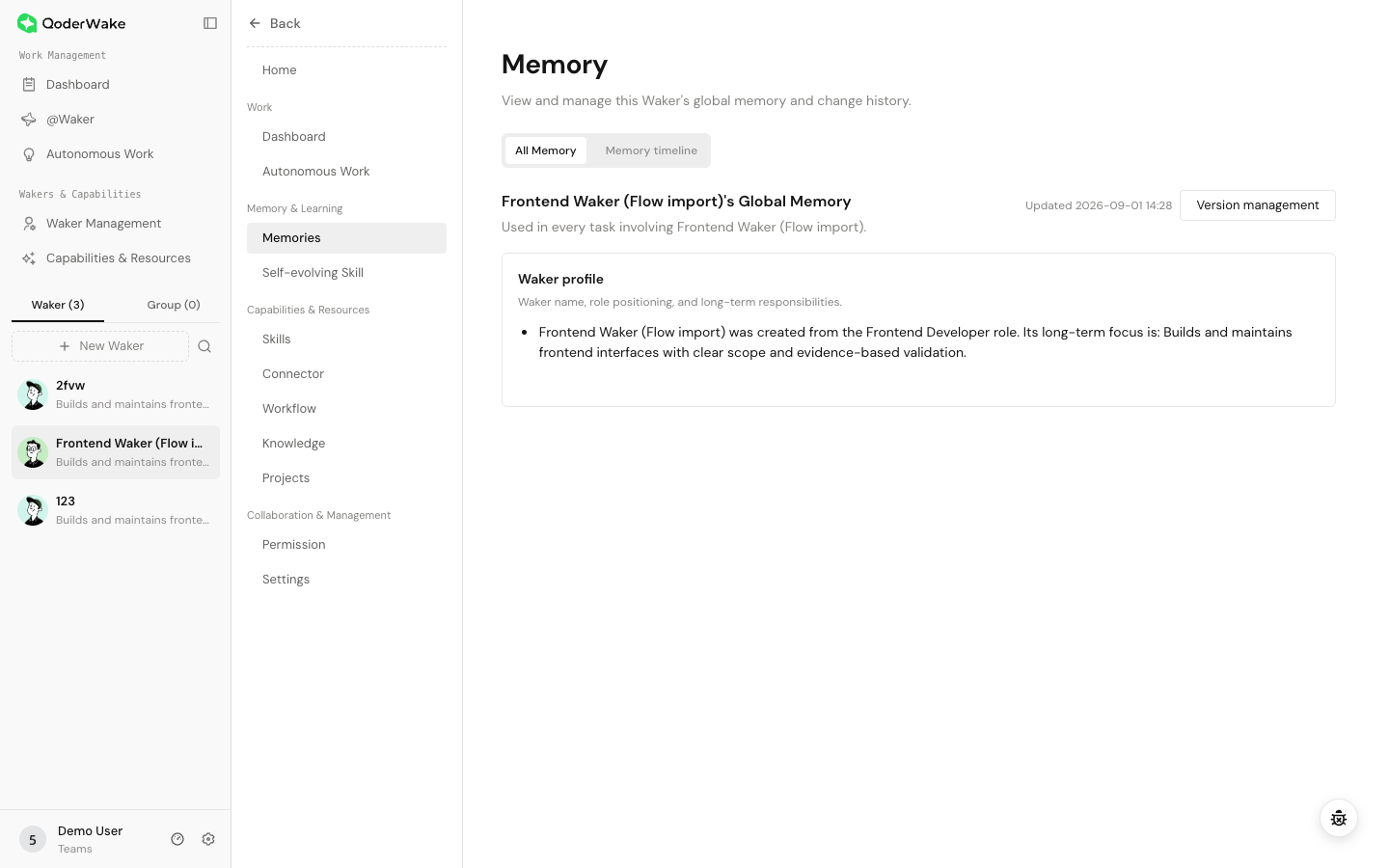 このページには、現在のスコープ、最終更新日、カテゴリカード、タイムライン、バージョン管理が表示されます。プロジェクトセレクターがある場合は、Personal memoryを見ているのか、あるプロジェクトのメモリを見ているのかを確認してください。終了したプロジェクトのメモリを保持する必要がある場合は、アーカイブしてください。
新しいWakerには、初期のロールプロファイルだけ、または空の状態が表示されることがあります。1つのタスクを完了しても必ずしも新しいメモリが作られるわけではなく、その情報がそのタスクを超えて有用でなければなりません。
このページには、現在のスコープ、最終更新日、カテゴリカード、タイムライン、バージョン管理が表示されます。プロジェクトセレクターがある場合は、Personal memoryを見ているのか、あるプロジェクトのメモリを見ているのかを確認してください。終了したプロジェクトのメモリを保持する必要がある場合は、アーカイブしてください。
新しいWakerには、初期のロールプロファイルだけ、または空の状態が表示されることがあります。1つのタスクを完了しても必ずしも新しいメモリが作られるわけではなく、その情報がそのタスクを超えて有用でなければなりません。
各ルールは、最も狭い有用なスコープで保存してください。プロジェクトのルールをPersonal memoryのデフォルトにしたり、メンバーの好みをグループ全体の事実にしたりしないでください。
カテゴリを再構成する必要がある場合や競合を解決する必要がある場合は、バージョン管理のEdit Full Fileを使用します。現在のスコープがPersonal memoryかProject memoryかを確認し、まず現在のバージョンを記録してください。
見出しはカテゴリの表示に影響します。主要な構造を安易に削除しないでください。ページに競合が表示された場合は、最新バージョンを読み込み、変更を比較して、意図的にマージしてください。
@Waker → 有効なチャット → Memoryを開きます。
完了条件: 情報が正しいスコープに保存され、変更を追跡・復元でき、新しいタスクが関係のない作業に影響を与えずに意図したルールに従うことです。
まずスコープを正しく選ぶ
| Scope | Store | Applies to |
|---|---|---|
| Personal memory | 長期的なロール、出力の好み、一般的なルール | このWakerに対する今後の関連タスク |
| Project memory | リポジトリ構成、プロジェクトの規約、テストコマンド、安定したコンテキスト | そのプロジェクトまたはディレクトリを使うタスク |
| Group shared memory | グループ全员が再利用すべき確認済みの事実と規約 | 現在有効な@Wakerグループチャット |
| Member memory | あるメンバーのロール、好み、協働の習慣 | 現在のグループにおけるそのメンバー |
| Direct-chat memory | メンバーのボットチャットに固有の長期的なコンテキスト | 現在の@Wakerダイレクトチャット |
Memory画面を開く
パス: Waker Management → 対象のWaker → Memory & Learning → Memory。WakerホームページのView Full Memoryを選んでも同じページが開きます。
メモリに含める内容を判断する
| Appropriate | Not appropriate |
|---|---|
| 安定した責務、好み、検証可能なルール | 現在のタスクにだけ適用される指示 |
| 多くのタスクで再利用されるプロジェクトの規約 | 使い捨ての日付、人物、バージョンの詳細 |
| 確認済みのグループ協働の決定事項 | 未検証の仮説や生のチャット履歴 |
| 検証済みの運用ルールとリスクの境界 | パスワード、トークン、Cookie、顧客の機密データ |
メモリを確認・編集する
- ページ上部でWakerとスコープを確認します。
- カテゴリカードを開き、ソースと更新時刻を確認します。
- 簡潔なMarkdownで内容を編集します。
- 使い捨て、期限切れ、重複、未検証の記述を削除します。
- 保存し、タイムラインでその編集を確認します。
- ルールを明確にテストする新しいタスクを開始します。
MEMORY.md全体を編集する
カテゴリを再構成する必要がある場合や競合を解決する必要がある場合は、バージョン管理のEdit Full Fileを使用します。現在のスコープがPersonal memoryかProject memoryかを確認し、まず現在のバージョンを記録してください。
見出しはカテゴリの表示に影響します。主要な構造を安易に削除しないでください。ページに競合が表示された場合は、最新バージョンを読み込み、変更を比較して、意図的にマージしてください。
タイムラインを使う
- 日付範囲を選択し、必要に応じてソースフィルターを使います。
- 振る舞いの変化の前後のイベントを見つけます。
- イベントを開き、そのスコープ、カテゴリ、ソースを確認します。
- 変更が誤っている場合は、正しいスコープを編集するか、バージョンを復元します。
バージョン管理を使う
- バージョン管理を開き、現在のスコープを確認します。
- バージョンを選択し、その時刻、ソース、完全な内容を確認します。
- 現在のバージョンと比較します。
- 復元し、カテゴリと更新時刻を再度確認します。
- 重要なルールを新しいタスクで検証します。
MEMORY.mdを置き換えるもので、1項目だけを置き換えるものではありません。小さな修正には、通常カテゴリを編集する方が安全です。
@Wakerチャットのメモリを管理する
@Waker → 有効なチャット → Memoryを開きます。
- グループチャットでは、Group shared memoryとMember memoryが表示されます。編集前にメンバー、時刻、またはソースで絞り込んでください。
- ダイレクトチャットでは、そのメンバーとボットチャットに対するメモリのみを保持します。
- Topicsは、要約された議論やタスクのコンテキストを整理します。長期的なメモリに昇格させる前に、結論を確認してください。
- チャットを一時停止または削除する前に、継続的な結論をチームがアクセスできるプロジェクトまたはナレッジベースに移動してください。
定期的なメンテナンス
- 使い捨ての日付、人物、バージョン、廃止されたパスを削除します。
- 重複するルールを統合します。
- Personal memory、Project memory、チャットメモリ間の競合を確認します。
- 自動的に学習された内容をレビューします。
- 認証情報、個人情報、保持すべきでない情報を削除します。
トラブルシューティング
| Symptom | Resolution |
|---|---|
| 新しいWakerにメモリがない | 有用なタスクを完了するか、すぐに必要な安定したルールを手動で追加する |
| ルールが無視される | スコープ、保存状態、ロールの競合、現在の指示を確認し、新しいタスクでテストする |
| プロジェクトのルールが他のプロジェクトに影響する | Personal memoryからProject memoryに移動する |
| メンバーの好みが全員に影響する | Group shared memoryからMember memoryに移動する |
| 廃止されたルールがまだ使われている | タイムラインでソースを特定し、そのスコープを編集または復元する |
| 保存の競合が表示される | 最新の内容を読み込み、差分をマージする |
| 復元が効果に見えない | 同じスコープを更新し、新しいタスクを開始する |
| カテゴリの表示がおかしい | 現在のMEMORY.mdの見出し構造を確認し、修正したバージョンを保存する |