

Skill をインストールし、外部サービスに接続し、最小権限で Waker にリソースを割り当てます。
Capabilities & Resources は、再利用可能な Skill、Connector、Knowledge Base、WakerFlow、公開 Project を一元管理します。Skill は繰り返し実行できる作業方法を定義し、Connector は Waker が外部アプリケーション、MCP サービス、組み込みツールを呼び出すことを可能にします。
マーケットプレイスや My resources にリソースが表示されていても、すべての Waker がそれを利用できるとは限りません。完全な流れは次のとおりです。インストールまたは作成 → Waker への割り当て → 権限の確認 → 新しいチャットでの検証。
パス: 左側ナビゲーション → Capabilities & Resources。タブでリソースタイプを切り替えます。Waker の Skills ページと Connectors ページは、その Waker に割り当てられたリソースのみを管理します。
Skill にトークンを保存せず、Connector の説明をビジネスのナレッジベースとして使わないでください。
リソースセンターまたは対象の Waker のアップロード項目を使用します。ページによって、パッケージは Markdown ファイルでも、
パス: Waker Management → 対象の Waker → Memory & Learning → Self-evolving Skill。
自己進化は、正常に完了した複雑なタスクを再利用可能な作業方法に変えます。有効にすると、Waker は適切な完了済みタスクを検討し、まず既存の進化型 Skill を更新し、必要に応じてのみ新しい Skill を作成します。このページには、タスク中に Waker が要約した Skill と、Allow self-evolution が明示的に有効化されたアップロード済み Skill が含まれます。
バージョン管理に対応した Skill では:
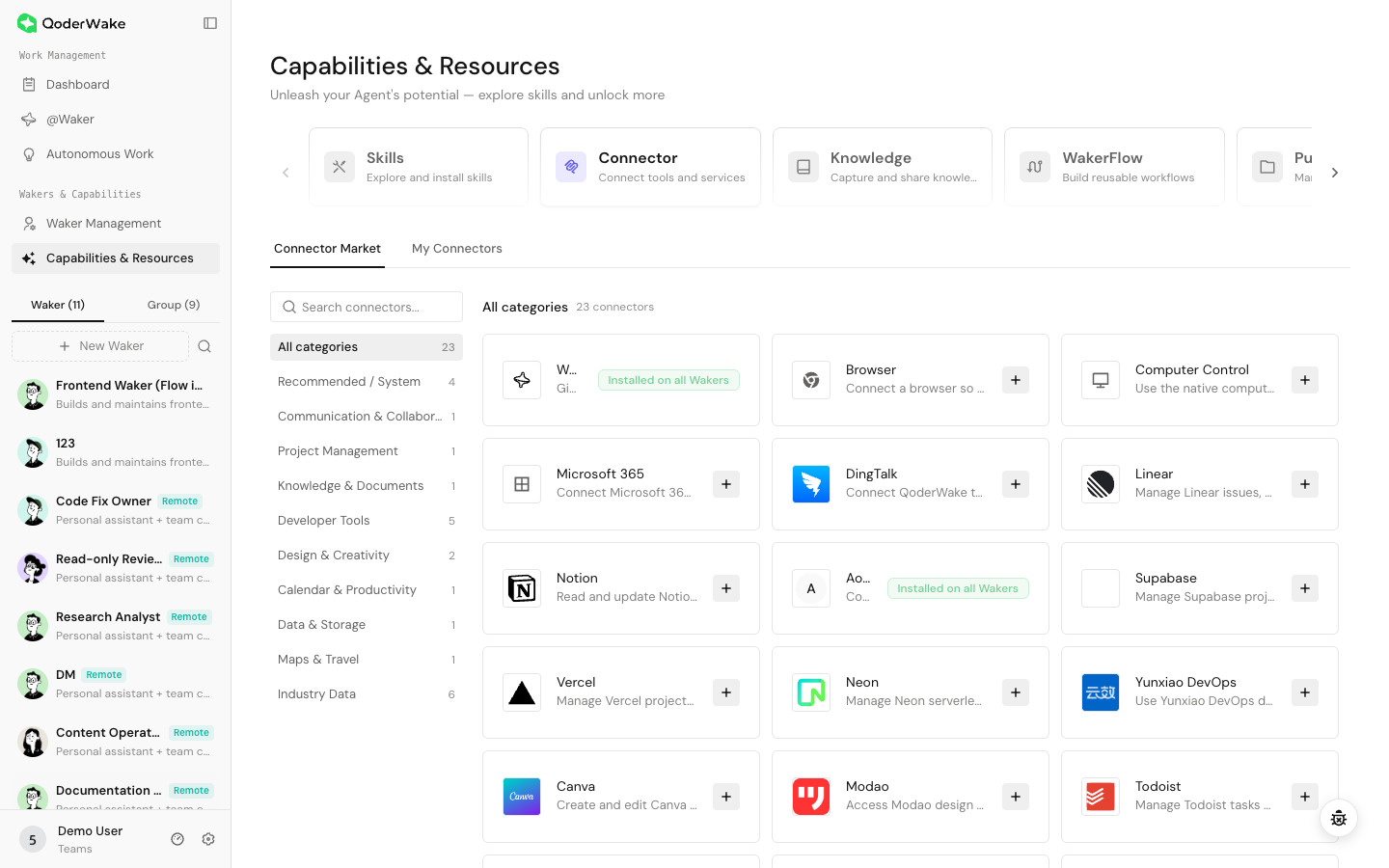
Installed は ready を意味しません。インストール → 承認 → 有効化 → 接続 → 呼び出し の順でトラブルシューティングしてください。
Browser Connector を使うと、Waker は承認済みのブラウザタブを読み取ったり操作したりして、ページ確認、フォーム支援、ウェブリサーチを行います。閲覧履歴全体を自動的に受け取るわけではなく、接続され承認されたブラウザ環境でのみ動作します。
新しいチャットを開始し、現在承認されているタブのタイトルを読み取り、その構造を要約するよう Waker に依頼します。クリック、入力、ダウンロードをテストする前に、意図したタブを選択したことを確認してください。
送信、提出、削除、購入、公開、アカウント設定の変更は、影響の大きいブラウザ操作です。Waker は対象、影響、復旧計画を明示したうえで、人間の承認を待つ必要があります。
ページで手動または JSON 設定が提供される場合は:
リソースセンターは「利用可能な機能が何か」に答え、Waker の詳細ページは「この Waker が何を使えるか」に答えます。
完了チェック: リソースが利用可能であり、対象の Waker が新しいチャットで正しい機能を使い、権限が最小のままであり、テストオブジェクトと本番オブジェクトが混同されていないこと。
Capabilities & Resources を開く
パス: 左側ナビゲーション → Capabilities & Resources。タブでリソースタイプを切り替えます。Waker の Skills ページと Connectors ページは、その Waker に割り当てられたリソースのみを管理します。
適切なリソースを選ぶ
| 必要なこと | 使うもの |
|---|---|
| ある種のタスクに繰り返し実行できる方法を適用する | Skill |
| 外部アプリ、アカウント、MCP サービスにアクセスする | Connector |
| 安定した情報を繰り返し検索する | Knowledge Base |
| 複数段階や複数 Waker にまたがる作業をオーケストレーションする | WakerFlow |
| 再利用可能なコードまたはドキュメントのワークスペースを提供する | Project |
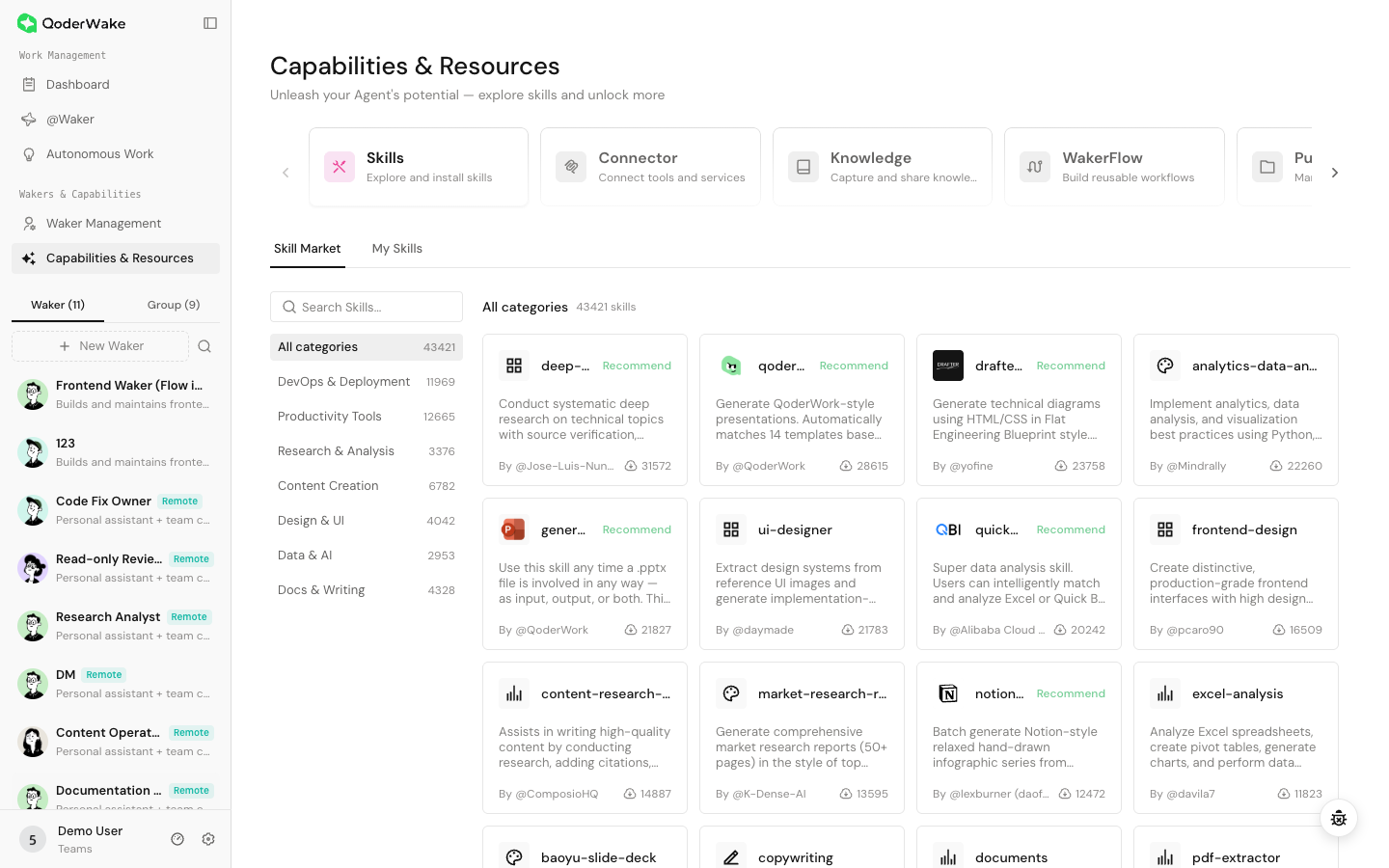
マーケットプレイスから Skill をインストールする
- Skills → Skill Marketplace を開きます。
- 必要な機能を検索またはフィルターします。インストール数や推奨は判断材料であり、セキュリティ審査ではありません。
- 詳細ページを開き、ユースケース、トリガー、ソース、含まれるファイル、スクリプトを確認します。
- ファイルアクセス、ネットワークアクセス、外部ツールがその環境に適していることを確認します。
- Skill をインストールし、My Skills の下でステータスとバージョンを確認します。
- 対象の Waker → Skills を開き、Skill を追加または確認します。
- 新しいチャットを開始し、Waker の責任に直接対応する低リスクのタスクを 1 つ実行します。
独自の Skill をアップロードする
リソースセンターまたは対象の Waker のアップロード項目を使用します。ページによって、パッケージは Markdown ファイルでも、SKILL.md と必要なリソースを含むアーカイブでも構いません。
アップロード前に次を確認します。
SKILL.md内の名前、説明、トリガー条件。- ファイルへの書き込み、ネットワークアクセス、コマンド実行を行うスクリプト。
- 相対パスと必要な同梱リソース。
- 認証情報、個人データ、プライベートなアドレス。
- 既存の Skill の指示との競合。
自己進化型 Skill を管理する
パス: Waker Management → 対象の Waker → Memory & Learning → Self-evolving Skill。
自己進化は、正常に完了した複雑なタスクを再利用可能な作業方法に変えます。有効にすると、Waker は適切な完了済みタスクを検討し、まず既存の進化型 Skill を更新し、必要に応じてのみ新しい Skill を作成します。このページには、タスク中に Waker が要約した Skill と、Allow self-evolution が明示的に有効化されたアップロード済み Skill が含まれます。
- Waker レベルのスイッチをオンにします。オフにすると、新しいチャット駆動の作成と更新は停止しますが、既存の Skill は削除されません。
- アップロード済み Skill については、詳細を開き、Waker がそのパッケージを改善してよい場合にのみ Allow self-evolution を有効にします。元のコンテンツを固定しておく必要がある場合は読み取り専留にします。
- 明確な入力、手順、承認された結果を伴う複雑なタスクを完了します。通常の質問は通常、再利用可能な Skill を生みません。
- このページに戻り、新しくなったまたは更新された Skill が正しいトリガー、手順、境界、完了基準を記述していることを確認します。
- 類似したが同一ではないタスクを実行し、Waker が無関係な作業に無理やり適用するのではなく適切な状況で Skill を適用することを確認します。
履歴の確認とロールバック
バージョン管理に対応した Skill では:
- Skill の詳細を開き、History を選択します。
- バージョンを選択し、その要約とファイルの diff を確認します。作成、編集、自己進化、ロールバックのいずれ由来かを見極めます。
- 必要な過去バージョンを選択し、ロールバックします。
- 新しいチャットを開始し、固定したタスクを再実行して有効なコンテンツを検証します。
Skill の更新、置換、アンインストール
- それに依存する Waker、Autonomous Work、WakerFlow を特定します。
- 入力、ツール、権限範囲の変更点をレビューします。
- 1 つのテスト用 Waker を更新し、固定サンプルを実行します。
- 結果が確認できてから更新を拡大します。
- アンインストール前に、依存するワークフロー内で Skill を削除または置換します。
Connector をインストールする
- Connectors → Connector Marketplace を開きます。
- 対応ツール、認証、権限範囲、エディション、環境要件を確認します。
- インストールまたは接続を選択し、表示される指示に従って OAuth、QR コード、認証情報、ローカルコマンドの承認を完了します。
- My Connectors の下で接続を確認します。ツールスイッチが利用可能な場合は、現在の作業に必要なツールのみを有効にします。
- 対象の Waker → Connectors の下で Connector を追加します。
- 書き込み、送信、削除の操作を有効にする前に、読み取り専用のクエリまたはテストオブジェクトで検証します。
Connector の状態を理解する
| 状態 | 意味 | まだ確認すること |
|---|---|---|
| Installed | Connector が Resources に存在する | サインイン、承認、Waker への割り当てがまだ必要な場合がある |
| Authorized | 外部アカウントまたはローカルサービスが認証済み | 範囲が十分だが過剰でないこと |
| Enabled | 対象の Waker が Connector を認識できる | ツールが利用可能で、テストが新しいチャットで行われていること |
| Connected / Healthy | Connector のランタイムが通信できる | 読み取り専用タスクが期待される結果を返すこと |
Browser Connector を設定する
Browser Connector を使うと、Waker は承認済みのブラウザタブを読み取ったり操作したりして、ページ確認、フォーム支援、ウェブリサーチを行います。閲覧履歴全体を自動的に受け取るわけではなく、接続され承認されたブラウザ環境でのみ動作します。
1. インストールと割り当て
- マーケットプレイスで Browser Connector を検索し、詳細を開いてインストールします。
- ブラウザアクセスが必要な Waker を選択します。
- My Connectors の下で Browser Connector を開きます。初回利用のビューに拡張機能のインストールと接続のガイダンスが表示されます。
2. 接続とタブの確認
- Waker が使うべきウェブページを開きます。
- Browser Connector 拡張機能を選択し、現在の QoderWake インスタンスに接続します。
- Connector の詳細に戻り、Connected または Healthy の状態と、期待される利用可能なタブを確認します。
- Not authorized、Disconnected、Version incompatible の状態は直接解消します。接続問題を回避するために Waker の権限を拡大しないでください。
3. 読み取り専用タスクでの検証
新しいチャットを開始し、現在承認されているタブのタイトルを読み取り、その構造を要約するよう Waker に依頼します。クリック、入力、ダウンロードをテストする前に、意図したタブを選択したことを確認してください。
送信、提出、削除、購入、公開、アカウント設定の変更は、影響の大きいブラウザ操作です。Waker は対象、影響、復旧計画を明示したうえで、人間の承認を待つ必要があります。
カスタム MCP Connector を追加する
ページで手動または JSON 設定が提供される場合は:
- サービスプロバイダーから確定した設定形式を取得します。
- 信頼できるコマンド、サーバーアドレス、起動引数を使用します。
- 認証情報は保護されたフィールドまたは環境変数に置き、タスクテキストや通常の JSON には入れません。
- アクセス可能なディレクトリ、ネットワークの送信先、ツール名を制限します。
- 保存し、検出されたツール数を確認して、1 回の読み取り専用呼び出しを実行します。
Waker にリソースを割り当てる
リソースセンターは「利用可能な機能が何か」に答え、Waker の詳細ページは「この Waker が何を使えるか」に答えます。
- 対象の Waker の Skills または Connectors ページを開きます。
- Add を選択し、インストール済みのリソースを選びます。
- リソースが Waker の役割に合致することを確認します。
- Permissions を開き、ファイル、ツール、モデルの安全ルールが制限されたままであることを確認します。
- 新しいチャットで検証します。
認証情報と権限の安全対策
- 読み取り専用のアクセス、テスト用アカウント、最小の範囲から始めます。
- 外部への送信、削除、公開、支払い、本番変更には人間の確認を残します。
- シークレット、トークン、Cookie をタスク、メモリ、ナレッジベース、ロールファイル、スクリーンショットに絶対に入れないでください。
- 承認画面を実際のツールと比較し、不要な権限は拒否します。
- Connector を削除する前に、依存する Waker、Autonomous Work、WakerFlow を確認します。
トラブルシューティング
| 症状 | 確認すること |
|---|---|
| リソースが見つからない | 検索/フィルター → CN または Global エディションとアカウント → バージョンとフィーチャーフラグ |
| インストール済みだが使われない | 割り当てられた Waker → 新しいチャット → 役割とトリガーの説明 |
| Connector が承認されない | 認証の再試行 → アカウントの権限 → ネットワークとエディション |
| Browser Connector がタブを見つけられない | 拡張機能がインストールされ有効化されているか → 現在のインスタンスに接続されているか → タブが承認されているか → 接続が更新されているか |
| ツールが検出されない | サービスの状態 → 設定 → 認証 → ネットワーク |
| 呼び出しが拒否される | Waker の権限 → Connector の権限 → 外部オブジェクトの権限 |
| 更新後に自動化が失敗する | Skill/Connector のバージョン → 変更された入力またはツール → ワークフローの再実行 |