

IM チャットを Waker に接続し、ルーティング、リクエスト、専門家を管理します。
@Waker は、既存の IM ディスカッションを時間とともに継続できる業務に変えます。チームメンバーは元のチャットにとどまり、QoderWake がそのコンテキストを活用して各リクエストを適切な Waker にルーティングし、進捗、結果、ファイルを返します。複数の専門 Waker が裏で動作していても、グループに必要なのは 1 つのボットだけです。
すでに有用なコンテキストを持つ開発、カスタマーサポート、インシデント、コンテンツ運用のチャットから始めましょう。マージ、リリース、本番環境への変更、外部公開については、Waker にまず計画とリスクを提示させ、人間の確認を待たせてください。
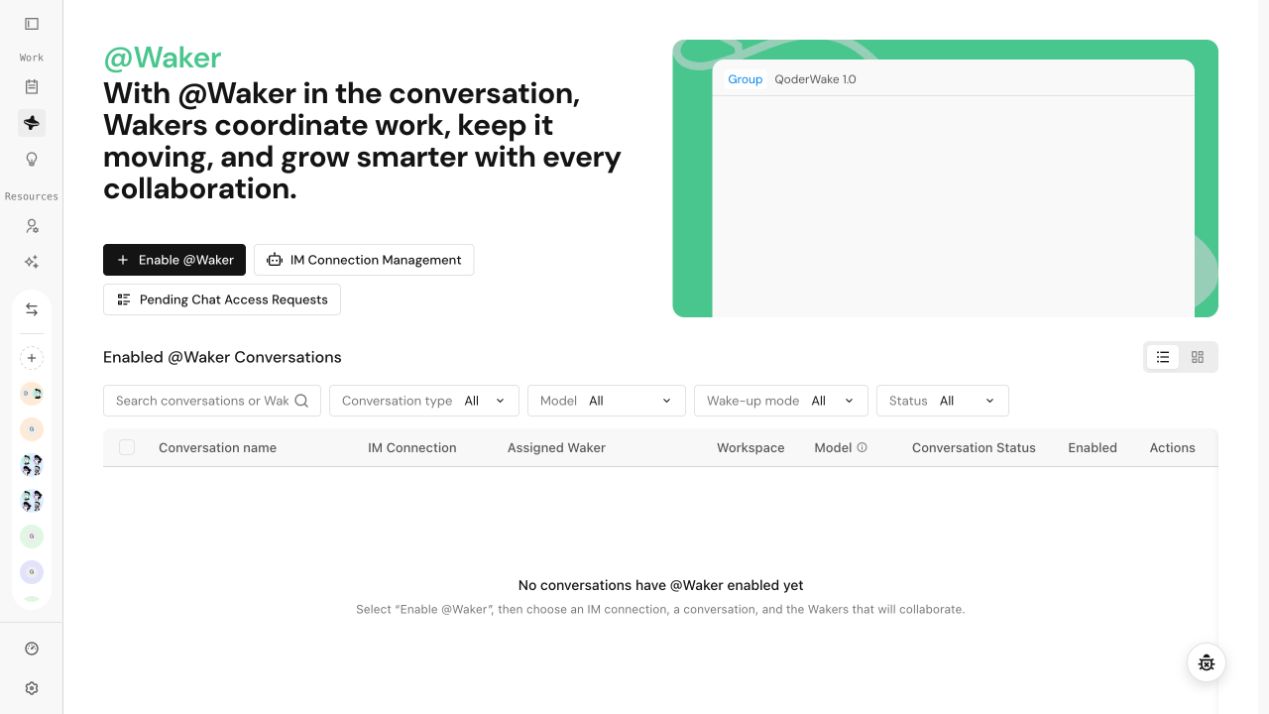
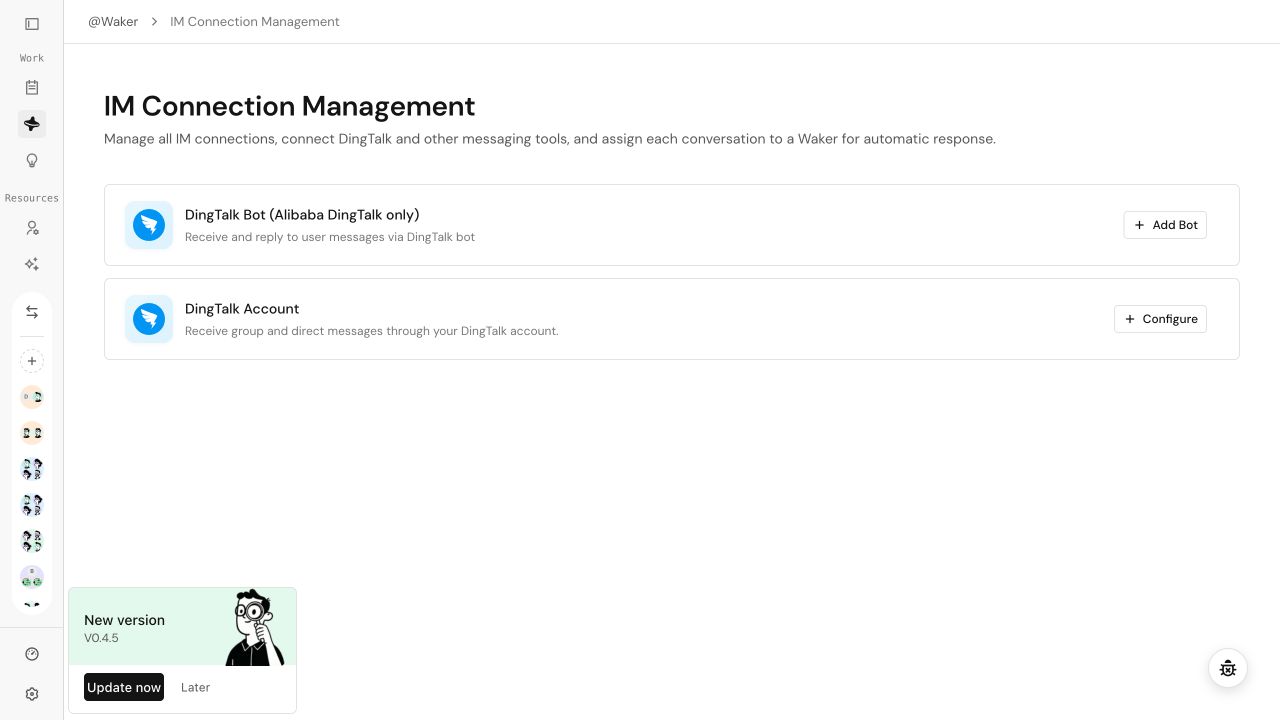
パス: @Waker → IM Connection Management。このページには、現在のリージョン、アカウント、リリースで利用可能な接続タイプのみが表示されます。
 資格情報を Waker の説明、ナレッジ、メモリ、タスクリクエスト、スクリーンショットに配置してはなりません。
完全なセットアップパスは、IM 接続を利用可能にし、チャットをペアリングし、Waker を設定し、その後 Wake-up Mode をオンにして結果を検証するという順序です。Enable @Waker を選択すると、ウィザードは IM 接続、チャットアクセス、Waker 設定を順番に進みます。最初のステップで利用可能な IM 接続がないと報告された場合は、IM Connection Management に戻って、まずボットまたはユーザーを接続してください。
チャットをペアリングする方法は主に 2 つあります。接続がすでにチャットを検出できる場合は、チャットを検索します。チャットを検索できない場合は、IM でメッセージを送信して保留中のリクエストを作成し、そのリクエストを QoderWake で承認します。どちらの経路も同じ Waker 設定で完了します。
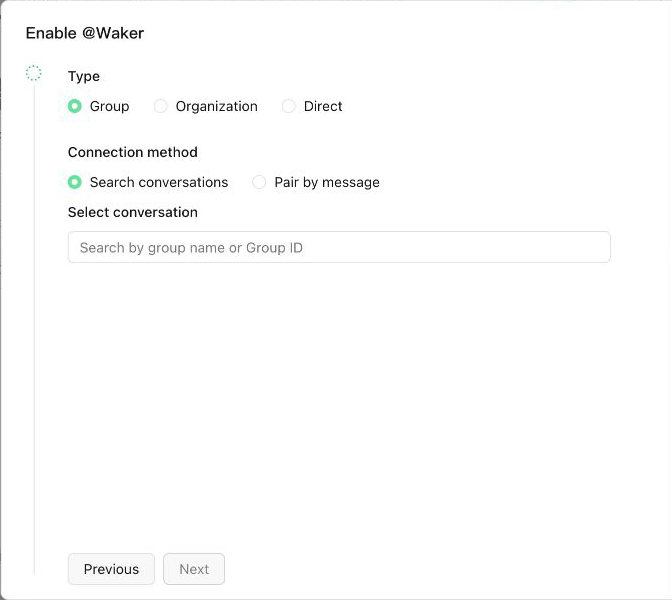
この方法は、管理者が対象のダイレクトまたはグループチャットを知っており、IM 接続がチャット検索をサポートしている場合に使用します。
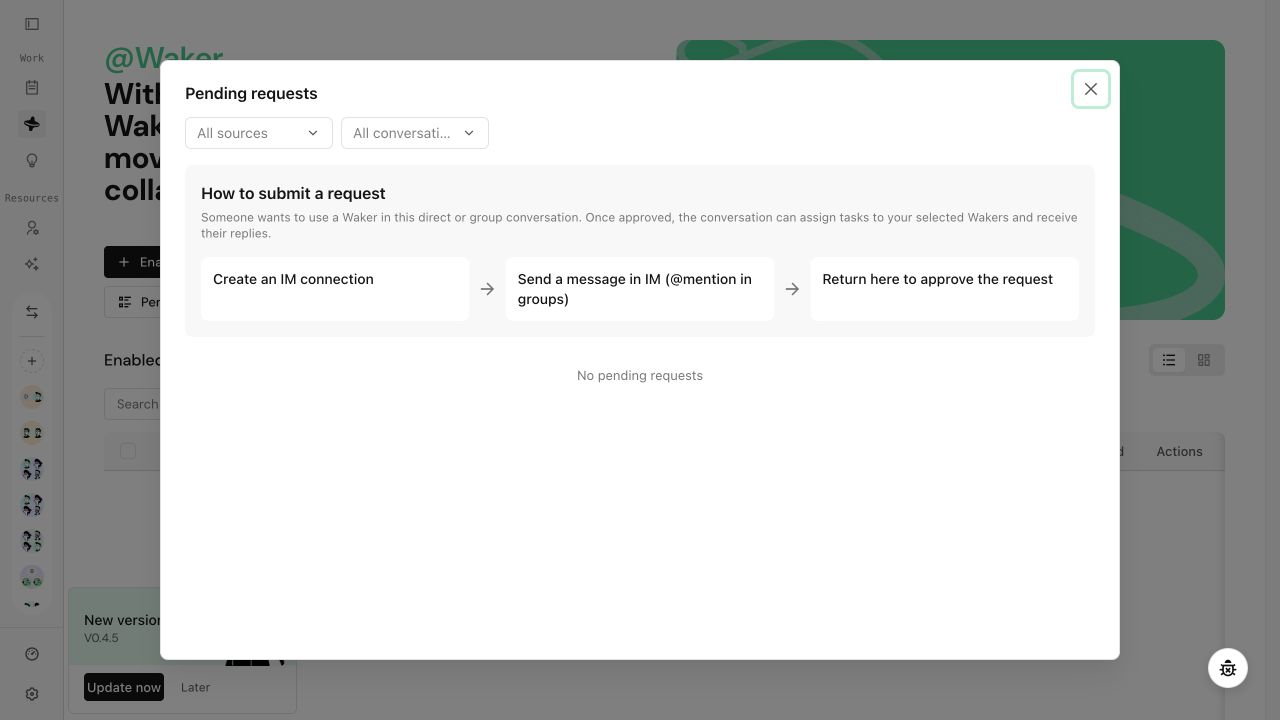
この方法は、QoderWake がチャットを検出していない場合や、管理者が不便なく検索できない場合に使用します。メッセージを送信すると保留中のリクエストが作成されますが、チャットが自動的に認可されるわけではありません。
一部のチャネルでは、追加オプションとしてペアリングコードが公開されることもあります。Waker を選択すると、QoderWake は通常 10 分間有効なペアリングメッセージを生成します。完全なメッセージを対象のグループに送信してボットをメンションするか、ボットへ直接送信します。@Waker リストに戻り、チャット、Waker、有効状態を確認します。ペアリングコードを不必要に公開したり保持したりしないでください。
チャットは、有効なチャットのテーブルまたはカードビューに表示されます。IM 接続、Waker、デフォルト Waker、ワークスペース、モデル、Wake-up Mode、有効状態を確認します。その後、同じテストチャットで 2 つのリクエストを送信します。専門家にルーティングされるはずの明白なリクエストと、デフォルト Waker に届くか確認の質問を引き起こすはずの曖昧なリクエストです。
各 Waker には独立した設定があります。保存前にこれらを確認してください。
IM でのモデル変更が許可されている場合、メンバーはそのタスクに対してページが利用可能にしているモデルを明示的に要求できます。選択はそのタスクにのみ適用されます。モデルが指定されない場合、名前が利用できない場合、またはポリシーが許可しない場合は、その Waker のデフォルトモデルが使用されます。異なるモデルはそれぞれ対応するクォータを消費するため、この挙動をまずテストチャットで検証してください。
QoderWake 管理アクセスはリスクが高くなります。これにより Waker は自律的なタスクを作成したり、Waker、Skills、MCP リソースを管理したりできます。権限変更、資格情報、削除、その他の保護された操作には、引き続き製品の認可と人間の確認が必要です。通常のエンジニアリング、サポート、コンテンツのグループでは、通常このオプションは不要です。
Wake-up Mode は、基本的な IM チャットを継続的な業務用の @Waker ワークスペースに変えます。オンにすると、@Waker はメンバーの意図を認識し、各タスクを適切な Waker にルーティングし、フォローアップの指示と結果を記録し、チャット内でトピックとメモリを保持します。メンバーは引き続き 1 つのボットとやり取りし、その裏のルーティングを理解する必要はありません。
シンプルなメッセージング、固定の Q&A、常に単一の Waker が処理するチャットでは、Wake-up Mode をオフのままにします。チャットに複数の Waker、タスク実行の継続、再利用可能なコンテキストが必要な場合にオンにします。
Group または Group Chat Q&A Specialist は、標準の IM モードでのみ使用できます。モードを切り替える前に、アクティブなタスク、Waker、ルーティングルールを確認してください。Wake-up Mode をオフにすると、後続のメッセージから複数の Waker へのディスパッチ、タスク履歴、メモリの挙動が削除されます。
@Waker → 有効なチャット → チャット詳細を開きます。
編集する前に、範囲、メンバー、時間、送信元でメモリをフィルタリングします。メンバーの好みをグループ全体のルールとして保存したり、一時的なディスカッションを直接長期メモリに昇格させたりしないでください。個人およびプロジェクトのメモリは Memory で管理します。
グループは常に 1 つのボットをメンションします。メンバーはその裏に何人の Waker がいるかを知る必要はありません。責任、デフォルト Waker、カスタムルーティングルールが実行者を選択します。
同じ作業に対しては以前の結果を引用し、「continue the current task」と伝えます。目標、プロジェクト、またはメインワークスペースが変わる場合は「new task」と伝えます。マージ、本番への変更、分析リクエストを 1 つのメッセージに組み合わせないでください。
チャット詳細で Response rules を開き、グループメッセージがいつ Waker をトリガーするかを制御します。
アクセスルールは、その接続を利用できるメンバーやチャットを決めます。ペアリング承認や制限した範囲で検証してから公開範囲を広げます。
DingTalk の音声応答は標準で無効です。必要な場合は対象チャットの応答方法で手動で有効にします。
専門家は、Waker に情報が不足している場合や専門的な判断が必要な場合に人間の知識を提供します。彼らは Waker や正式な承認に取って代わるものではありません。
有効なチャットのリストを使用して、チャット、接続、モデル、Wake-up Mode、ステータスでフィルタリングします。チャット詳細には Overview、Task history、Memory、Experts、Response rules が含まれます。また、Waker、デフォルト、ワークスペース、権限を編集したり、チャットを一時停止、再開、削除したりできます。
Waker を準備する
- 通常のチャットテストを通過した有効な Waker を少なくとも 1 つ用意します。
- 複数の Waker には、プロジェクト調整、実装、テスト検証など、区別される名前と責任を与えます。
- 各 Waker のプロジェクト、ワークスペース、Skills、コネクタ、権限を確認します。
- 影響の大きい操作について、人間による確認の境界を定義します。
IM 接続を設定する
パス: @Waker → IM Connection Management。このページには、現在のリージョン、アカウント、リリースで利用可能な接続タイプのみが表示されます。
| 接続 | 用途 | @Waker |
|---|---|---|
| DingTalk bot | DingTalk のグループおよびボットのダイレクトメッセージ | サポート済み |
| DingTalk user | サインインしたユーザーID によるグループおよびダイレクトメッセージ | サポート済み |
| Feishu bot | Feishu のチャット | 表示される場合はサポート |
| その他の接続 | 基本的なメッセージングまたはチャネル固有の機能 | ページのラベルに従ってください |
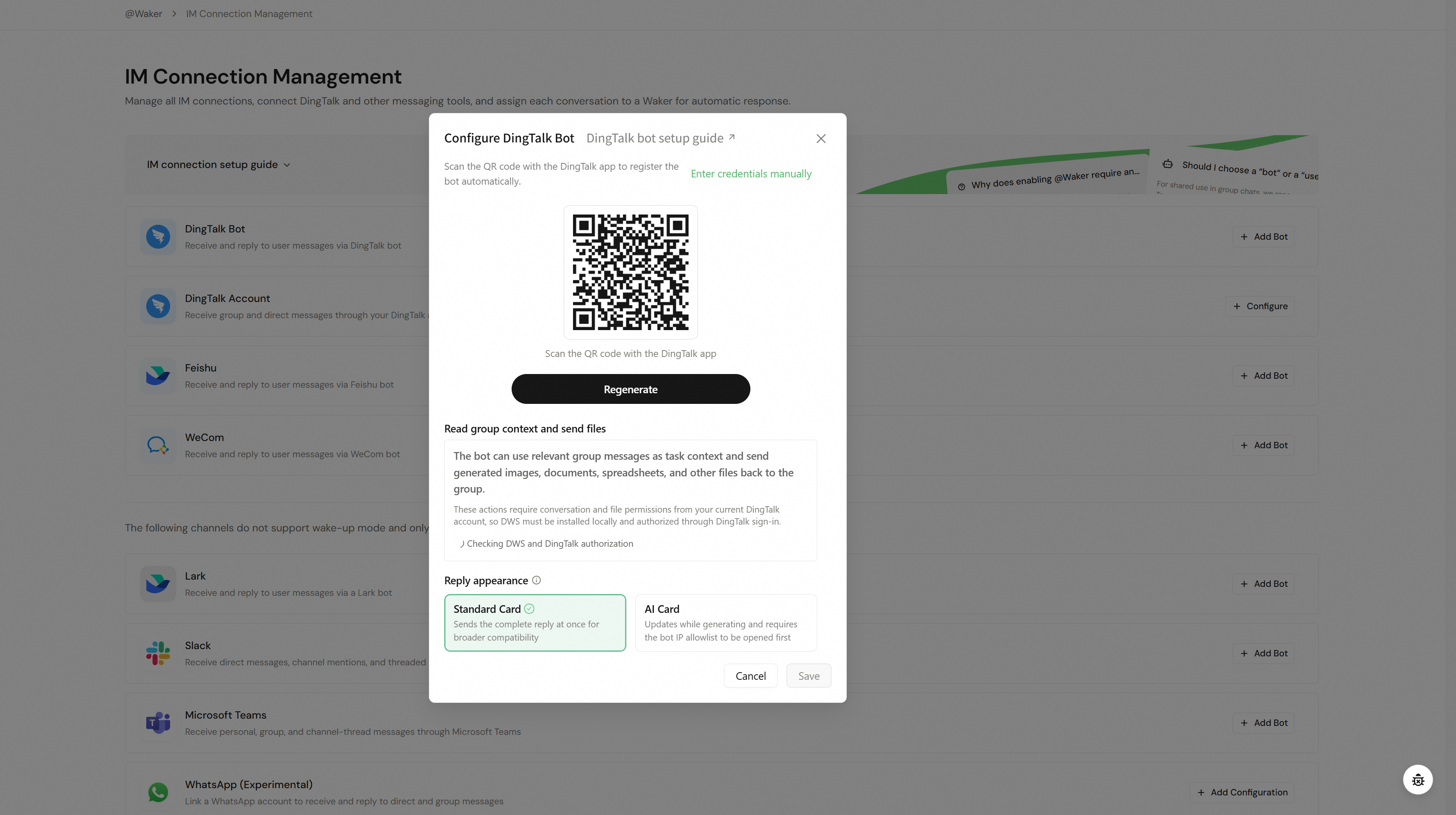
- 接続を追加または設定し、プラットフォームの資格情報は保護されたフォームでのみ入力します。
- 認可または QR コードでのサインインを完了します。DingTalk bot の場合は、まずボットを作成し、メッセージ受信を Stream に設定し、ページのセキュリティ設定の説明に従い、必要に応じてダイレクトメッセージの権限を有効にします。
- グループのコンテキストを読み取たり、ドキュメント、画像、スプレッドシートを返したりするには、プロンプトが表示されたら DWS をインストールし、現在の DingTalk アカウントをチャットとファイルに対して認可します。
- アクセスポリシーを選択します。Use after pairing を選択すると、新しいチャットごとにアクセスを要求し承認する必要があります。テスト用アカウントまたはグループから始めください。
- 返信スタイルを選択します。通常のカードは生成後に送信され、AI カードはコンテンツの生成中に更新され、プラットフォームコンソールでの許可リスト変更が必要になる場合があります。
- 保存し、接続が利用可能であることを確認し、通常のテストメッセージを送信します。
設定される 4 つのオブジェクトを理解する
- IM connection: メッセージを受信・送信するボットまたはユーザーID。これを削除するとメッセージングは直ちに停止し、依存するチャットは無効になります。
- IM chat: @Waker の使用が許可されたダイレクトまたはグループチャット。認可はチャットごとに分離されており、ボットをグループに追加してもすべてのグループが自動的に認可されるわけではありません。
- チャットタスクを処理する Waker: チャットを有効にする際に選択される Waker。
- Wake-up Mode: これが単なる IM 接続なのか、タスクの受け付け、インテリジェントなルーティング、タスク履歴、トピック、メモリを備えた完全な @Waker チャットなのかが決まります。
@Waker を有効にして設定する
完全なセットアップパスは、IM 接続を利用可能にし、チャットをペアリングし、Waker を設定し、その後 Wake-up Mode をオンにして結果を検証するという順序です。Enable @Waker を選択すると、ウィザードは IM 接続、チャットアクセス、Waker 設定を順番に進みます。最初のステップで利用可能な IM 接続がないと報告された場合は、IM Connection Management に戻って、まずボットまたはユーザーを接続してください。
チャットをペアリングする方法は主に 2 つあります。接続がすでにチャットを検出できる場合は、チャットを検索します。チャットを検索できない場合は、IM でメッセージを送信して保留中のリクエストを作成し、そのリクエストを QoderWake で承認します。どちらの経路も同じ Waker 設定で完了します。
方法 1: チャットを検索して直接有効にする
この方法は、管理者が対象のダイレクトまたはグループチャットを知っており、IM 接続がチャット検索をサポートしている場合に使用します。
- @Waker ページで Enable @Waker を選択し、メッセージを送受信する IM 接続を選んで続行します。
- Direct または Group を選び、アクセス方法として Search chat を選択します。グループチャットをペアリングする前に、対象のグループにボットを追加してください。
- チャット名、メンバー名、またはページが要求する ID で検索し、結果を選択します。検索の前提条件はチャネルによって異なります。Feishu はユーザー認可を要求する場合があり、DingTalk は DWS のインストールとサインインを要求する場合があります。
- 1 つ以上の Waker を選択し、正確に 1 つのデフォルト Waker を選びます。デフォルトは一致しないリクエストを受け取るか、確認を求めます。
- すべての Waker について、応答モデル、ワークスペース、ファイルアクセス範囲、その他の権限を確認します。複数の Waker が同じファイルへ同時に書き込むことは許可しないでください。
- Wake-up Mode をオンにし、ウィザードで接続、チャット、Waker がすべて完了していることを確認してから、チャットを有効にします。
方法 2: メッセージを送信してペアリングリクエストを承認する
この方法は、QoderWake がチャットを検出していない場合や、管理者が不便なく検索できない場合に使用します。メッセージを送信すると保留中のリクエストが作成されますが、チャットが自動的に認可されるわけではありません。
- IM 接続が利用可能であることを確認します。ボットをグループに追加するか、そのダイレクトチャットを開きます。
- ダイレクトチャットで任意のメッセージを送信します。グループでは、ボットをメンションしてメッセージを送信し、QoderWake がチャットと依頼者を特定できるようにします。
- @Waker ページに戻り、Pending requests を開きます。必要に応じて送信元またはチャットタイプでフィルタリングします。
- チャット、依頼者、IM 接続を確認し、承認するリクエストを選択します。認識できない送信元は承認しないでください。
- Waker とデフォルト Waker を選択し、モデル、ワークスペース、権限を確認し、Wake-up Mode をオンにして、リクエストを承認します。
- 元のチャットに戻り、検証用のタスクを送信します。グループメッセージは引き続き同じ単一のボットをメンションします。
ペアリングコード(利用可能な場合)
一部のチャネルでは、追加オプションとしてペアリングコードが公開されることもあります。Waker を選択すると、QoderWake は通常 10 分間有効なペアリングメッセージを生成します。完全なメッセージを対象のグループに送信してボットをメンションするか、ボットへ直接送信します。@Waker リストに戻り、チャット、Waker、有効状態を確認します。ペアリングコードを不必要に公開したり保持したりしないでください。
有効化直後に検証する
チャットは、有効なチャットのテーブルまたはカードビューに表示されます。IM 接続、Waker、デフォルト Waker、ワークスペース、モデル、Wake-up Mode、有効状態を確認します。その後、同じテストチャットで 2 つのリクエストを送信します。専門家にルーティングされるはずの明白なリクエストと、デフォルト Waker に届くか確認の質問を引き起こすはずの曖昧なリクエストです。
Waker の詳細オプションを設定する
各 Waker には独立した設定があります。保存前にこれらを確認してください。
| オプション | 推奨事項 |
|---|---|
| 応答モデル | 安定したデフォルトモデルを選択します。Auto は現在の推奨設定に従います |
| IM からのモデル変更を許可 | デフォルトはオフ。メンバーがモデルの能力、クォータ、データの境界を理解している場合にのみ有効にします |
| ワークスペースまたはプロジェクト | その役割に必要な範囲のみを付与します。同じファイルへの同時書き込みは避けてください |
| ファイルとツールの権限 | 読み取り専用かつ最小限から始めます。外部送信、削除、本番への書き込みは承認の下に置いてください |
| QoderWake 管理操作を許可 | デフォルトはオフ。信頼できるメンバーと明示的な管理シナリオでのみ有効にします |
| デフォルト Waker | 不明なリクエストを処理するか確認を求めるために、正確に 1 つを設定します |
Wake-up Mode とは
Wake-up Mode は、基本的な IM チャットを継続的な業務用の @Waker ワークスペースに変えます。オンにすると、@Waker はメンバーの意図を認識し、各タスクを適切な Waker にルーティングし、フォローアップの指示と結果を記録し、チャット内でトピックとメモリを保持します。メンバーは引き続き 1 つのボットとやり取りし、その裏のルーティングを理解する必要はありません。
シンプルなメッセージング、固定の Q&A、常に単一の Waker が処理するチャットでは、Wake-up Mode をオフのままにします。チャットに複数の Waker、タスク実行の継続、再利用可能なコンテキストが必要な場合にオンにします。
| 機能 | Wake-up Mode オン | Wake-up Mode オフ |
|---|---|---|
| 挙動 | @Waker が業務を受け付けてインテリジェントにディスパッチします | 単なる IM チャット接続 |
| Waker | 複数の Waker、デフォルト、ルーティングルール | 単一の Waker のみ。モードをオフにする前に 1 つに減らします |
| タスクコンテキスト | タスク履歴とすべての継続が記録されます | @Waker のタスクオーケストレーションはありません |
| トピックとメモリ | チャット、メンバー、トピックのメモリが蓄積されます | @Waker のトピックやメモリの蓄積はありません |
| 適した用途 | 継続的なエンジニアリング、インシデント、運用業務 | 単一の固定 Waker によるシンプルなメッセージング |
IM で作業する
- Group: 単一のボットをメンションしてタスクを明示します。ルーティングは名前、責任、デフォルト Waker、ルーティングルールを使用します。タスクステータスが作業を行う Waker を示します。
- Direct message: タスクを直接送信します。フォローアップメッセージで同じタスクを継続するか、新しいタスクやワークスペースが必要な場合を明確に明示します。
- 作業を続ける: 以前の結果を参照し、新しい制約や受け入れ基準を提供します。
- ファイル: 配信はチャネルの機能に依存します。ネイティブの添付が利用できない場合は、返されたリンクまたは QoderWake 内のタスク成果物を使用します。
タスク、トピック、メモリを検査する
@Waker → 有効なチャット → チャット詳細を開きます。
| コンテンツ | 範囲 | 適切な用途 |
|---|---|---|
| グループ共有メモリ | 現在のグループの全員 | チームの規約、安定した事実、確定した決定 |
| メンバーメモリ | 現在のグループ内の 1 人のメンバー | 役割、好み、協業の習慣 |
| ダイレクトチャットメモリ | メンバーのボットチャット | そのダイレクトチャットにのみ属する長期コンテキスト |
| トピック | グループまたはダイレクトチャット内の 1 つのディスカッション | タスクの要約、段階的な結論、フォローアップコンテキスト |
グループリクエストを作成する
グループは常に 1 つのボットをメンションします。メンバーはその裏に何人の Waker がいるかを知る必要はありません。責任、デフォルト Waker、カスタムルーティングルールが実行者を選択します。
応答ルールを設定する
チャット詳細で Response rules を開き、グループメッセージがいつ Waker をトリガーするかを制御します。
- @ response: デフォルトのルール。ボットをメンションすると応答がトリガーされます。オフの場合、カスタムルールのみが評価されます。
- Message rule: @ メンションなしで送信者、キーワード、正規表現に一致させます。必要に応じてクールダウンと追記の指示を追加します。
- Schedule rule: 毎時、毎日、毎週、毎月、またはカスタムの 5 フィールドの Cron 式で作業を開始します。
チャットのアクセスルールを設定する
アクセスルールは、その接続を利用できるメンバーやチャットを決めます。ペアリング承認や制限した範囲で検証してから公開範囲を広げます。
- 許可するグループ、メンバー、組織を限定します。
- 新しいチャットではペアリングまたは管理者承認を残します。
- 変更後は許可済みと未許可の送信元でそれぞれテストします。
- WeCom などのチャネルではグループ Q&A、ファイル、本人認証の機能が異なる場合があります。接続ページに従ってください。
DingTalk の音声応答を有効にする
DingTalk の音声応答は標準で無効です。必要な場合は対象チャットの応答方法で手動で有効にします。
- 有効化後に受信した関連する新しい音声だけを処理し、過去の音声は遡って処理しません。
- 現在の Waker の業務と無関係な音声には応答しません。
- 先に低リスクのテストグループで音声認識、振り分け、返信方法を検証します。
- 環境音、他者の会話、機密情報を含む可能性があるため、グループ内で使用範囲を合意してください。
専門家を構成する
専門家は、Waker に情報が不足している場合や専門的な判断が必要な場合に人間の知識を提供します。彼らは Waker や正式な承認に取って代わるものではありません。
- @Waker が使用する Waker を開き、その専門家設定に入ります。
- 専門家の身元、専門分野、利用可能なチャネルを追加します。
- いつ支援を求めるか、どのコンテキストを含めるか、応答後にどのように続行かを定義します。
- 1 回のテスト相談を開始し、回答が元のタスクに返されることを確認します。
管理と検証
有効なチャットのリストを使用して、チャット、接続、モデル、Wake-up Mode、ステータスでフィルタリングします。チャット詳細には Overview、Task history、Memory、Experts、Response rules が含まれます。また、Waker、デフォルト、ワークスペース、権限を編集したり、チャットを一時停止、再開、削除したりできます。
- チャットを一時停止する: 設定と履歴を保持したまま新しいタスクを停止します。
- Wake-up Mode をオフにする: Waker を 1 つに減らした後に標準の IM モードに戻ります。
- チャットを削除する: IM グループ自体を削除せずに @Waker とのペアリングを解除します。
- IM 接続を削除する: メッセージングを直ちに停止します。同じボットを再追加すると、以前のチャットが一時停止状態で復元され、手動で再開する必要があります。