

適切な作業コンテキストで、WakerまたはGroupのタスクを開始、継続、検証、管理します。
Chatのタスクは、議論、追加の質問、反復的な改善が必要な作業に最適です。各タスクには固有のコンテキストがあります。目標が変わらない場合は同じタスクを継続し、主な目標、ワークスペース、または実行者が変わる場合は新しいタスクを開始します。
メッセージを送信する前に、Wakerが有効であること、ランタイムデバイスがオンラインであること、正しいプロジェクトまたはディレクトリが利用できること、必要なSkills、コネクタ、またはナレッジが割り当てられていることを確認します。
一般的な分析にはデフォルトのワークスペースを使用します。コードまたはファイルを変更する場合は、Wakerに推測させず、ディレクトリまたはプロジェクトを明示的に選択します。
複雑な作業では、まず計画を依頼し、実行前に承認します。最初のメッセージで無関係な目的を組み合わせないでください。
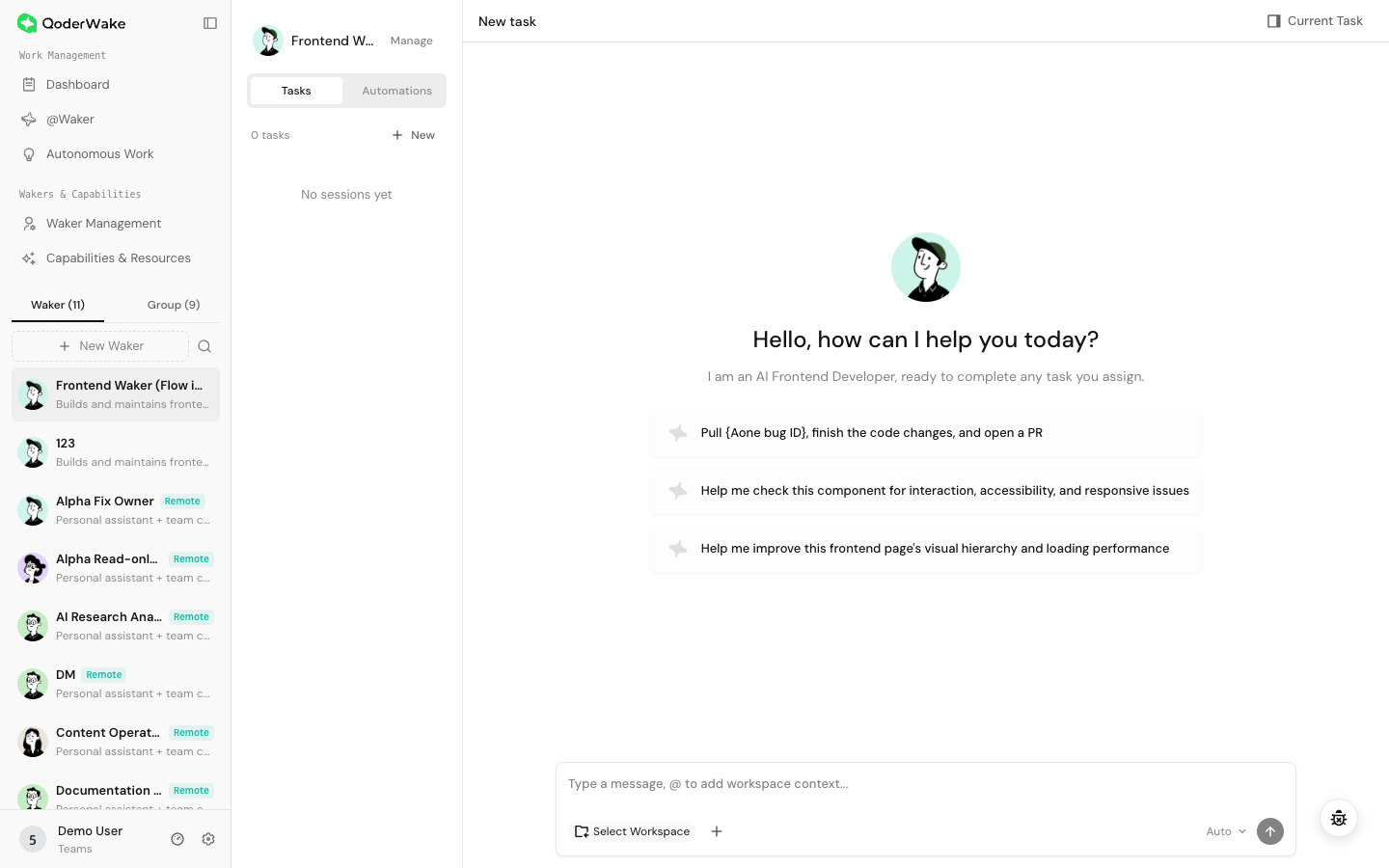
ワークスペースは作業場所を制御します。添付ファイルはメッセージ入力にすぎません。認証情報や機密データは、保護されたコネクタまたは承認済みのデータ経路を通じてのみ提供してください。
送信後、ページにはタスクのステータス、手順、ツールアクティビティ、応答が表示されます。
タスクを停止すると後続の手順は防げますが、すでに行われたファイル変更や外部操作は元に戻りません。
入力の追加、同じ成果物の改善、根拠の要求、承認後の再開には現在のタスクを継続します。たとえば、「最初の2つの結論は維持し、3つ目だけ再確認してください」のように明確に指定します。
目的、プロジェクト、メインディレクトリ、主担当のWaker、顧客、リリース、または環境が変わる場合は、新しいタスクを開始します。これにより、古いコンテキストが結果に影響することを防ぎます。
操作を承認する前に、対象ファイルまたは外部オブジェクト、権限の範囲、予想される影響、ロールバック計画を確認します。削除、上書き、公開、外部送信、支払い、本番環境の変更は、人による承認を必要とする状態を維持してください。
判断に迷う場合は、操作を拒否するか、まずWakerに読み取り専用の分析を返すよう依頼します。
Groupは複数のWakerで構成される再利用可能なコラボレーション単位です。プロジェクト調整 + 実装 + QAのような繰り返し行う複数ロールの作業に使用します。単一のロールが担当する短い作業には1つのWakerを使用します。
Waker 管理で Group のメンバー、Leader、モデル、ワークスペースを作成・管理します。このページでは、既存の Group で作業を開始・継続する方法に焦点を当てます。
Chatの前に、少なくとも2つの補完的なWaker、明確な1人のLeader、有効なモデル、ワークスペース、リソースを確認します。Leaderはリクエストを解釈し、メンバーを割り当て、結果を統合します。別のメンバーと完全に役割を重複させないでください。
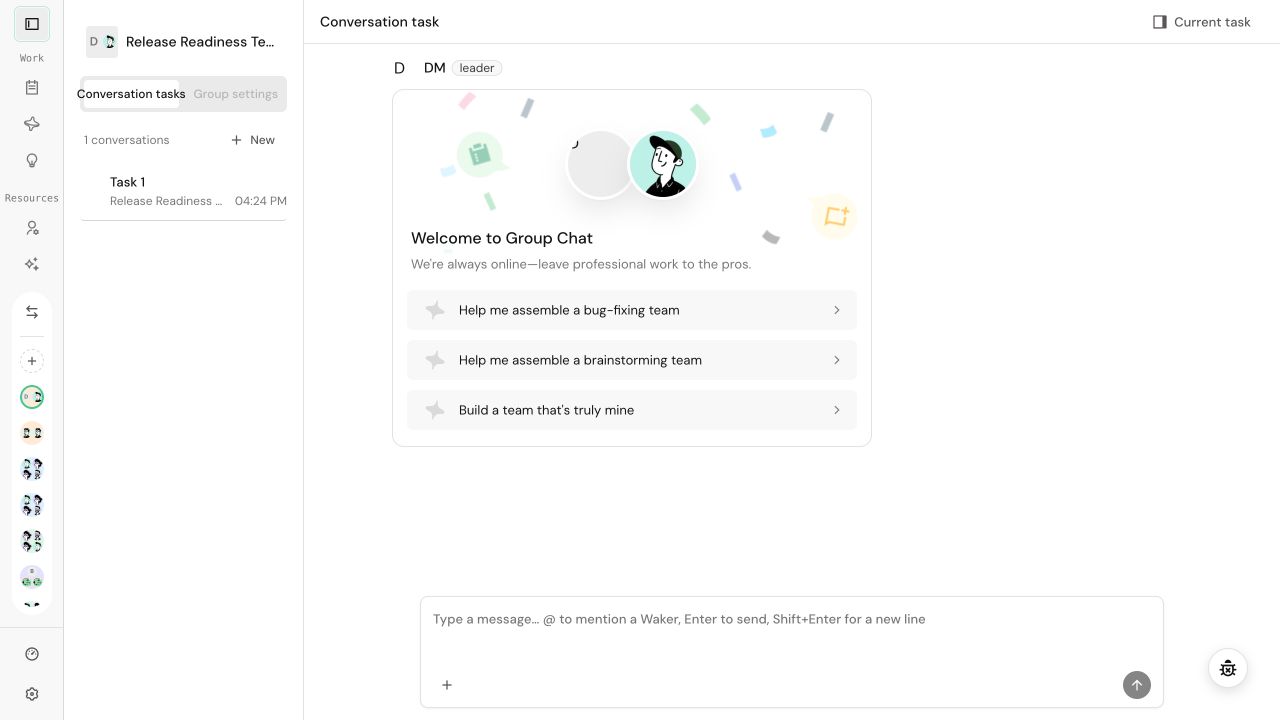
GroupのChatを開き、タスクパネルで Group settings を選択します。これらの設定は、現在のタスクだけでなく、今後のチームChatにも適用されます。
「completed」というメッセージは、業務上の受け入れを意味しません。成果物が合意した場所に存在すること、差分または外部オブジェクトが応答と一致すること、範囲外の変更がないこと、承認ゲートが迂回されていないことを確認します。
コードの差分をレビューし、リスクに応じたテストを実行します。ドキュメント、画像、ページを開いてレイアウトを確認し、外部変更については対象サービスを直接確認します。
タスクを準備する
メッセージを送信する前に、Wakerが有効であること、ランタイムデバイスがオンラインであること、正しいプロジェクトまたはディレクトリが利用できること、必要なSkills、コネクタ、またはナレッジが割り当てられていることを確認します。
一般的な分析にはデフォルトのワークスペースを使用します。コードまたはファイルを変更する場合は、Wakerに推測させず、ディレクトリまたはプロジェクトを明示的に選択します。
WakerのChatを開始する
- 従業員リストからWakerを選択します。
- New task を選択するか、すでに新しいタスクを開いている場合は空のコンポーザーを使用します。
- モデルを確認します。特定のモデルが不要な場合は
Autoを使用します。 - ワークスペースを選択します。デフォルト、ローカルディレクトリ、またはプロジェクトです。
- 必要に応じてファイルまたは画像を追加するか、
@を使用してワークスペースのコンテンツを参照します。 - 目的、範囲、入力、制約、成果物、受け入れ基準を記述します。
作業コンテキストを選択する
| コンテキスト | 最適な用途 | 主な考慮事項 |
|---|---|---|
| デフォルトのワークスペース | 固定ファイルを必要としない一般的な分析 | ローカルリポジトリが存在すると想定しない |
| ローカルディレクトリ | ローカルドキュメントまたは未登録のワークスペース | デバイスがオンラインである必要がある。読み取り専用で開始する |
| プロジェクト | 管理対象のコードまたはドキュメントリポジトリ | 可視性、パス、ブランチを確認する |
| 添付ファイル | このメッセージのログ、スクリーンショット、スプレッドシート、要件 | 各添付ファイルの目的を説明する |
@ コンテキスト | 現在のワークスペース内の特定のファイルまたはディレクトリ | タスクに関連するコンテキストのみを含める |
タスクの実行を追跡する
送信後、ページにはタスクのステータス、手順、ツールアクティビティ、応答が表示されます。
| ステータス | 意味 | 対応 |
|---|---|---|
| Running | Wakerが分析またはツールの使用を行っている | 進行を待つ。停止した場合のみ調査する |
| Waiting for approval | 操作に人による判断が必要である | 承認前に対象、範囲、影響を確認する |
| Needs information | 入力が不完全である | 同じタスクで返信する |
| Completed | この実行は終了した | 実際の成果物を開いて検証する |
| Failed | 実行を継続できない | 最初のエラー、ワークスペース、権限、コネクタを確認する |
継続するか新しいタスクを開始する
入力の追加、同じ成果物の改善、根拠の要求、承認後の再開には現在のタスクを継続します。たとえば、「最初の2つの結論は維持し、3つ目だけ再確認してください」のように明確に指定します。
目的、プロジェクト、メインディレクトリ、主担当のWaker、顧客、リリース、または環境が変わる場合は、新しいタスクを開始します。これにより、古いコンテキストが結果に影響することを防ぎます。
承認を安全に処理する
操作を承認する前に、対象ファイルまたは外部オブジェクト、権限の範囲、予想される影響、ロールバック計画を確認します。削除、上書き、公開、外部送信、支払い、本番環境の変更は、人による承認を必要とする状態を維持してください。
判断に迷う場合は、操作を拒否するか、まずWakerに読み取り専用の分析を返すよう依頼します。
Groupを使用する
Groupは複数のWakerで構成される再利用可能なコラボレーション単位です。プロジェクト調整 + 実装 + QAのような繰り返し行う複数ロールの作業に使用します。単一のロールが担当する短い作業には1つのWakerを使用します。
Groupを作成する
Waker 管理で Group のメンバー、Leader、モデル、ワークスペースを作成・管理します。このページでは、既存の Group で作業を開始・継続する方法に焦点を当てます。
Chatの前に、少なくとも2つの補完的なWaker、明確な1人のLeader、有効なモデル、ワークスペース、リソースを確認します。Leaderはリクエストを解釈し、メンバーを割り当て、結果を統合します。別のメンバーと完全に役割を重複させないでください。
チーム作業を開始および継続する
GroupリストからGroupを開き、New を選択して独立したChatタスクを作成します。- 最初のメッセージで、共有目標、許可された範囲、成果物、受け入れ基準を記載します。特定のメンバーを選択するには
@を入力します。それ以外の場合はLeaderが作業を割り当てます。 - 各メッセージに表示されるメンバーとステータスを確認します。オフラインのWakerの作業はキューに残ります。リモートランタイムが利用できない場合は、そのデバイスまたはリモートWakerを復旧してから再試行します。
- 制約の追加、レビューのフィードバック、再作業には同じタスクを継続します。目標、プロジェクト、または主なチームが変わる場合は新しいタスクを開始します。
- Artifacts から共有ファイルを開き、Task List からタスク履歴を切り替えます。「completed」と表示するChatメッセージは、成果物の検証の代わりにはなりません。
コラボレーションモデルを維持する
GroupのChatを開き、タスクパネルで Group settings を選択します。これらの設定は、現在のタスクだけでなく、今後のチームChatにも適用されます。
- Group members: メンバーを追加または削除し、Leaderを確認します。実行者を削除する前に、進行中の作業を解決します。
- Group skills: すべてのメンバーで共有するSkillsを追加します。1人のメンバーだけが必要とする機能は、そのWakerに残します。
- Member collaboration SOP: Leaderによる作業の分割方法、メンバー間の引き継ぎ方法、結果を統合する担当者、人による確認が必要なタイミングを定義します。
- Member runtime settings: 各メンバーのモデル、ワークスペース、書き込み範囲を確認します。複数のメンバーが1つのディレクトリを共有する場合は、主な編集者を1人にし、他のメンバーは分析またはレビューに使用します。
タスク履歴を管理する
- タスクには「プロジェクト + タスク + ステージまたは日付」の形式で名前を付けます。
- 未読マーカーは新しいアクティビティがあることを示すものであり、タスクの完了を意味しません。
- 同じ目的には元のタスクを継続し、新しいコンテキストには新しいタスクを作成します。
- 履歴を削除する前に、必要な成果物を保存します。
- Chatを削除しても、ファイル変更や外部操作は元に戻りません。
結果を検証する
「completed」というメッセージは、業務上の受け入れを意味しません。成果物が合意した場所に存在すること、差分または外部オブジェクトが応答と一致すること、範囲外の変更がないこと、承認ゲートが迂回されていないことを確認します。
コードの差分をレビューし、リスクに応じたテストを実行します。ドキュメント、画像、ページを開いてレイアウトを確認し、外部変更については対象サービスを直接確認します。
よくある問題
| 症状 | 確認する項目 |
|---|---|
| ファイルが見つからない | ワークスペース、デバイスのステータス、ファイル権限 |
| 応答がロールと一致しない | 選択したWaker、ロールファイル、古いタスクではないか |
| タスクが無期限に待機する | 承認カード、不足している情報、権限 |
| Groupのルーティングが不明確 | Leader、メンバーの責任、Group skills、ワークスペースの所有権を確認する |
| メンバーがキューに残っている | そのWakerのランタイムデバイスをオンラインにしてから、元のタスクを継続する |
| リモートメンバーが実行できない | リモートWakerがGroup実行に利用でき、Projectにアクセスできることを確認してから再試行する |
| Completedだが成果物が存在しない | 出力場所と実際のファイルまたは外部オブジェクト |