

ナレッジベースを作成し、ソースを追加してコンパイルし、メンバーを管理し、信頼できる知識をWakerにバインドします。
ナレッジベースは、繰り返し検索・共有される必要がある安定した情報を格納します。完全な流れは、作成 → ソースの追加 → 処理の確認 → ナレッジカードのコンパイル → メンバーとWakerの管理 → 新しいチャットでの検証 です。
一回限りの要件は現在のタスクに、役割ルールはWakerのプロフィールまたはメモリに保持してください。あらゆる種類のコンテキストをナレッジベースに入れないでください。
パス: 左側のナビゲーション → Capabilities & Resources → Knowledge Base。
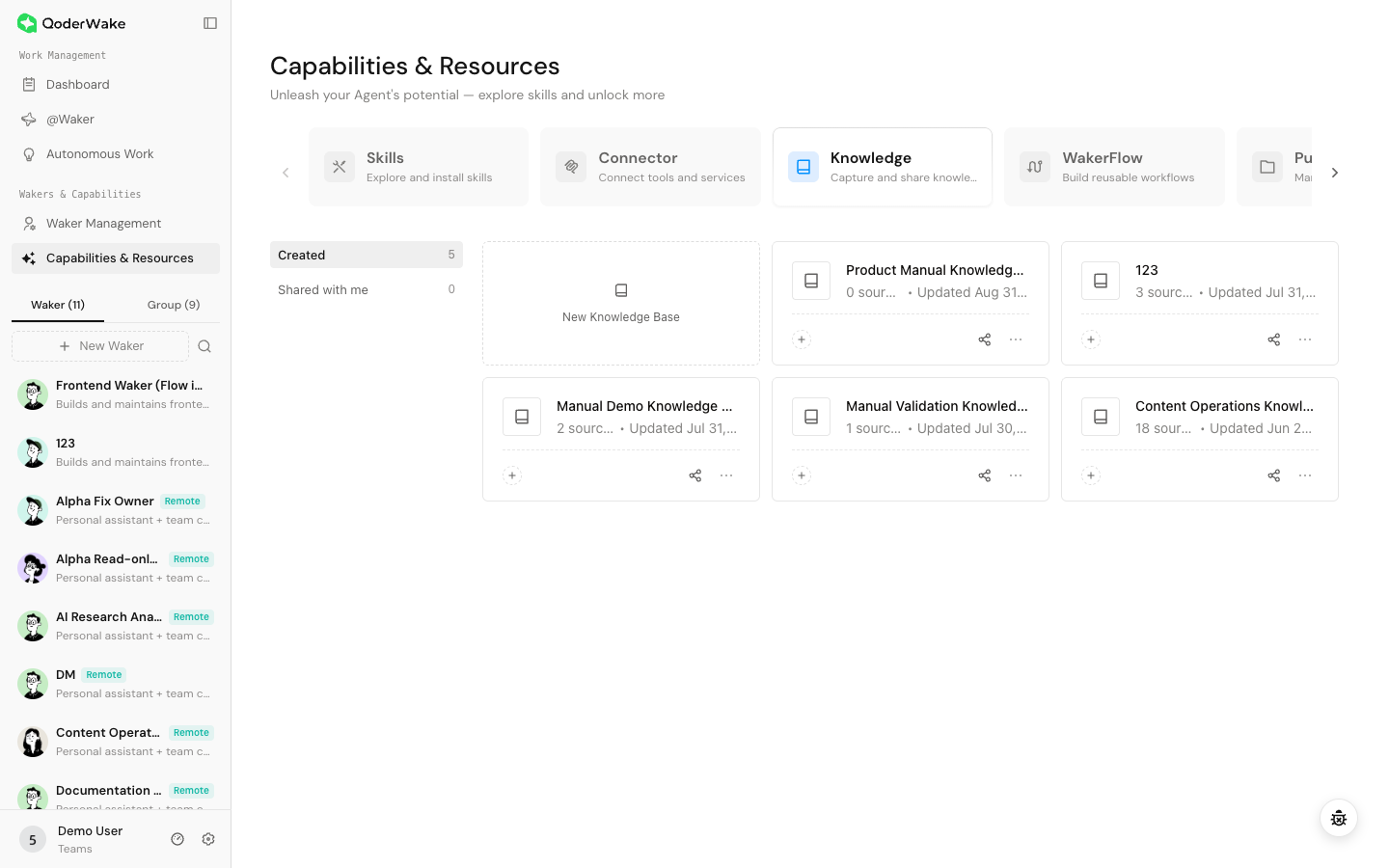 一覧は次を区別します:
Featuredナレッジベースは、すぐに使える公開またはプロダクトの知識です:
Add source を選択します。利用可能なソースの種類はエディションとバージョンによって異なりますが、ローカルファイルやURLが含まれることがあります。
コレクションが大きくなったら、テーマ・エディション・プロダクトラインごとにフォルダーを使用しますが、階層は浅く保ってください。必要に応じてバージョンまたは発効日をタイトルに含めます。
Sources はインポートされた生素材です。Cards はそれらの素材からコンパイルされた構造化された知識です。ソースは正常にアップロードされても、コンパイルがまだ実行されていないため、新しい情報が信頼できる検索にはまだ利用できないことがあります。
両方のリストを確認してください。カードは読みやすく、ヘッダー・エラーページ・重複段落を公式の知識に変えてはなりません。
ナレッジベースのサイドバーから Settings を開きます。
頻繁に更新されるソースには自動コンパイルまたはスケジュールコンパイルを使用します。有効にする前に次を確認してください:
Members を開いて、所有者と共同作業者を確認します。
ナレッジベース一覧のWaker割り当てエントリを使用するか、Wakerを開いて Knowledge Base に進みます。
少なくとも3種類の質問をテストします:
ナレッジベースを開く
パス: 左側のナビゲーション → Capabilities & Resources → Knowledge Base。
- Created by me: あなたがナレッジベースの所有者であり、ソース・メンバー・設定を管理できます。
- Shared with me: 別の所有者がアクセスを許可しています。利用可能な操作はあなたのメンバー権限によって異なります。
- Featured: プロダクトが提供する読み取り専用のナレッジベースです。確認してWakerにバインドできますが、そのソースやカードを編集することはできません。利用可否はリージョンとバージョンに依存します。
ナレッジベースを作成する
- New Knowledge Base を選択します。
- テーマと範囲を明確に示すタイトルを入力します。
- それを開き、ソース・カード・メンバー・スケジュール・設定のエントリが利用可能であることを確認します。
Featuredナレッジベースを使用する
Featuredナレッジベースは、すぐに使える公開またはプロダクトの知識です:
- Featured を開き、その説明・範囲・最終更新を確認します。
- ナレッジベースから、または対象のWakerのKnowledge設定からバインドします。
- Wakerは読み取り専用のアクセスを取得します。Featured項目ではソースのアップロード、カードの編集、メンバーの管理はできません。
- 新しいチャットを開始し、既知の事実1つ、境界ケース1つ、未対応の質問1つをテストします。
ソースを追加する
Add source を選択します。利用可能なソースの種類はエディションとバージョンによって異なりますが、ローカルファイルやURLが含まれることがあります。
ローカルファイルをアップロードする
- アップロードダイアログに表示される形式とサイズの要件を満たすファイルを選択します。
- アップロードと解析が完了するまで待ちます。
- ソースを開き、タイトル・本文・ページが正しく抽出されたことを確認します。
URLをインポートする
- 完全な
https://またはhttp://のアドレスを入力します。 - QoderWakeがページを取得して処理するまで待ちます。
- ソースを開き、内容が意図した本文であり、サインイン・エラー・空のページではないことを確認します。
ソースを整理して維持する
コレクションが大きくなったら、テーマ・エディション・プロダクトラインごとにフォルダーを使用しますが、階層は浅く保ってください。必要に応じてバージョンまたは発効日をタイトルに含めます。
- 旧版・重複・矛盾するバージョンを削除します。
- 複数のドキュメントが同じルールを説明している場合は、権威のあるソースを特定します。
- 原本が変更されたらソースを再アップロードまたは更新します。
- 資料を置き換えたり削除したりした後は、再コンパイルして検証質問を再実行します。
SourcesとCardsを理解する
Sources はインポートされた生素材です。Cards はそれらの素材からコンパイルされた構造化された知識です。ソースは正常にアップロードされても、コンパイルがまだ実行されていないため、新しい情報が信頼できる検索にはまだ利用できないことがあります。
両方のリストを確認してください。カードは読みやすく、ヘッダー・エラーページ・重複段落を公式の知識に変えてはなりません。
コンパイルを設定して実行する
ナレッジベースのサイドバーから Settings を開きます。
テンプレートを選択する
- Compilation template を開きます。
- ソースの種類と期待される用途に適したテンプレートを選択します。
- 抽出または除外する知識を指定する必要がある場合に限り、プロンプトを追加します。認証情報や一時的なタスクを決して含めないでください。
手動でコンパイルする
- Compilation settings を開きます。
- すべてのソースが完全であることを確認してから、Start compilation を選択します。
- 完了を待って Cards を確認します。
- いくつかのカードをその素材と比較します。
自動またはスケジュールでコンパイルする
頻繁に更新されるソースには自動コンパイルまたはスケジュールコンパイルを使用します。有効にする前に次を確認してください:
- 頻度が不要な繰り返しの作業を生み出さないこと。
- コンパイルがソース処理の完了後にのみ開始されること。
- 失敗に見える状態と再試行の経路があること。
メンバーを管理する
Members を開いて、所有者と共同作業者を確認します。
- このテーマを必要とする人だけを招待します。
- 責任に応じて閲覧・編集・管理アクセスを付与します。
- メンバーの役割が変わったら削除します。
- 機微なソースをアップロードする前にメンバーシップを再確認します。
ナレッジベースをWakerにバインドする
ナレッジベース一覧のWaker割り当てエントリを使用するか、Wakerを開いて Knowledge Base に進みます。
- そのテーマを役割上必要とするWakerだけを選択します。
- ソース処理とコンパイルが完了したことを確認します。
- 割り当てを保存します。
- 新しいチャットを開始して検索を検証します。
知識を検証する
少なくとも3種類の質問をテストします:
- 存在する事実: 回答が正確で、根拠を確認できること。
- 境界または例外: 他のテーマと混ぜることなく正しいルールが使用されること。
- 存在しない事実: Wakerが回答を捏造する代わりに、証拠が不十分であると述べることで。
更新または削除する
- ソースを変更した後は再コンパイルし、影響を受けたカードを確認します。
- ソースを削除する前に、それが唯一の権威あるコピーではないことを確認します。
- ナレッジベースを削除する前に、Wakerのバインドを解除し、依存するAutonomous Work・Groups・IMの使用事例を確認します。
- ナレッジベースを削除しても、以前の回答が取り消されたり、関連するチャット履歴が消去されたりはしません。
トラブルシューティング
| 症状 | 確認事項 |
|---|---|
| ソースが処理中のまま | ファイル形式とサイズ → ネットワーク → 状態の更新 → 再アップロード |
| URLが有用なコンテンツをインポートしない | 公開アクセス → サインイン要件 → ファイルアップロードの使用 |
| アップロードしたが使用されない | 処理 → コンパイル → Wakerバインド → 新しいチャット |
| 回答がポリシーを混ぜる | 他にバインドされたナレッジベース → 矛盾するソース → 再コンパイル |
| メンバーが表示できない | メンバーの識別子と権限 → Shared with me → 再サインイン |
| Featuredナレッジベースを編集できない | Featuredコンテンツは読み取り専用です。Wakerにバインドするか、追加内容は自分のナレッジベースで管理してください |
| 更新後も古い回答が残る | 古いソースが残っている → 再コンパイル → 新しいチャット |