

ソース、状態、日付から作業を検索し、保留中のアクションを処理し、ソースタスクから結果や失敗を確認します。
Task Board は、チャットタスク、Autonomous Work、その他の実行記録をタスクの観点で統合します。作業の検索と追跡には Task Board を使い、設定を変更する場合はソースのチャット、Autonomous Work アイテム、または WakerFlow に戻ってください。
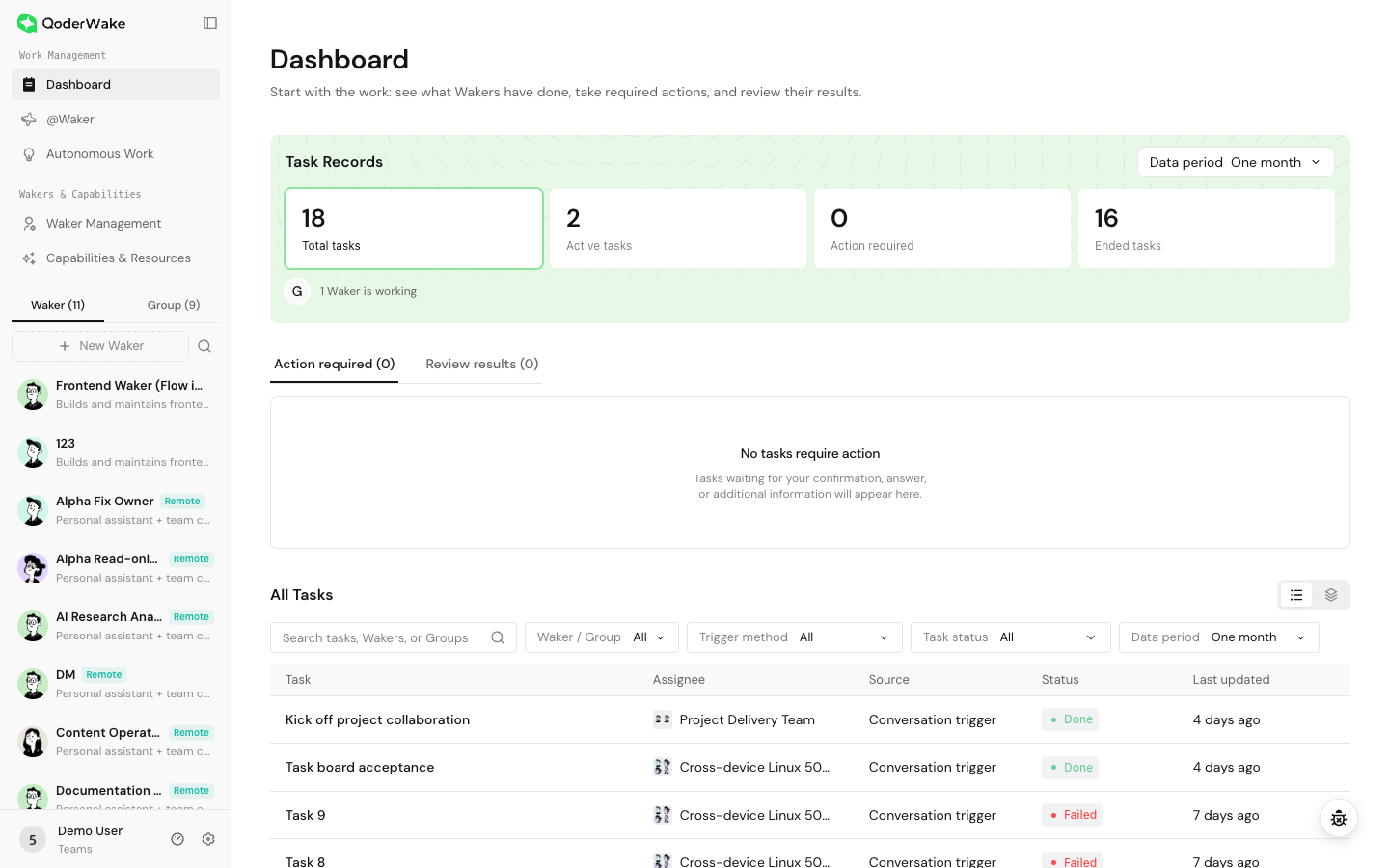 グローバル Task Board には次の 3 つの作業エリアがあります。
正確な検索と更新時刻の比較にはリスト表示を使い、状態ごとのタスクの流れを確認するにはレーン表示を使います。行を開いて詳細を表示するか、担当者から責任を持つ Waker または Group を確認してください。
Waker Task Board は同じワークフローを 1 つの Waker に絞り込むため、そのロールの負荷、失敗、最近の成果物を確認するのに便利です。
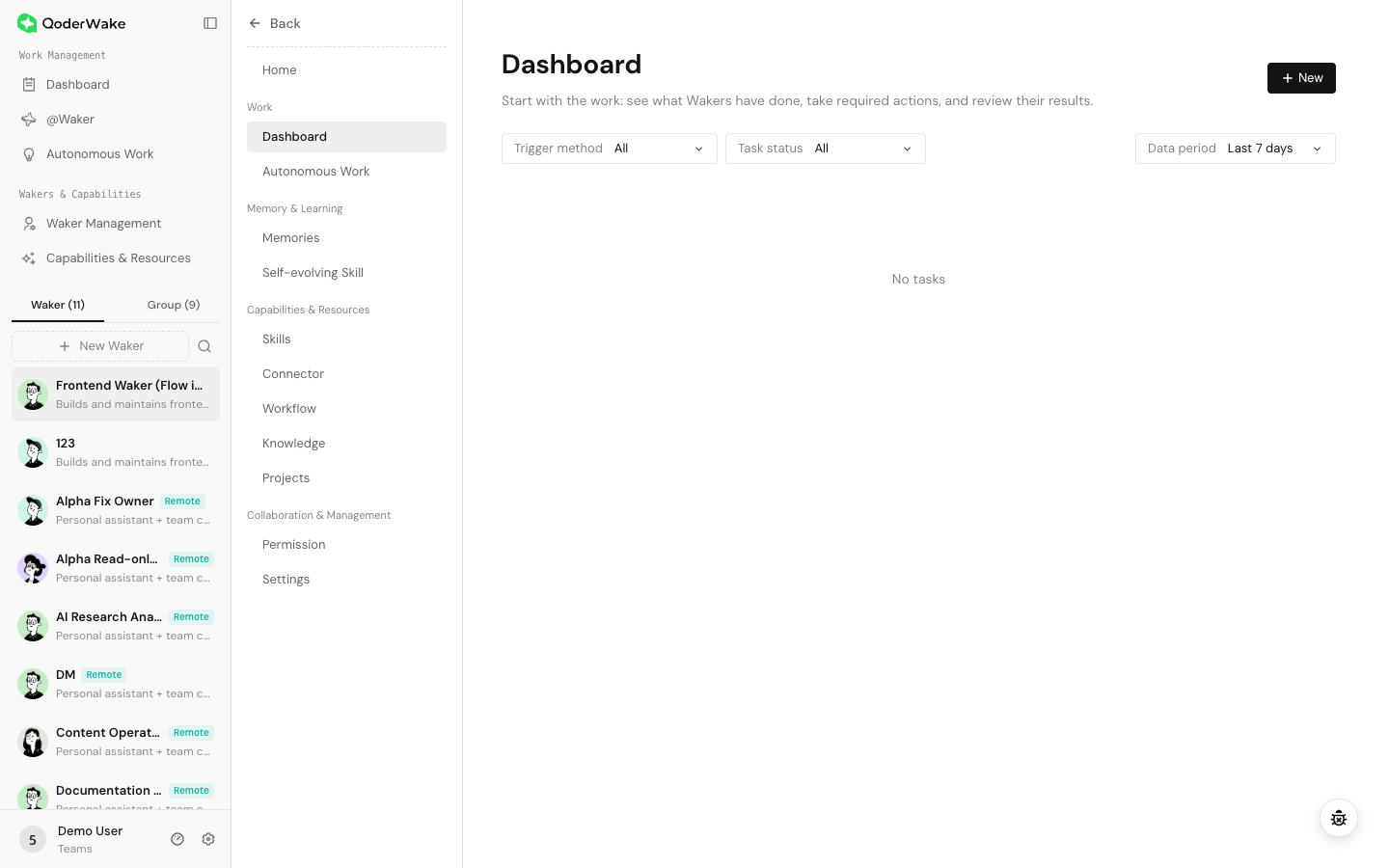 どちらのビューも、タスクタイトル、担当者、ソース、状態、最新の更新、詳細への入口を表示します。グローバルボードではさらに、Waker 間および Group 間の集計とフィルターを提供します。
Completed は受理済みとは異なります。ファイル、リンク、外部オブジェクト、テスト、主要な結論を検証してください。
次を確認します。
パス: 左側ナビゲーション → Dashboard → Approval Workbench。Task Tracking はブロックされた作業の把握に役立ち、Approval Workbench は回答・選択・確認を要するすべてのアイテムを集めます。
アイテムは Group コラボレーション、単一 Waker のチャット、WakerFlow から届くことがあります。一般的なタイプには、計画確認、明確化、計画変更、キャンセル確認、ワークフローの質問が含まれます。Status、Type、Source で絞り込めます。Source は、1 つの Waker、Group、または WakerFlow からのアイテムだけを確認したい場合に便利です。
診断なしに繰り返し再試行しないでください。次を確認します。
Task Board はタスク状態を強制編集できず、完全なビジネスログや成果物の受け入れに代わるものではありません。
グローバルおよび Waker の Task Board を開く
- グローバル: 左側ナビゲーション → Task Board で、アカウント全体の作業を確認します。
- Waker: Waker Management → Waker を選択 → Work → Task Board で、その Waker 専用の作業を確認します。
| エリア | 目的 | 使用場面 |
|---|---|---|
| Task Records | 合計、アクティブ、アクション要請、終了したタスクを集計し、アクティブな Waker または Group を表示します | 作業量を確認し、予期しない変化を把握します |
| Needs attention | 確認、追加情報、結果レビューを待っているタスクを集めます | 人間のステップで作業がブロックされないよう、優先して処理します |
| All Tasks | Waker / Group、トリガー方法、状態、日付で全作業を絞り込み、リスト表示とレーン表示に対応します | 作業を検索し、担当者を特定し、履歴をレビューします |
タスクを検索する
- グローバルで検索するか、1 つの Waker 配下で検索するかを決めます。
- タスクタイトル、Waker、または Group 名で検索します。
- 担当者、トリガー方法、タスク状態でリストを絞り込みます。
- 古いタスクが見つからない場合は日付範囲を拡大します。
- タイトル、担当者、ソース、状態、更新時刻で対象を確定します。
状態を理解する
| 状態 | 意味 | 対処 |
|---|---|---|
| Queued | スケジューリングまたは実行リソースを待っています | 少し待ち、persistent な場合はサービスまたはデバイスを調査します |
| Running | Waker またはワークフローが実行中です | 詳細を開いて最新の進捗を確認します |
| Action required | 入力、認可、確認を待っています | ソースタスクに戻って対応します |
| Completed | この実行は終了しました | 返信と実際の成果物を確認します |
| Failed | ステップを続行できませんでした | 最初のエラーを見つけて修正し、ソースから再試行します |
| Canceled | ユーザーまたはシステムによって停止されました | 再開する前に、すでに行われた変更を確認します |
タスク詳細を開く
次を確認します。
- ソースとトリガー時刻。
- 実行中の Waker、Group、または WakerFlow。
- 実行入力、ワークスペース、権限の確認。
- 現在のステップ、保留中のアクション、または最初の実行失敗。
- 最終返信と成果物の場所。
保留中のアクションを処理する
- アイテムを開いて、ソースのチャットまたはフローに戻ります。
- コンテキスト、要求、影響を確認します。
- 不足情報を提供するか、操作を承認/拒否します。
- 実行が再開することを確認します。
- ボードに戻って更新後の状態を検証します。
Approval Workbench を使用する
パス: 左側ナビゲーション → Dashboard → Approval Workbench。Task Tracking はブロックされた作業の把握に役立ち、Approval Workbench は回答・選択・確認を要するすべてのアイテムを集めます。
アイテムは Group コラボレーション、単一 Waker のチャット、WakerFlow から届くことがあります。一般的なタイプには、計画確認、明確化、計画変更、キャンセル確認、ワークフローの質問が含まれます。Status、Type、Source で絞り込めます。Source は、1 つの Waker、Group、または WakerFlow からのアイテムだけを確認したい場合に便利です。
- Pending で絞り込み、次に自分が担当するソースで絞り込みます。
- アイテム、開始者、ソースタスク、更新時刻を読み、廃れた要求に対して行動しないようにします。
- Handle を選択してソースのチャットまたはワークフローに戻ると、完全なコンテキストと操作項目を利用できます。
- 要求に回答、承認、または拒否し、実行が期待どおりに継続することを確認します。
- Approval Workbench に戻ってアイテムが Handled であることを検証し、Task Tracking でタスクの最終ステータスを確認します。
失敗を処理する
診断なしに繰り返し再試行しないでください。次を確認します。
- 完全な入力とアクセス可能な添付ファイル。
- ワークスペース、プロジェクト、実行デバイス。
- Waker または WakerFlow の可用性。
- モデル、Skill、コネクタ、権限。
- 外部認可、レート制限、ネットワーク。
履歴を管理する
- 「プロジェクト + タスク + ステージ/日付」のような命名で検索性を高めます。
- レコードを削除する前に必要な成果物を保存します。
- タスクレコードの削除は、ファイルや外部システムの変更を元に戻しません。
- 見た目を整えるために監査履歴を削除するより、フィルターと命名規則を優先してください。
トラブルシューティング
| 症状 | 対処 |
|---|---|
| 新しいタスクが表示されない | フィルターを解除し、日付範囲を拡大し、グローバル/Waker の範囲を確認します |
| 状態がソースと異なる | 最新のソース記録を信頼し、ボードを更新します |
| 未読数が残る | アイテムを開いて最新のメッセージを表示します |
| タスクが無限に実行される | 最新のステップ、デバイス、外部サービス、確認事項を調査します |
| 成果物なく完了した | ソースの詳細を開いて出力先を検証します |