

インストールを完了し、コンソールを開き、Waker を作成して最初のタスクを送信します。システム要件、macOS / Linux / Windows へのインストール、サインイン、サービス管理、FAQ を扱います。
システム要件とインストール前の確認
| 項目 | 推奨 |
|---|---|
| オペレーティングシステム | macOS 13.0 以降、主要な Linux ディストリビューション、Windows 10 以降 |
| メモリ | 4 GB 以上を推奨 |
| ディスク容量 | 500 MB 以上の空き容量 |
| ネットワーク | モデルサービス、コードリポジトリ、Connectors へのアクセスが必要です。企業ネットワークでは、関連するアウトバウンド HTTPS 接続を許可する必要があります |
インストール
- macOS
- Linux
- Windows
macOS では、パッケージインストーラーまたはコマンドラインでインストールできます。実行中はターミナルを閉じないでください。認可ページが表示されたら認可を完了し、ターミナルに戻って完了を待ちます。確認:
オプション 1: パッケージインストーラー
- QoderWake website を開きます。
- "MacOS" を選択し、チップに応じて "ARM64 (Apple Silicon)" または "X64 (Intel)" を選択します。
.dmgをダウンロードして開き、QoderWake を "Applications" にドラッグします。- "Applications" から QoderWake を開き、求められたらアカウント認可を完了します。サービスが起動して Web Console が開くまで待ちます。
オプション 2: コマンドライン
ターミナルを開き、次を実行します。- ブラウザで Web Console が開くか、ターミナルにコンソールのアドレスが表示されます。
- 新しいターミナルで
qoderwake statusを実行すると、サービスのステータスが返されます。
qoderwake が見つからないと表示された場合は、新しいターミナルを開いてください。それでも動作しない場合は、フルパスを使用します。パッケージ名はバージョンごとに変わるため、必ず公式 Web サイトからダウンロードしてください。インストール時にすでにサインイン、サービスの起動、Web Console の起動が完了している場合、以下のサインインおよび起動コマンドを繰り返す必要はありません。直接 Waker の作成に進んでください。
サインイン、アカウント確認、サインアウト
ブラウザ認可
次のコマンドを実行します。
login を実行します。
確認: qoderwake whoami に現在のアカウントが表示され、クラウドまたはリモート機能でサインインを求められなくなります。
トークンによるサインイン
GUI デスクトップが利用できない、またはブラウザ認可ができない場合は、Personal Access Token(PAT)でサインインします。
qoderwake whoami を実行します。
アカウントの切り替えまたはサインアウト
現在のサインイン状態をクリアするには、次を実行します。
logout、login、whoami を順番に実行し、Web Console を更新します。サインインしていない場合でもローカルモードは利用できますが、クラウドおよびリモート機能には有効なアカウントが必要です。
サービスを起動してコンソールを開く
起動して開く
サービスが実行されていない場合:
portal は実際のポートを読み取ります。デフォルトのアドレスは http://127.0.0.1:19820 です。ポートが使用中の場合は、自動的に増加します。
ブラウザを開かずに実際のアドレスを表示するには:
portal --no-open で表示されたアドレスにアクセスできます。
ステータス確認、再起動、停止
| コマンド | 使用する場面 | 期待される結果 |
|---|---|---|
qoderwake status | サービスが実行中かどうかわからない場合 | 現在のサービスステータスと関連情報を返します |
qoderwake restart --open | ページが異常な場合、または設定やバージョンを更新した場合 | サービスが再起動し、コンソールが再度開きます |
qoderwake stop | バックグラウンドサービスを通常終了する場合 | サービスは停止しますが、サインイン状態は保持されます |
qoderwake stop --force | 通常の停止が機能しない場合 | 強制停止します。実行中のタスクが中断される可能性があります |
最初の Waker を作成する
1
Waker Management を開く
qoderwake portal を実行し、"Waker Management" を開いて "New Waker" を選択します。2
マーケットプレイスでロールを選択する
ジョブに最も近いプリセットロールを選択します。該当するロールがない場合は、"Custom Waker" を選択します。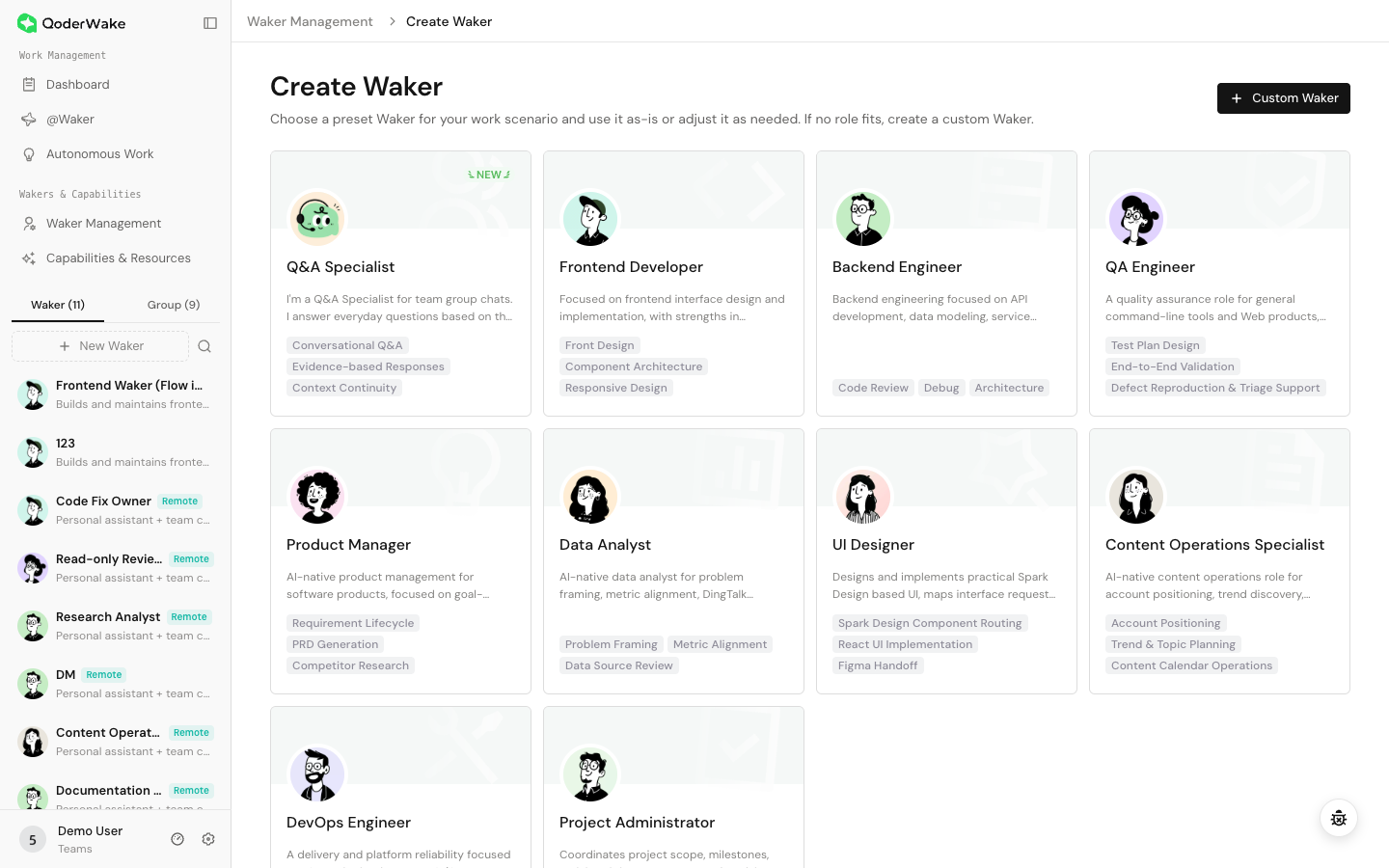
3
ロールを確認する
ロールカードを開き、コア機能、作業スタイル、作業方法、含まれる Skills を確認してから、"Create Waker" を選択します。
4
詳細を入力する
名前を入力し、"What I own" とランタイム環境を確認します。最初のタスクに必要な Skills、Knowledge Base、Connectors だけを残します。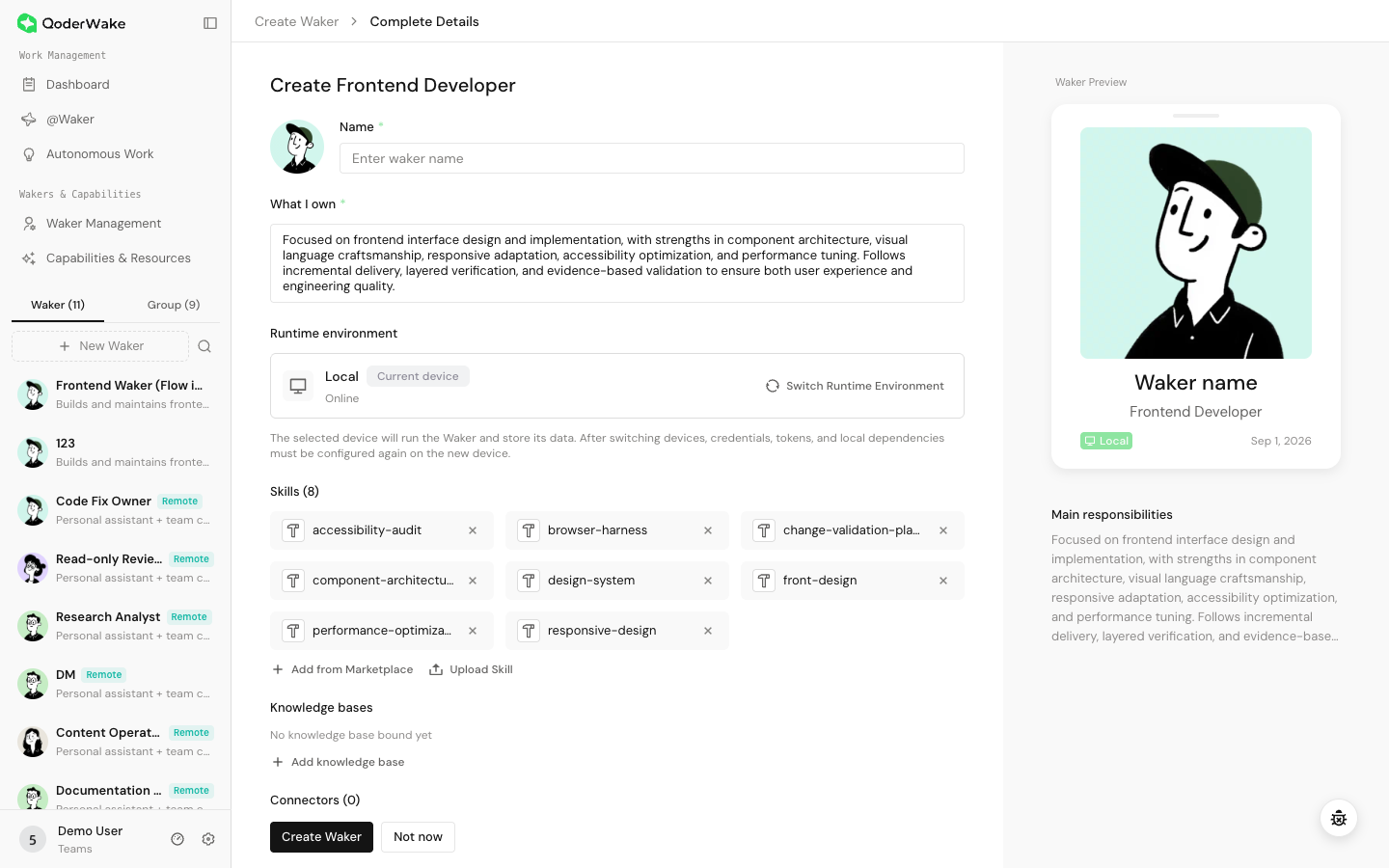
5
Waker を作成する
"Create Waker" を選択します。
- 新しい Waker が Waker リストに表示されます。
- カードに正しい名前、説明、環境、ステータスが表示されます。
最初の Chat タスクを送信する
1
Chat に入る
新しい Waker カードで "Create Chat Task" をクリックし、Chat ページに正しい Waker が表示されていることを確認します。
2
作業ディレクトリを選択する
ファイルを扱う場合は、正しい作業ディレクトリを選択します。必要に応じて添付ファイルを追加するか、
@ を使ってコンテキストを参照します。3
ドライランタスクを送信する
モデルを "Auto" のままにし、次のような読み取り専用のドライランタスクを送信します。
4
認可プロンプトを処理する
タスクを送信します。認可または確認のプロンプトが表示された場合は、続行する前に操作の詳細を確認してください。
5
結果を確認する
最終応答を待ち、結果が選択したディレクトリから取得され、要求の範囲を超えていないことを確認します。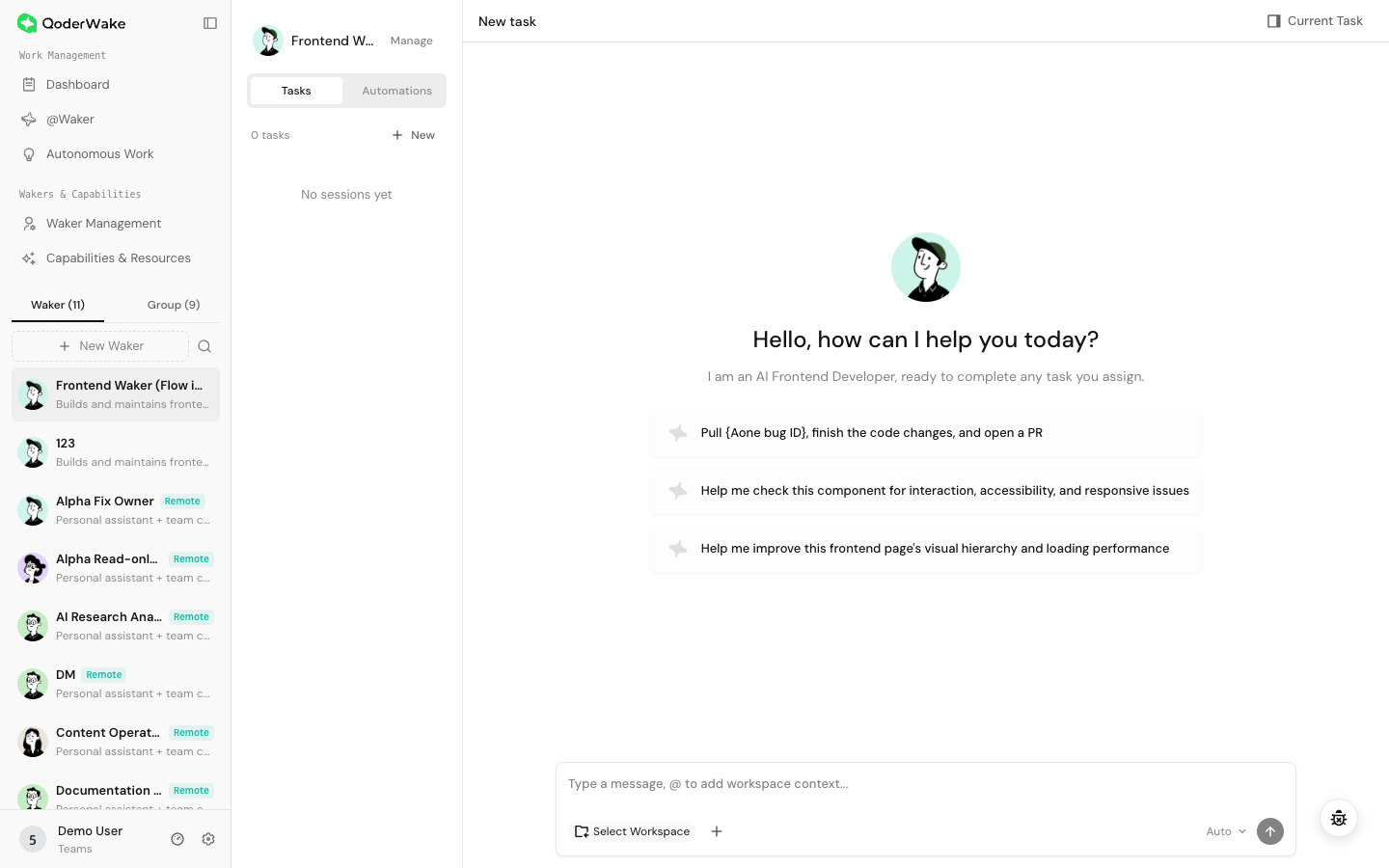
- Waker が処理中の状態になり、最終的に結果を返します。
- 結果は選択したディレクトリまたは添付ファイルから取得され、タスクの範囲を超えません。
クイックスタート FAQ
| 症状 | 最初に確認すること | 推奨される対処 |
|---|---|---|
ターミナルで qoderwake が見つからないと表示される | 新しいターミナルでコマンドパスが読み込まれているか | ターミナルを開き直します。必要に応じて ~/.qoderwake/bin/qoderwake を使用します |
| ブラウザが自動的に開かない | ターミナルにアドレスが表示されたか | アドレスをブラウザにコピーするか、qoderwake portal --no-open を実行します |
| デフォルトのアドレスにアクセスできない | サービスが実行中で、実際のポートが変更されていないか | qoderwake status と qoderwake portal を実行します |
| クラウドまたはリモート機能を利用できない | 現在のアカウントが有効か | qoderwake whoami を実行します。必要に応じて再度サインインします |
| Waker がローカルファイルにアクセスできない | 正しい作業ディレクトリが選択されているか | 入力エリアに戻り、ディレクトリを選択してタスクを再試行します |