

表示言語と応答言語、システムの動作、ネットワーク診断、環境、デバイス、アプリケーションの更新を設定します。
左下隅の Settings を選択すると、全体設定が開きます。これらの変更は個別の Waker ではなく、現在のアカウントまたはローカルランタイムに影響します。変更ごとに新しいチャットまたは限定されたタスクで検証してください。
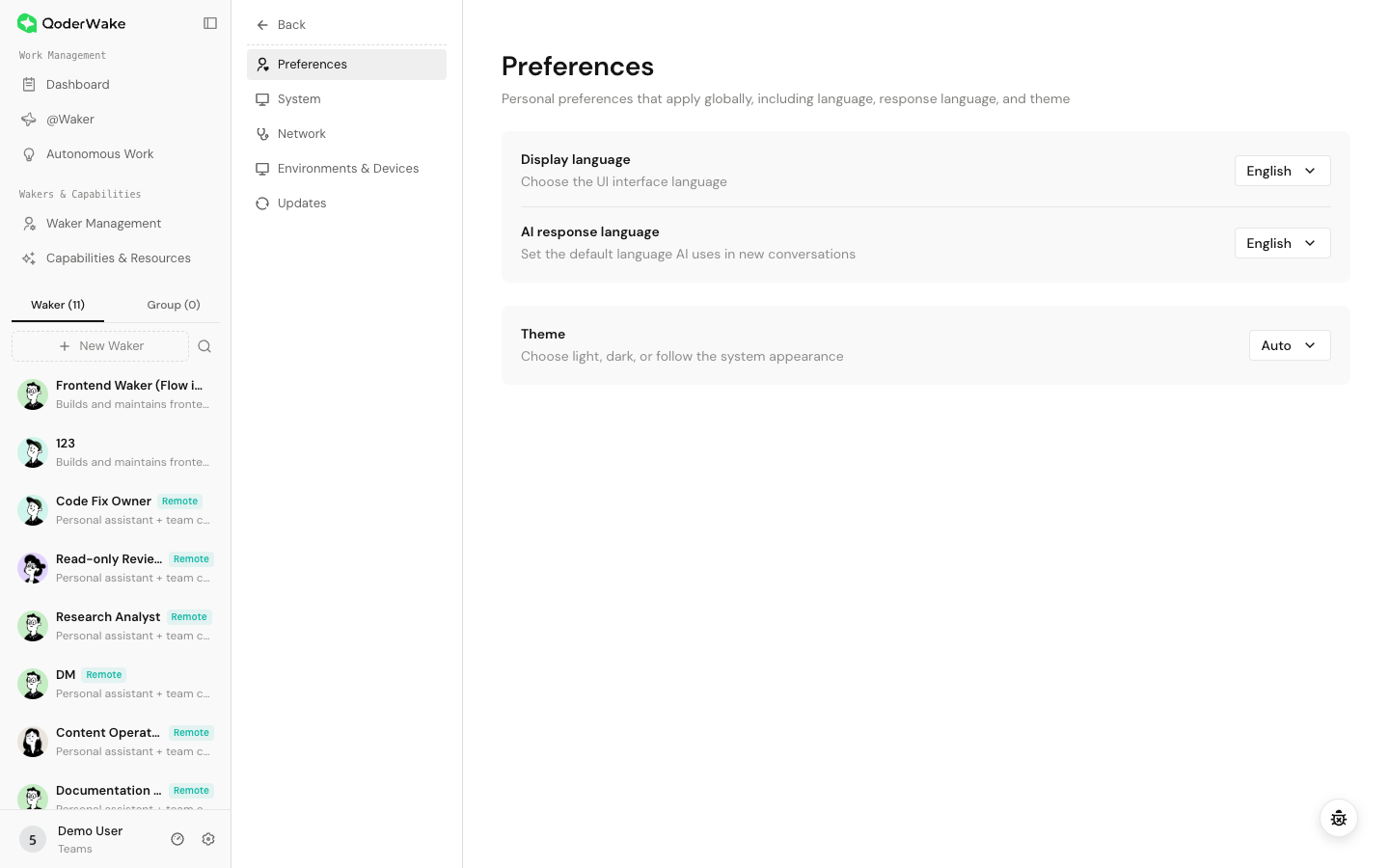
表示言語は、ナビゲーション、ボタン、プロンプト、システムテキストを制御します。中国語または英語を選択した後、ページの切り替えを待ってから主要な項目を確認してください。
ユーザーが作成した Waker、Group、プロジェクト、チャットの名前は自動的に翻訳されません。英語のドキュメントを準備する場合は、製品の言語を変更するに加えて英語のテストデータを使用してください。
AI 応答言語は、新しいチャットの既定値を設定します。既存のチャットを書き換えることはなく、現在のメッセージで明示的に要求された言語を上書きすることもありません。
変更を検証するために新しいタスクを作成してください。既存のチャットが以前の言語で継続するのは想定内の動作です。
ライト、ダーク、システムに従う、のいずれかを選択します。ワークフローをキャプチャする際は一つのテーマを一貫して使用し、ローカライズされたスクリーンショットのレイアウトとコントラストが比較可能になるようにしてください。
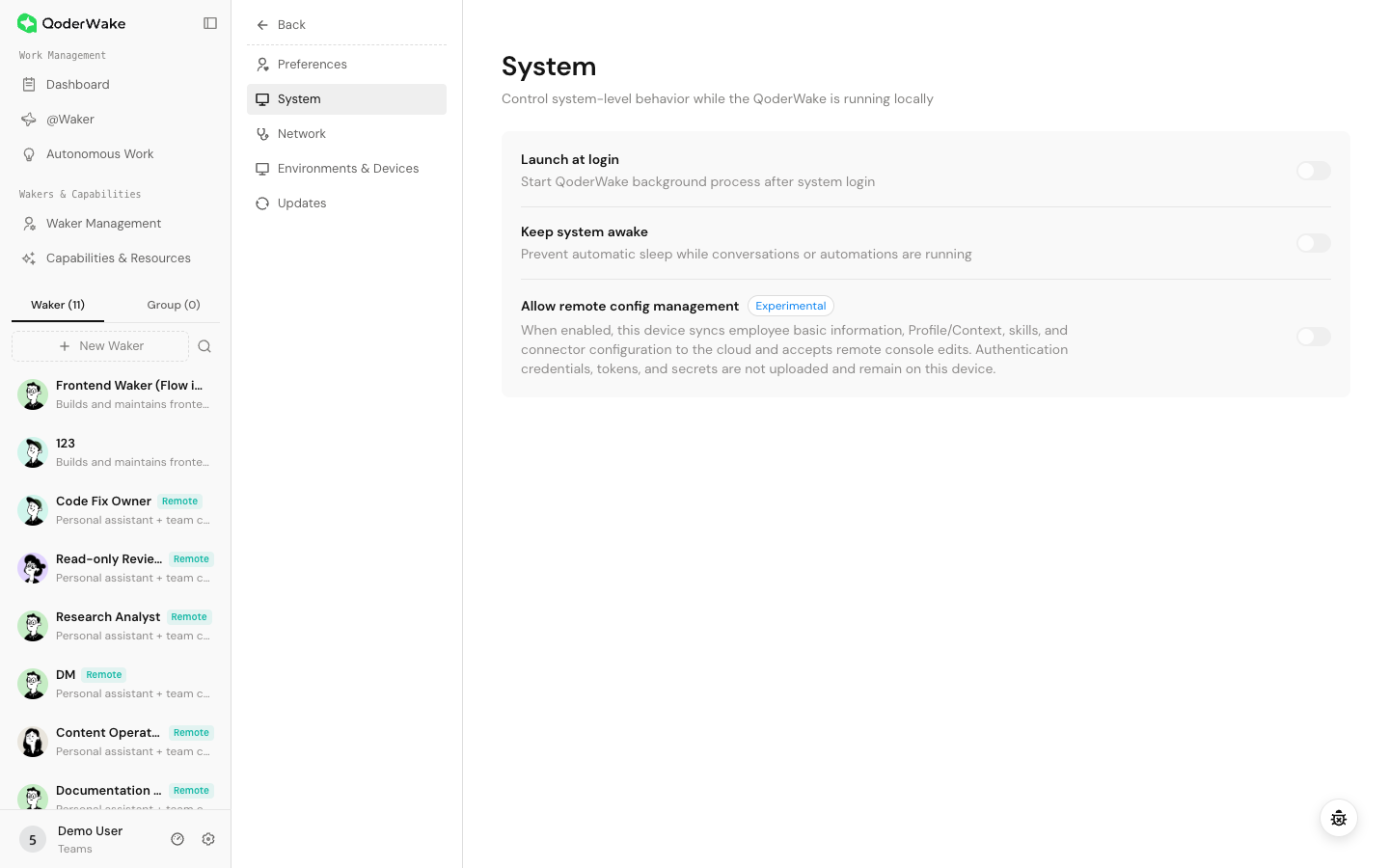
有効にすると、オペレーティングシステムへのサインイン後に QoderWake がバックグラウンドプロセスを開始します。スケジュール実行やリモートワークをホストするローカル環境ではこれを有効にしますが、ユーザーセッション、ネットワーク、アカウントが利用可能な状態であることを引き続き確認してください。
有効にすると、チャットや自動タスクの実行中にコンピュータがスリープするのを QoderWake が防ぎます。これは長時間のローカルジョブに有用です。
スリープ防止機能は、ネットワーク断、シャットダウン、サインアウト、サービスクラッシュを防止するものではありません。
これは実験的な機能です。有効にすると、デバイスが Waker のメタデータ、Profile または Context、Skills、コネクタの設定を同期し、リモートコンソールからの変更を受け入れることができます。認証用のシークレット、トークン、キーはローカルに保持されます。
有効にする前に:
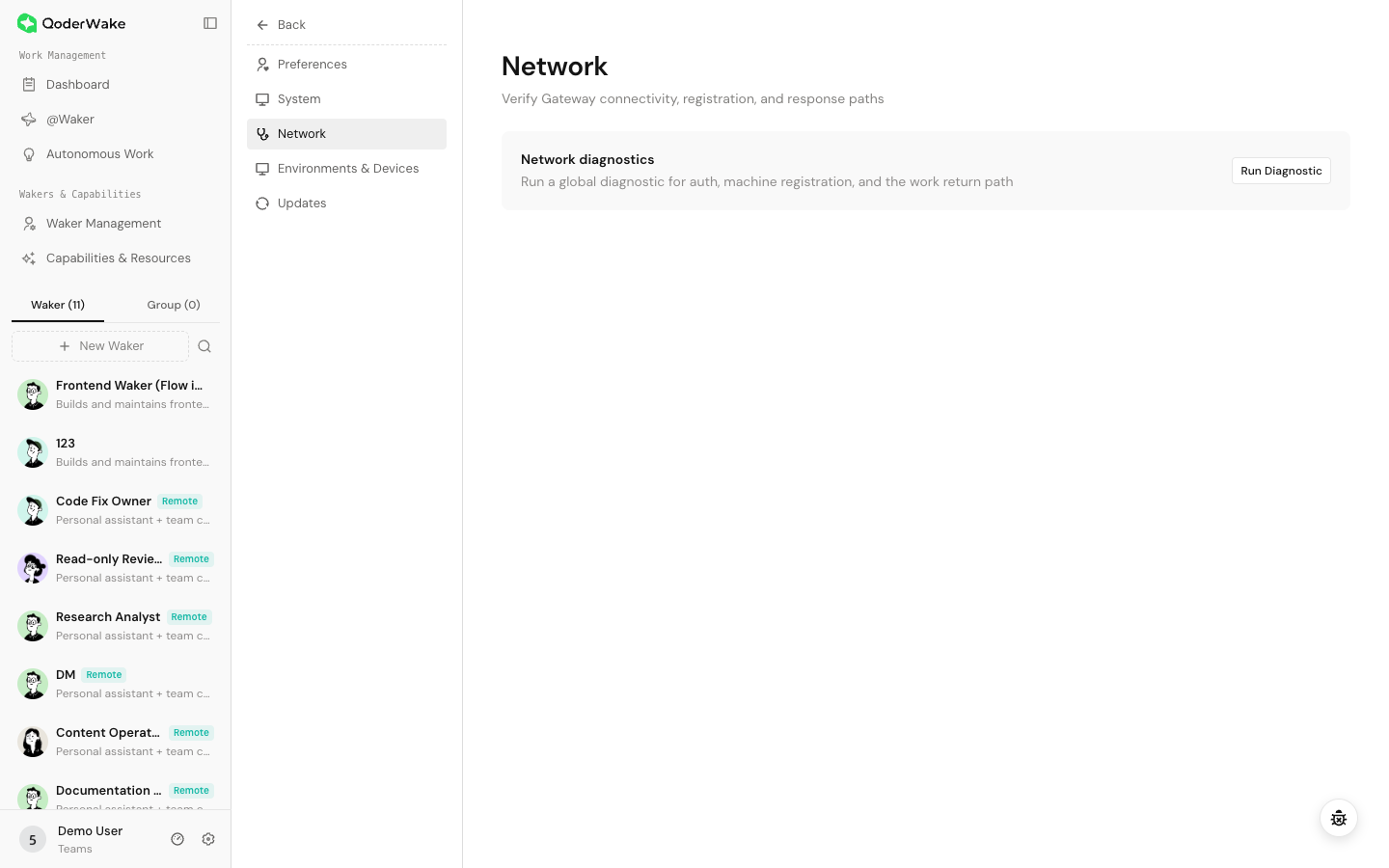 ネットワーク診断は、QoderWake とゲートウェイの間の認証、マシン登録、Work の返送経路をテストします。
Environments & Devices には、ローカルおよびリモートの環境、接続状態、アプリケーションのバージョン、各環境上の Waker の数が表示されます。
Add device を選択し、アカウントとデバイスの接続手順に従ってください。完了後、以下を確認してください。
紐付け解除の前に、以下を確認してください。
リモートデバイスがオンラインで遠隔設定管理を許可している場合、その Waker 設定を確認・変更できます。変更はキューに入り、対象がオンラインになって正常に適用してから有効になる場合があります。
Updates には、現在のバージョン、更新チャネル、ダウンロード済みのバージョン、利用可能なアクションが表示されます。
基本設定
表示言語
表示言語は、ナビゲーション、ボタン、プロンプト、システムテキストを制御します。中国語または英語を選択した後、ページの切り替えを待ってから主要な項目を確認してください。
ユーザーが作成した Waker、Group、プロジェクト、チャットの名前は自動的に翻訳されません。英語のドキュメントを準備する場合は、製品の言語を変更するに加えて英語のテストデータを使用してください。
AI 応答言語
AI 応答言語は、新しいチャットの既定値を設定します。既存のチャットを書き換えることはなく、現在のメッセージで明示的に要求された言語を上書きすることもありません。
変更を検証するために新しいタスクを作成してください。既存のチャットが以前の言語で継続するのは想定内の動作です。
テーマ
ライト、ダーク、システムに従う、のいずれかを選択します。ワークフローをキャプチャする際は一つのテーマを一貫して使用し、ローカライズされたスクリーンショットのレイアウトとコントラストが比較可能になるようにしてください。
システム
ログイン時に起動
有効にすると、オペレーティングシステムへのサインイン後に QoderWake がバックグラウンドプロセスを開始します。スケジュール実行やリモートワークをホストするローカル環境ではこれを有効にしますが、ユーザーセッション、ネットワーク、アカウントが利用可能な状態であることを引き続き確認してください。
システムのスリープを防止
有効にすると、チャットや自動タスクの実行中にコンピュータがスリープするのを QoderWake が防ぎます。これは長時間のローカルジョブに有用です。
スリープ防止機能は、ネットワーク断、シャットダウン、サインアウト、サービスクラッシュを防止するものではありません。
リモート設定管理を許可
これは実験的な機能です。有効にすると、デバイスが Waker のメタデータ、Profile または Context、Skills、コネクタの設定を同期し、リモートコンソールからの変更を受け入れることができます。認証用のシークレット、トークン、キーはローカルに保持されます。
有効にする前に:
- アカウントとデバイスが意図した管理範囲内であることを確認します。
- ローカルディレクトリと外部コネクタの権限を最小限に保ちます。
- 設定変更が監査可能であることを確認します。
- リモート変更後に限定された検証を再実行します。
ネットワーク診断
- Network Diagnostics を開きます。
- Start diagnostics を選択します。
- すべてのチェックを待ち、失敗した項目とエラーメッセージを記録します。
- ネットワーク、プロキシ、認証、登録の問題を修正してテストを再実行します。
- すべてのチェックに合格したら、元の機能に戻って実際のタスクを実行します。
環境とデバイスの管理
Environments & Devices には、ローカルおよびリモートの環境、接続状態、アプリケーションのバージョン、各環境上の Waker の数が表示されます。
デバイスの確認
- Refresh を選択して最新の状態を取得します。
- ローカル/リモートのラベル、名前、バージョン、オンライン状態からデバイスを特定します。
- ローカルファイルを必要とする Waker が正しいデバイスで実行されていることを確認します。
デバイスの追加
Add device を選択し、アカウントとデバイスの接続手順に従ってください。完了後、以下を確認してください。
- 新しいデバイスがオンラインで表示されること。
- そのアプリケーションのバージョンが要件を満たしていること。
- Waker を環境に割り当てられること。
- 読み取り専用タスクが意図したローカルファイルにアクセスできること。
デバイスの紐付け解除
紐付け解除の前に、以下を確認してください。
- デバイス上で実行中の Waker。
- そのデバイスまたはそのディレクトリに依存する Autonomous Work。
- それらの Waker を使用している Group、プロジェクト、@Waker チャット。
- 移行または保持が必要な設定と成果物。
リモート環境を管理する
リモートデバイスがオンラインで遠隔設定管理を許可している場合、その Waker 設定を確認・変更できます。変更はキューに入り、対象がオンラインになって正常に適用してから有効になる場合があります。
- デバイス名、アカウント、オンライン状態、アプリのバージョンを確認します。
- Waker、プロジェクトパス、権限の概要を確認します。
- 遠隔管理が許可された設定を変更します。認証情報とローカルキーは対象デバイスで扱います。
- 適用を待ちます。
- 対象で読み取り専用タスクを実行し、パス、Skill、Connector を検証します。
アプリケーションの更新
Updates には、現在のバージョン、更新チャネル、ダウンロード済みのバージョン、利用可能なアクションが表示されます。
- 実行中の作業を完了または停止し、重要な成果物を保存します。
- 現在のバージョンと更新情報を確認します。
- 指示に従ってダウンロードまたはインストールします。再起動が必要な場合は、すぐに、または適切なメンテナンス時間に再起動します。
- コンソールを開き直し、有効なバージョンを確認します。
- Waker、デバイス、プロジェクト、コネクタ、および重要なタスクを 1 つ確認します。
- 実行中のタスクがなければ今すぐ再起動します。
- 会話や自動化が実行中なら後で再起動を選び、成果物を保存して安全な停止点を待ちます。
- 再起動は実行中の会話と自動化を中断するため、復帰後に人が確認して続けます。
- 自動再起動が失敗したら画面のコマンドで手動再起動し、Console を開き直します。
設定変更の検証
| 変更 | 検証 |
|---|---|
| 表示言語 | ナビゲーション、ボタン、システムプロンプトを確認する |
| AI 応答言語 | 新しいチャットを開始して通常のリクエストを送信する |
| 起動時またはスリープ防止 | 再起動する、または長時間実行されるタスクを観察する |
| リモート管理 | 権限のあるコンソールから 1 つのテスト設定を変更し、結果を確認する |
| ネットワーク | 診断を再実行してから元の機能を再テストする |
| デバイス | 対象デバイスで読み取り専用のディレクトリタスクを実行する |
| アプリケーションのバージョン | バージョンを確認し、重要なリグレッションタスクを実行する |
トラブルシューティング
| 症状 | 対処 |
|---|---|
| 言語切り替え後に一部のテキストが変わらない | ユーザー作成の名前は翻訳されません。更新してシステムテキストを確認してください |
| 既存のチャットが新しい応答言語を無視する | 新しいチャットで検証してください |
| スリープ中に自動化が依然として停止する | スリープ防止、OS の電源設定、ネットワーク、サービス状態を確認してください |
| デバイスがオフラインと表示される | ホスト/サービス → ネットワーク → アカウント → アプリケーションのバージョンの順に確認してください |
| ダウンロードした更新が有効にならない | 指示どおりに再起動し、有効なバージョンを確認してください |
| 診断は合格するがコネクタが失敗する | コネクタの認可、外部アカウントの権限、サービス状態を確認してください |