

プリセットまたはカスタムロールから Waker を作成し、リソース、権限、ランタイム、Group を管理します。
Waker は、責任範囲が定義されたデジタル従業員です。本番運用に対応する Waker には、名前だけでは不十分です。明確な役割、ランタイム環境、明示的な作業境界、適切なリソース、リスクのある操作に対する人間のゲートが必要です。
まず小規模な検証タスクから始め、その後 Skills、コネクタ、ナレッジ、プロジェクトを段階的に追加します。責任範囲が競合する場合は、1 つの役割に詰め込まず、個別の Waker を作成するか Group を使用します。
パス: 左ナビゲーション → Waker Management。ページ上部のタブで 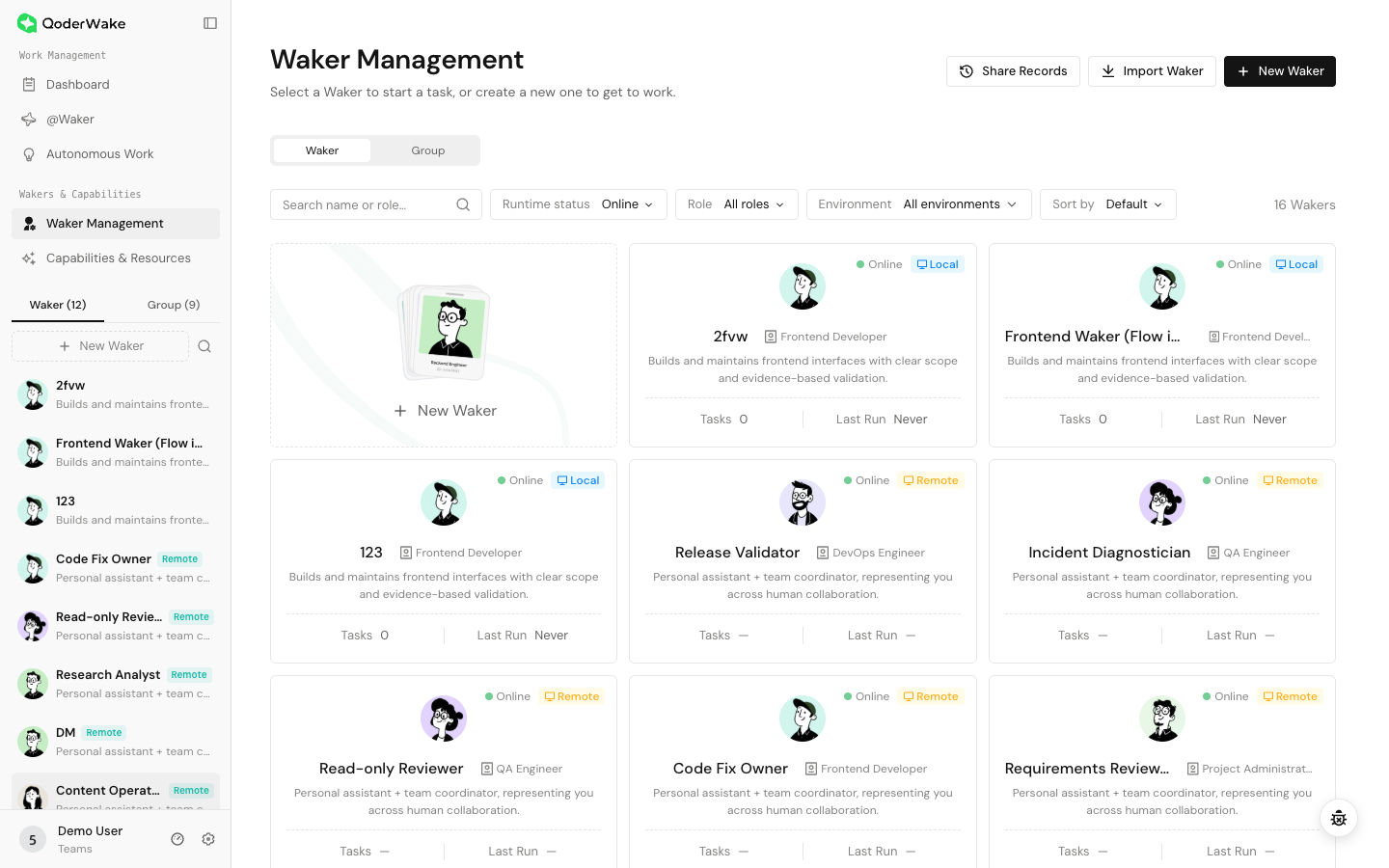 リストで次を確認します。
Waker が見つからない場合は、検索とフィルターをクリアし、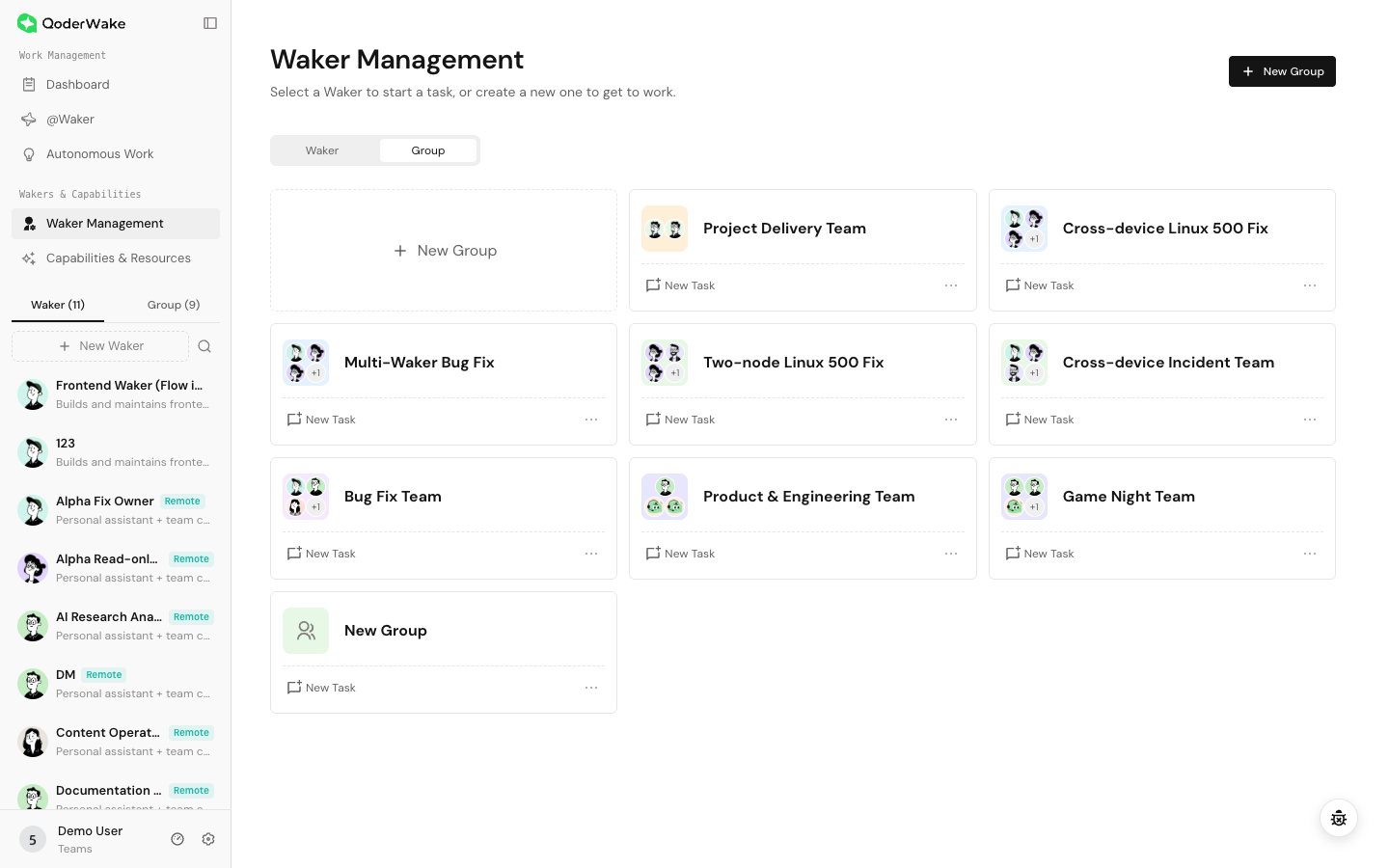
各 Waker カードには、
 プリセットがほぼ適切であれば、そこから作成して後でロールファイルを調整します。構造が大きく異なる場合にのみ、完全なカスタムロールを使用します。
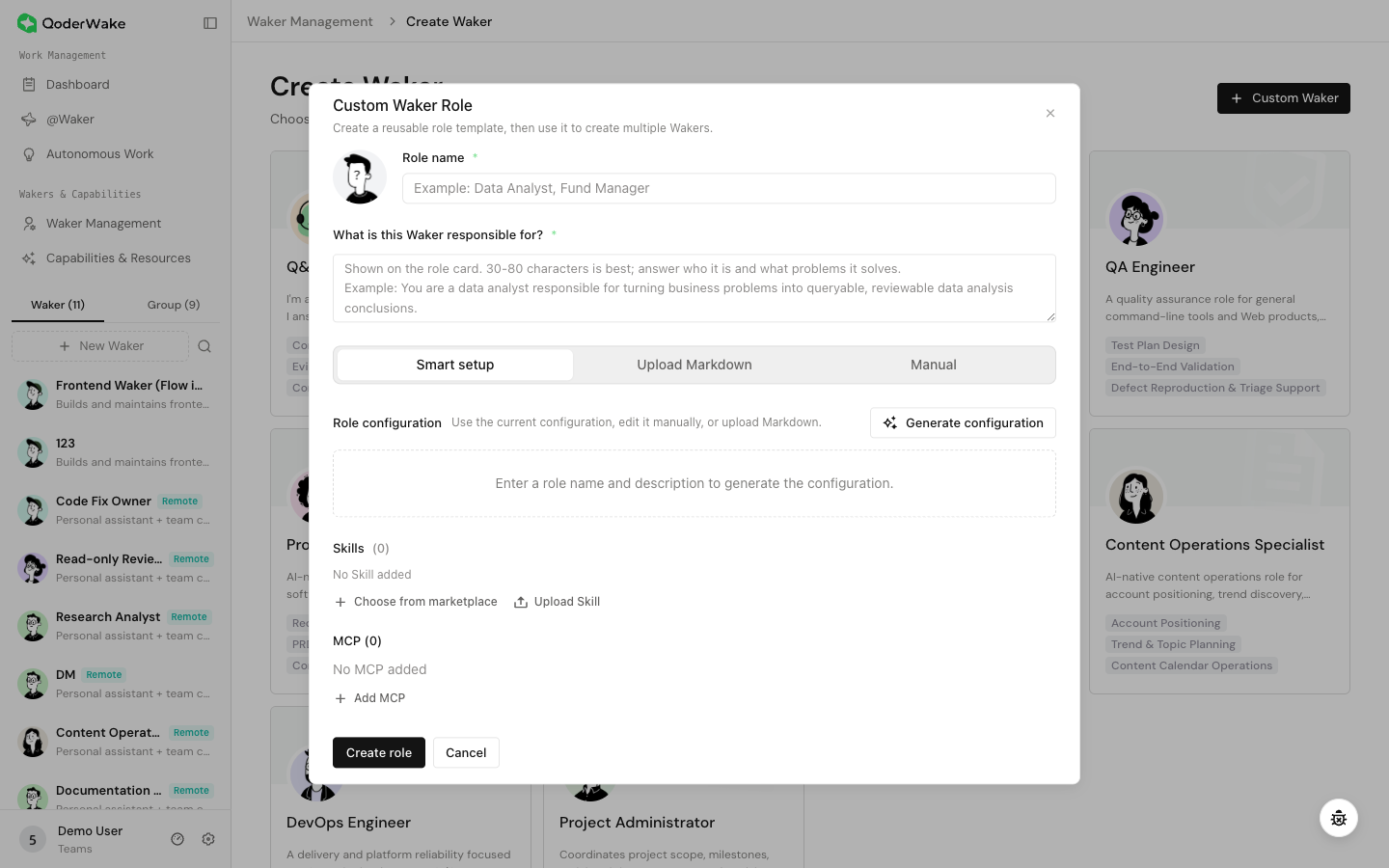
Custom Waker を選択し、役割名、説明、アバターを入力してから、構成方法を選択します。
業務を説明できても、完全なロールファイルがまだない場合は AI 生成を使用します。
 次の構造を使用します。
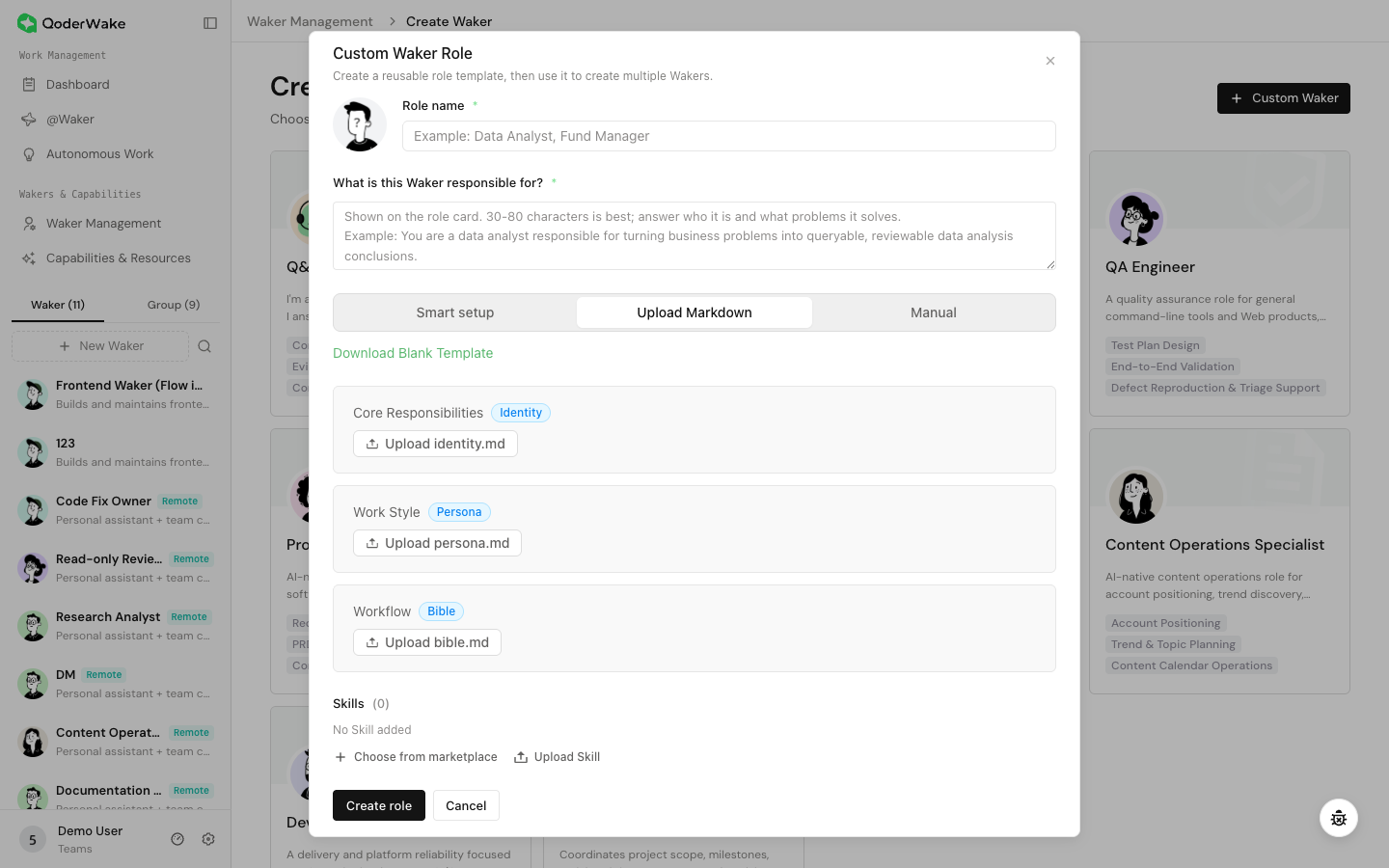
レビュー済みのロールファイルがすでにある場合や、環境間で役割を移動する場合にこの方法を使用します。
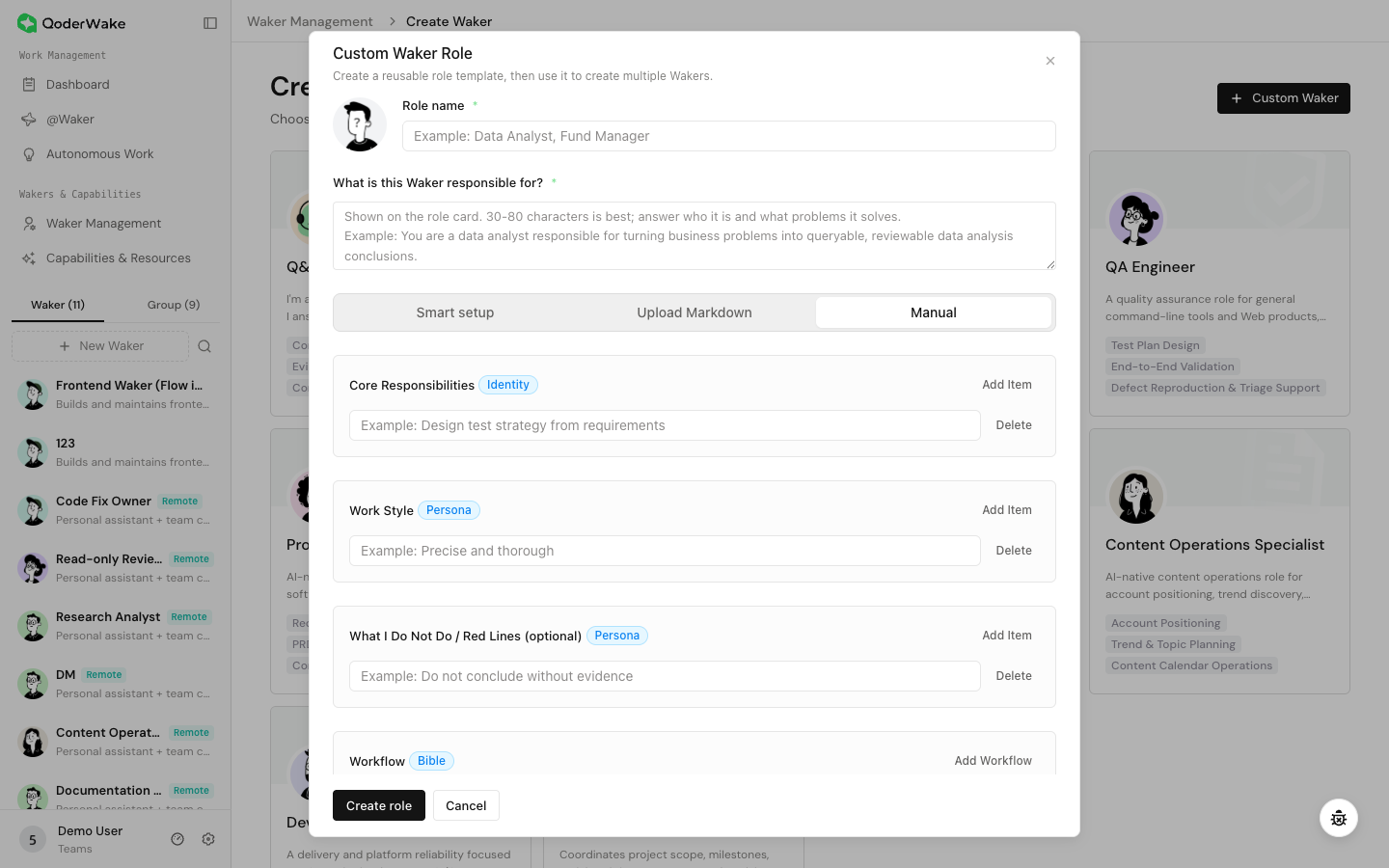
手動入力は、厳密に制御された役割に最適です。
 作成後に役割を大幅に書き換える必要がある場合は、まず自動化と外部エントリポイントを一時停止してから、更新して再検証します。
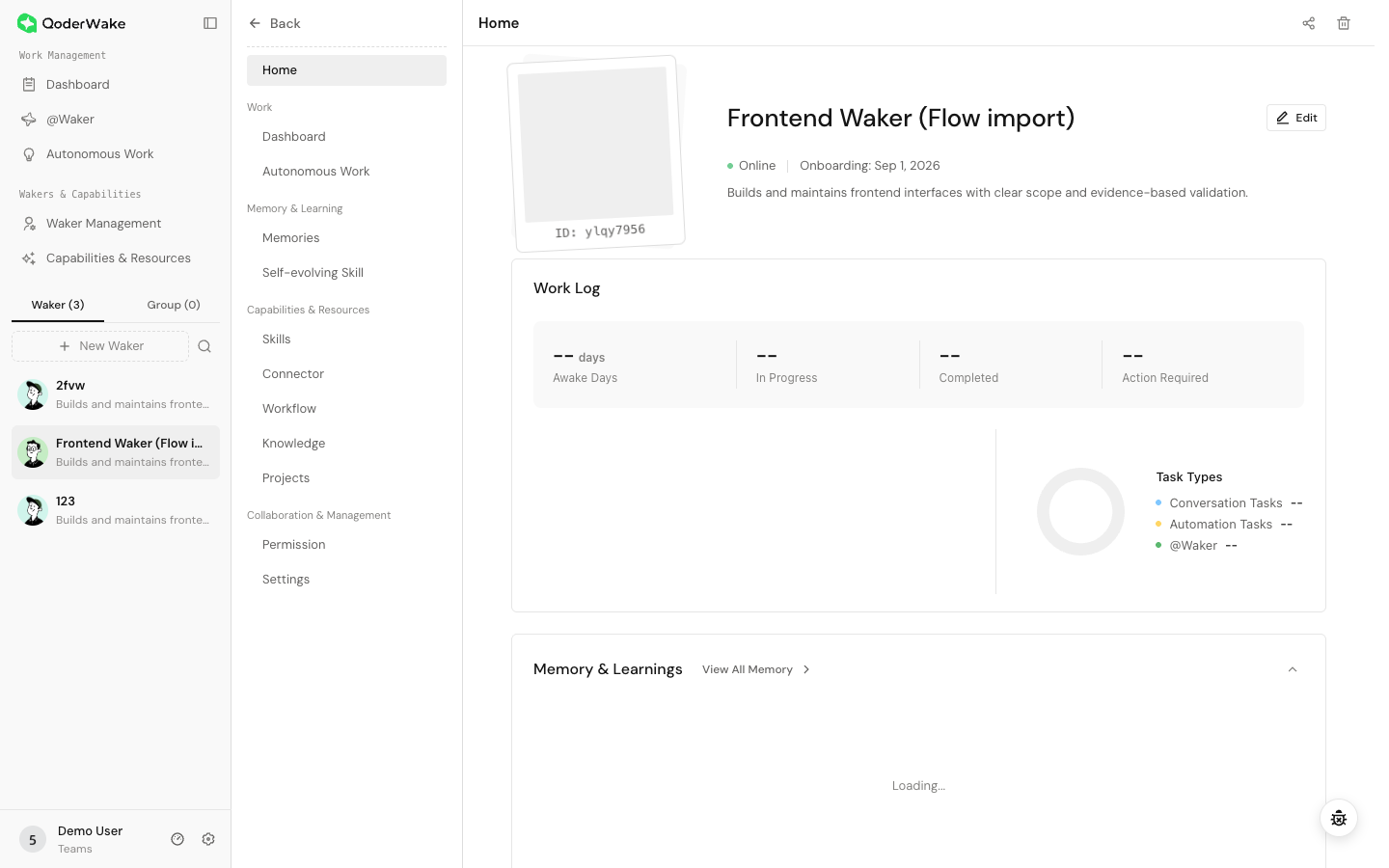
再設計された詳細ページでは、構成が作業段階ごとにグループ化されています。
リソースをインストールしても、すべての Waker で自動的に利用可能になるわけではありません。そのリソースが現在の Waker に割り当てられ、その権限で許可されていることを確認します。
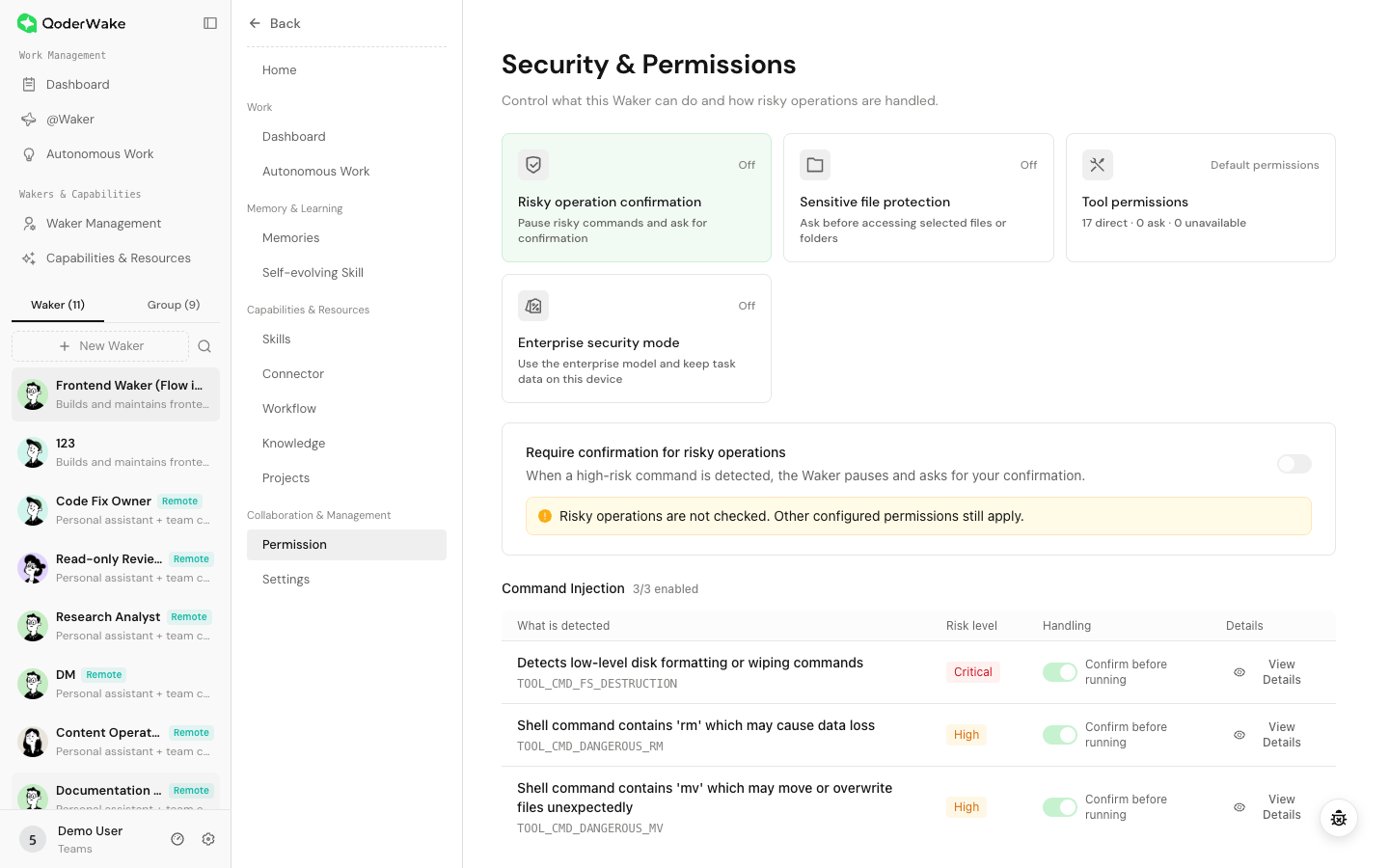
Permissions を開きます。現在のリリースでは、ツール保護、ファイル保護、組み込みツール、モデル安全性などの領域に制御が整理されています。
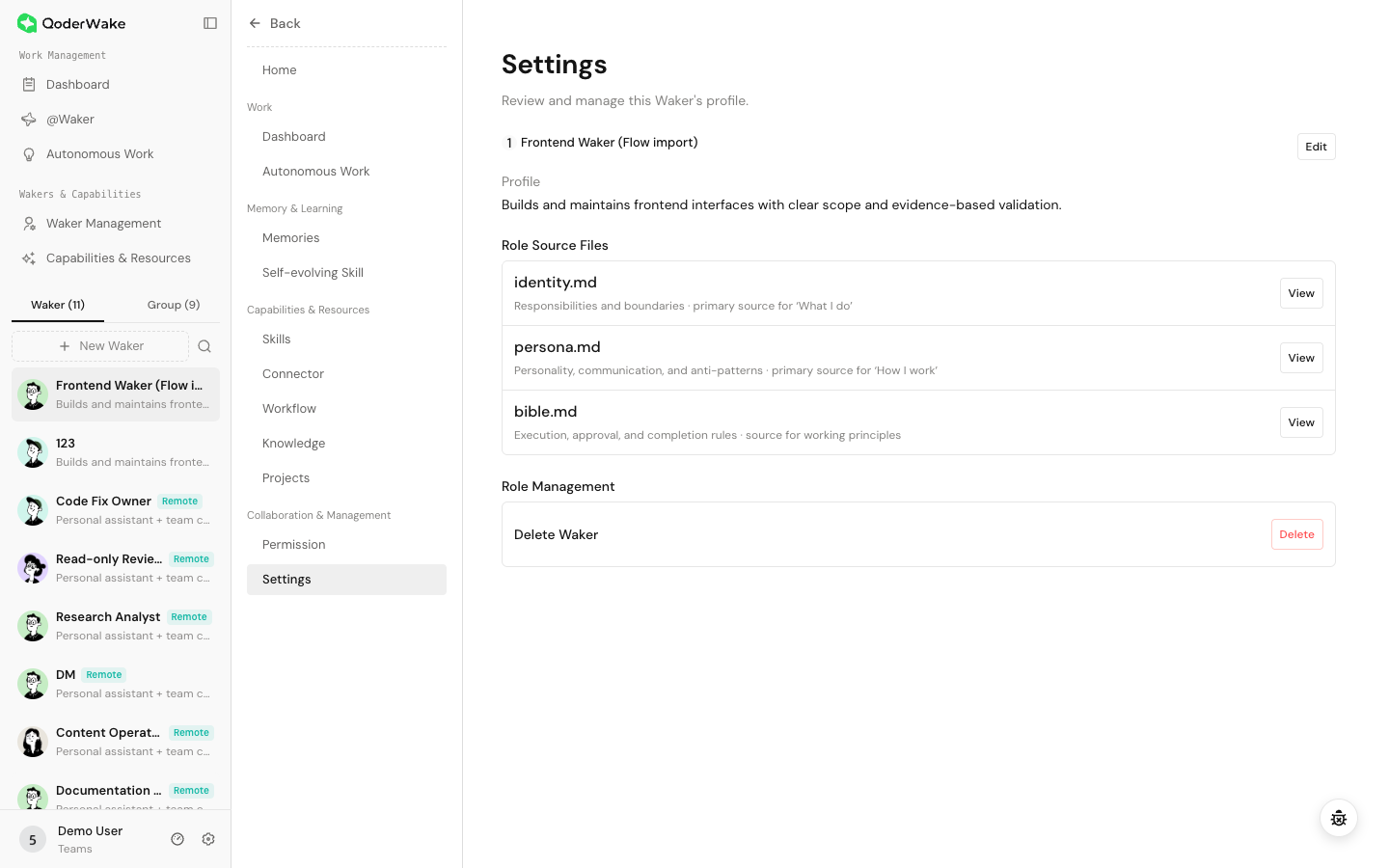
Settings を使用して、プロファイルを管理し、ソースファイルを確認します。
Group では、相互補完的な Waker が 1 つの Chat エントリポイントを通じて連携できます。Leader がリクエストを解釈して作業を整理し、メンバー Waker はそれぞれの責務に従って実行します。進行状況と結果は 1 つのタスクに保持されます。
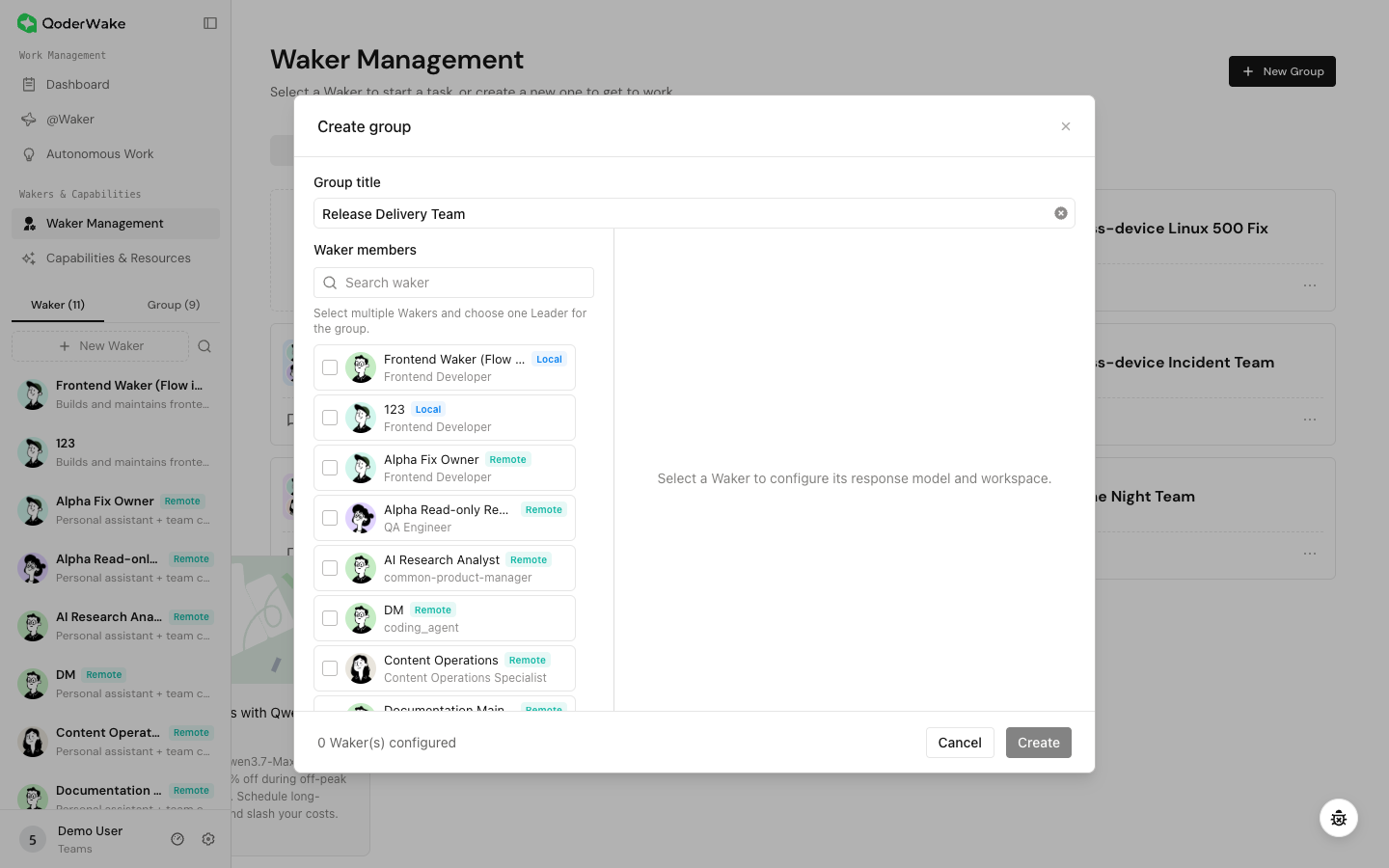 左側でメンバーを選択することと、右側でそのメンバーを構成することは別の手順です。チェック済みのメンバーも、必要な設定が完了するまで完全には構成されません。
Group カードから New Task を選択し、小規模な検証を実行します。次を確認します。
実行中の Chat、保留中の承認、Autonomous Work、WakerFlow 参照、Group メンバーシップ、@Waker セッション、保持が必要な成果物を確認します。まず外部トリガーを一時停止し、依存関係を解決してから、無効化または削除します。
Waker と Group を表示する
パス: 左ナビゲーション → Waker Management。ページ上部のタブで Waker と Group を切り替え、従業員サイドバーから既存の Waker と Group にすばやくアクセスします。
| 項目 | 確認内容 |
|---|---|
| 名前と責務 | 名前が明確に区別され、役割が想定外に重複していない |
| ランタイム | ローカル、リモート、または意図したデバイスである |
| ステータス | 有効で、作業に利用できる |
| 最近のアクティビティ | タスクが想定外に停止したり、操作待ちになったりしていない |
Group タブではなく Waker タブを表示していることを確認します。
Group タブには既存の Group が表示されます。Group カードから開く、新しいタスクを開始する、またはアクションメニューを使用して管理できます。複数のアバターはメンバー Waker を示します。
ローカル Waker とリモート Waker を区別する
各 Waker カードには、Local または Remote、ホストデバイス、オンライン状態が表示されます。リモート Waker は、同じアカウントから表示できる別のデバイスで実行されます。ファイル、コネクタの認証情報、プロセスはそのデバイスに残り、現在のコンピューターにはコピーされません。
- ローカル Waker は通常、直接管理して Chat を開けます。
- リモート Chat と設定は、リモートデバイスがオンラインであること、リモート管理が有効であること、現在のアカウントに権限があることに依存します。
- カードにリモート Chat の権限が拒否されたと表示された場合は、繰り返し再試行したり、重複する Waker を作成したりしないでください。リモートデバイスの所有者に、アカウント、デバイスの状態、リモート管理の承認を確認してもらいます。
- リモートタスクが許可されている場合は、リモートデバイスに実際に存在するディレクトリまたはプロジェクトを選択します。現在のコンピューター上のパスは自動的にマッピングされません。
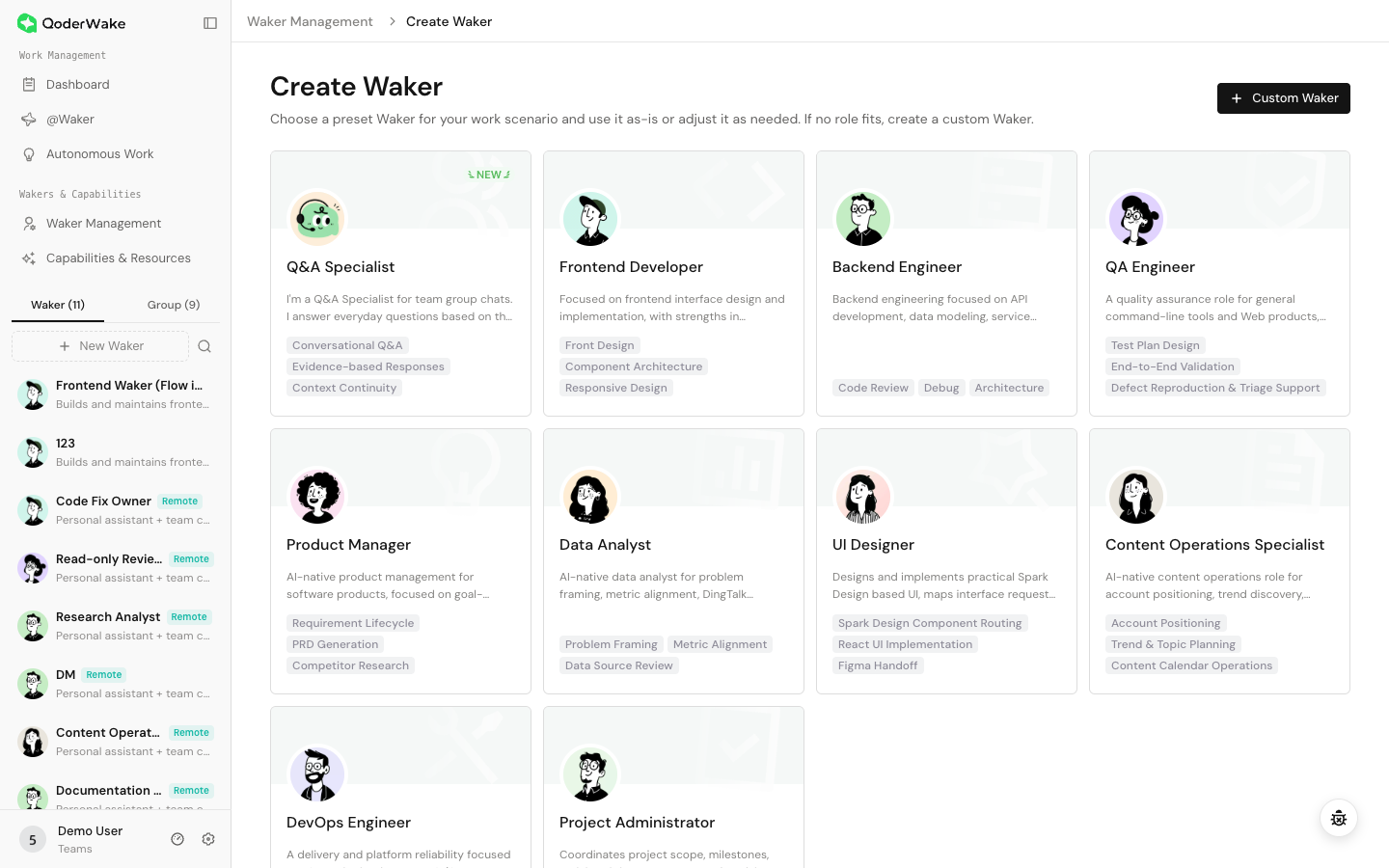
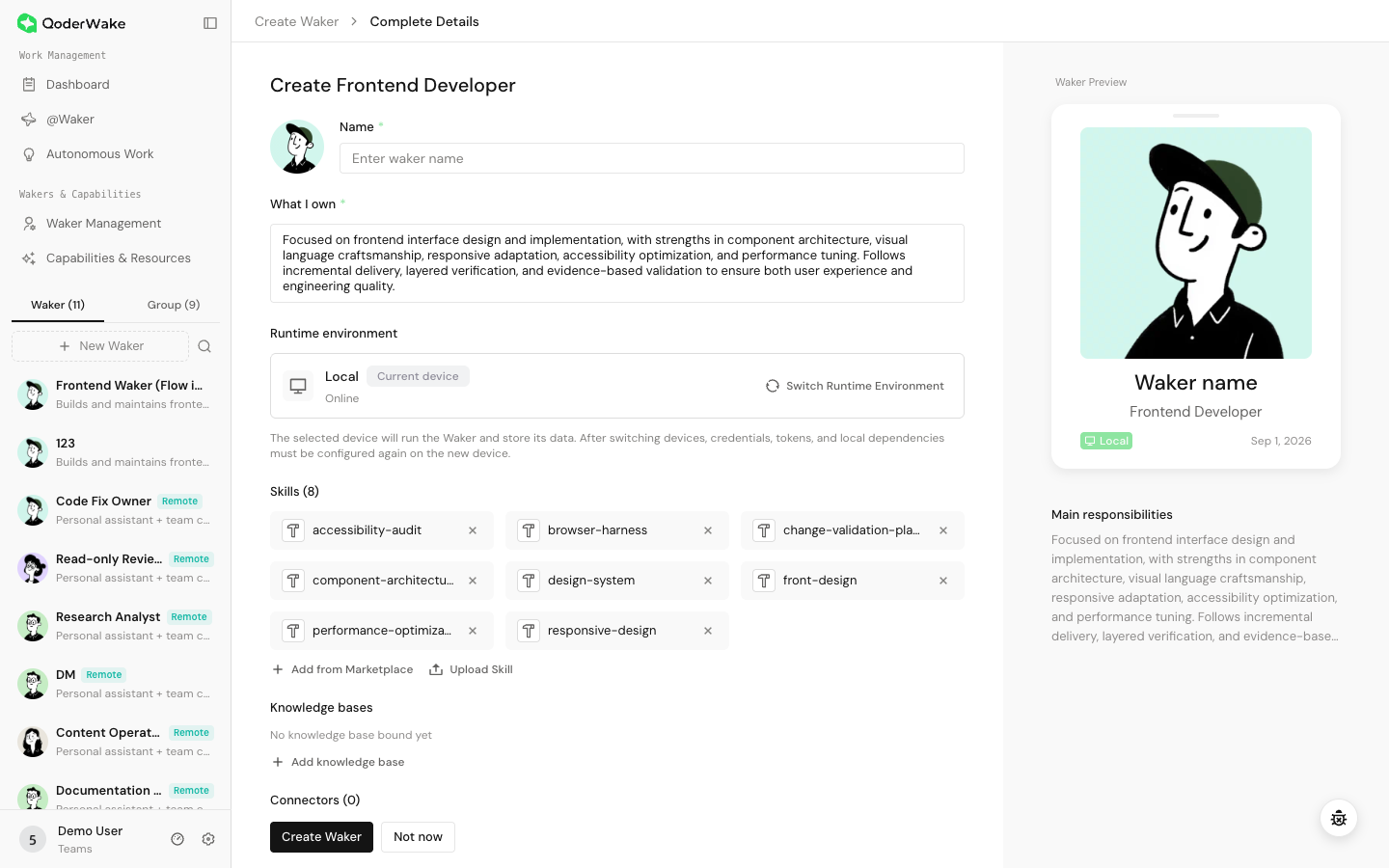
プリセットから Waker を作成する
- New Waker を選択します。
- プリセットを参照します。現在のリリースに応じて、役割にはエンジニアリング、QA、デザイン、プロダクト、データ、コンテンツ運用、グループ Q&A、その他の一般的な業務が含まれます。
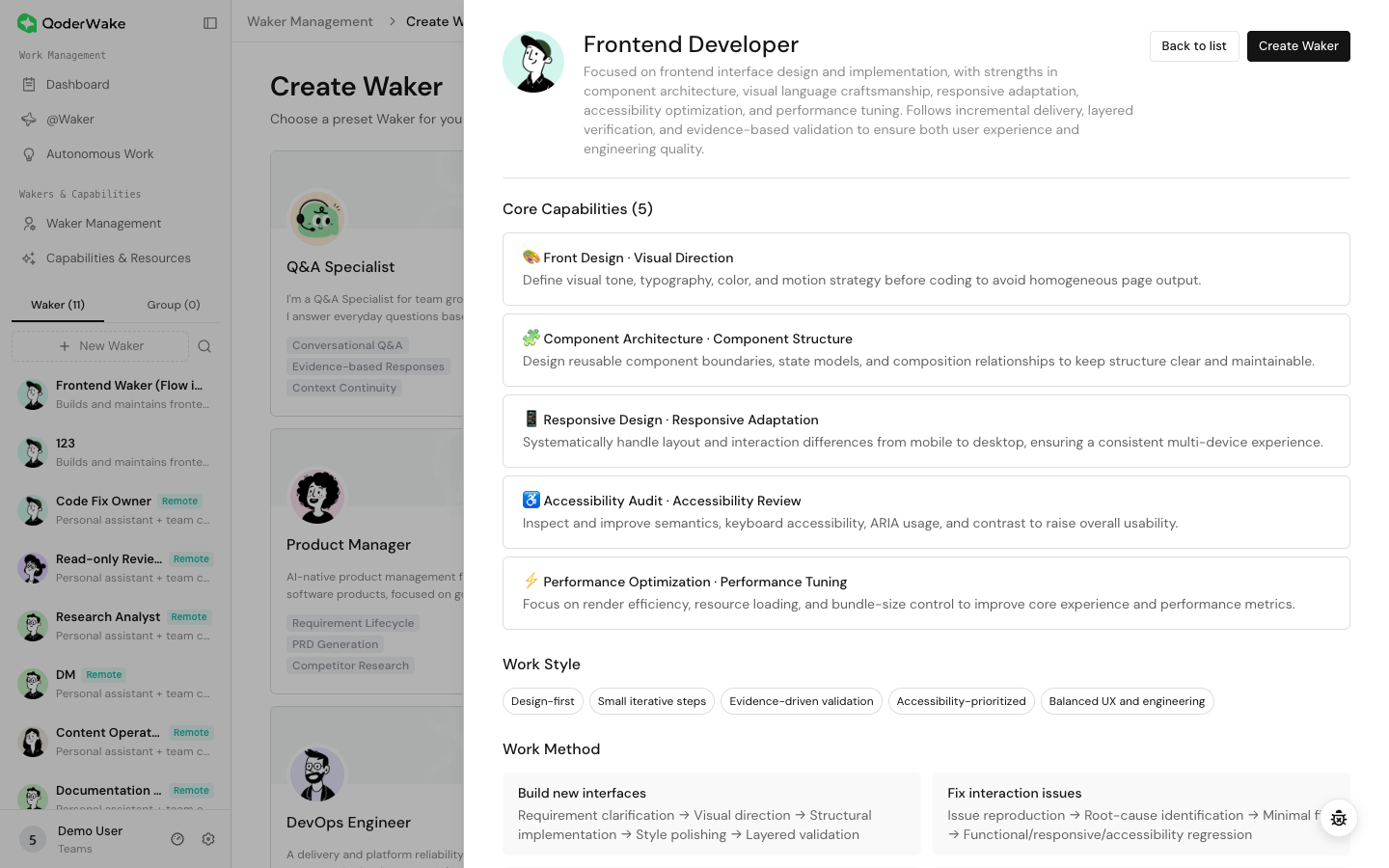
- 役割カードを開き、その中核機能、作業スタイル、作業方法、バンドルされた Skills を確認します。
- Create Waker を選択して Complete Details を開き、「Web サイトのフロントエンド保守担当者」などの説明的な名前を入力します。
- ランタイム環境を選択します。必要なローカルファイルとアプリケーションにアクセスできるデバイスを使用します。
- プリインストールされた Skills、ナレッジ、コネクタを確認します。最初のタスクに必要な機能だけを残します。
- Create Waker を選択します。
- ホームページを開き、名前、役割、ランタイム、ステータスを確認します。
- 次のような読み取り専用タスクを実行します。「役割の境界を説明し、選択したディレクトリ内のファイルを変更せずに一覧表示してください。」
カスタムロールを作成する
Custom Waker を選択し、役割名、説明、アバターを入力してから、構成方法を選択します。
AI で生成する
業務を説明できても、完全なロールファイルがまだない場合は AI 生成を使用します。
- 対象者、主な責務、入力、成果物、禁止操作、人間による承認が必要になる場面を説明します。
- 構成を生成します。
- すべてのセクションを確認します。広範な約束を、明示的な範囲と証拠に基づく完了基準に置き換えます。
- 必要な Skills とコネクタだけを追加します。認証情報を役割の説明に記載しないでください。
Markdown 構成をアップロードする
レビュー済みのロールファイルがすでにある場合や、環境間で役割を移動する場合にこの方法を使用します。
- ページで提供される空のテンプレートをダウンロードします。
- テンプレートに従って、
identity.md、persona.md、bible.mdなどのファイルを管理します。 - 認証情報、非公開データ、内部専用アドレス、マシン固有の絶対パスを削除します。
- ファイルをアップロードし、解析された構成を確認します。
- 作成後、Settings を開き、各ソースファイルを確認して、新しい Chat で検証します。
構成を手動で入力する
手動入力は、厳密に制御された役割に最適です。
| フィールド | 推奨内容 |
|---|---|
| 中核となる責務 | 動作から始め、対象と成果物を明記する |
| 作業スタイル | 分析、実行、検証、報告の順序を説明する |
| 禁止事項 | 禁止するアクセス、変更、公開、共有を明示的に列挙する |
| ワークフロー | 標準の経路と、エラー時の対応を定義する |
| Skills とコネクタ | 役割に必要な機能のみを追加する |
Waker 詳細ページを使用する
再設計された詳細ページでは、構成が作業段階ごとにグループ化されています。
| 区分 | ページ | 目的 |
|---|---|---|
| Home | Home | アイデンティティ、ステータス、アクティビティ、リソースの概要 |
| Work | Dashboard, Autonomous Work | タスクと自動化された作業を確認する |
| Memory & Learning | Memory, self-evolving Skills | 永続的な学習を管理する |
| Capabilities & Resources | Skills, Connectors, Workflows, Knowledge, Projects | ツールとコンテキストを制御する |
| Collaboration & Management | Permissions, Settings | リスク境界と役割構成を制御する |
権限を構成する
Permissions を開きます。現在のリリースでは、ツール保護、ファイル保護、組み込みツール、モデル安全性などの領域に制御が整理されています。
- 必要最小限のファイルとツールから始めます。
- 削除、上書き、外部送信、本番環境の変更、支払い、公開については、人間による承認を維持します。
- IM ユーザーが Waker 設定を変更できる場合は、許可ユーザーと Chat の範囲を制限します。
- 保存し、低リスクの検証を実行します。保護された操作では承認を要求し、禁止された操作はブロックされる必要があります。
役割と基本設定を更新する
Settings を使用して、プロファイルを管理し、ソースファイルを確認します。
- 名前、アバター、短い説明を変更する場合は、基本情報を更新します。
- 責務または境界を変更する場合は、ロールファイル、Skills、コネクタ、権限も確認します。
- ランタイムまたはディレクトリを変更する場合は、ファイルアクセス、プロジェクト、自動化を再検証します。
- 目的が完全に異なる場合は、新しい Waker を作成し、古い役割を監査可能な状態に保ちます。
Group を作成・管理する
Group では、相互補完的な Waker が 1 つの Chat エントリポイントを通じて連携できます。Leader がリクエストを解釈して作業を整理し、メンバー Waker はそれぞれの責務に従って実行します。進行状況と結果は 1 つのタスクに保持されます。
Group を作成する
- Waker Management を開き、
Groupに切り替えて New Group を選択します。 - 「リリースデリバリーチーム」など、共通の目標を表すタイトルを入力します。タイトルは従業員サイドバー、Task Board、Chat に表示されます。
- 左側でメンバーを選択します。主な作業を完了できる Waker から始め、補完的なエンジニアリング、レビュー、QA、運用の役割を追加します。
- Group リクエストを受け取り、作業順序を決定し、メンバーを調整して結果を統合する Leader を 1 人割り当てます。
- 各メンバーを選択し、右側で応答モデルと作業ディレクトリを確認します。複数のメンバーが 1 つのディレクトリにアクセスする場合は、主な書き込み担当者 1 人と読み取り専用のレビュー担当者を定義します。
- 構成済みメンバー数を確認してから、Create を選択します。
Group の連携を検証する
Group カードから New Task を選択し、小規模な検証を実行します。次を確認します。
- Leader が目標を明確にし、適切なメンバーにサブタスクを割り当てる。
- 各メンバーが期待どおりのモデル、ワークスペース、権限を使用する。
- 共有ファイルの変更は主な書き込み担当者が所有し、レビュー担当者は読み取り専用のままである。
- 進行状況、承認、最終結果が同じタスクで確認できる。
無効化または削除する前に
実行中の Chat、保留中の承認、Autonomous Work、WakerFlow 参照、Group メンバーシップ、@Waker セッション、保持が必要な成果物を確認します。まず外部トリガーを一時停止し、依存関係を解決してから、無効化または削除します。
本番稼働前チェックリスト
- 役割、名前、ランタイム、ステータスが正しい。
- 必要な Skills、コネクタ、ナレッジ、プロジェクトのみが割り当てられている。
- 範囲内、範囲外、承認が必要なタスクをテスト済みである。
- 使用する場合、Chat、自動化、Group、IM の各エントリポイントが小規模なテストに合格している。
- テストデータとスクリーンショットに認証情報や機密情報が含まれていない。