

コードレビューや実装計画に使う指示、モデル、ツールを再利用します。
コードレビューや実装計画など、繰り返し行う作業にはカスタム Agent を作成できます。役割に合った指示、既定のモデル、権限、拡張機能を設定しておくと、毎回同じ要件を伝える手間を減らせます。
たとえば、レビュー担当には正確性と回帰リスクを優先し、問題ごとに位置、影響、根拠、修正案を示すよう指定します。
Agent を使用する場面に合わせて実行場所を選びます。
作成時にローカルまたはクラウドを選択します。作成後は実行場所を変更できません。既存の Agent は、現在のデバイス、クラウド、その他のデバイス別に一覧で管理できます。
Settings > Agent で Agent を作成・管理できます。拡張機能の管理画面からもアクセスできます。
Create Agent をクリックして、作成方法を選びます。
Agent ごとに利用可能なモデルを選択できます。Plugin が提供する Agent のモデルを変更しても、指示やほかの設定は引き続き Plugin が管理します。カスタム API キーモデルを使うサブ Agent には、実行デバイス上で有効な設定と認証情報が必要です。ローカルのキーはクラウドや別のデバイスに自動同期されません。
プロジェクトやディスカッションで使用する Agent をクラウドに作成できます。
Settings → Cloud runtime environment で Skills、接続、メモリを個別に管理し、必要なローカルリソースを選んで同期します。同期前に選択内容とクラウド側の認証状態を確認します。
ローカル MCP の同期対象は、独立して設定されたユーザーレベルの HTTPS 接続です。stdio、Plugin が提供する接続、AppHub 管理の接続、静的なリクエストヘッダーやクエリパラメーターを含む URL は対象外です。
ローカルタスクで Agent の目的、作業範囲、期待する結果を伝え、設定の下書きを依頼できます。例:「コードを変更せず、回帰リスクだけを確認するコードレビュー用 Agent を作成してください。」
デバイス接続後、相手の Agent とオンライン状態を読み取り専用の一覧で確認できます。作業を依頼する際は、対象デバイスとワークスペースの権限を確認してください。
最初から Agent に任せる場合は、新しいタスクで実行者として選びます。Qoder とのローカルの会話中に、作業の一部を委任して結果を戻すよう依頼することもできます。
ローカル Agent を作成して保存したら、新しいタスクで選択します。
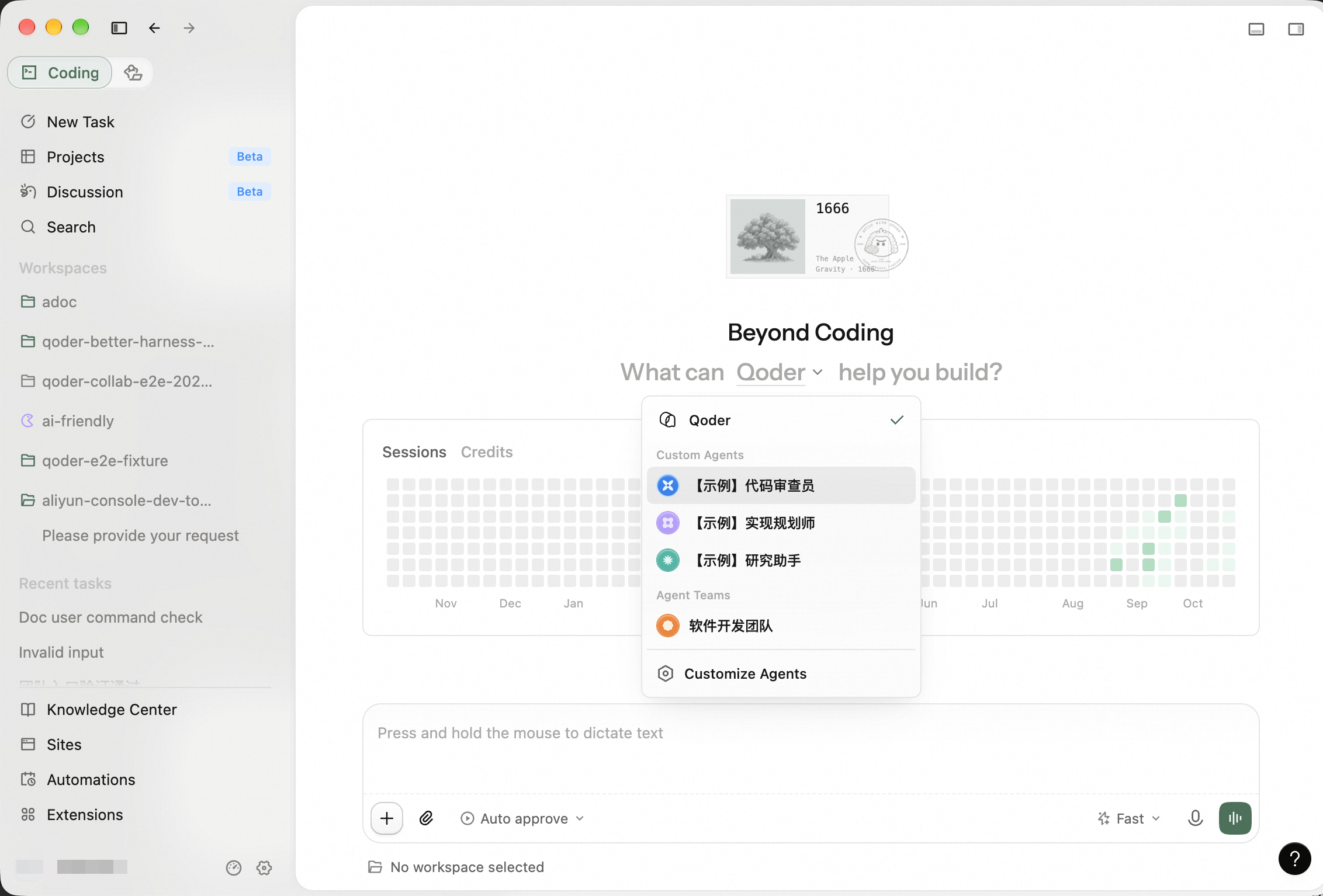 Agent を新しく作成するにはメニュー下部の Customize Agents を選び、既存の Agent でタスクを始めるには編集画面上部の Task も利用できます。
Qoder とローカルタスクで相談している途中で専門的なレビューが必要になったら、その部分を別の Agent に任せられます。Settings > Agent で、対象の Agent が有効で利用可能なことを確認します。
Agent の名前、対象資料、必要な結果を指定します。たとえば次のように依頼します。
Qoder が Agent のタスクを作成します。フォローを依頼すると、結果や確認事項を現在の会話で受け取れます。委任先のタスクを開いて経過を確認することもできます。結果が依頼に答えているか確認してください。「タスクを作成した」という返信だけの場合は、作業の完了を待ちます。
ローカル Agent を使う場合は、設定で Issue とディスカッションでの使用を許可し、現在のデバイスをオンラインにしておきます。
プロジェクトの Issue を処理する
Settings > Agent の一覧で編集ボタンをクリックし、説明、指示、実行設定を変更して Save Agent をクリックします。
一時的に使用を停止する場合は、一覧のスイッチまたは編集画面の Available for assignment を無効にします。未完了のタスクが中断され、新しいタスクを受け付けなくなりますが、過去の記録は保持されます。
クラウド Agent の設定では名前を変更できます。保存後、一覧で名前と利用状態を確認します。ローカル Agent の命名規則は、その設定画面に従います。
アーカイブ一覧で対象を確認し、利用可能な復元または削除の操作を行います。クラウド Agent の復元には対応する権限が必要です。復元後に利用可能になったことを確認してください。完全に削除する前に影響を確認します。削除はアーカイブとは異なります。
Agent の実行場所を選ぶ
Agent を使用する場面に合わせて実行場所を選びます。
| 実行場所 | 用途 | 利用できる設定 |
|---|---|---|
| Local | 現在のデバイスのファイルやツールを使って作業する。 | デバイスのモデル、権限、拡張機能。 |
| Cloud | 必要なアカウント権限でプロジェクトやディスカッションに参加する。 | クラウドのフォームで提供されるモデル、Skills、MCP。 |
Agent を設定する
Settings > Agent で Agent を作成・管理できます。拡張機能の管理画面からもアクセスできます。
Create Agent をクリックして、作成方法を選びます。
- Create from blank:名前、説明、指示を自分で入力します。
- Create from template:テンプレート右側の矢印で Skills と指示を確認し、テンプレートをクリックして設定画面を開きます。取り込まれた設定は、用途に合わせて変更できます。
- 名前と説明を入力または変更します。作成後の名前変更には現在対応していないため、保存前に確認してください。
- 既定のモデルと権限を選択します。新しいタスクと共同作業に適用され、タスク内での変更はそのタスクだけに適用されます。ローカル Agent は現在のデバイスで実行されます。クラウド Agent の利用範囲は上記を参照してください。
- Instruction content に担当範囲、制約、必要な出力を記載します。テンプレートの指示も確認して調整します。
-
必要な Skills、設定済みの MCP サーバー、Plugins を選びます。選択していない Plugin は読み込まれません。
テンプレート内の Skill 参照は、ローカルにインストール済みであることを意味しません。現在のディレクトリで利用できない場合は、参照を解除するか、マーケットプレイスで必要な機能を探します。
- ツールを個別に制御するには、Tool permissions の Edit をクリックします。許可リストのツールは承認なしで実行でき、禁止リストのツールは実行できません。それ以外は既定の権限に従います。ルールはこの Agent だけに適用されます。
- Save Agent をクリックします。保存すると一覧に表示され、編集や新しいタスクでの選択ができます。
Agent のモデルを選ぶ
Agent ごとに利用可能なモデルを選択できます。Plugin が提供する Agent のモデルを変更しても、指示やほかの設定は引き続き Plugin が管理します。カスタム API キーモデルを使うサブ Agent には、実行デバイス上で有効な設定と認証情報が必要です。ローカルのキーはクラウドや別のデバイスに自動同期されません。
クラウド Agent を作成する
プロジェクトやディスカッションで使用する Agent をクラウドに作成できます。
- Settings → Agent で Create Agent → Create from blank を選びます。
- 実行場所を Cloud に変更します。空白のフォームは、クラウドの一覧から開いた場合もローカル実行が既定です。
- 名前、説明、指示を入力し、既定のモデルを選びます。必要に応じて Skills、MCP、ツール権限を設定します。クラウドのフォームで権限と共同作業の範囲を確認します。企業のポリシーによってアクセスモードが制限される場合があります。
- 保存し、クラウドの一覧で Agent が有効になっていることを確認します。
- ディスカッションの作成時に Agent を追加し、
@で選択して依頼を送信します。実行完了後、ディスカッションで応答を確認します。詳しくはプロジェクトとディスカッションで使うを参照してください。
クラウドリソースを管理する
Settings → Cloud runtime environment で Skills、接続、メモリを個別に管理し、必要なローカルリソースを選んで同期します。同期前に選択内容とクラウド側の認証状態を確認します。
ローカル MCP の同期対象は、独立して設定されたユーザーレベルの HTTPS 接続です。stdio、Plugin が提供する接続、AppHub 管理の接続、静的なリクエストヘッダーやクエリパラメーターを含む URL は対象外です。
対話で Agent を作成する
ローカルタスクで Agent の目的、作業範囲、期待する結果を伝え、設定の下書きを依頼できます。例:「コードを変更せず、回帰リスクだけを確認するコードレビュー用 Agent を作成してください。」
- 会話に表示された下書きの名前、説明、指示を確認します。
- Continue configuration を選び、設定フォームを開きます。
- モデル、権限、拡張機能を確認して必要に応じて調整し、Save Agent を選びます。
- 保存に成功したら、新しいタスクの実行者メニューから Agent を選択します。
別のデバイスの Agent を確認する
デバイス接続後、相手の Agent とオンライン状態を読み取り専用の一覧で確認できます。作業を依頼する際は、対象デバイスとワークスペースの権限を確認してください。
Agent を使う
最初から Agent に任せる場合は、新しいタスクで実行者として選びます。Qoder とのローカルの会話中に、作業の一部を委任して結果を戻すよう依頼することもできます。
新しいタスクを実行する
ローカル Agent を作成して保存したら、新しいタスクで選択します。
- 左サイドバーの New Task をクリックし、新しいタスク画面を開きます。
- ページ上部の Qoder の名前、またはその横の下向き矢印をクリックし、実行者選択メニューを開きます。
- カスタム Agent の一覧からAgentを選択します。Qoder の表示が選択したAgentの名前に変わったことを確認してから、依頼内容を入力して送信します。
対話でタスクを委任する
Qoder とローカルタスクで相談している途中で専門的なレビューが必要になったら、その部分を別の Agent に任せられます。Settings > Agent で、対象の Agent が有効で利用可能なことを確認します。
Agent の名前、対象資料、必要な結果を指定します。たとえば次のように依頼します。
プロジェクトとディスカッションで使う
ローカル Agent を使う場合は、設定で Issue とディスカッションでの使用を許可し、現在のデバイスをオンラインにしておきます。
プロジェクトの Issue を処理する
- Issue を開き、期待する結果と完了条件を記載します。割り当て欄で利用可能な Agent を選び、プロジェクト参加や協業範囲の確認に従います。
- Issue の活動で実行状態と結果を確認します。特定のコメントへの回答だけが必要な場合は、呼び出せる Agent にメンションして依頼します。この実行はコメントに関連付けられ、元の割り当ては保持されます。
- プロジェクトメンバーと方針を検討するには、Issue からディスカッションを開始して Agent を招待できます。チームへの割り当て、再割り当て、人の対応についてはプロジェクトを参照してください。
- 作成時に Agent から選択するか、既存のディスカッションで Share > Add Agent / Agent Team から追加します。
- 入力欄で
@を入力し、Agent タブで自分の Agent を選び、依頼内容を送信します。 - 実行完了を待ち、ディスカッションで応答を確認します。ローカル Agent では実行会話を開き、処理の経過と状態を確認することもできます。
@ で呼び出せるのは自分が所有する Agent だけです。他のメンバーが追加した Agent は呼び出せません。