

専門 Agent を組み合わせ、リーダーが開発作業を調整します。
計画やコードレビューなど、複数の役割が必要な開発作業では、Agent をチームにまとめられます。共同作業の指示には各役割の分担と作業条件を記載します。
たとえば API の改修では、計画担当が互換性要件を整理し、レビュー担当がリスクと回帰テストの不足を確認するように設定できます。
Agent Team は個人向けと法人向けのプランで利用できます。プロジェクトとディスカッションには、それぞれ法人向けプランの要件が適用されます。実行するデバイスをオンラインに保ちます。ワークスペースやツールへのアクセスには引き続き承認が必要です。
現在のデバイス、クラウド、同じアカウントの接続済みデバイスから、利用可能な Agent を選択できます。案内に従って共同作業の設定を確認または有効にし、必要な接続とアカウント権限を確認します。アーカイブ済み、または利用不可の Agent はメンバーとして使用できません。
別のデバイスにリーダーがいるチームはディスカッションで使用できます。ローカルタスクからの直接実行には、リーダーのデバイスによる制限が適用されます。接続先のワークスペースでは、そのデバイスで利用できるチームを使います。開始前にメンバー、実行場所、利用状態を確認してください。
Settings > Agent Team を開き、Create Agent Team をクリックします。空白から設定する方法と、テンプレートから始める方法があります。
Blank setup
必要なAgentを用意してから、次の操作を行います。
調査、開発、テスト、レビューを組み合わせる場合は、Create from template でソフトウェア開発の専門チーム用テンプレートを選びます。プロジェクトマネージャーが調査担当、フルスタックエンジニア、テストエンジニア、コードレビュー担当を調整し、要件確認から受け入れ確認までを支援します。
テンプレートの詳細と役割分担を確認して選択します。タスクに合わせて名前、説明、共同作業の指示を調整し、プリセットのメンバーを確認して保存します。保存したチームを有効にし、新しいタスクで選択して、開発目標、ワークスペース、完了条件を伝えます。
新しいタスクでチームを選び、リーダーに作業を調整してもらえます。既存のローカルの会話から委任し、チームの最終結果を戻すよう依頼することもできます。
一覧でチームを有効にするか、編集画面で割り当てを有効にします。チームを有効にするとリーダーとメンバーへの割り当ても有効になり、個別の割り当ても可能になります。チームを無効にしてもメンバーは無効になりません。必要に応じて各 Agent の設定を確認してください。
チームを作成して保存したら、新しいタスクで選択します。
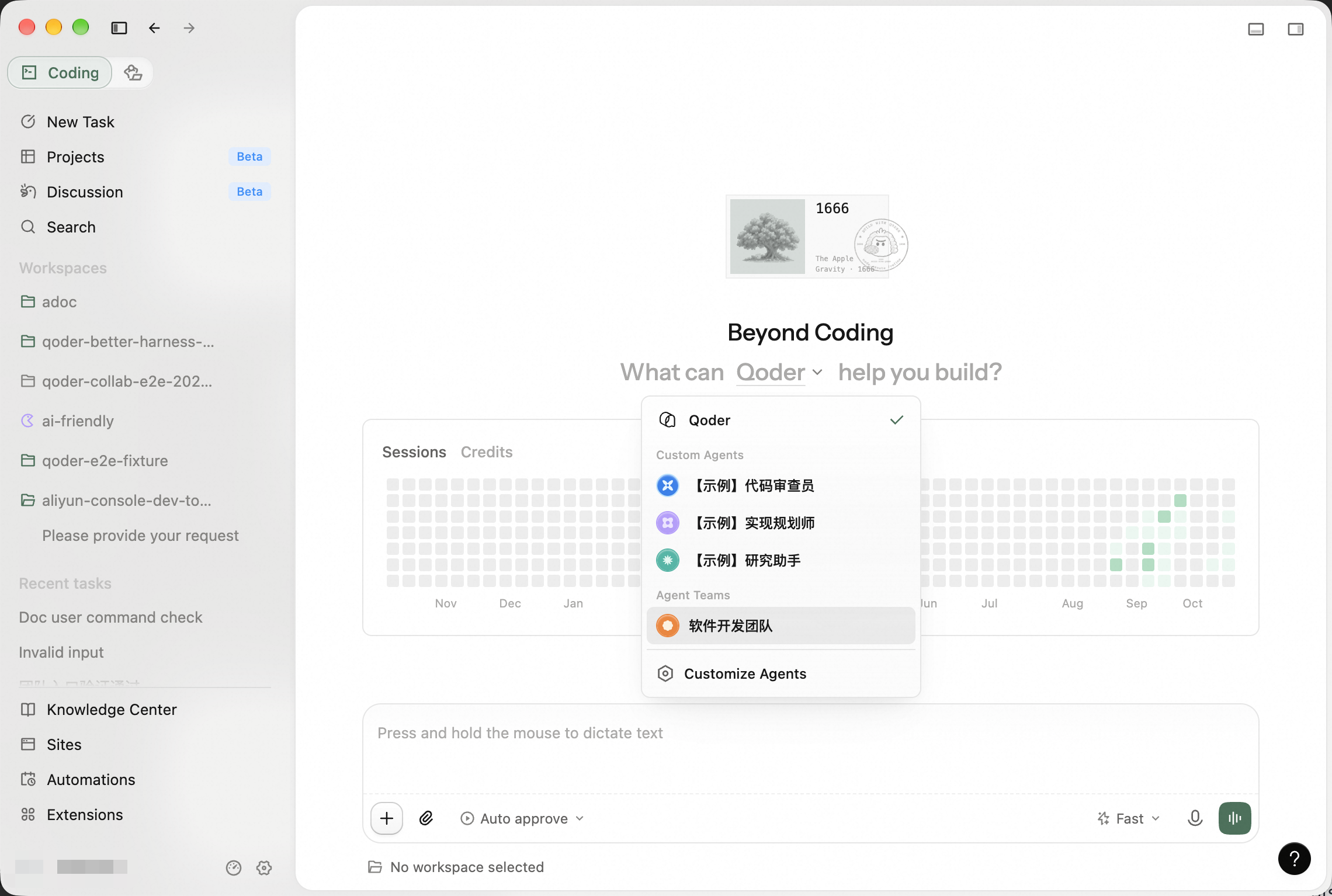 まだチームを作成していない場合は、メニュー下部の Customize Agents から設定を開き、Agent Team を選択して、上記の手順で作成します。
選択メニューにチームがない場合は、Settings > Agent Team で保存済み・有効になっているか確認します。利用できないメンバーは Manage Agents で設定を確認してください。
ローカルの会話で要件がまとまり、複数の役割で作業する必要があるときは、資料を指定のチームに渡すよう依頼します。Settings > Agent Team で保存済み・有効・利用可能なことを確認し、実行するデバイスをオンラインに保ちます。未公開またはデバイス未登録と表示された場合は、設定を完了してから委任してください。
現在の会話で、たとえば次のように入力します。
チームのタスクを開いて分担や進捗を確認するか、現在の会話で結果を待ちます。リーダーの最初の分担指示は最終結果ではありません。取りまとめに含まれる指摘、根拠、未確認事項を確認してください。
Settings > Agent Team でチームを有効にし、実行するデバイスをオンラインにしておきます。
プロジェクトの Issue を処理する
メンバーに権限が必要になると、リーダーの会話に要求パネルが表示されます。対象メンバーと操作を確認して承認または拒否します。失敗時はエラーを確認し、表示された操作で再試行します。チームのタスクを続ける前に、メンバーの利用可否、ワークスペース、添付を確認してください。
一覧の編集ボタンから説明、共同作業の指示、リーダー、メンバーを変更できます。新しい専門 Agent が必要な場合は、Agent 管理で設定してからチームに追加し、Save Agent Team で変更を保存します。
アーカイブ一覧で対象チームを選び、削除の影響を確認してから実行します。必要なタスクや資料を先に確認してください。完全な削除は一時停止とは異なります。
リーダーとメンバーを選ぶ
現在のデバイス、クラウド、同じアカウントの接続済みデバイスから、利用可能な Agent を選択できます。案内に従って共同作業の設定を確認または有効にし、必要な接続とアカウント権限を確認します。アーカイブ済み、または利用不可の Agent はメンバーとして使用できません。
別のデバイスにリーダーがいるチームはディスカッションで使用できます。ローカルタスクからの直接実行には、リーダーのデバイスによる制限が適用されます。接続先のワークスペースでは、そのデバイスで利用できるチームを使います。開始前にメンバー、実行場所、利用状態を確認してください。
チームを作成する
Settings > Agent Team を開き、Create Agent Team をクリックします。空白から設定する方法と、テンプレートから始める方法があります。
Blank setup
必要なAgentを用意してから、次の操作を行います。
- Blank setup を選び、名前と説明を入力します。作成後の名前変更には現在対応していないため、保存前に確認してください。
- Instruction に役割分担、作業要件、制約を記載します。
- Team Leader を一名、Additional members を一~四名選択します。リーダーに選んだ Agent は追加メンバーから自動的に除外されます。
- Save Agent Team をクリックします。共同作業の有効化と保存を促すボタンが表示される場合は、先に注意事項を確認してください。保存時に、共同作業を無効にしていた Agent も含め、選択したメンバーの共同作業が有効になり、登録が行われます。
- 保存後、一覧でチームが有効になっていることを確認し、下記の手順でタスクを開始します。
- Create from template を選び、説明、Agents to create、共同作業の指示で、リーダーとメンバーの役割を確認します。
- Use this template をクリックし、名前、説明、共同作業の指示を調整します。チームと一緒に作成・有効化する予定の Agent が表示されます。
- プリセットのメンバーと役割を確認して保存します。対応するメンバーが初期化され、読み込み済みのチーム一覧で名前の競合が確認されます。必要に応じて名前を変更します。保存後は各メンバーを編集できます。
ソフトウェア開発の専門チームを作成する
調査、開発、テスト、レビューを組み合わせる場合は、Create from template でソフトウェア開発の専門チーム用テンプレートを選びます。プロジェクトマネージャーが調査担当、フルスタックエンジニア、テストエンジニア、コードレビュー担当を調整し、要件確認から受け入れ確認までを支援します。
テンプレートの詳細と役割分担を確認して選択します。タスクに合わせて名前、説明、共同作業の指示を調整し、プリセットのメンバーを確認して保存します。保存したチームを有効にし、新しいタスクで選択して、開発目標、ワークスペース、完了条件を伝えます。
チームを使う
新しいタスクでチームを選び、リーダーに作業を調整してもらえます。既存のローカルの会話から委任し、チームの最終結果を戻すよう依頼することもできます。
一覧でチームを有効にするか、編集画面で割り当てを有効にします。チームを有効にするとリーダーとメンバーへの割り当ても有効になり、個別の割り当ても可能になります。チームを無効にしてもメンバーは無効になりません。必要に応じて各 Agent の設定を確認してください。
新しいタスクを実行する
チームを作成して保存したら、新しいタスクで選択します。
- 左サイドバーの New Task をクリックし、新しいタスク画面を開きます。
- ページ上部の Qoder の名前、またはその横の下向き矢印をクリックし、実行者選択メニューを開きます。
- メニューを下にスクロールし、Agent Teams の一覧からチームを選択します。Qoder の表示が選択したチームの名前に変わったことを確認してから、依頼内容を入力して送信します。
対話でチームに作業を委任する
ローカルの会話で要件がまとまり、複数の役割で作業する必要があるときは、資料を指定のチームに渡すよう依頼します。Settings > Agent Team で保存済み・有効・利用可能なことを確認し、実行するデバイスをオンラインに保ちます。未公開またはデバイス未登録と表示された場合は、設定を完了してから委任してください。
現在の会話で、たとえば次のように入力します。
プロジェクトとディスカッションで使う
Settings > Agent Team でチームを有効にし、実行するデバイスをオンラインにしておきます。
プロジェクトの Issue を処理する
- Issue を開き、必要な成果を記載してから、Agent の割り当て欄で利用可能なチームを選んで確定します。
- チームが引き受けると、リーダーが分担し、結果をまとめます。Issue の活動から実行記録を開き、進捗、人の対応が必要な項目、最終結果を確認します。
- チームや Agent を変更したい場合は、再割り当てが許可されているか確認してから別の対象を選びます。単一のコメントへの回答だけが必要な場合は、コメントから実行を開始して元の割り当てを維持できます。
- 作成時に Agent からチームを選択するか、既存のディスカッションで Share > Add Agent / Agent Team から追加します。
- 入力欄で
@を入力し、Agent タブのチーム名グループからリーダー(TL)またはメンバーを選び、依頼内容を送信します。 - ディスカッションで応答を確認します。実行会話を開くと、処理の経過と状態を確認できます。
チームを追加すると、
@ メニューにリーダーとメンバーが表示されます。チームのグループ内で具体的な Agent を選択してください。呼び出せるのは自分が所有する Agent だけです。