

Qoder Assistant は、ナレッジベースだけを根拠に回答し、不明な場合は指定した同僚へ個別に確認し、確認済みの回答を新しいナレッジとして蓄積するグループチャット Q&A Bot です。
1. Qoder Assistant とは
Qoder Assistant は、チーム向けの グループチャット Q&A Bot です。グループチャットへ追加すると、メンバーはグループ内で普段どおり質問するだけで、Qoder Assistant が自動的に回答します。主な特徴は次の3点です。
- 根拠のある回答のみ:提供されたナレッジベースに厳密に基づいて回答し、内容を作り上げません。
- 不明な場合は確認:確信を持てない質問に遭遇すると、指定した同僚へ自動的に確認します。
- 使うほど賢くなる:同僚が確認した回答は自動的に蓄積され、次回から直接再利用されます。
2. 作成と設定
2.1 Qoder Assistant を作成する
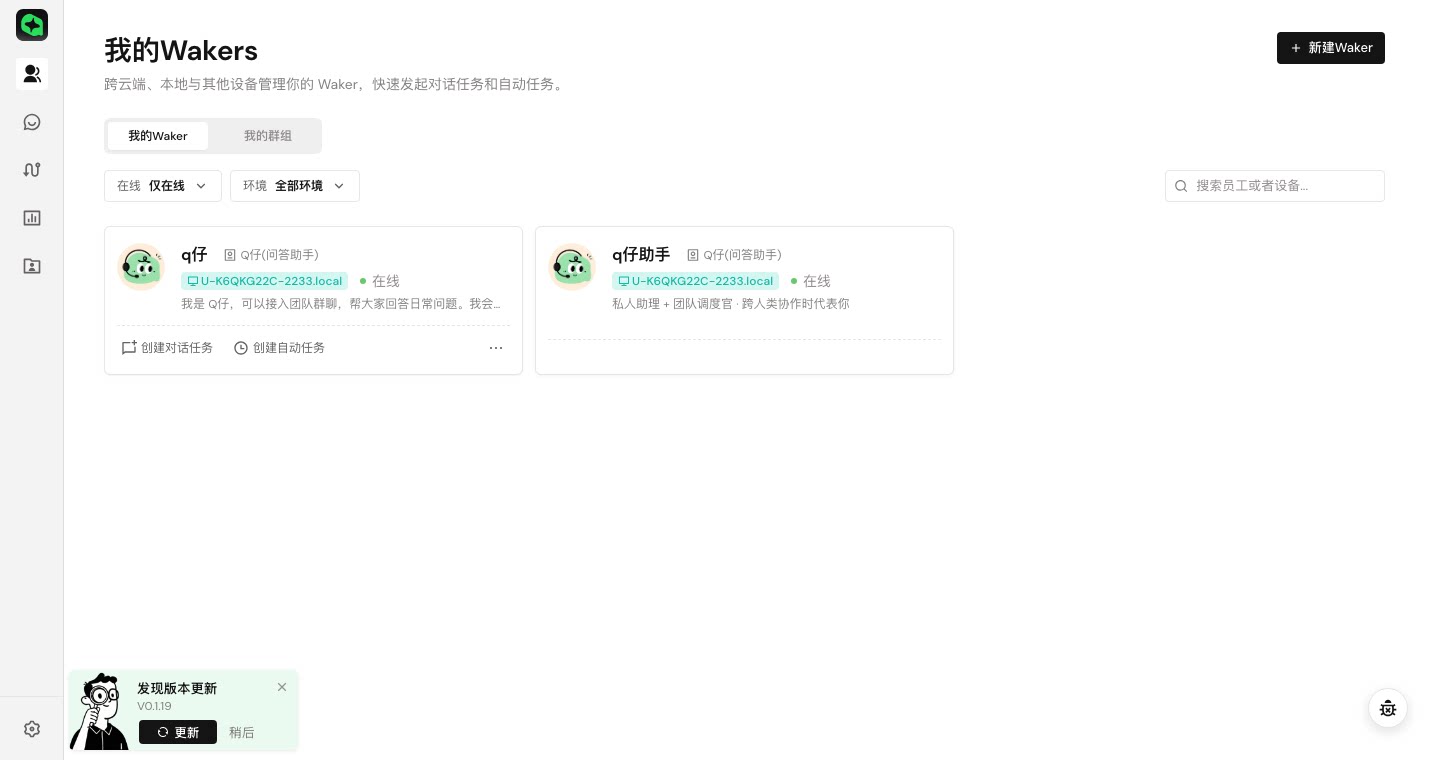
QoderWake コンソールを開き、「Create Waker」をクリックして 「Qoder Assistant(Q&A Bot)」 テンプレートを選び、名前と説明を入力すれば作成できます。
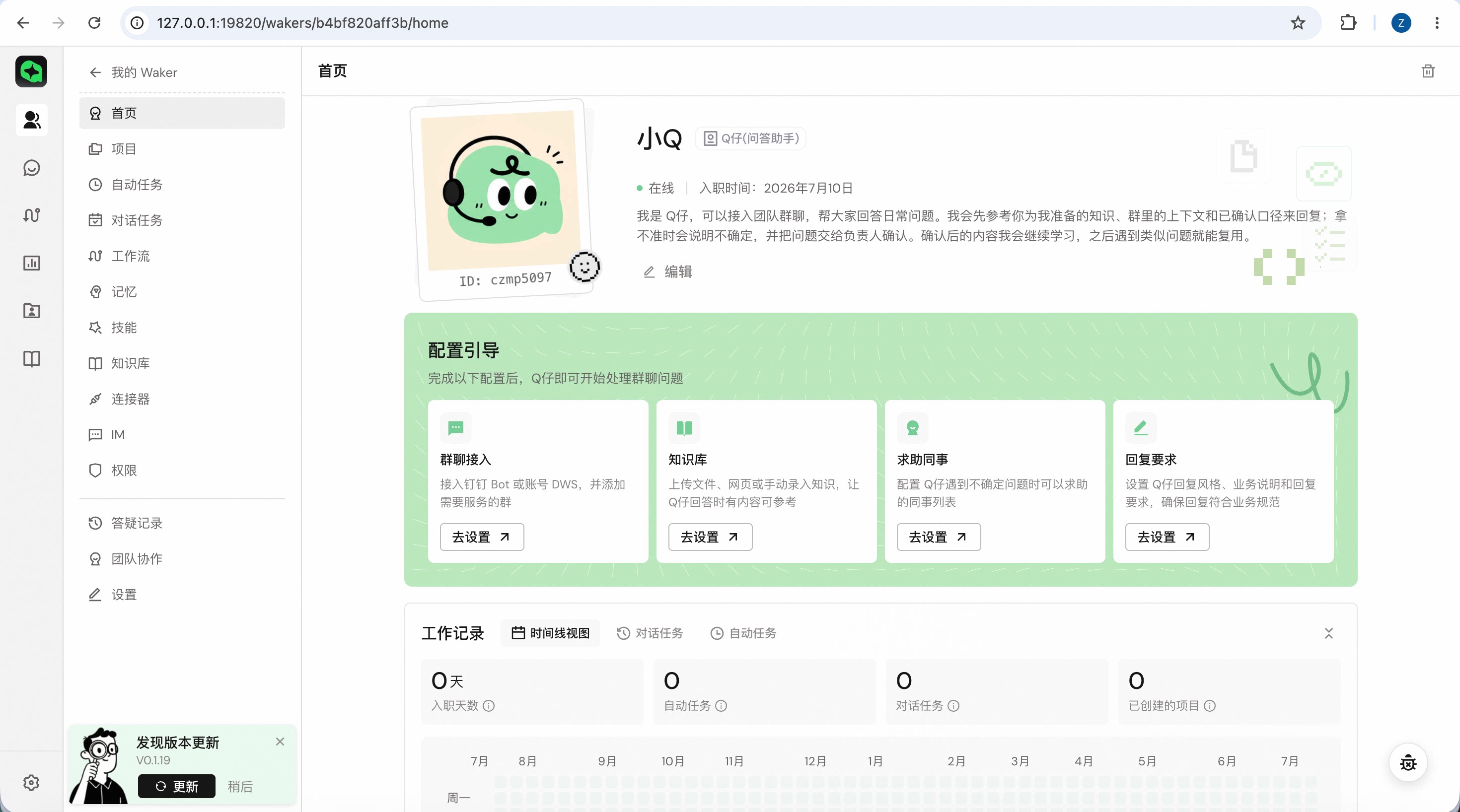
作成後、詳細ページに設定ガイドが表示されます。画面の案内に沿って順番に設定してください。
2.2 グループチャットに接続する
Qoder Assistant の詳細ページを開き、左側のサイドバーで「IM」を選択して、IM チャネル設定ページへ移動します。
対応チャネル:
- DingTalk(Alibaba チームアカウントは AliDing Bot のみ対応)
- Lark(現在は社内セキュリティ審査中で、まだ利用できません)
- 利用するチャネルの「Configure」ボタンをクリックします。
- App ID と App Secret を入力します(または QR コードモードを選択します)。
-
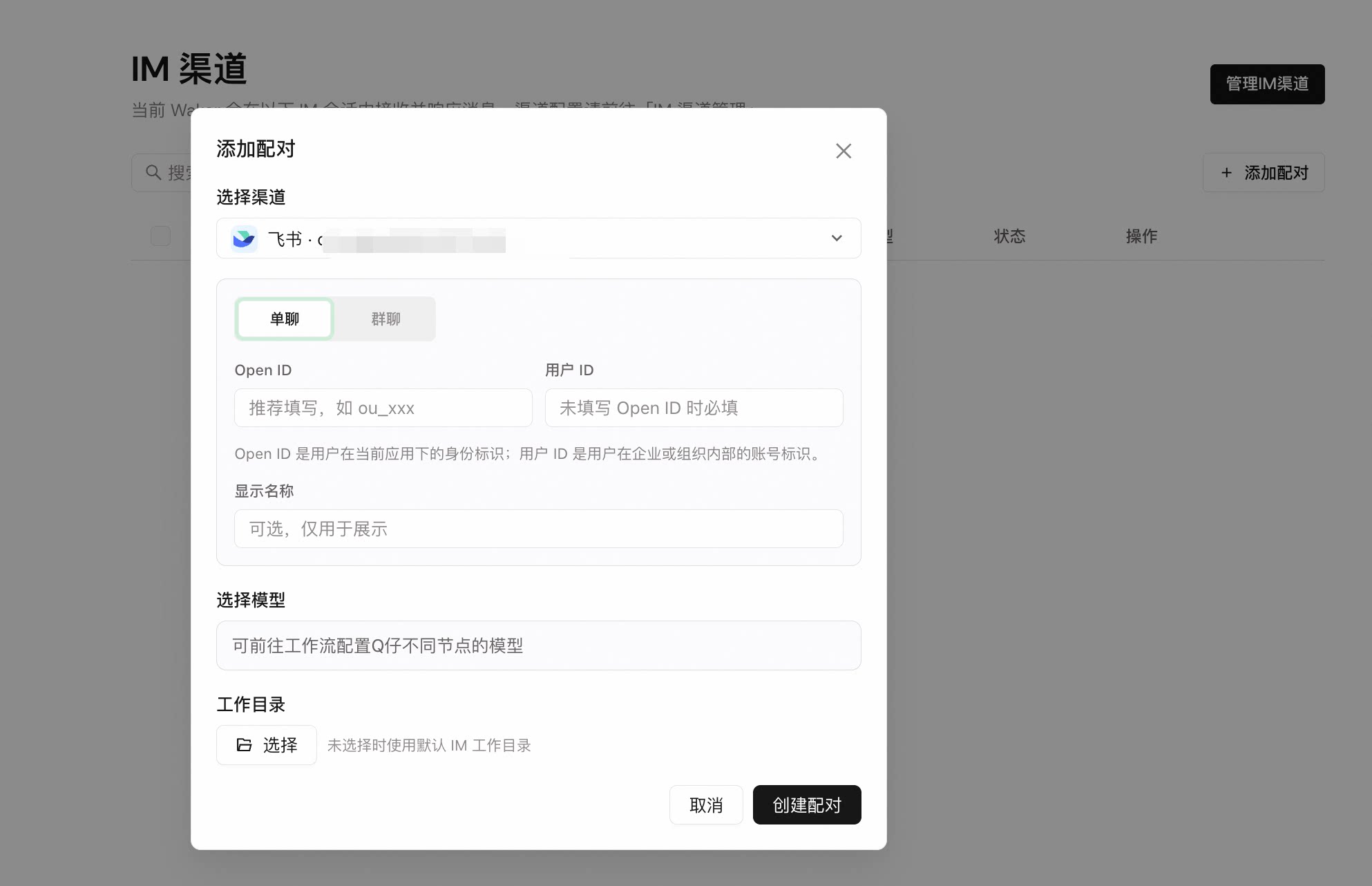
「Add Pairing」をクリックし、チャネルを選択してペアリング情報を入力します。
- 会話情報:必要に応じて「Direct Message」または「Group Chat」を選択します。ダイレクトメッセージでは Open ID の入力を推奨します。Open ID を入力しない場合は User ID が必要です。表示名は任意です。
- 実行時設定:必要に応じてモデルと作業ディレクトリを選択します。作業ディレクトリを選択しない場合は、デフォルトの IM 作業ディレクトリが使用されます。
- 「Create Pairing」をクリックし、チャネルのスイッチをオンにして有効化します。
Qoder Assistant はデフォルトでワークフローモードを使用するため、手動で選択する必要はありません。 Open ID は現在のアプリケーション内でユーザーを識別し、User ID は企業または組織内のアカウント識別子です。ペアリングが完了すると、メッセージは自動的にプリセットの Q&A フローへ入ります。接続後、グループメンバーは追加操作なしで普段どおり質問できます。複数のチャネルを同時に接続することもできます。
2.3 ナレッジベースを設定する
ナレッジベースは、Qoder Assistant が行うすべての回答の根拠です。Qoder Assistant は、プラットフォーム上で利用できるナレッジベースを バインド することで知識を取得します。
手順:
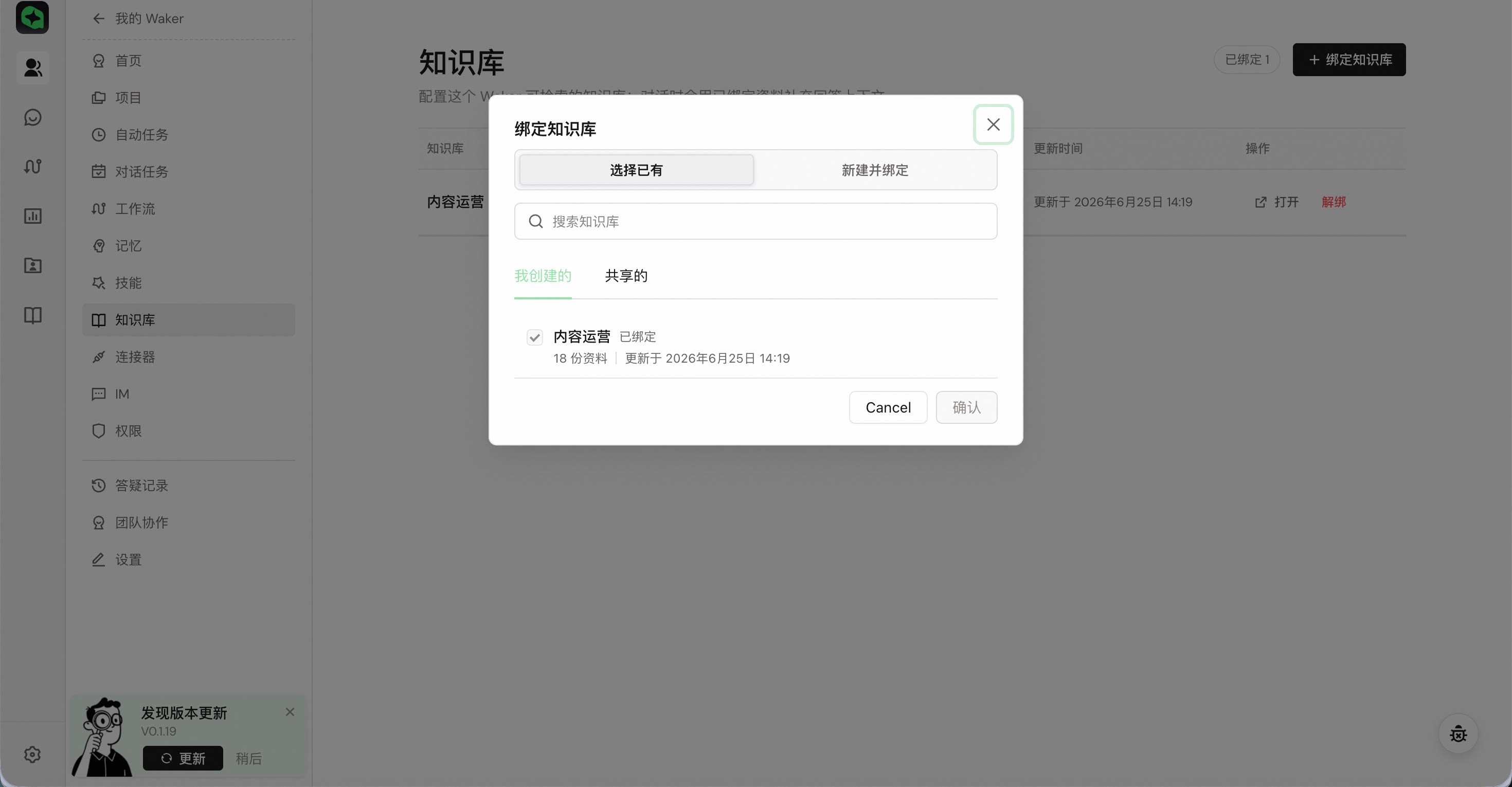
- Qoder Assistant の詳細ページを開き、左側のサイドバーで「Knowledge Base」を選択して「Bind Knowledge Base」をクリックします。
- プラットフォーム上にある既存のナレッジベースをバインドする場合は「Select Existing」、新しく作成する場合は「Create and Bind」を選択します。
- 複数のナレッジベースをバインドできます。
推奨:まず Knowledge Base モジュールでチームの既存 FAQ 文書を作成・アップロードし、その後このページへ戻ってバインドしてください。
2.4 同僚へ協力を依頼する
Qoder Assistant がナレッジベースにない質問に遭遇すると、指定した同僚へダイレクトメッセージを自動送信し、回答を確認します。
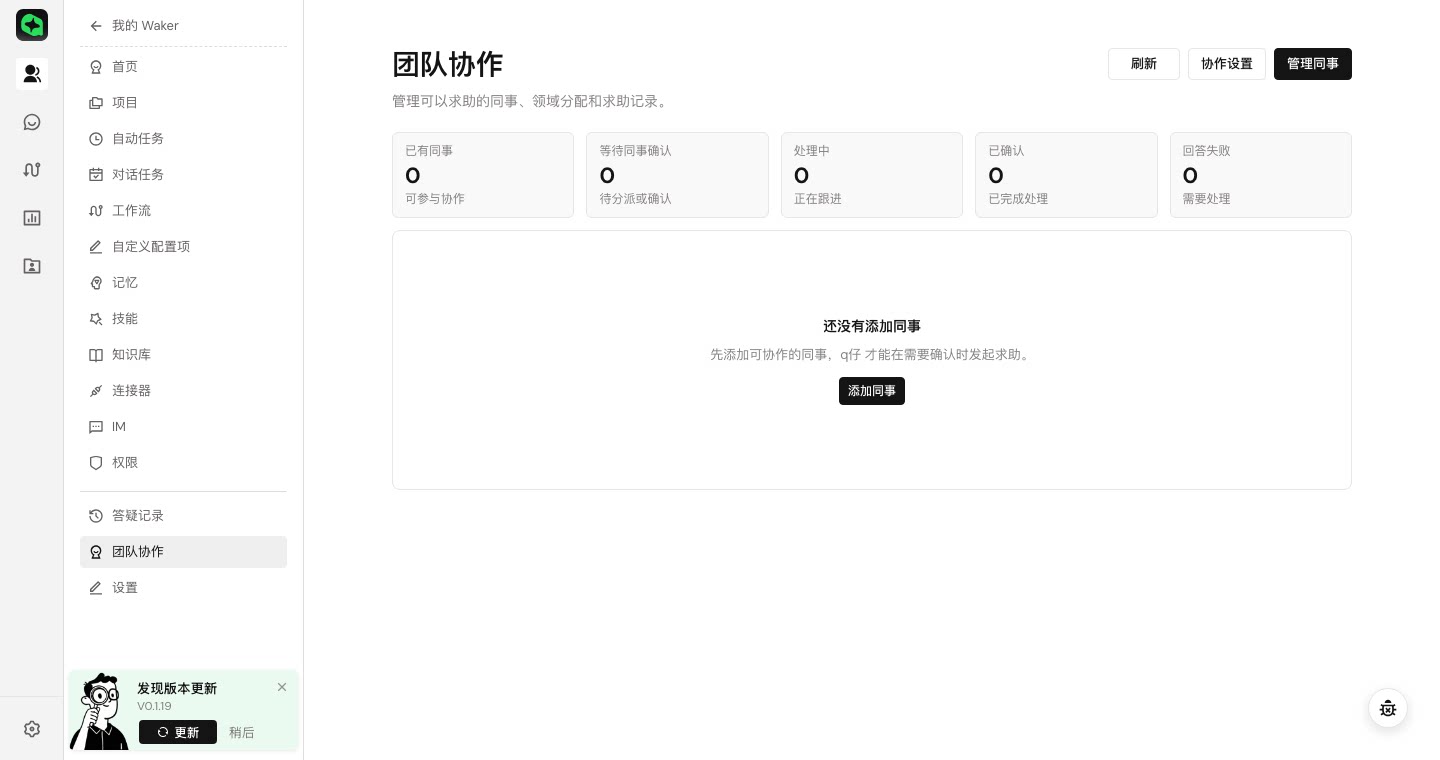
左側のサイドバーで「Team Collaboration」を選択し、「Add Colleague」をクリックします。名前または社員 ID で検索し、次の協力設定を入力します。
- 専門領域:たとえば「経費精算、勤怠」など。Qoder Assistant はこの領域との一致に基づいて質問を振り分けます。
- 役割:技術責任者、業務責任者など。
- 権限チェックボックス:有効、回答を確認可能、協力依頼を受信可能。
2.5 回答要件を設定する
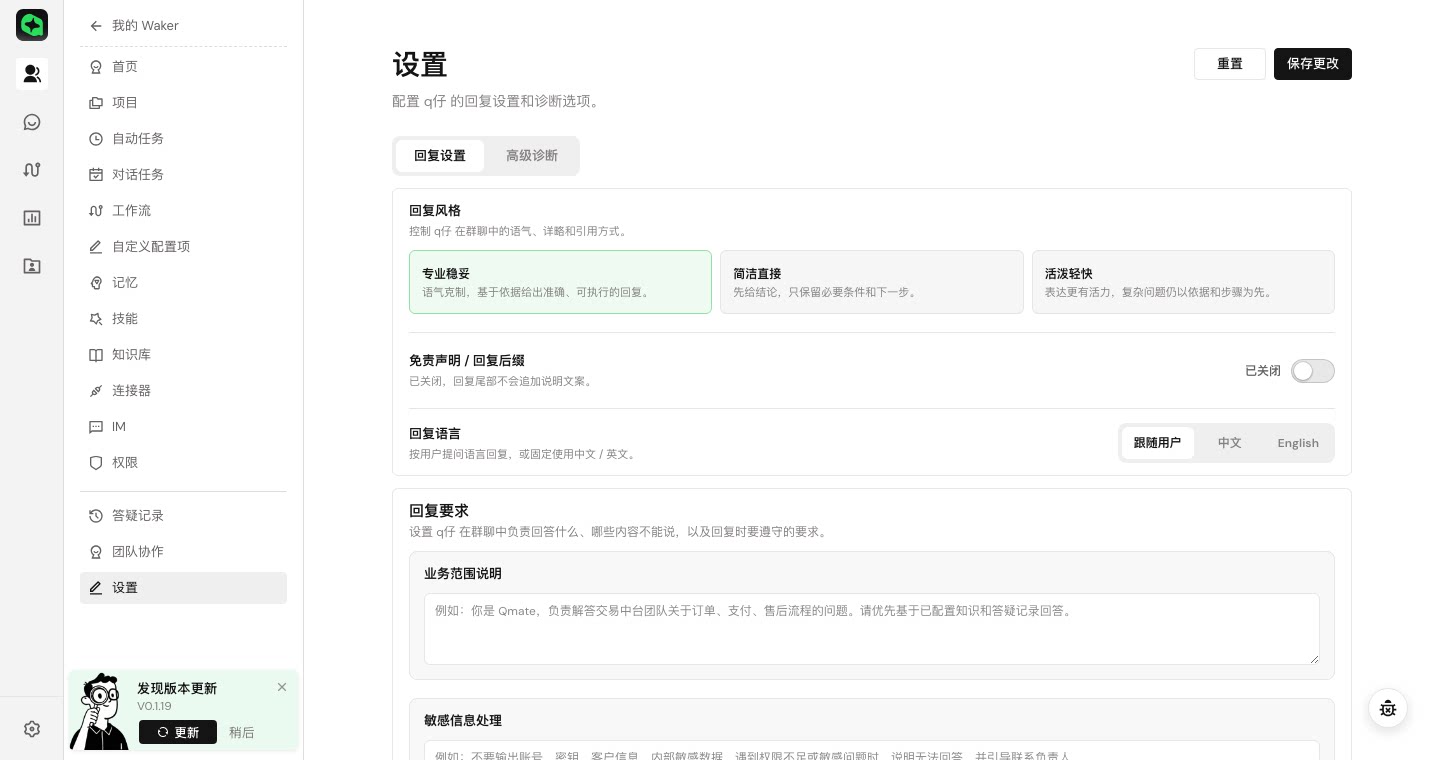
左側のサイドバーにある「Settings」ページで、Qoder Assistant の回答動作を管理します。
- 回答スタイル:グループの雰囲気に合わせて、専門的で落ち着いた表現、簡潔で直接的な表現、活発で明るい表現から選択します。
- 回答言語:ユーザーに合わせる、常に中国語、常に英語から選択します。
- 業務範囲:Qoder Assistant が担当する質問の種類を指定します。範囲外の質問には回答しません。
- 機密情報:アカウント認証情報など、回答に含めてはならないコンテンツの種類を定義します。該当する場合は責任者への連絡を案内します。
- 免責事項:外部グループ向けに有効化すると、すべての回答の末尾に免責事項を追加できます。
3. 動作の仕組み
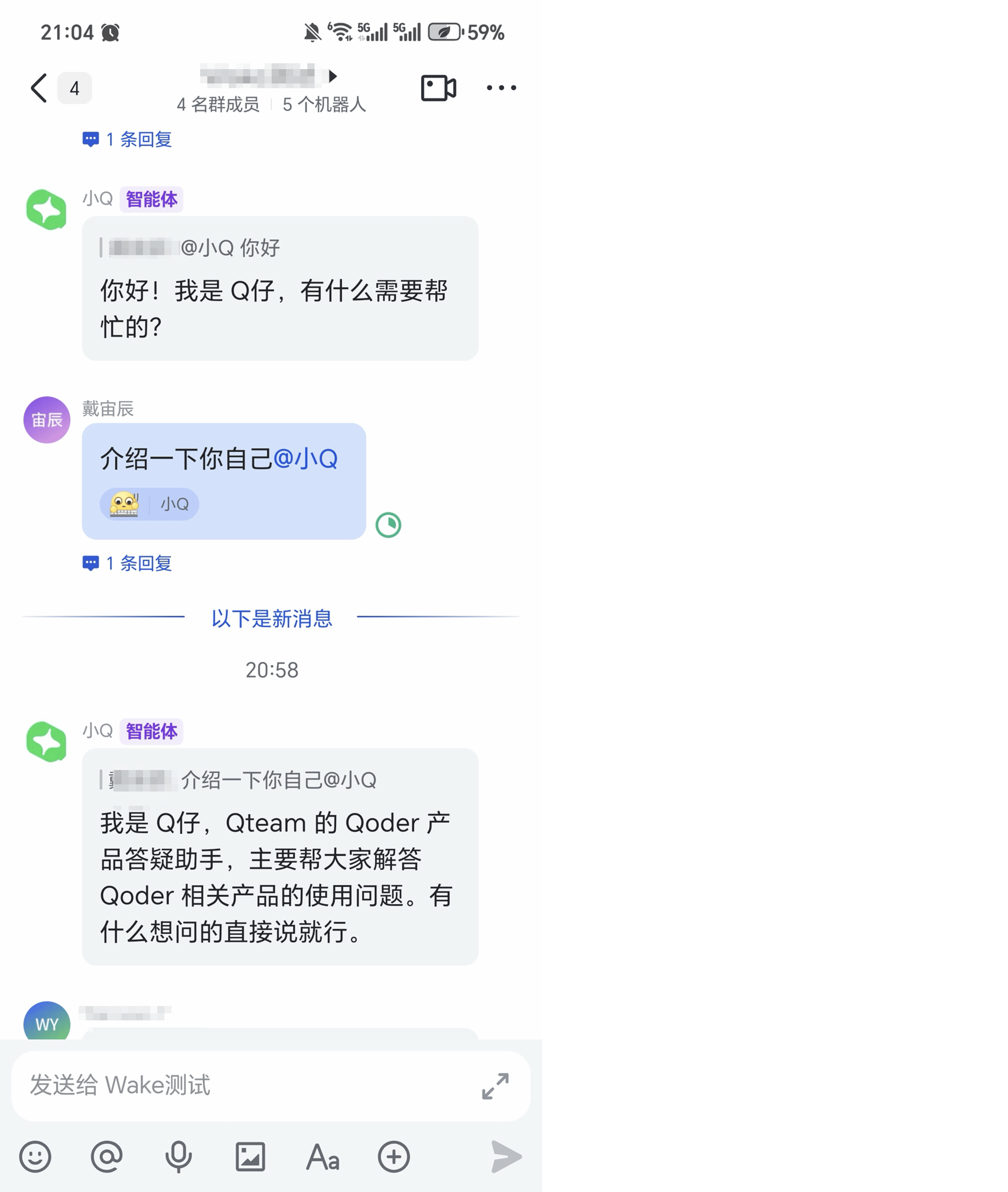
Qoder Assistant のすべての処理は、プリセットの WakerFlow ワークフロー によって実行されます。Qoder Assistant を作成すると、システムがこのデフォルトフローを自動的に初期化します。
デフォルトフローのロジック
グループメッセージを受信すると、WakerFlow は次の順序で判断します。
- 一次判断:メッセージの意図を判定し、正当な質問、ノイズ、業務範囲外、専門家からの回答のいずれかに分類します。
-
タスクの実行:
- 正当な質問の場合はナレッジベースを検索し、回答が見つかれば返信します。
- ナレッジベースに一致する情報がない場合は専門家への依頼に切り替え、該当する同僚へダイレクトメッセージを送信します。
- 専門家の回答を処理:同僚が回答を確認すると、元のグループへ自動的に投稿され、その内容がナレッジとして保存されます。
ワークフローを確認・編集する
Qoder Assistant の詳細ページを開き、左側のサイドバーで「Workflow」タブを選択すると、ワークフロースクリプトを確認できます。
- Canvas:フロー全体の構造を視覚的に確認し、ドラッグ操作でノードを変更できます。
- Script:JavaScript コードを直接編集できます。
- Run history:各グループメッセージの処理方法と各ステップの所要時間を確認できます。
ヒント:カスタムフローが不要な場合は、デフォルト設定のまま利用してください。デフォルトフローだけで、グループチャットの Q&A シナリオの大部分をカバーできます。
4. 結果を確認する
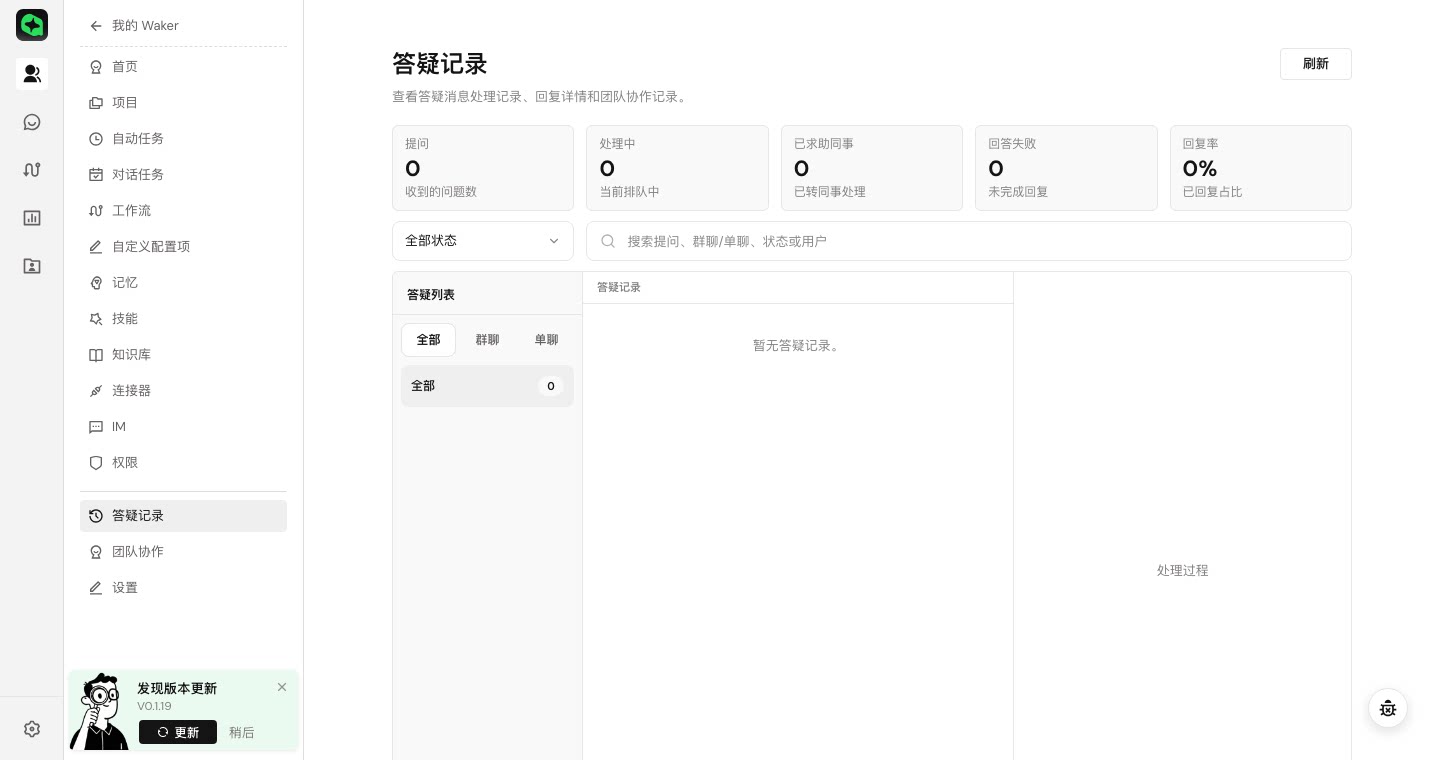
Q&A Records
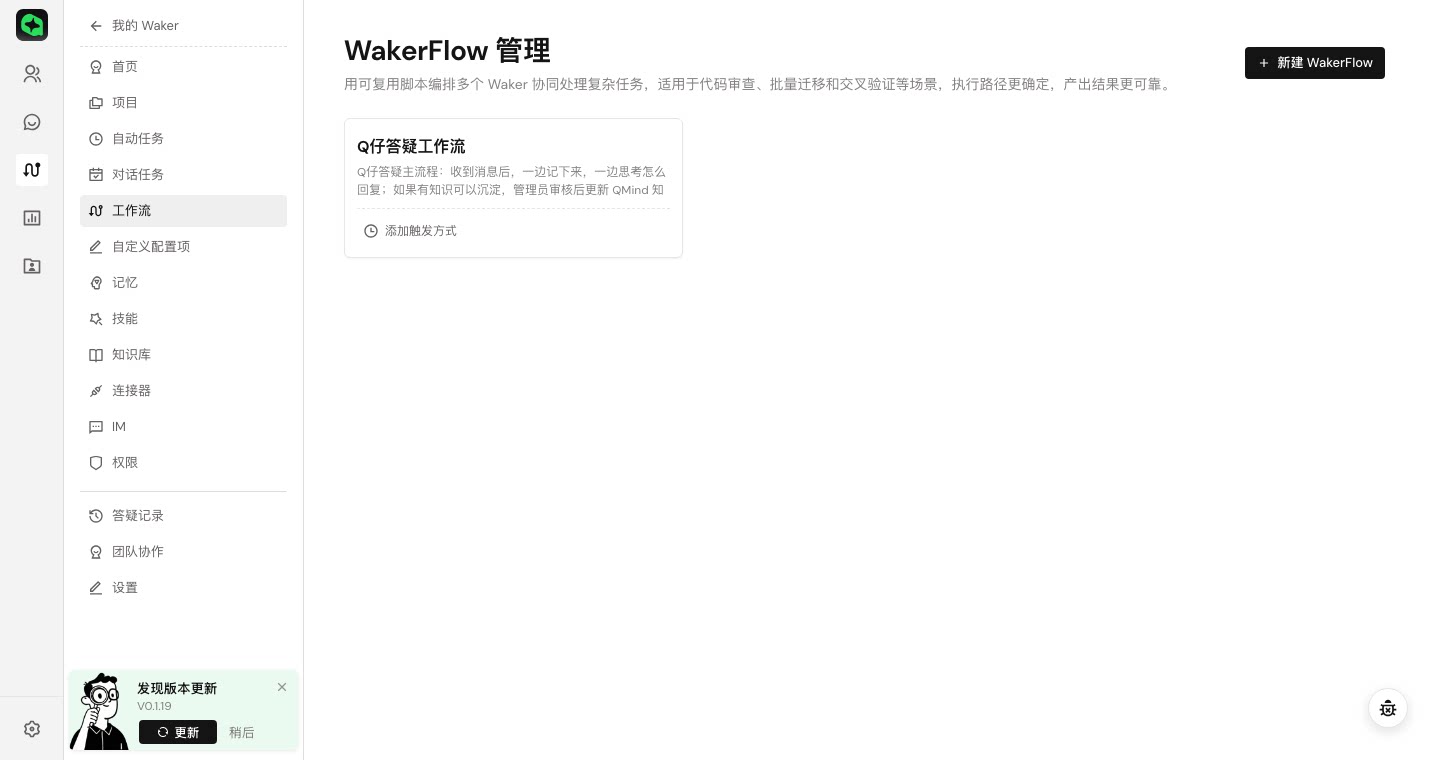
左側のサイドバーにある「Q&A Records」には、Qoder Assistant の運用データとして、質問総数、回答率、協力依頼、失敗件数が表示されます。グループチャットによる絞り込みにも対応しています。回答できていない質問の種類をひと目で把握でき、必要なナレッジを的確に補充できます。
5. FAQ
| 質問 | 回答 |
|---|---|
| Qoder Assistant の回答は正確ですか? | Qoder Assistant はナレッジベースの内容を優先して回答し、不明な質問は同僚へ引き継いで確認します。ただし大規模言語モデルを利用しているため、最初は小規模なグループで試し、回答品質を確認してから利用範囲を広げることを推奨します。 |
| 技術知識がなくても利用できますか? | はい。ナレッジベースには文書をアップロードするだけで、残りの設定もホームページのガイドに沿って順番に完了できます。 |
| 画像を使った質問に対応していますか? | 画像は受信できますが、現在は主に画像内のテキストを利用します。複雑な画面、グラフ、または画像だけで伝える質問は誤解される可能性があるため、テキストの説明も追加することを推奨します。 |
| 同僚への確認が多すぎることはありませんか? | 一度確認された種類の質問はナレッジとして保存され、再度振り分けられません。協力設定で振り分けルールを調整することもできます。 |
| 回答が不正確な場合はどうすればよいですか? | ナレッジベースで該当する内容を追加または修正するか、「Settings」の業務範囲の説明を調整してください。 |
| 回答品質を確認するにはどうすればよいですか? | 左側のサイドバーで「Q&A Records」を開くと、質問数、回答率、協力依頼などの指標をグループ別に絞り込んで確認できます。 |
| Bot を追加しましたが、グループチャット一覧が空です。どうすればよいですか? | 通常は DingTalk のイベントサブスクリプションが正常に設定されていないことが原因です。現在の DingTalk チャネルを削除し、qoderwake channel dingtalk qr-start を実行して、スマートフォンの DingTalk で QR コードをスキャンして認証します。その後、新しい Bot をグループチャットへ追加してください。QR コードのフローではイベントサブスクリプションが自動的に設定されます。 |
ダイレクトメッセージの送信が HTTP 403 - IpNotInWhiteList で失敗します。どうすればよいですか? | DingTalk Open Platform で該当するアプリケーションを開き、「Permission Management / Development Configuration」または「Application Security Settings」で、QoderWake を実行するサーバーの送信元 IP を許可リストへ追加します。 |
| アップデート後に元のナレッジベースが表示されなくなりました。データは失われましたか? | ナレッジベースは引き続きプラットフォームアカウントに関連付けられており、データは失われていません。最新バージョンへアップグレードした後、元のナレッジベースを再度バインドしてください。 |
| DingTalk 文書のリンクをナレッジベースへ追加すると 404 が返されます。どうすればよいですか? | DingTalk 文書にはアクセス制限があるため、ナレッジソースとして直接バインドして読み取ることはできません。対応しているファイル形式にエクスポートしてアップロードするか、一般公開されたコンテンツへ変換してからインポートしてください。 |
| Qoder Assistant が業務範囲外の内容や別バージョンの内容を回答しました。どうすればよいですか? | 「Settings」で業務範囲と適用バージョンを明確にし、一致する製品・バージョンのナレッジベースだけをバインドします。古いコンテンツは速やかに整理または更新し、無関係な情報が検索される可能性を減らしてください。 |
| 異常な回答を調査するにはどうすればよいですか? | 「Workflow」から「Run History」を開き、メッセージの処理経路、ナレッジベースが検索した内容、呼び出されたツールを確認します。その結果に基づいてナレッジベースまたは回答設定を調整してください。 |