

このガイドでは、SAML 2.0 および OIDC を使用して組織のシングルサインオン (SSO) を設定する方法について説明します。
対象プラン:Teams, Enterprise
概要
シングルサインオン (SSO) を利用すると、組織のメンバーは Qoder で個別のログイン認証情報を管理することなく、企業の ID プロバイダー (IdP) を使用して認証できます。Qoder は、広く採用されている以下の 2 つの SSO プロトコルをサポートしています。
- SAML 2.0:XML ベースの成熟したエンタープライズ認証標準で、Okta、Microsoft Entra ID (Azure AD)、OneLogin、Alibaba Cloud IDaaS などで広く使用されています。
- OIDC (OpenID Connect):OAuth 2.0 の上に構築された最新の ID プロトコルで、Discovery URL によるワンクリック設定をサポートします。主なプロバイダーには Okta、Azure AD、Google Workspace、Auth0、Authing、Alibaba Cloud RAM などがあります。
SSO の利点
- セキュリティの強化: 企業の ID プロバイダーを通じて認証を 一元化できます。
- ユーザーエクスペリエンスの向上: 1 つの認証情報セットですべての企業アプリケーションにアクセスできます。
- ユーザー管理の簡素化: 検証済みメールドメインのユーザーは、初回ログイン時に自動的にプロビジョニングされ、組織に追加されます。
プロトコルの選び方
| プロトコル | 推奨されるケース |
|---|---|
| SAML | IdP が SAML のみサポートしている/IdP 発起の SSO (IdP-initiated SSO) が必要/既に SAML ベースの認証基盤を運用している |
| OIDC | IdP が OIDC / OAuth 2.0 エンドポイントを提供している/Discovery URL でワンクリック設定したい/より軽量な JSON ベースの連携を好む |
1 つの組織で同時に有効化できる SSO プロトコルは 1 種類のみです。プロトコルを切り替える場合は、新しい設定を作成する前に現在の設定を無効化してください。
前提条件
SSO を設定する前に、以下の要件を満たしていることを確認してください。
- 管理者権限: 組織内の管理者権限が 必要です。
- ID プロバイダー権限: 組織の ID プロバイダー (IdP) 内でアプリケーションを設定する権限が 必要です。
- DNS アクセス権限: 検証目的で組織のメールドメインに TXT レコードを追加する権限が 必要です。
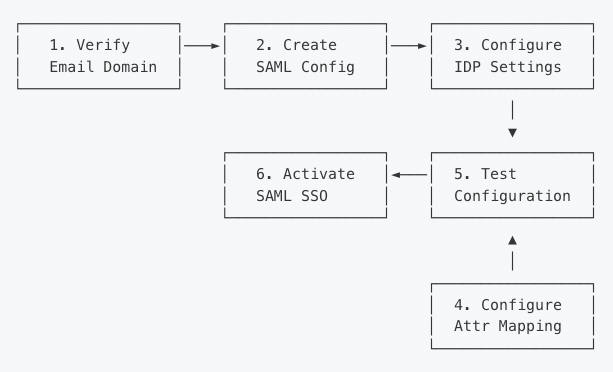
設定プロセス
SAML と OIDC のいずれを選択する場合も、SSO の設定プロセスは以下のステップに従います。
ステップ 1: メールドメインの検証
SSO を設定する前に、まず会社のメールドメインの所有権を検証して、検証済みドメインのメールアドレスを持つユーザーのみが組織の SSO を通じてログインできるようにする必要があります。
詳細な手順については、「ドメイン検証」をご参照ください。
ステップ 2: SSO 設定の作成
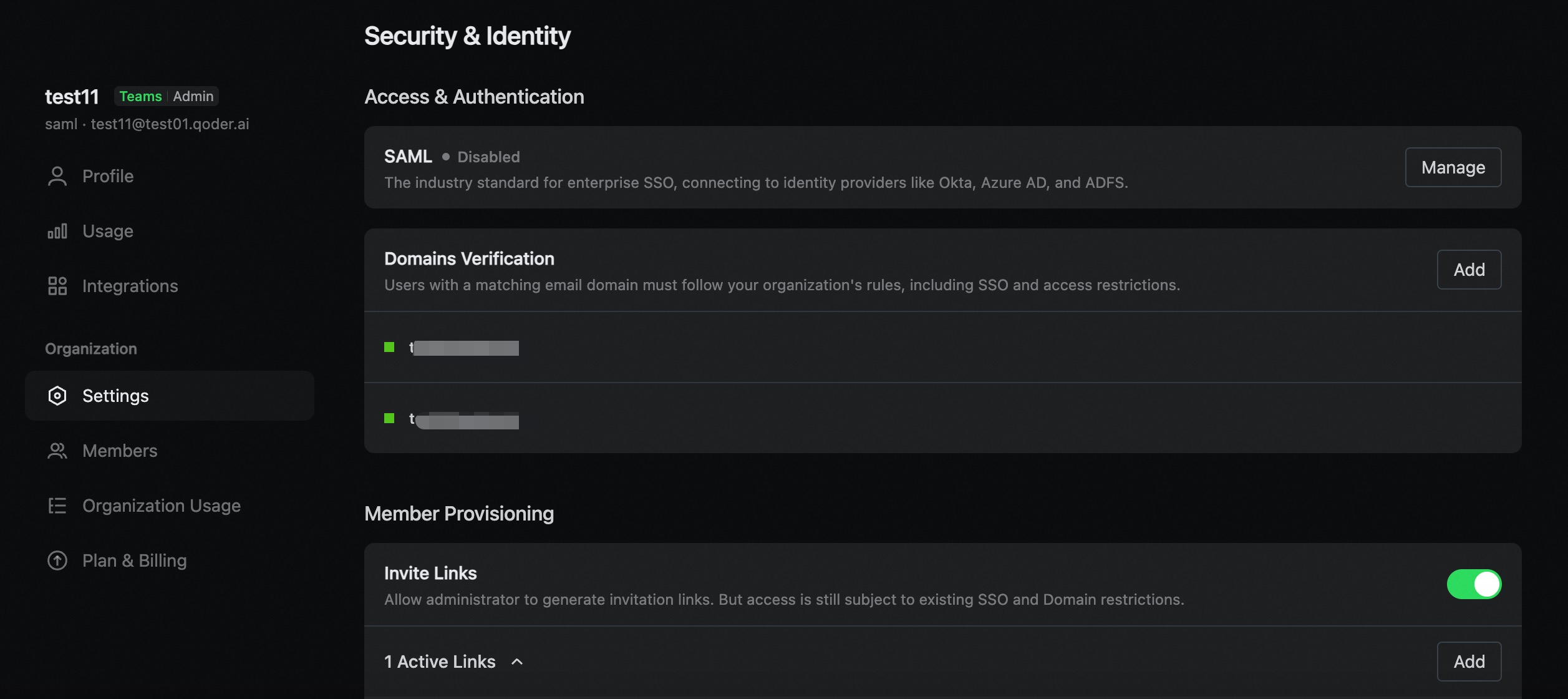
- 管理者は [Organization Settings] > [Security & Identity] に移動します。
- IdP に応じて [SAML Configuration] または [OIDC Configuration] を選択します。
- SAML
- OIDC
組織の SAML 設定を作成します。システムは SP 証明書とプライベートキーを自動的に生成します。初期化後、Qoder は以下の情報を自動的に生成します。この情報は、ID プロバイダー (IdP) を 設定する際に 必要です。
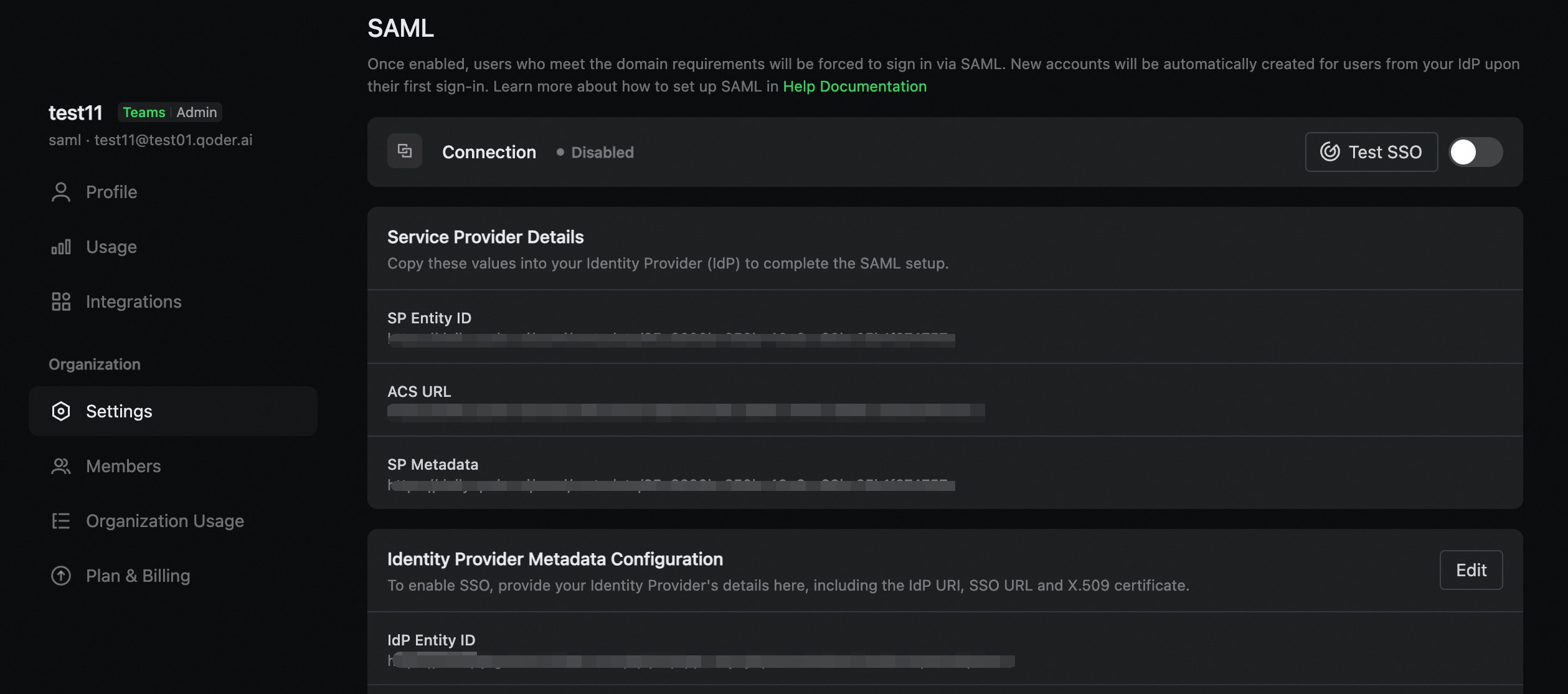
- SP エンティティ ID
- SP メタデータ URL
- SP ACS (アサーションコンシューマーサービス) URL
- SP 証明書とプライベートキー
| フィールド | 値の例 |
|---|---|
| SP エンティティ ID | https://qoder.com/saml/metadata/{org_id} |
| SP メタデータ URL | https://qoder.com/saml/metadata/{org_id} |
| SP ACS URL | https://qoder.com/sso/callback/saml/{org_id} |
ステップ 3: ID プロバイダー (IdP) の設定
- SAML
- OIDC
次の 2 つの方法のいずれかで SAML IdP を 設定できます。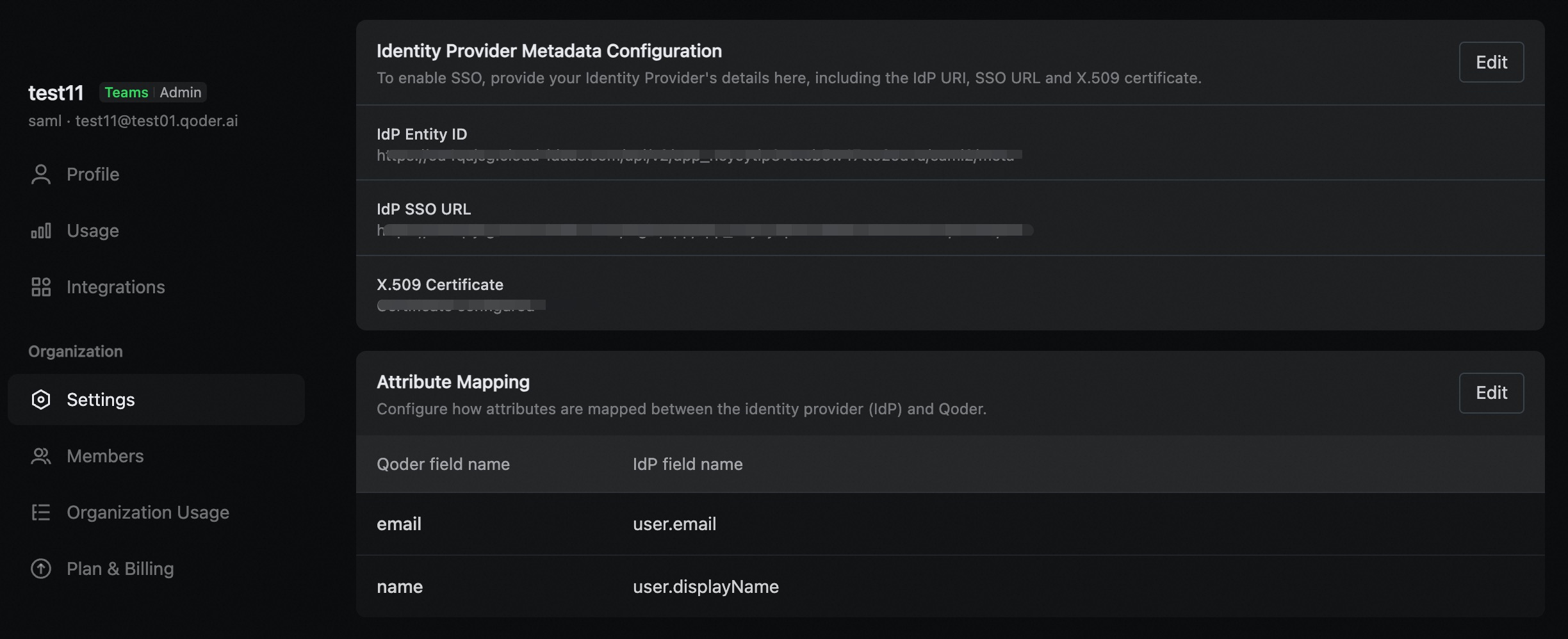
方法 A: 自動設定 (推奨)
IdP がメタデータ URL を提供している場合は、この方法を使用して自動設定を行います。- [SAML Configuration] ページで、[Identity Provider Metadata Configuration] セクションを見つけます。
- [Import from URL] 設定モードを選択します。
- IdP メタデータ URL を入力します (例:
https://your-idp.example.com/app/metadata)。 - [Save] をクリックします。
- IdP エンティティ ID
- SSO URL
- 署名証明書
方法 B: 手動設定
IdP がメタデータ URL を提供していない場合は、以下の手順に従って手動で 設定します。- [SAML Configuration] ページで、[Manual Configuration] モードを選択します。
- 以下のフィールドに入力します。
- IDP Entity ID: ID プロバイダーのエンティティ識別子。
- IDP SSO URL: SSO ログインエンドポイント URL。
- IDP Public Certificate: PEM 形式の署名証明書 (オプションですが推奨)。
- [Save] をクリックします。
ステップ 4: 属性マッピングの設定
SSO は自動ユーザープロビジョニングとマッピングをサポートしています。ID プロバイダー (IdP) からのユーザー属性とシステムフィールドの マッピング を設定する必要があります。
- SAML
- OIDC
- [SAML Configuration] ページで、[Attribute Mapping] セクションまでスクロールします。
- 属性マッピングを設定します。
- Email Attribute: ユーザーのメールアドレスに 対応する IdP の属性名 (例:
user.email)。必須。 - Name Attribute: ユーザーの表示名に 対応する 属性名 (例:
user.name)。
- Email Attribute: ユーザーのメールアドレスに 対応する IdP の属性名 (例:
- [Save] をクリックします。
ステップ 5: 設定のテスト
有効化する前に、SSO 設定をテストして、すべての設定が正しいことを 確認してください。
- [SSO Configuration] ページで、[Test SSO] ボタンをクリックします。
- システムは一連の検証チェック (証明書 / 署名、メタデータエンドポイント、Discovery ドキュメント、属性マッピングなど) を実行します。
- テスト結果を確認します。

ステップ 6: SSO の有効化
テストに合格したら、SSO を有効化できます。
- [SSO Configuration] ページで、すべてのテストチェックに合格していることを確認します。
- [Enable SSO] トグルをクリックします。
- 表示されるダイアログボックスで有効化を確認します。
- SSO ステータスが [Active] に変更されます。
- 組織メンバーは SAML または OIDC の SSO を使用してログインできるようになります。
- 検証済みメールドメインを持つユーザーは、ログインページでメールアドレスを入力すると、組織の SSO ログインに自動的にルーティングされます。
重要な推奨事項:SSO を有効化した後、現在の管理者は すぐにログアウトしないでください。代わりに、検証済みドメインの別のユーザーアカウントを使用して SSO ログインをテストし、設定を検証してください。これにより、SSO 設定に問題がある場合でも、管理者は設定にアクセスして調整を行うことができ、ロックアウトされることを回避できます。