

了解 QoderWork 的界面布局,快速找到你需要的功能
第一次打开 QoderWork 时,你可能不熟悉各区域的作用。本页带你认识主界面的整体结构与关键控件。
QoderWork 主界面由 侧边栏 与 中央区域 两部分组成。执行任务时,右侧会出现 任务监控 面板。
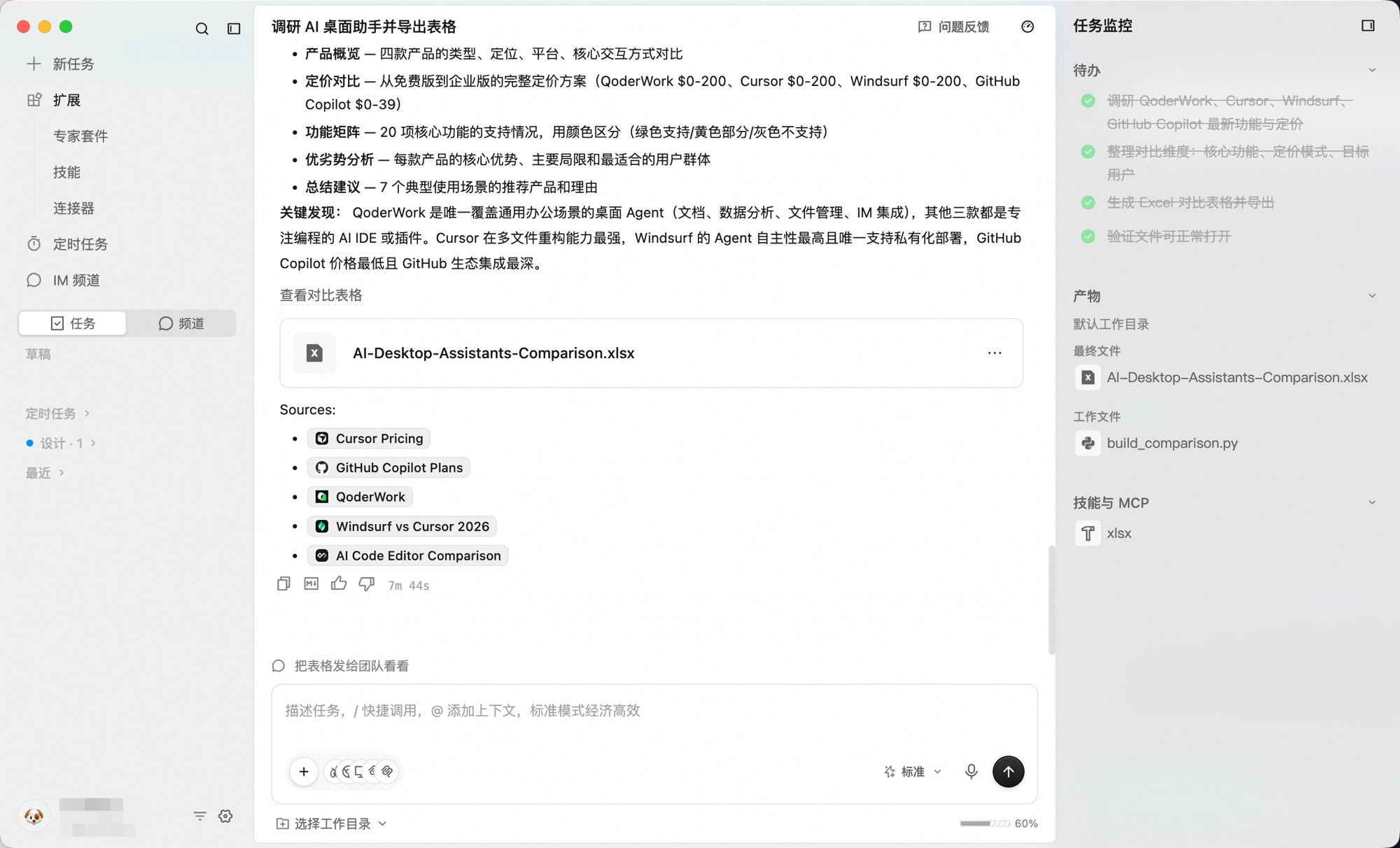
侧边栏位于窗口左侧,可折叠收起以扩大中央区域。
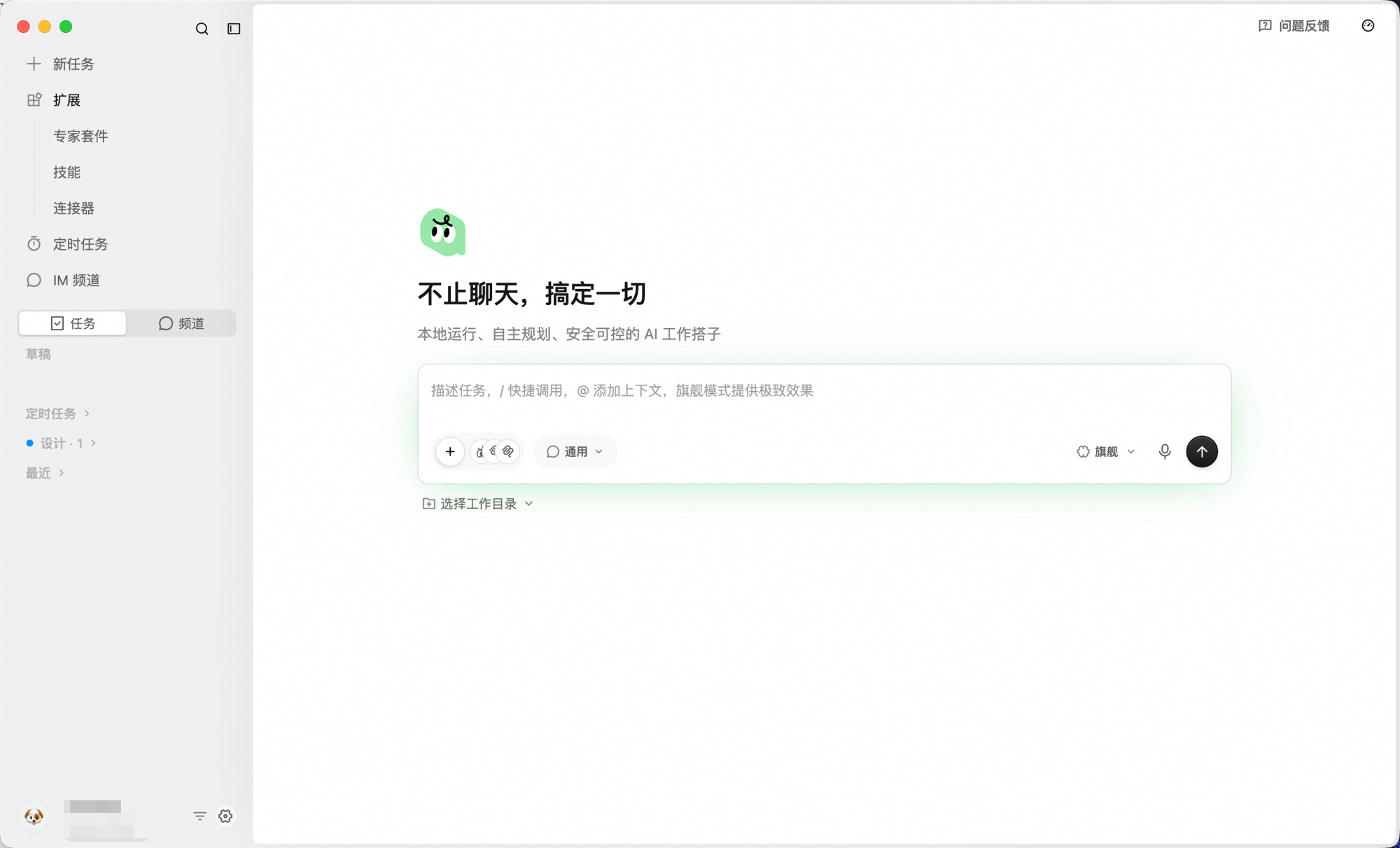
点击 扩展 可展开 3 个子项:
侧边栏上与扩展并列的独立入口。按时间触发的任务,到点自动开一个新对话执行你预设的指令(拉数据、出日报、月末汇总等)。详见 定时任务。
侧边栏上与扩展并列的独立入口。把 QoderWork 接入钉钉、飞书、Lark、微信、企业微信等 IM 工具,在群里 @ 机器人就能跑任务,结果直接回到当前会话。详见 IM 频道。
侧边栏下半部分用于查看历史。任务 / 频道 切换决定显示任务列表还是频道列表;切换下方是搜索框(占位文本「搜索任务标题或会话内容...」),用于过滤当前列表;再下方是按 最近 排列的历史项,点击任意条目可继续之前的工作。
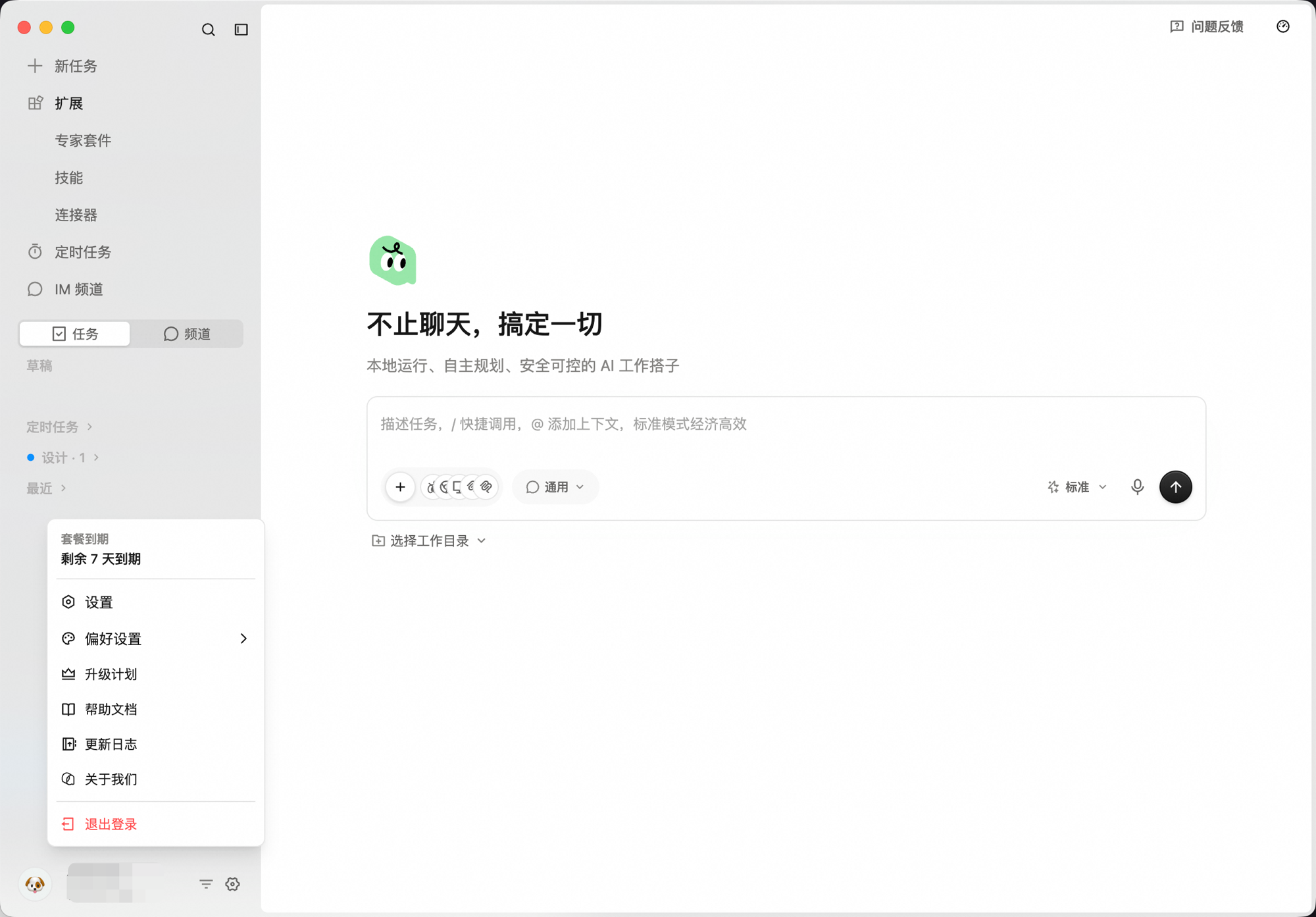
点击账户头像,会展开如下快捷菜单:
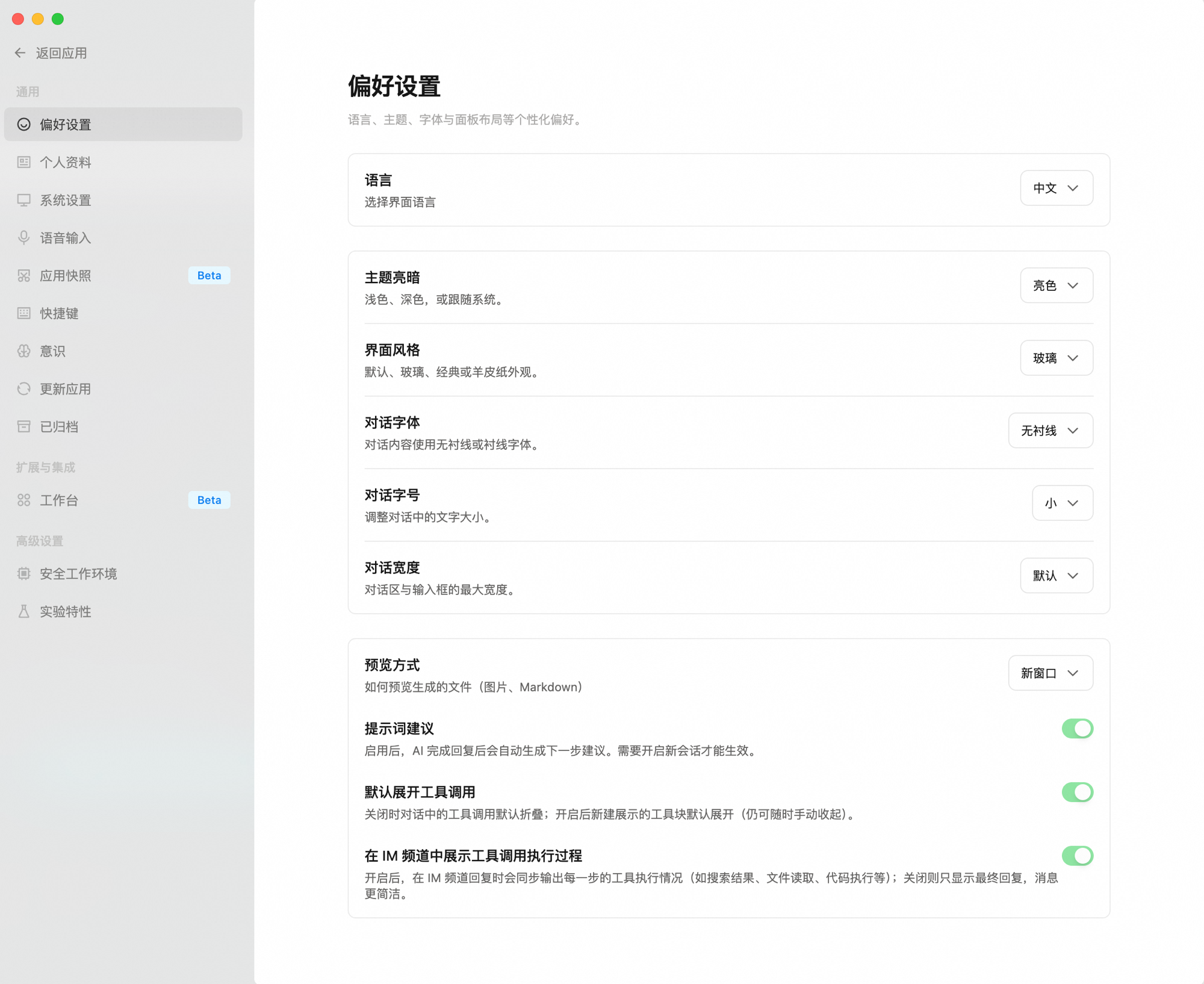
 点击菜单中的 设置 即可打开完整的设置页面,在一个页面内集中管理模型、语言、主题、语音输入、快捷键、工作台等全部偏好项。
输入框位于中央区域底部,是发送指令的核心入口。
中央区域是与 QoderWork 对话的核心。
未开始对话时,中央展示:
发送任务后,消息以会话流形式呈现你的输入与 QoderWork 的回复。
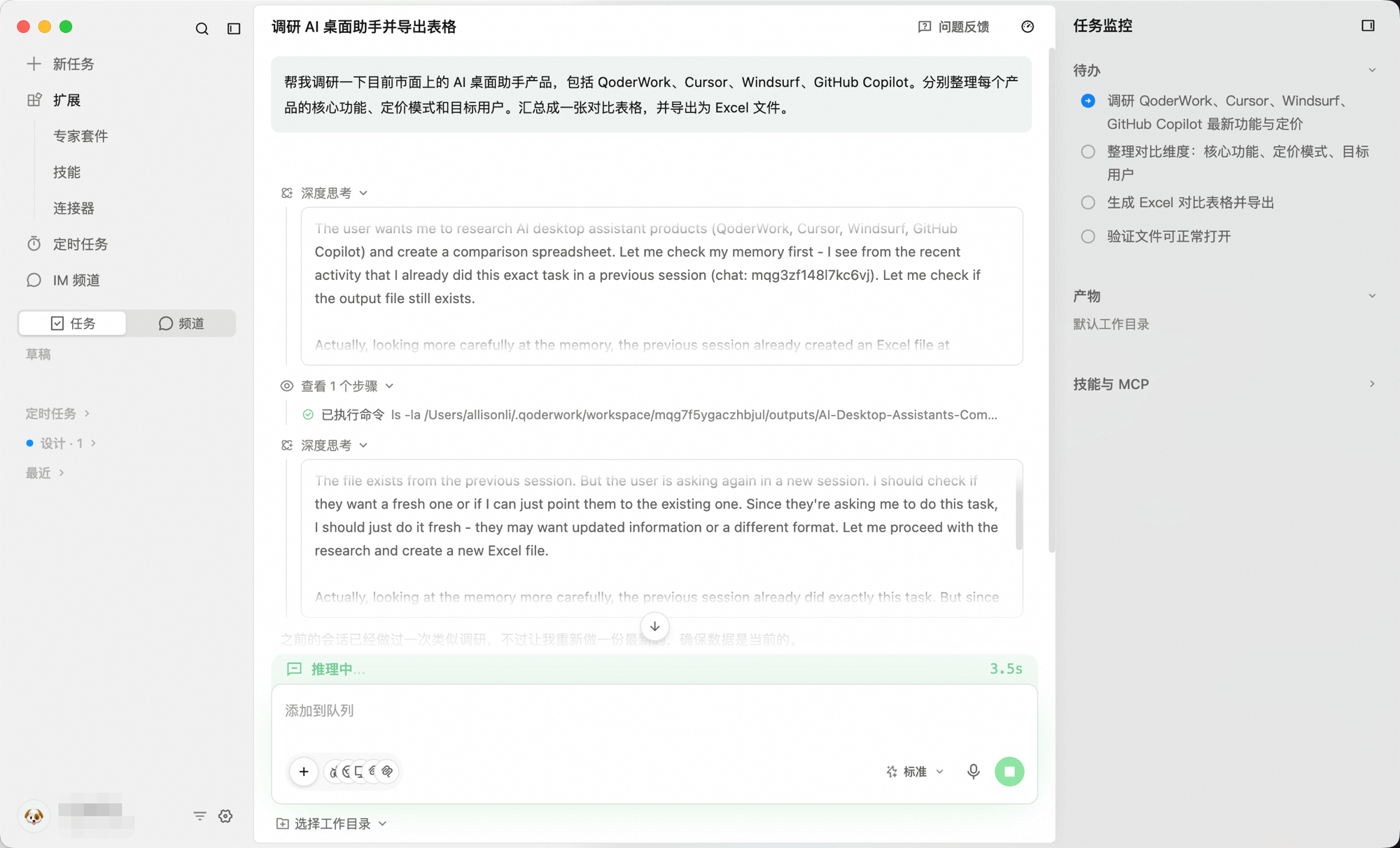
任务执行时,右侧会出现 任务监控 面板,用于追踪任务的运行情况。
整体布局
QoderWork 主界面由 侧边栏 与 中央区域 两部分组成。执行任务时,右侧会出现 任务监控 面板。
侧边栏
侧边栏位于窗口左侧,可折叠收起以扩大中央区域。
顶部
- 新任务 — 创建一个新的对话任务
扩展分组
点击 扩展 可展开 3 个子项:
- 专家套件——把行业知识与工作流打包成「领域专家」(如法务合同审核、财富管理、产品 PRD 等),一键安装就能让 AI 具备对应角色的专业能力。详见 专家套件。
- 技能——为反复出现的任务类型(写周报、整理文档、做信息图等)预先写好的「执行手册」,让 AI 每次都按你的规范交付。详见 技能。
- 连接器——让 AI 直接操作浏览器、macOS 原生应用(日历/提醒事项/备忘录/邮件/通讯录)、Microsoft 365(Outlook 邮件/日历/待办/联系人/OneNote/OneDrive),并通过集成市场接入钉钉、Notion、Linear、Slack、Figma、Google Calendar 等 SaaS。详见 连接器。
定时任务
侧边栏上与扩展并列的独立入口。按时间触发的任务,到点自动开一个新对话执行你预设的指令(拉数据、出日报、月末汇总等)。详见 定时任务。
IM 频道
侧边栏上与扩展并列的独立入口。把 QoderWork 接入钉钉、飞书、Lark、微信、企业微信等 IM 工具,在群里 @ 机器人就能跑任务,结果直接回到当前会话。详见 IM 频道。
任务列表
侧边栏下半部分用于查看历史。任务 / 频道 切换决定显示任务列表还是频道列表;切换下方是搜索框(占位文本「搜索任务标题或会话内容...」),用于过滤当前列表;再下方是按 最近 排列的历史项,点击任意条目可继续之前的工作。
底部
点击账户头像,会展开如下快捷菜单:
- 套餐到期——查看当前套餐的续费或到期时间。
- 设置——配置模型、语言、主题等所有偏好。
- 偏好设置——快速进入语言等界面偏好。
- 升级计划——在浏览器中打开套餐管理页。
- 帮助文档 / 更新日志 / 关于我们——帮助与产品信息。
- 退出登录——切换账号时使用。
设置面板的详细项目请参考 设置。
输入框
输入框位于中央区域底部,是发送指令的核心入口。
| 控件 | 位置 | 作用 |
|---|---|---|
| + 按钮 | 左下角 | 添加附件或上下文 |
| 工作台 选择器 | 左下角 | 切换任务运行的工作台,默认 通用 |
| 模型 选择器 | 右下角 | 切换驱动任务的模型 |
| 语音输入按钮 | 右下角 | 通过语音输入指令 |
| 发送按钮 | 最右 | 发送消息 |
| 选择工作目录 | 输入框下方 | 指定任务的工作目录 |
| 按钮 | 界面右上角 | 查看当前账户的 Credits 消耗情况 |
输入框的详细使用方法、工作台与模型选择策略,请参考 任务对话。
任务对话区
中央区域是与 QoderWork 对话的核心。
空状态
未开始对话时,中央展示:
- 主标题:不止聊天,搞定一切
- 副标题:本地运行、自主规划、安全可控的 AI 工作搭子
对话消息流
发送任务后,消息以会话流形式呈现你的输入与 QoderWork 的回复。
任务监控
任务执行时,右侧会出现 任务监控 面板,用于追踪任务的运行情况。