

围绕真实工作流,掌握 QoderWork 的任务创建、上下文补充与执行追踪
QoderWork 的核心交互方式是自然语言对话——你描述目标,AI 规划与执行,最终交付结果。本页以实际工作流为线索,串起从「创建任务」到「迭代修改」的完整路径。
在底部输入框中描述你想要的结果,然后选择执行配置并发送。一次完整的任务创建包含四步:描述需求 → 选工作台 → 选模型 → 选工作目录。
一个任务的好坏,往往取决于你给了模型多少有用的背景。除了直接打字,你还能给任务接入各种"能力"与素材——主要有三个入口:点输入框左侧的 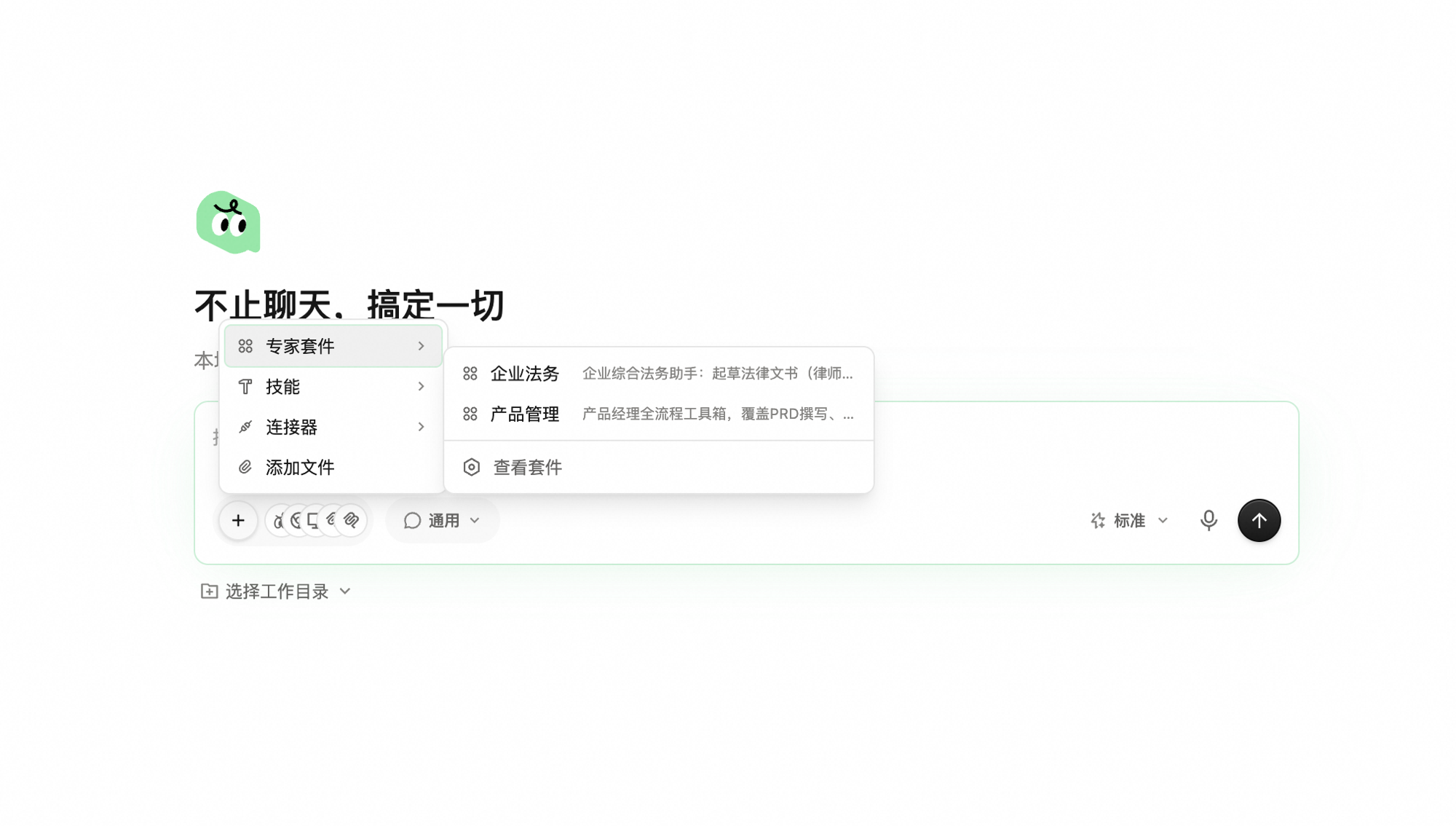
预打包的行业能力(如企业法务、产品管理),一键接上对应专家会用的提示词、技能和参考资料。这里只能引用 已安装 的专家套件——新套件需要先到「扩展」→「专家套件」的套件广场里安装,装好之后才会出现在这里。两个入口:点
适合只要某一项具体能力(而不是一整套专家)时用。两种操作:点
模型能读取或操作的外部服务(Jira、Slack、Notion 等)。点
把本地文件、截图等作为素材带入任务。两个入口都可以:点输入框左侧的
在输入框输入
提交任务后,界面切换到任务对话页:左侧是对话流(你与 AI 的来回),右侧是 任务监控,实时呈现 AI 当前在做什么。
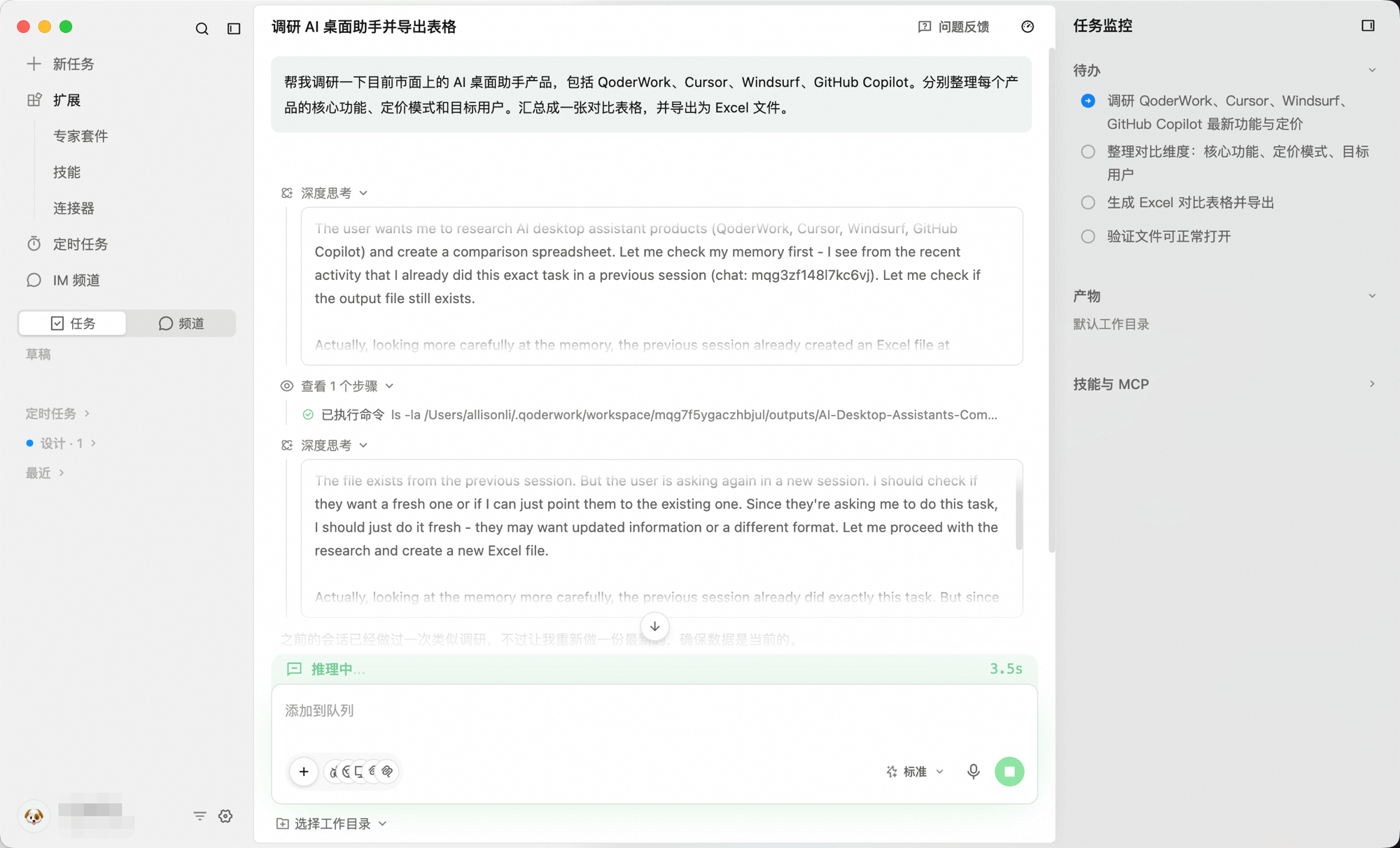
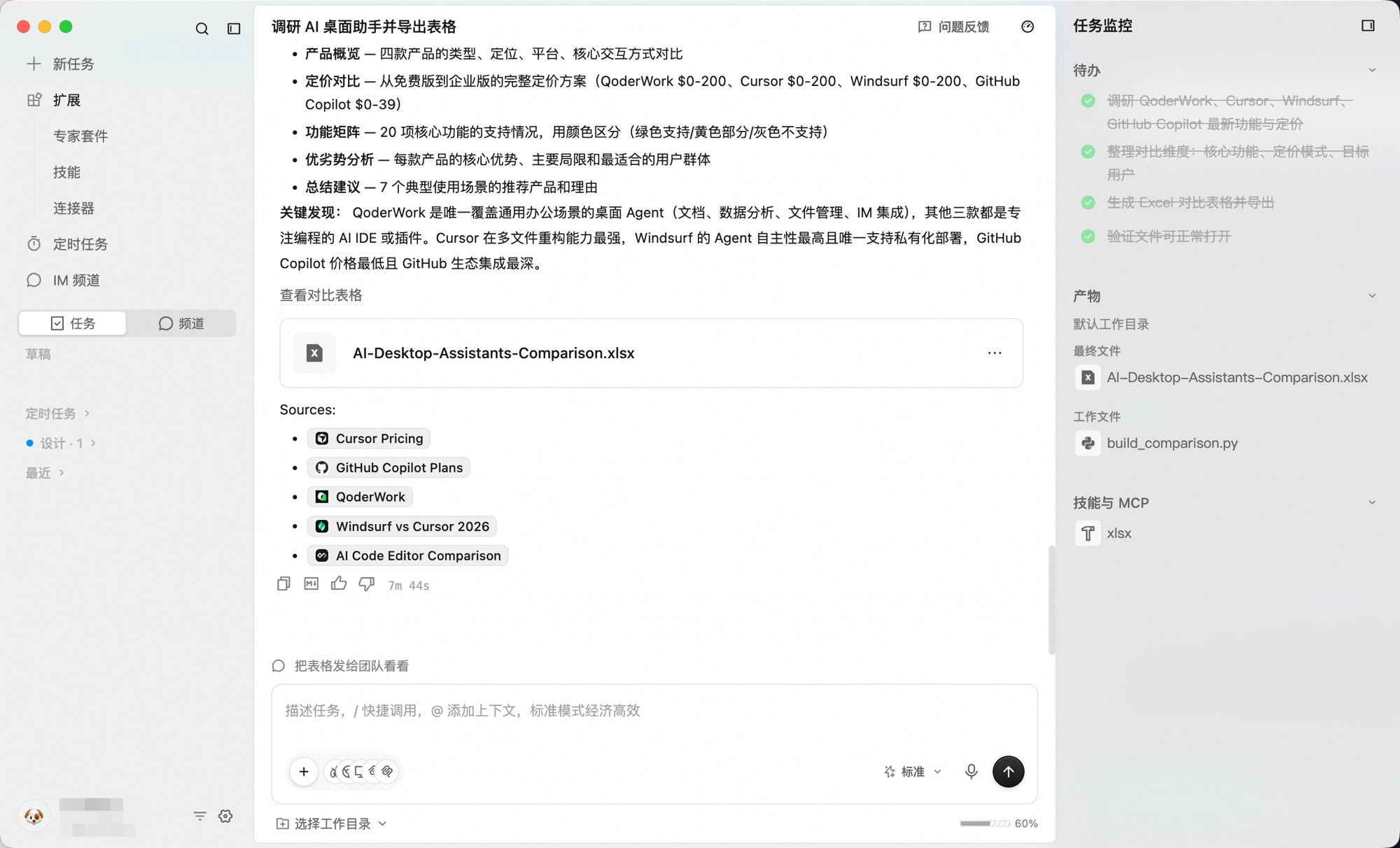
对话页的输入框始终可用。任务执行过程中或结束后,你都可以继续追加指令。任务还在运行时发送的指令会排入队列,等当前这一轮结束后接着执行;任务结束后发送的则立即开始。无论哪种,QoderWork 都会保留当前任务的完整上下文,不需要把之前说过的话再说一遍。
几种常见的迭代场景:
执行中追加:
完成后修改:
换一种格式:
增加或去掉某个维度:
修单点:
回到上一版:
直接说你想改什么、想加什么即可,没有特殊语法。QoderWork 会基于完整上下文继续修改现有的产物,所以迭代既快又可叠加。
输入框右侧的语音输入按钮,适合需要口述长任务、走读一长串需求、或者干脆不想打字的时候。快捷键与语言设置见 语音输入。
创建一个任务
在底部输入框中描述你想要的结果,然后选择执行配置并发送。一次完整的任务创建包含四步:描述需求 → 选工作台 → 选模型 → 选工作目录。
1
描述任务
在输入框中写下你的目标。最有效的提示是面向结果的——直接说"要拿到什么",而不是"按什么步骤做"。把需求想象成你在交代给一位会干活的同事:说清楚目标、格式和约束就够了。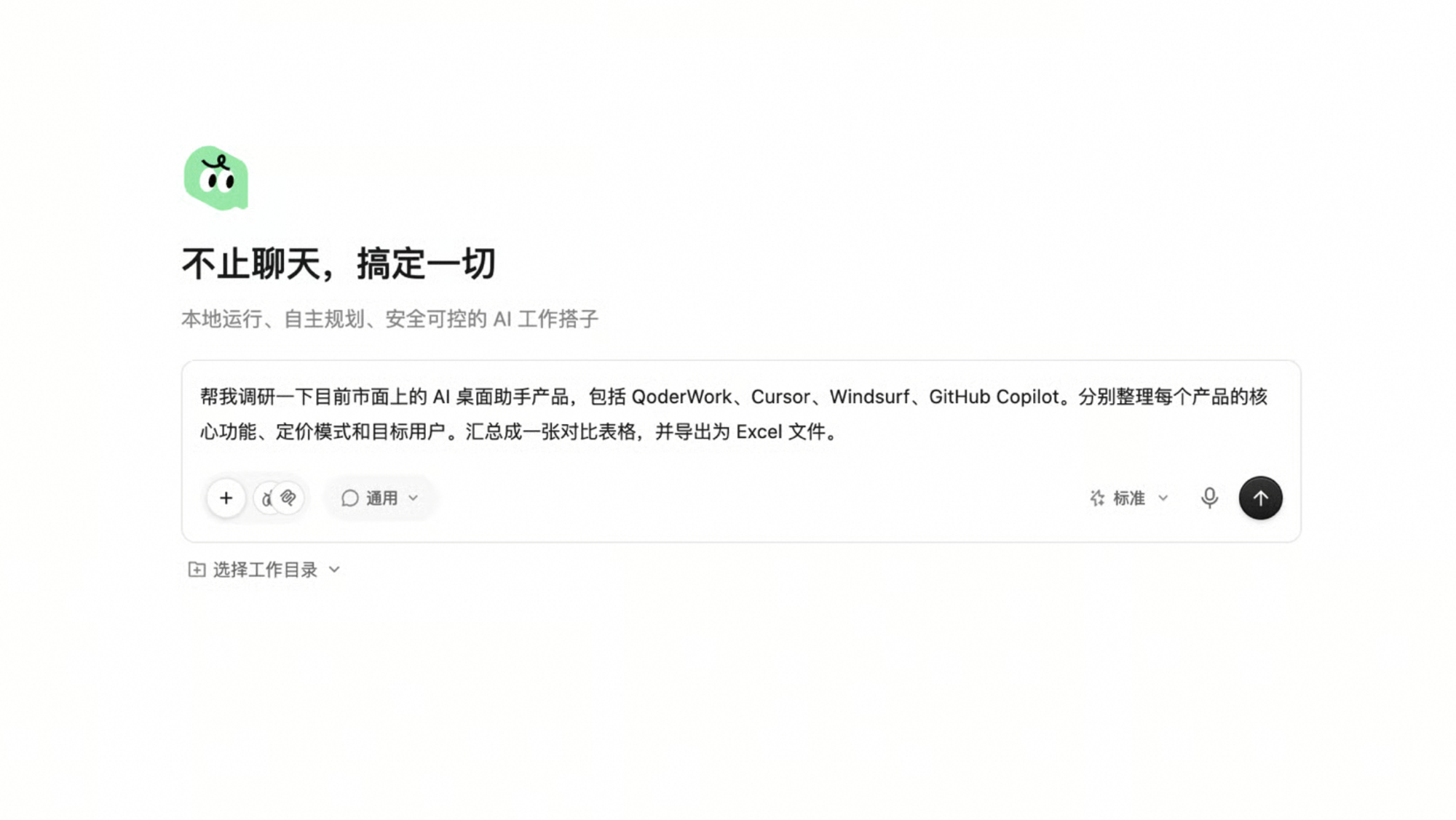
2
选择工作台
输入框左下角的 工作台 选择器(默认 通用)用于切换任务运行的工作台。点击后会展开可选工作台: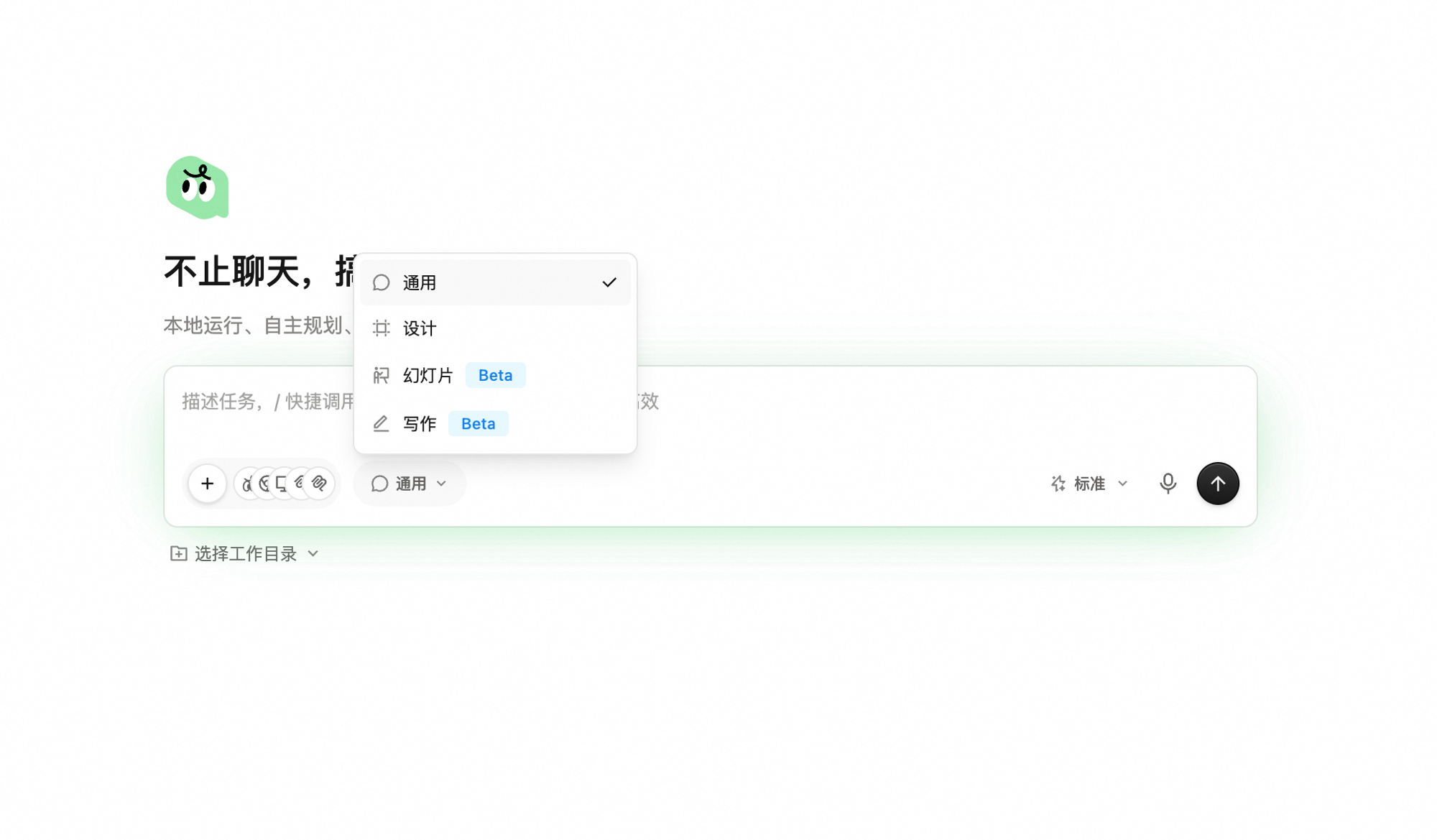 日常工作保持 通用 即可;有特定场景需求时再切到对应工作台。
3
选择模型
输入框右下角的 模型 选择器用于切换驱动任务的模型,点击后会展开完整模型列表。日常工作保持 标准 即可。任务更难、要求更高时切到 旗舰;需要 Qwen3.7-Max 这种具体模型时再单独切换。
4
选择工作目录(可选)
输入框底部的选择工作目录用于把任务绑定到本地某个文件夹。绑定后,QoderWork 会在该目录下读取与生成文件。涉及多文件、需要落盘的任务建议先选好工作目录。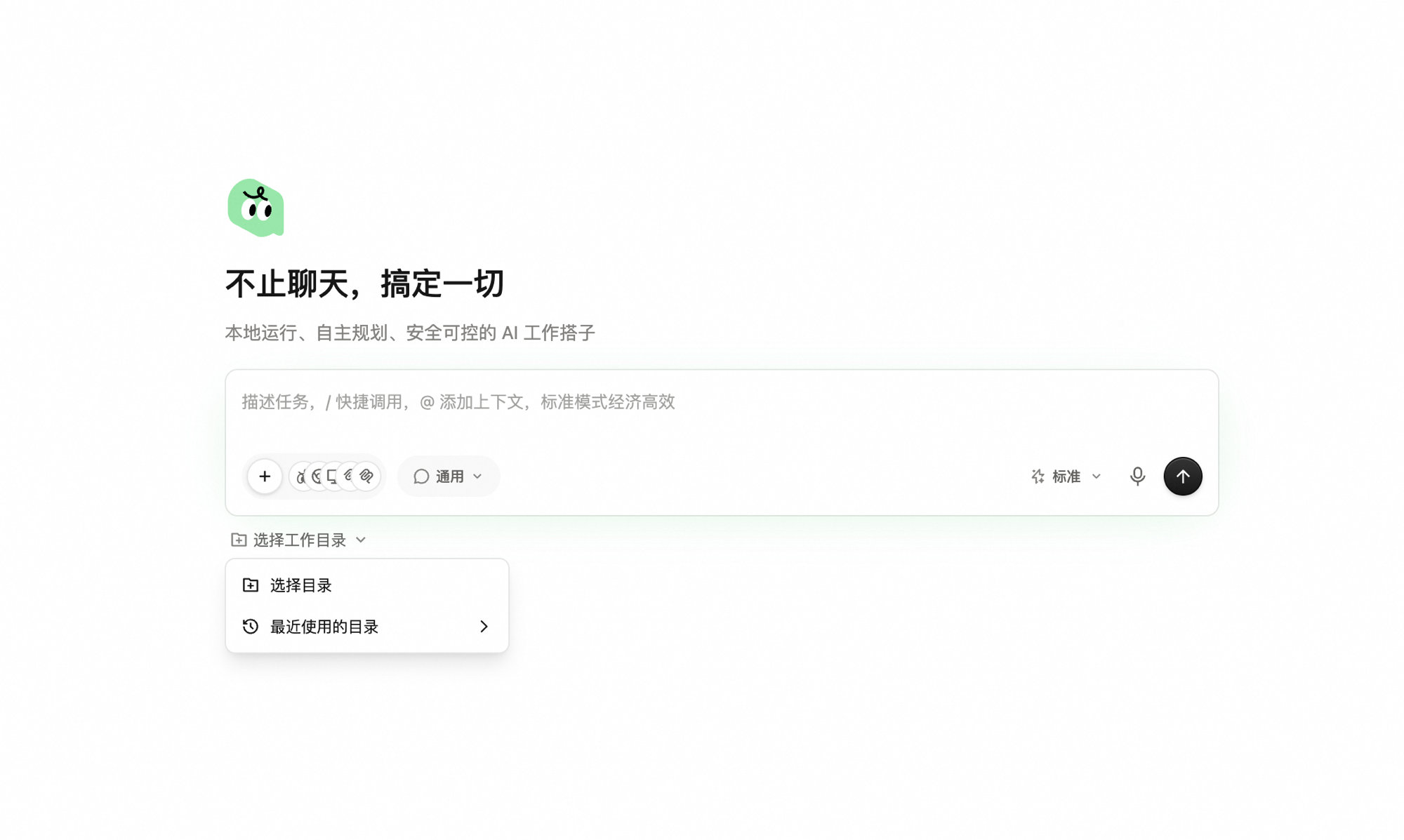
5
发送
点击发送按钮提交任务。
丰富任务的上下文
一个任务的好坏,往往取决于你给了模型多少有用的背景。除了直接打字,你还能给任务接入各种"能力"与素材——主要有三个入口:点输入框左侧的 + 按钮从菜单里添加、输入 @ 引用已有对象(专家套件、历史任务、定时任务)、输入 / 调用技能与指令。
添加专家套件
预打包的行业能力(如企业法务、产品管理),一键接上对应专家会用的提示词、技能和参考资料。这里只能引用 已安装 的专家套件——新套件需要先到「扩展」→「专家套件」的套件广场里安装,装好之后才会出现在这里。两个入口:点 + 菜单 →「专家套件」从已安装的套件里选,或输入 @ 引用某个已装好的专家套件。详见 专家套件。
添加技能
适合只要某一项具体能力(而不是一整套专家)时用。两种操作:点 + 菜单 →「技能」,或在输入框输入 / 直接调用——按已有的"配方"推进任务,而不是让模型从零规划。/ 菜单里既有 find-skills、create-skill、plugin-creator 这类内置指令,也有 xlsx、pptx、pdf、docx、PRD 生成 等各类领域技能。常见用法:
find-skills——按你描述的需求去能力市场找现成的技能。create-skill——把一次满意的流程沉淀成可复用的技能。
/ 看一眼菜单就行。详见 技能。
添加连接器
模型能读取或操作的外部服务(Jira、Slack、Notion 等)。点 + 菜单 →「连接器」接入。详见 连接器。
添加文件
把本地文件、截图等作为素材带入任务。两个入口都可以:点输入框左侧的 + 按钮选择 添加文件,或在 / 菜单顶部选择 添加文件。
添加定时任务
在输入框输入 @,可以引用某个已配置的定时任务——把它的设定带进当前对话,免去重复描述。详见 定时任务。
任务执行中
提交任务后,界面切换到任务对话页:左侧是对话流(你与 AI 的来回),右侧是 任务监控,实时呈现 AI 当前在做什么。
你在看的是什么
- 左侧对话流——模型逐步输出思考、工具调用、阶段性结论,是你需要阅读和回应的部分。
- 右侧任务监控——三个面板让你随时掌握执行进度:
- 待办计划——模型给出的执行步骤。看进度走到哪一步、下一步是什么、整个计划本身合不合理。
- 产物——本次运行正在产出的文件,点击即可在运行结束前预览。产物是真实的本地文件,直接创建并保存在你电脑上,可随时打开、编辑或转移。
- Skills & MCP——模型当前在使用的技能和 MCP 工具。