

使用工作文件夹让 QoderWork 处理你的本地文件
QoderWork 可以直接读写你电脑上的文件——无需手动上传下载。但为了保护隐私和安全,所有文件访问都需要你明确授权。本页介绍如何使用"工作文件夹"功能来高效处理本地文件。
"工作文件夹"是你授权 QoderWork 访问的本地目录。选定后,AI 可以读取该文件夹内的所有文件和子文件夹。这是 QoderWork 处理文件类任务的核心方式。
QoderWork 在文件操作上有严格的安全规则:
只访问你授权的目录。 如果任务需要访问其他位置的文件,QoderWork 会先征求你的许可。
不会永久删除文件。 即使你要求"删除文件",QoderWork 也只会将文件移到系统回收站,而不是永久删除。
文件内容不会永久存储。 文件内容在处理时发送给 AI 模型进行理解和分析,但不会被永久保存在云端。
QoderWork 能读取几乎所有常见文件格式:
QoderWork 能生成各种格式的文件:
任务完成后,生成的文件会以卡片形式显示在对话中。你可以:
好的文件夹组织能显著提升 QoderWork 的工作效率。
把同一类工作的文件放在一个文件夹里,不要混杂无关内容。
用日期或序号开头,让文件有自然的顺序:
如果文件夹中的多个文件要一起处理(如合并多份报表),确保它们使用相同的格式和列名。QoderWork 对齐数据时,统一的格式能大幅提升准确性。
工作文件夹
"工作文件夹"是你授权 QoderWork 访问的本地目录。选定后,AI 可以读取该文件夹内的所有文件和子文件夹。这是 QoderWork 处理文件类任务的核心方式。
选择工作文件夹
1
发起新任务
点击 + 新任务 创建对话。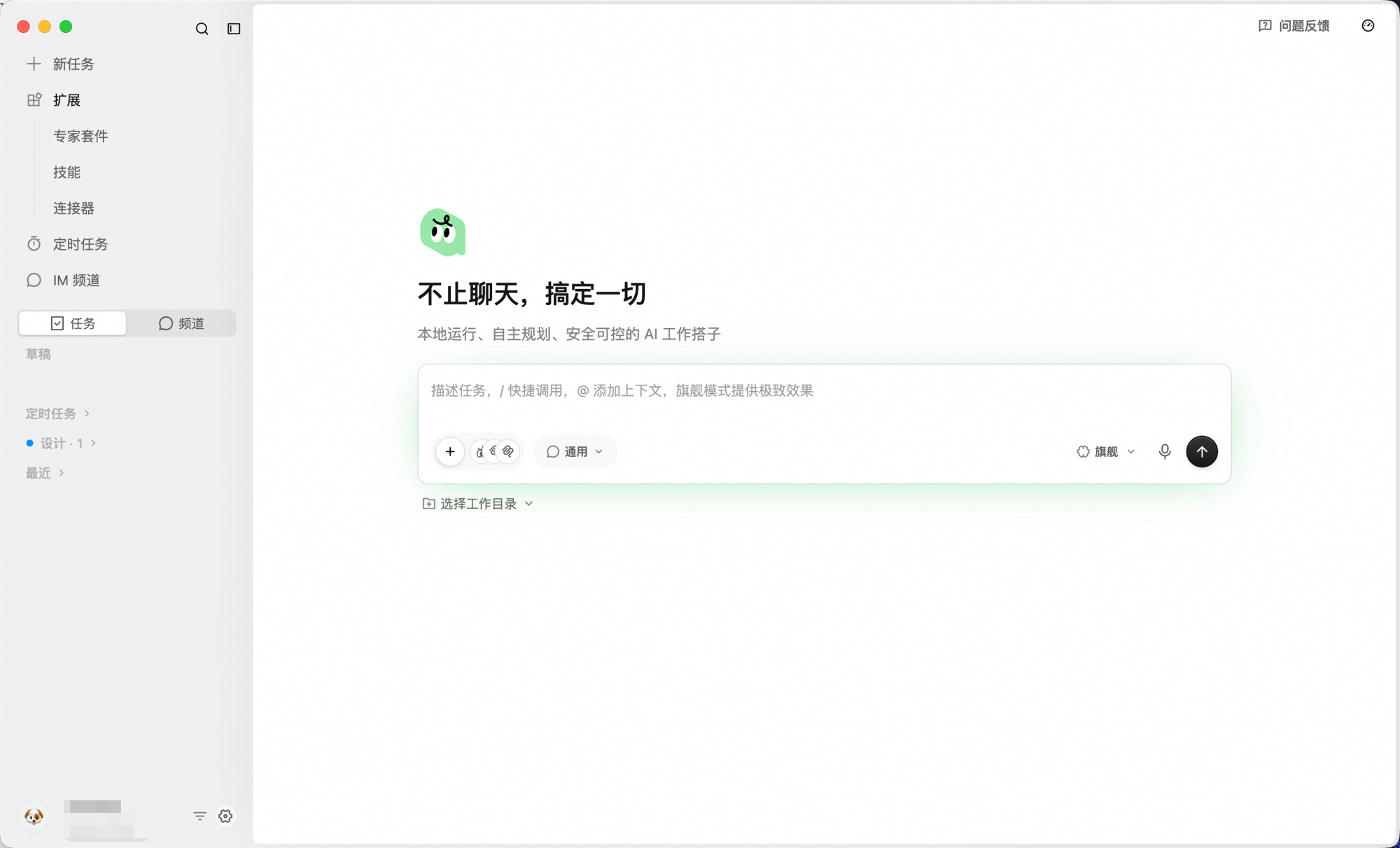
2
选择文件夹
在输入框下方,点击 在文件夹中工作。系统会弹出文件选择器,选择你需要处理的文件夹。
3
开始工作
选中后,输入框下方会显示文件夹名称。此时直接输入任务需求即可——AI 会自动读取文件夹中的内容。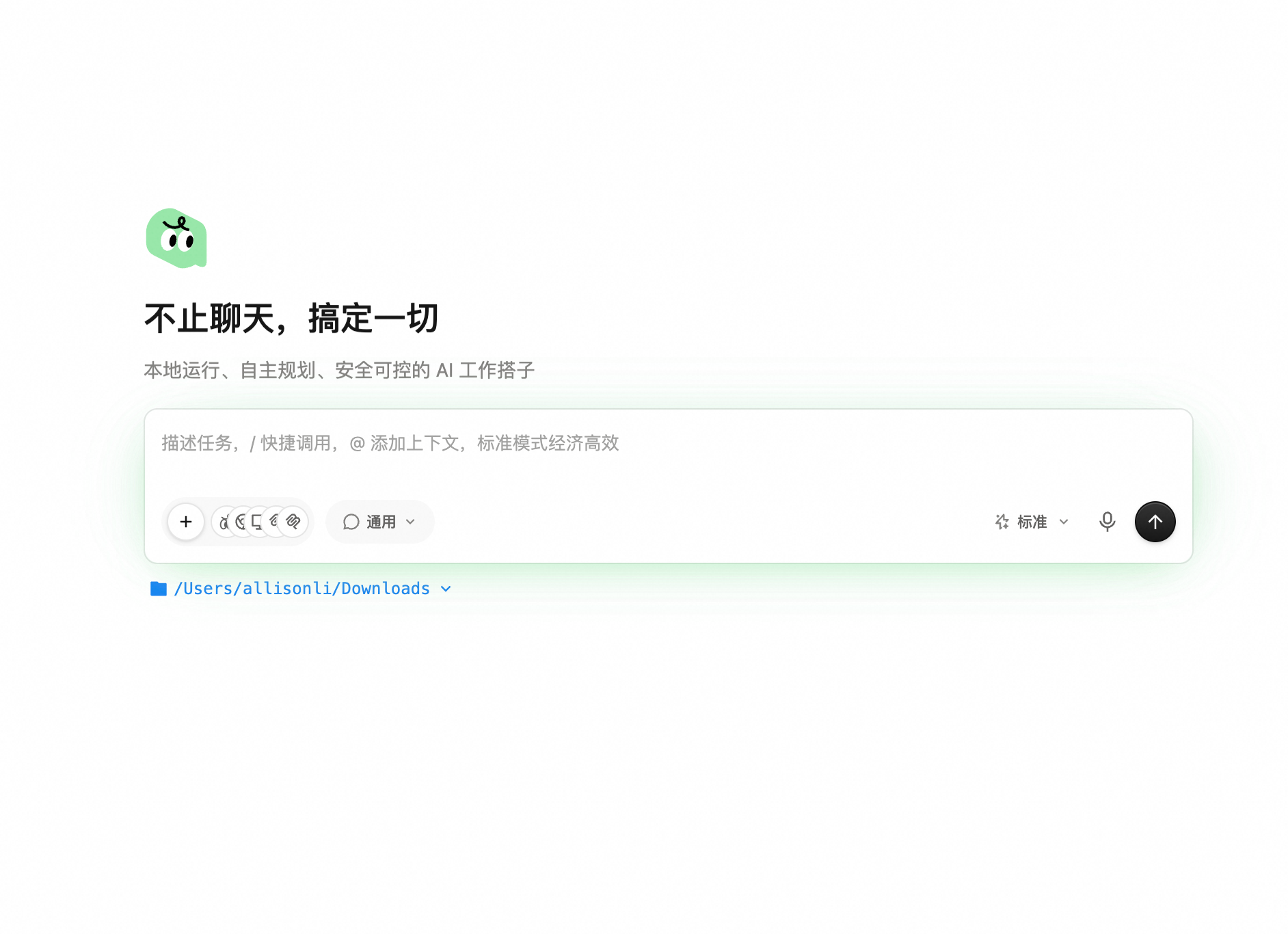
什么时候用工作文件夹
| 场景 | 推荐方式 |
|---|---|
| 处理单个文件(如一份 PDF) | 直接拖拽上传到对话中 |
| 处理多个相关文件(如一组报表) | 使用工作文件夹 |
| 文件会持续增加(如每月添加新数据) | 使用工作文件夹 |
| 需要输出结果保存到指定位置 | 使用工作文件夹 |
文件安全
QoderWork 在文件操作上有严格的安全规则:
只访问你授权的目录。 如果任务需要访问其他位置的文件,QoderWork 会先征求你的许可。
不会永久删除文件。 即使你要求"删除文件",QoderWork 也只会将文件移到系统回收站,而不是永久删除。
文件内容不会永久存储。 文件内容在处理时发送给 AI 模型进行理解和分析,但不会被永久保存在云端。
输入和输出
支持读取的文件类型
QoderWork 能读取几乎所有常见文件格式:
- 文档:PDF、Word (.docx)、Markdown、纯文本、RTF
- 表格:Excel (.xlsx/.xls)、CSV、TSV
- 图片:PNG、JPG、SVG、GIF(支持 OCR 文字识别)
- 代码:所有编程语言的源文件
- 演示:PowerPoint (.pptx)
- 数据:JSON、YAML、XML、SQL
支持输出的文件类型
QoderWork 能生成各种格式的文件:
- 文档:Word (.docx)、PDF、Markdown、HTML
- 表格:Excel (.xlsx)、CSV
- 演示:PowerPoint (.pptx)
- 图片:PNG、SVG
- 数据可视化:交互式 HTML 报告
- 代码:任意语言的代码文件
- 其他:JSON、XML 等结构化数据
查看和获取输出
任务完成后,生成的文件会以卡片形式显示在对话中。你可以:
- 点击卡片直接在系统中打开文件
- 文件已保存在你的工作文件夹中,可以用 Finder / 资源管理器直接访问