

创建一次新任务:描述结果、选择工作台、选择模型、绑定工作目录,再发送。
QoderWork 里你做的每一件事都发生在一个 任务 里。一个任务就是一次独立的 AI 工作会话——拥有自己的对话、上下文、任务监控和产物。点击 新任务 等于打开一张白纸:在那里说的话只属于这个任务,不会污染其他工作。
本页按功能拆解「新任务」这个入口:从哪里发起、一个任务包含什么、以及创建任务时输入框上的每个功能区分别怎么用。
每个任务都拥有自己的:
QoderWork 提供 2 个入口,它们打开的都是同一个空白输入区。
打开新任务后,底部输入条上有 4 个功能区,加上右侧的发送按钮——一次完整的任务创建会依次用到它们:描述 → 工作台 → 模型 → 工作目录 → 发送。
输入框是任务的起点。
写得好不好,决定任务质量的上限。最有效的提示是「面向结果」的——直接说"要拿到什么",而不是"按什么步骤做"。把它想象成你在交代一位会干活的同事:说清楚目标、格式、约束就够了。
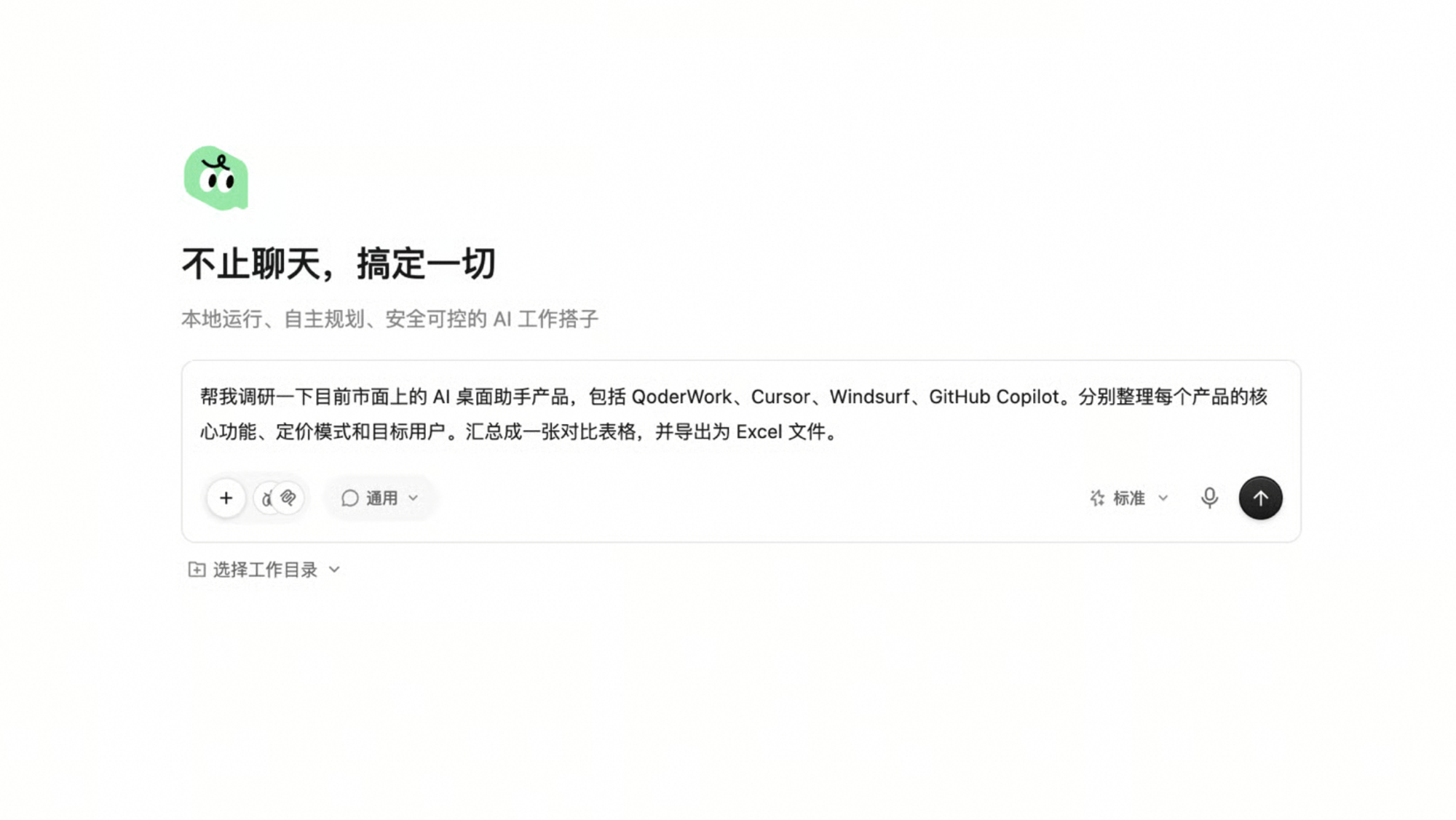 更有效的写法:
不够好的写法:
二者的区别在于:前者说清了 要什么产物(对比表 + Excel)、覆盖什么对象(4 个具体产品)、按什么维度比(功能 / 定价 / 用户);后者只丢出一个主题,QoderWork 只能猜——猜得对是运气,猜偏了得返工。
更有效的写法:
不够好的写法:
二者的区别在于:前者说清了 要什么产物(对比表 + Excel)、覆盖什么对象(4 个具体产品)、按什么维度比(功能 / 定价 / 用户);后者只丢出一个主题,QoderWork 只能猜——猜得对是运气,猜偏了得返工。
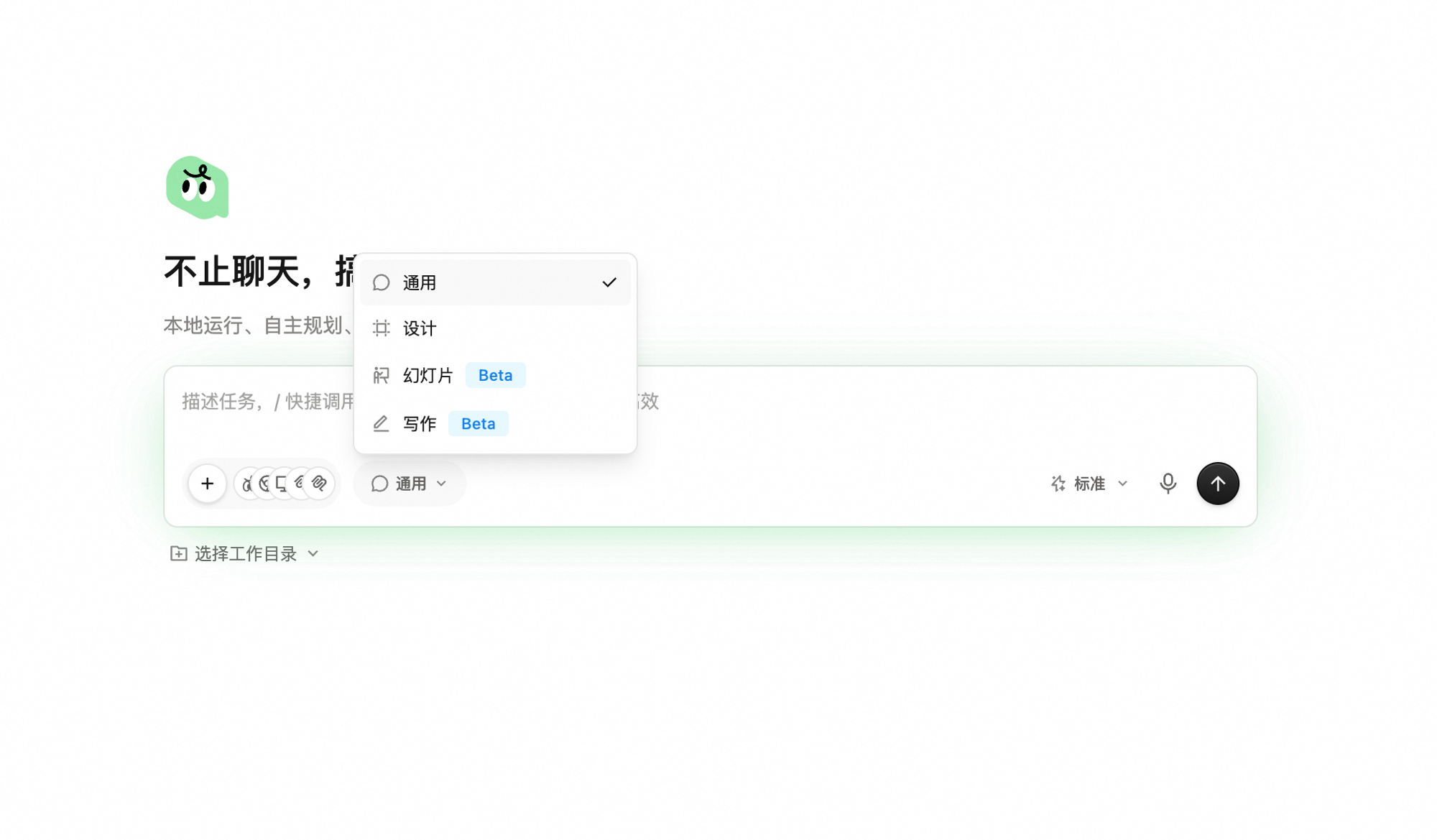
输入框左下角的 工作台 选择器(默认 通用)决定任务跑在哪个工作台里。每个工作台预置了一套擅长场景,QoderWork 会按工作台调整工具组合和默认提示。
输入框右下角的 模型 选择器决定驱动任务的底层模型。不同模型在能力、速度、成本上有差异。
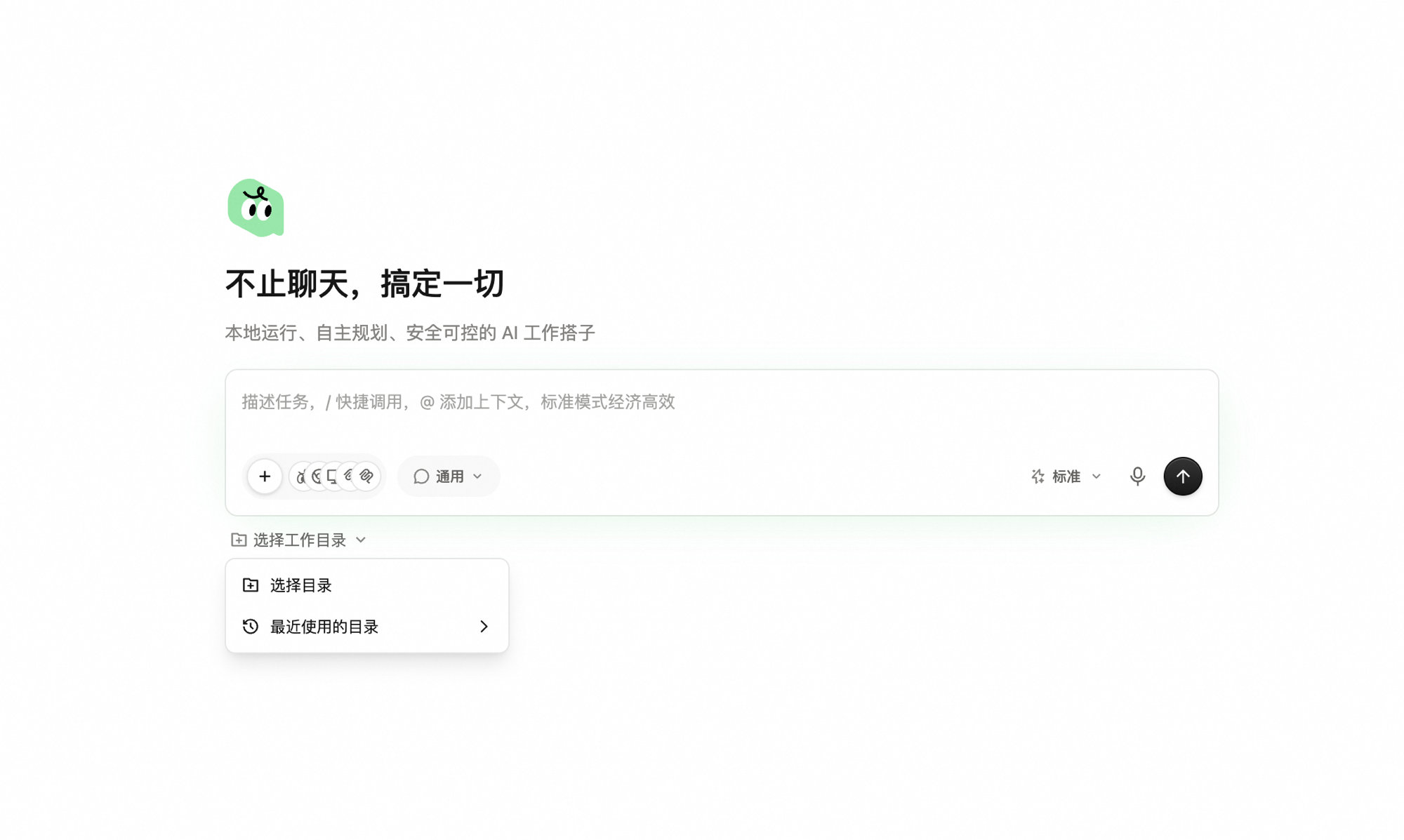
输入框底部的 选择工作目录 把任务绑定到本地某个文件夹。绑定后,QoderWork 会在该目录下读取与生成文件,无需你逐个上传或事后导出。
写好提示、确认工作台 / 模型 / 工作目录后,点击右下角的发送按钮提交。任务会立刻被记录到侧边栏,状态显示为 执行中,主区域同时展开右侧的任务监控面板。
两种都有用,简单判断:
每一个任务——不管发送了没有——都会被自动保存。
一个任务包含什么
每个任务都拥有自己的:
- 对话历史——你与 AI 之间所有的来回消息。
- 工作目录——通过 选择工作目录 绑定到的本地文件夹(可选)。
- 工作台与模型——本次任务在选择器里选定的组合。
- 附件与上下文——通过
+添加的文件、通过/引用的技能。 - 任务监控——本次运行的待办计划、工具调用、所用 Skills & MCP。
- 产物——任务输出的具体文件(表格、文档、代码、幻灯片等)。
从哪里发起新任务
QoderWork 提供 2 个入口,它们打开的都是同一个空白输入区。
创建一次任务
打开新任务后,底部输入条上有 4 个功能区,加上右侧的发送按钮——一次完整的任务创建会依次用到它们:描述 → 工作台 → 模型 → 工作目录 → 发送。
描述任务
输入框是任务的起点。
写得好不好,决定任务质量的上限。最有效的提示是「面向结果」的——直接说"要拿到什么",而不是"按什么步骤做"。把它想象成你在交代一位会干活的同事:说清楚目标、格式、约束就够了。
选择工作台
输入框左下角的 工作台 选择器(默认 通用)决定任务跑在哪个工作台里。每个工作台预置了一套擅长场景,QoderWork 会按工作台调整工具组合和默认提示。
- 通用:日常工作的默认选择,覆盖最广的场景——文件整理、数据处理、信息汇总、自动化。
- 设计:AI 原生的「设计即代码」画布,用自然语言描述需求,即可在无限画布上生成可运行、可编辑、可交付的设计产物。
- 幻灯片:要 QoderWork 直接生成 PPT 时用。
- 写作:长文档撰写、结构化写作场景。
选择模型
输入框右下角的 模型 选择器决定驱动任务的底层模型。不同模型在能力、速度、成本上有差异。
- 标准:适合日常任务,速度与质量平衡。
- 高级:强劲均衡,稳妥处理重点任务。
- 旗舰:复杂推理、对质量要求高、容错低的任务(如生成关键报告、跨多文件分析)切换到旗舰。
- Qwen 系列:追求性能与成本最优平衡,Agentic 能力全面跃迁,可自主完成长程复杂任务。
选择工作目录(可选)
输入框底部的 选择工作目录 把任务绑定到本地某个文件夹。绑定后,QoderWork 会在该目录下读取与生成文件,无需你逐个上传或事后导出。
- 选择目录:弹出系统目录选择器,挑一个本地文件夹。
- 最近使用的目录:QoderWork 会记住你最近用过的几个,直接复用。
- 任务涉及多份本地文件(如整理一个文件夹里的所有 Word 文档)
- 任务要把产物落到具体位置(如生成的 PPT 放进项目目录)
- 任务需要在已有代码 / 设计稿基础上修改
发送
写好提示、确认工作台 / 模型 / 工作目录后,点击右下角的发送按钮提交。任务会立刻被记录到侧边栏,状态显示为 执行中,主区域同时展开右侧的任务监控面板。
新开任务,还是在当前任务里继续?
两种都有用,简单判断:
- 新开任务:接下来要做的事 与当前屏幕上的内容无关 时。新任务带着干净的上下文窗口,不会浪费 Credits 重放旧对话,并且会作为独立条目沉淀在 任务 列表中,便于以后单独定位。
- 在当前任务里继续:你正在 围绕同一个产出迭代 时——重排刚交付的表格、追问之前那份调研、调整刚生成的那份 PPT 的某一页。QoderWork 会保留完整上下文,所以它知道"这个表格"指的是哪个。
任务结束后会保存到哪里
每一个任务——不管发送了没有——都会被自动保存。
- 侧边栏的 任务 标签按 最近 排列所有任务,顶部带有搜索框。
- 还在运行的任务会显示实时状态;已完成的任务点开后可查看完整对话、重新下载产物,或继续追加指令。
- 写了一半还没发送的内容会留在侧边栏的 草稿 区。