

QoderWork 默认在对话中帮你完成任务。但真实的工作不只发生在聊天框里——你还需要查网页、看日历、处理邮件,在企业里还会用到钉钉等协作平台。连接器就是 QoderWork 与这些外部系统之间的桥梁:开启后,AI 可以像你一样操作浏览器、读写系统日历与邮件、对接 Microsoft 365,也可以通过钉钉用自然语言完成待办、日报等常用流程。
没有连接器时,QoderWork 只能处理对话和本地文件;有了连接器,它可以跨应用、跨系统帮你完成工作。QoderWork 提供了多种连接外部系统的方式,所有连接器均统一在 左侧导航的「扩展」→「连接器」 中进行配置和管理,主要分为两类:
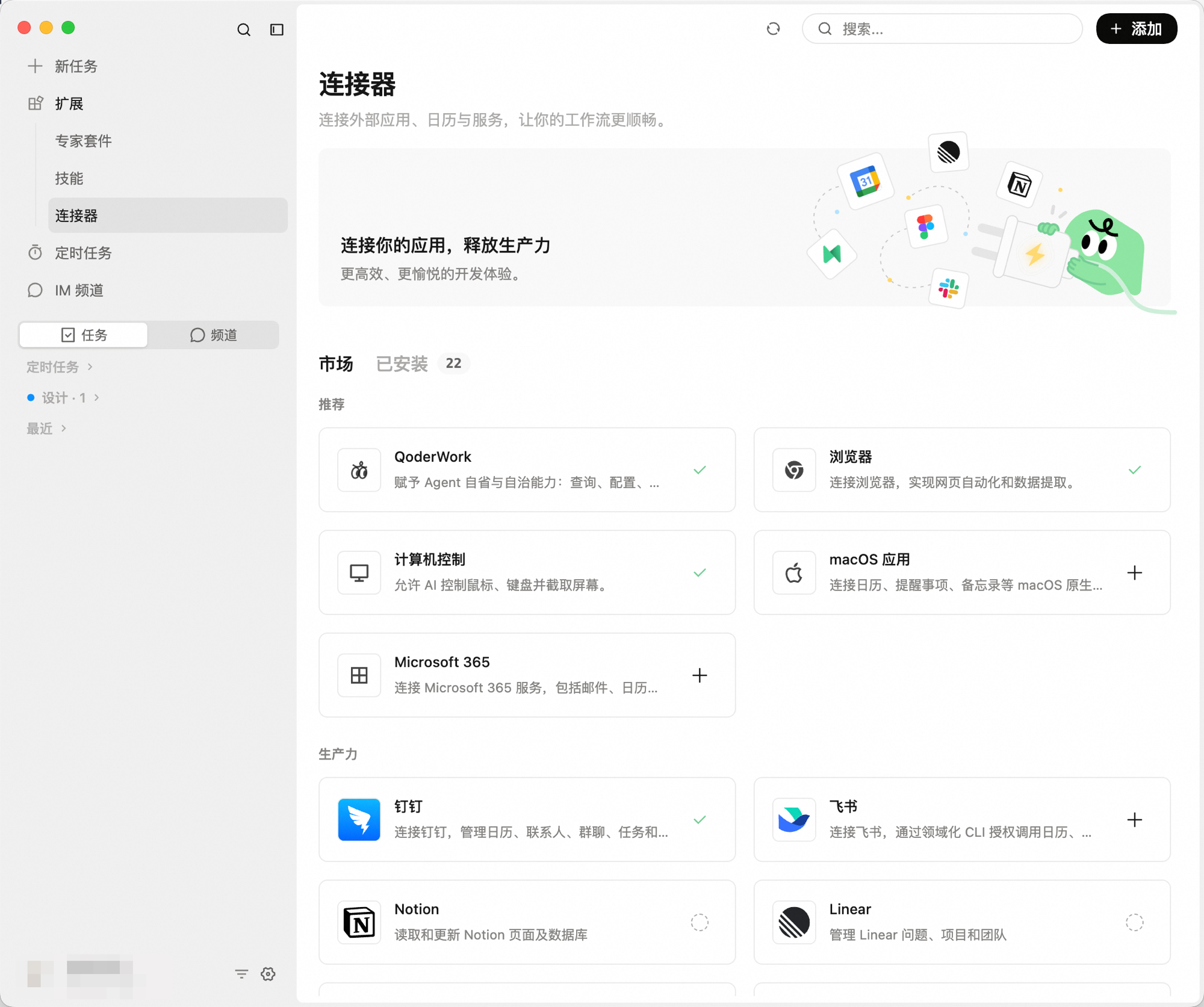
在应用内市场,你可以一键安装并连接企业协作平台及第三方 SaaS 工具。生产力分区提供的集成包括:钉钉、飞书、Notion、Linear、Todoist、Canva、Supabase、Vercel、Neon、Slack、Figma、Google 日历、Google 地图、LINE、企查查 等。此外,你也可以在这里手动添加自定义的 MCP 服务。
所有连接器默认处于关闭状态。只有在你明确完成授权与配置后,QoderWork 才会获取相应的访问权限。
浏览器让 QoderWork 控制你的浏览器——打开页面、点击按钮、提取数据、填写表单。
很多日常工作涉及在浏览器中重复操作:每天登录后台导出数据、定期检查竞品价格、在多个页面之间来回复制信息。这些事情不难,但耗时且容易出错。浏览器让你用一句话描述需求,AI 自动完成整个流程。
数据采集与调研
网页信息提取
行业资讯收集
表单批量填写
macOS 应用让 QoderWork 直接读写 Mac 上原生应用的数据,将你的日历、邮件、提醒事项等变成 AI 可以操作的工作台。
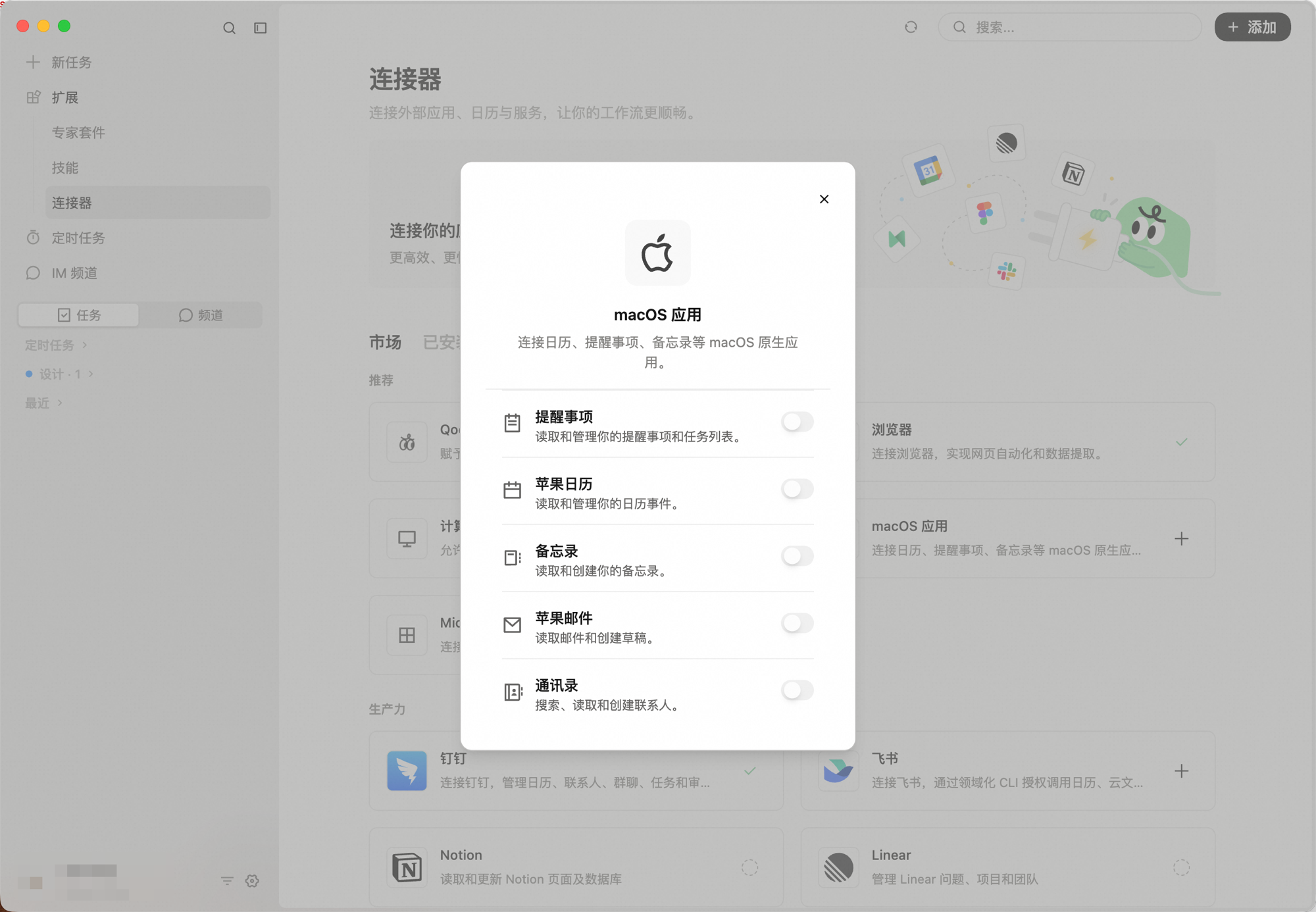
在左侧导航的「扩展」中点击「连接器」,找到 macOS 应用并按需独立开启以下应用:
一句话管理日程
邮件智能摘要
跨应用信息整合
Microsoft 365 让 QoderWork 能够直接访问和管理你的 Microsoft 账户数据。开启后,AI 可以帮你处理 Outlook 邮件、安排日历、管理待办事项等。
首次使用需要先进行账号授权配置:
完成登录后,你可以按需独立开启以下服务:
邮件与日程处理
跨平台任务管理
钉钉将 QoderWork 与你的组织钉钉打通:不必在多级菜单里逐项点击,用自然语言即可完成待办创建、日志提交或草稿、以及考勤与日程等相关流程(具体以企业管理员的开通范围为准)。
在日常工作中,打开钉钉处理事务通常需要繁琐的步骤:寻找对应应用、点击进入明细、填写表单并提交。连接器让 QoderWork 能够直连钉钉工作台(DWS),将这些跨越多个页面的「多步点击」操作,压缩为「一句话」的自然语言指令,让你留在当前的工作上下文中。
在企业管理员已开通的前提下,连接器可通过大语言模型操作十余个钉钉模块,典型能力包括:
完成上述步骤后,即可用自然语言操作待办、日志、考勤、日程、审批等(以企业开通的能力为准)。
创建钉钉待办
整理日报草稿
MCP(Model Context Protocol,模型上下文协议)是一种开放协议,用于标准化 AI 应用与外部工具和数据源之间的连接方式。你可以把它理解为 AI 世界的"USB 接口"——就像 USB 让各种外设即插即用一样,MCP 让 AI 能够以统一的方式调用各类外部服务。
在没有 MCP 之前,AI 助手只能基于对话上下文回答问题。接入 MCP 后,QoderWork 可以直接操作你的日历、查询文档、获取地图信息等,真正成为一个能"动手做事"的助手。
MCP 采用客户端-服务端架构:
打开 QoderWork 桌面客户端,进入 左侧导航的「扩展」→「连接器」。点击页面右上角的 + 添加,可选择以下两种方式:
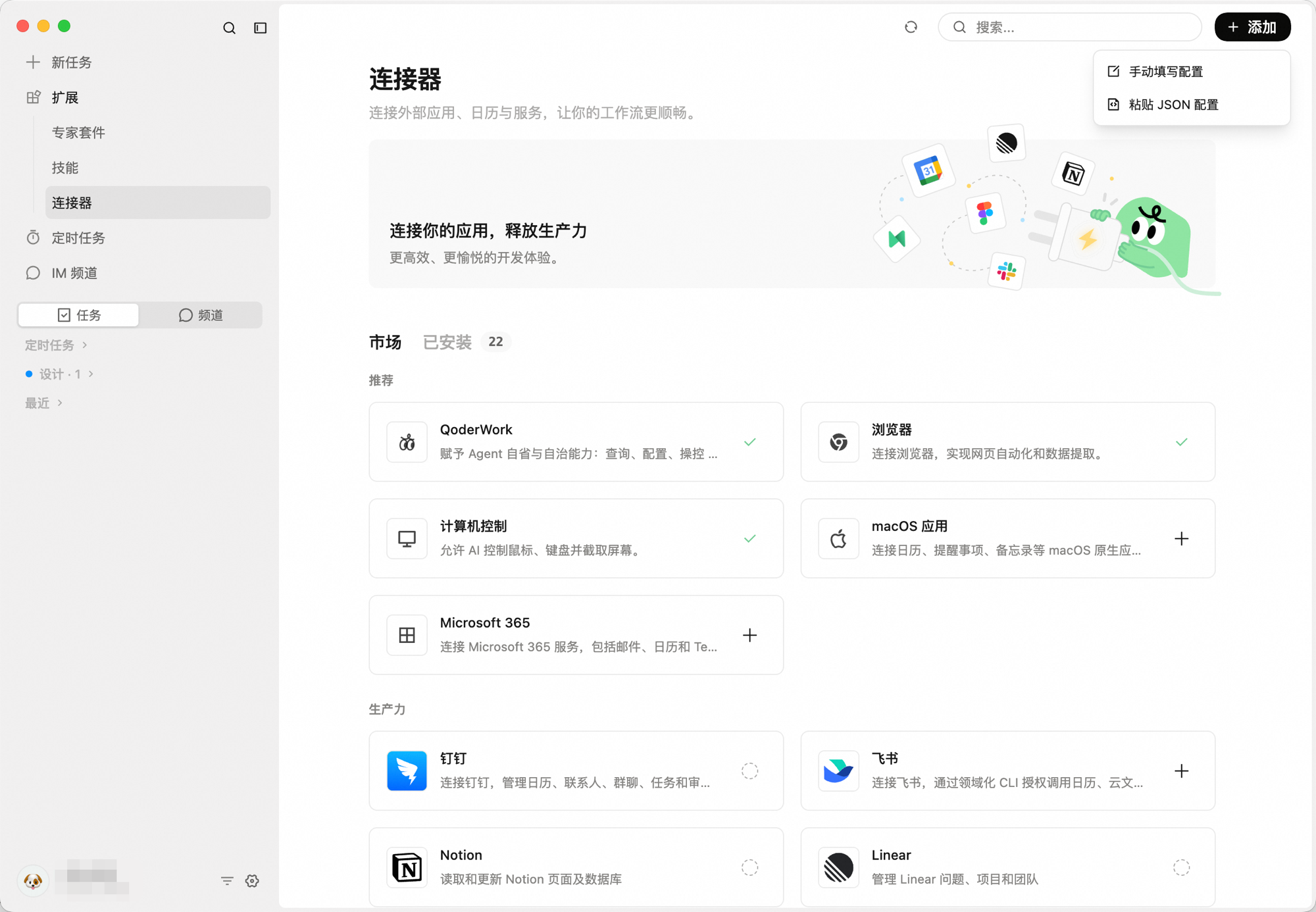
适合从 MCP 市场直接复制 JSON 配置的场景。点击 + 添加 → 粘贴 JSON 配置,弹出「通过 JSON 导入」对话框,粘贴配置后点击 导入。
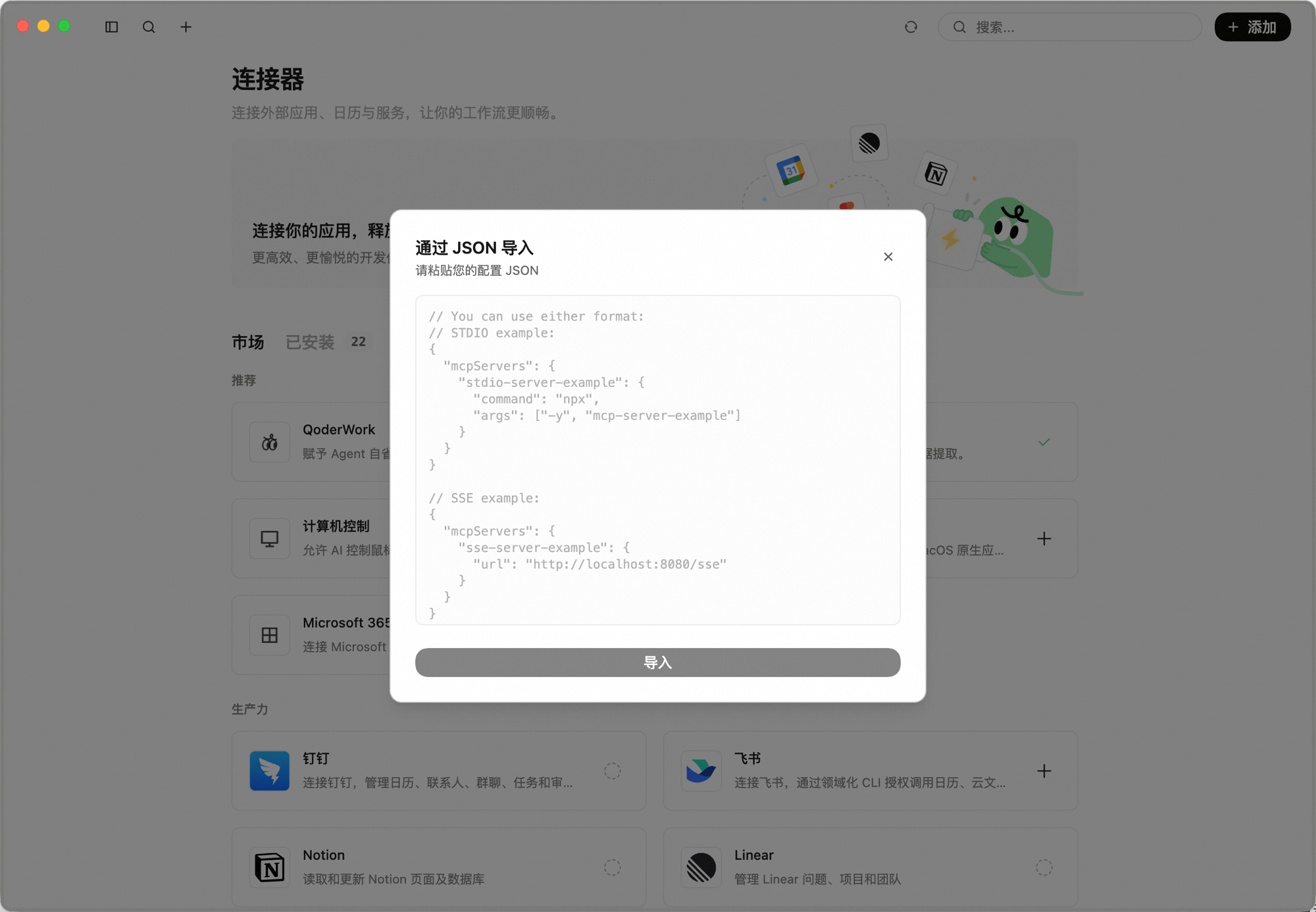 JSON 配置的格式示例:
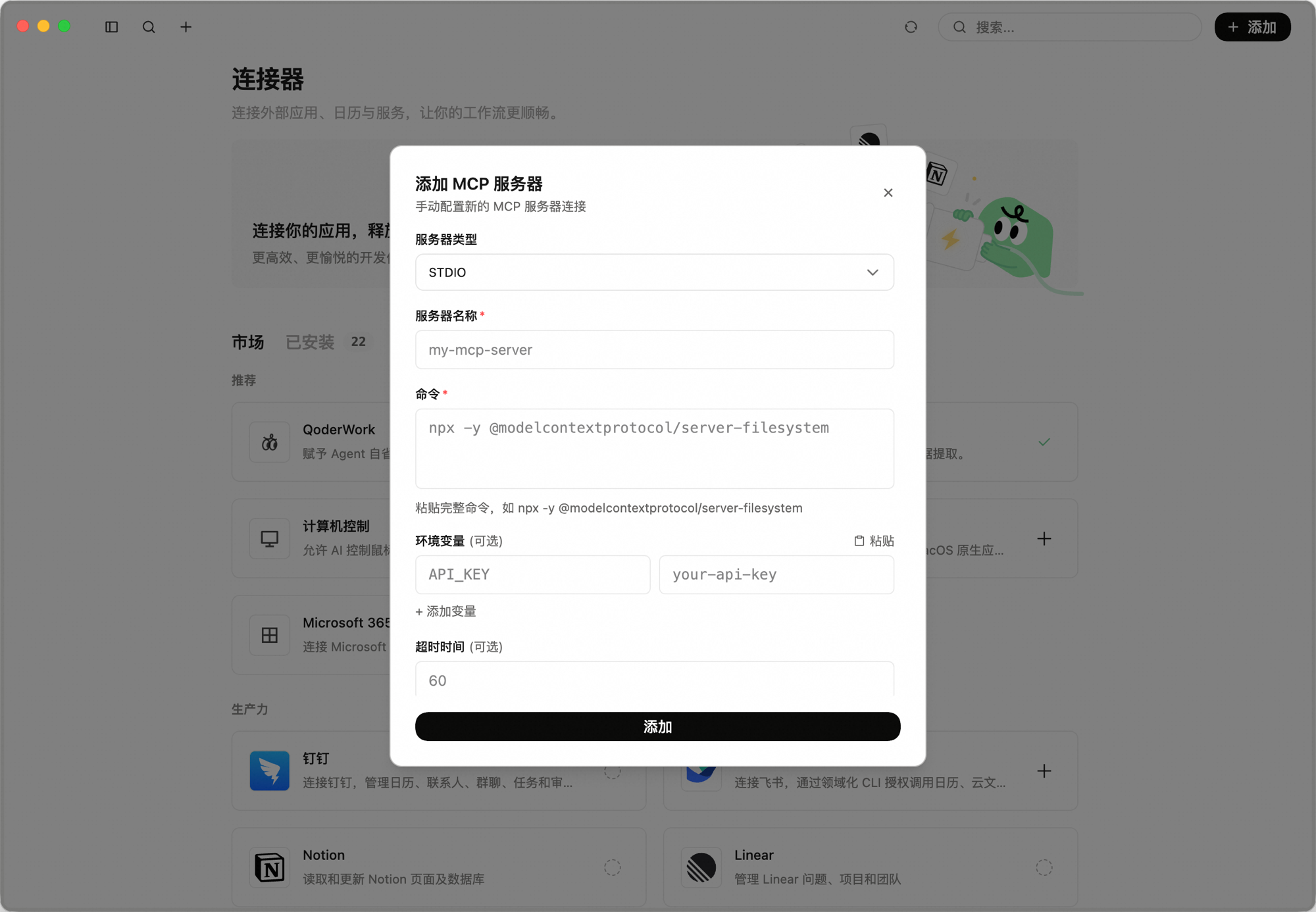
适合手动填写服务配置的场景。点击 + 添加 → 手动填写配置,在弹出的「添加 MCP 服务器」对话框中,首先从服务器类型下拉菜单中选择类型。不同类型对应不同的配置表单:
打开「连接器」页面,切换到「已安装」 选项卡。已添加的 MCP 服务会出现在 自定义 区域中。你可以:
当多类连接器同时开启时,QoderWork 可以在一个任务中跨应用协作:
浏览器 + 日历
浏览器 + 邮件
全功能协作
使用浏览器连接时,在 Prompt 中直接提供目标 URL,比让 AI 自行搜索更快、更准。比如说「打开 https://analytics.google.com」而不是「帮我找到 Google Analytics」。
连接器可以和 QoderWork 的本地文件能力配合。你可以让 AI 从网页抓取数据后保存为本地 Excel,或者读取本地文档后到网页上批量填表。
对于涉及多个页面跳转的复杂流程,建议先在普通对话中引导 AI 走完一遍。确认步骤无误后,再将 Prompt 固化为 Skill 或定时任务复用。
遇到验证码、扫码登录等 AI 无法独立完成的步骤时,你可以随时接管操作。手动完成验证后,AI 会在已登录状态下继续执行后续任务。
连接器
没有连接器时,QoderWork 只能处理对话和本地文件;有了连接器,它可以跨应用、跨系统帮你完成工作。QoderWork 提供了多种连接外部系统的方式,所有连接器均统一在 左侧导航的「扩展」→「连接器」 中进行配置和管理,主要分为两类:
内置连接器
- 浏览器:控制浏览器进行网页操作、数据提取与表单自动填写。
- macOS 应用:读写 Mac 原生的日历、提醒事项、备忘录、邮件及通讯录数据。
- Microsoft 365:读写 Outlook 邮件、日历、待办事项、联系人、OneNote 笔记及 OneDrive 文件。
集成市场
在应用内市场,你可以一键安装并连接企业协作平台及第三方 SaaS 工具。生产力分区提供的集成包括:钉钉、飞书、Notion、Linear、Todoist、Canva、Supabase、Vercel、Neon、Slack、Figma、Google 日历、Google 地图、LINE、企查查 等。此外,你也可以在这里手动添加自定义的 MCP 服务。
所有连接器默认处于关闭状态。只有在你明确完成授权与配置后,QoderWork 才会获取相应的访问权限。
浏览器
浏览器让 QoderWork 控制你的浏览器——打开页面、点击按钮、提取数据、填写表单。
浏览器连接器目前仅支持 Chromium 内核的浏览器(如 Chrome、Edge),Safari 和 Firefox 暂不支持。
为什么需要它
很多日常工作涉及在浏览器中重复操作:每天登录后台导出数据、定期检查竞品价格、在多个页面之间来回复制信息。这些事情不难,但耗时且容易出错。浏览器让你用一句话描述需求,AI 自动完成整个流程。
核心能力
- 共享登录态:在你已登录的浏览器中运行,无需重复输入账号密码。
- 自然语言驱动:无需写爬虫代码或录制脚本,用日常用语描述即可。
- 页面感知与交互:AI 能「看到」页面结构,理解按钮、表单、列表等元素,执行点击、输入、滚动、选择等操作。
- 数据提取与整理:从网页中提取结构化数据,输出为表格、Markdown 或文件。
- 多标签页操作:可以同时操作多个标签页,在不同页面之间切换和对比数据。
快速接入
1
安装浏览器扩展
在左侧导航的「扩展」中点击「连接器」,在推荐列表中找到「浏览器」并点击「+」。弹窗打开后状态为「等待扩展连接」,点击「在 Chrome 应用商店中安装」完成安装。遇到问题可点击「从商店安装遇到问题?试试手动安装」。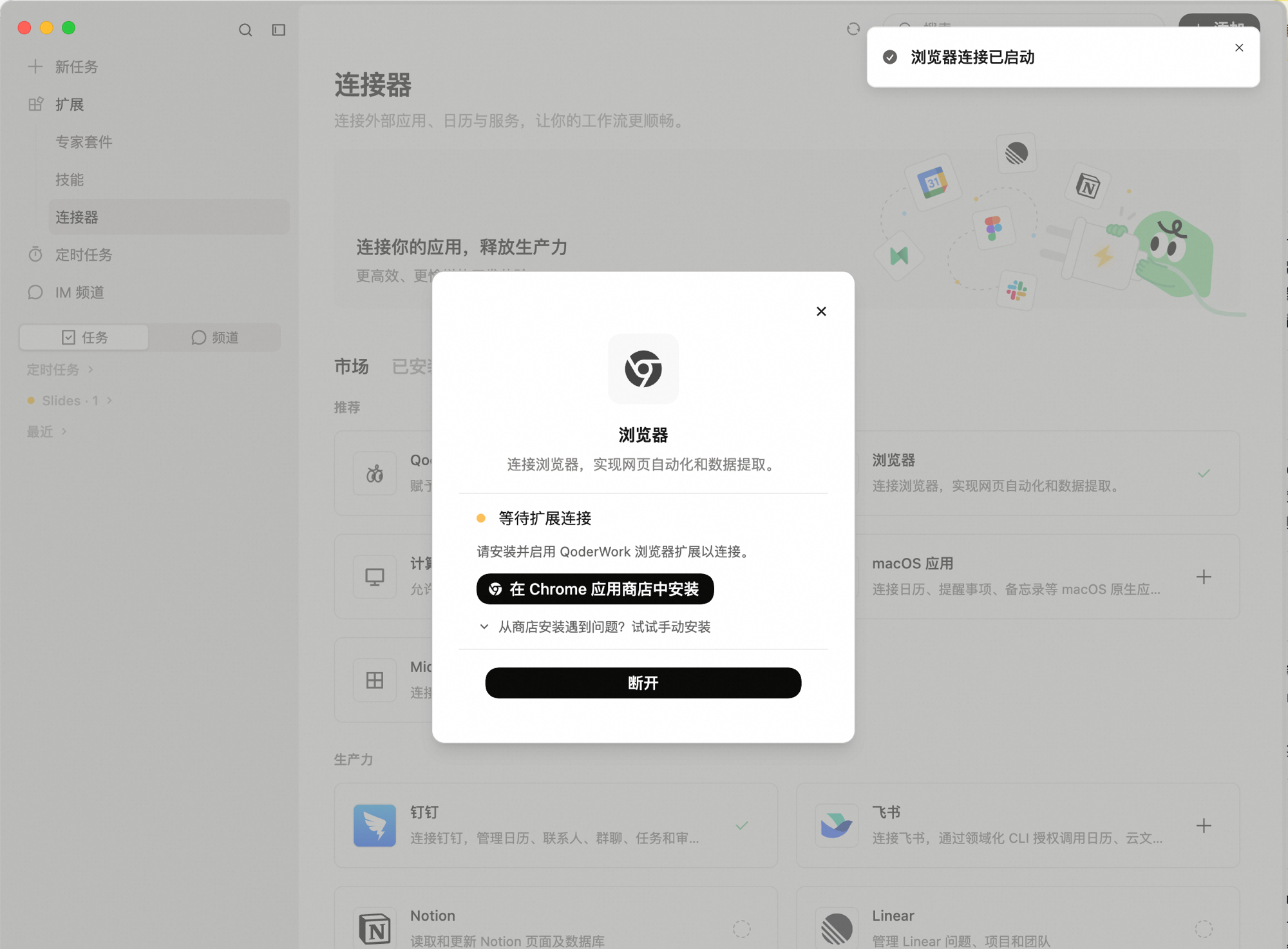
2
确认连接成功
扩展安装并启用后,弹窗状态变为「扩展已连接」,显示已连接的浏览器实例,连接完成。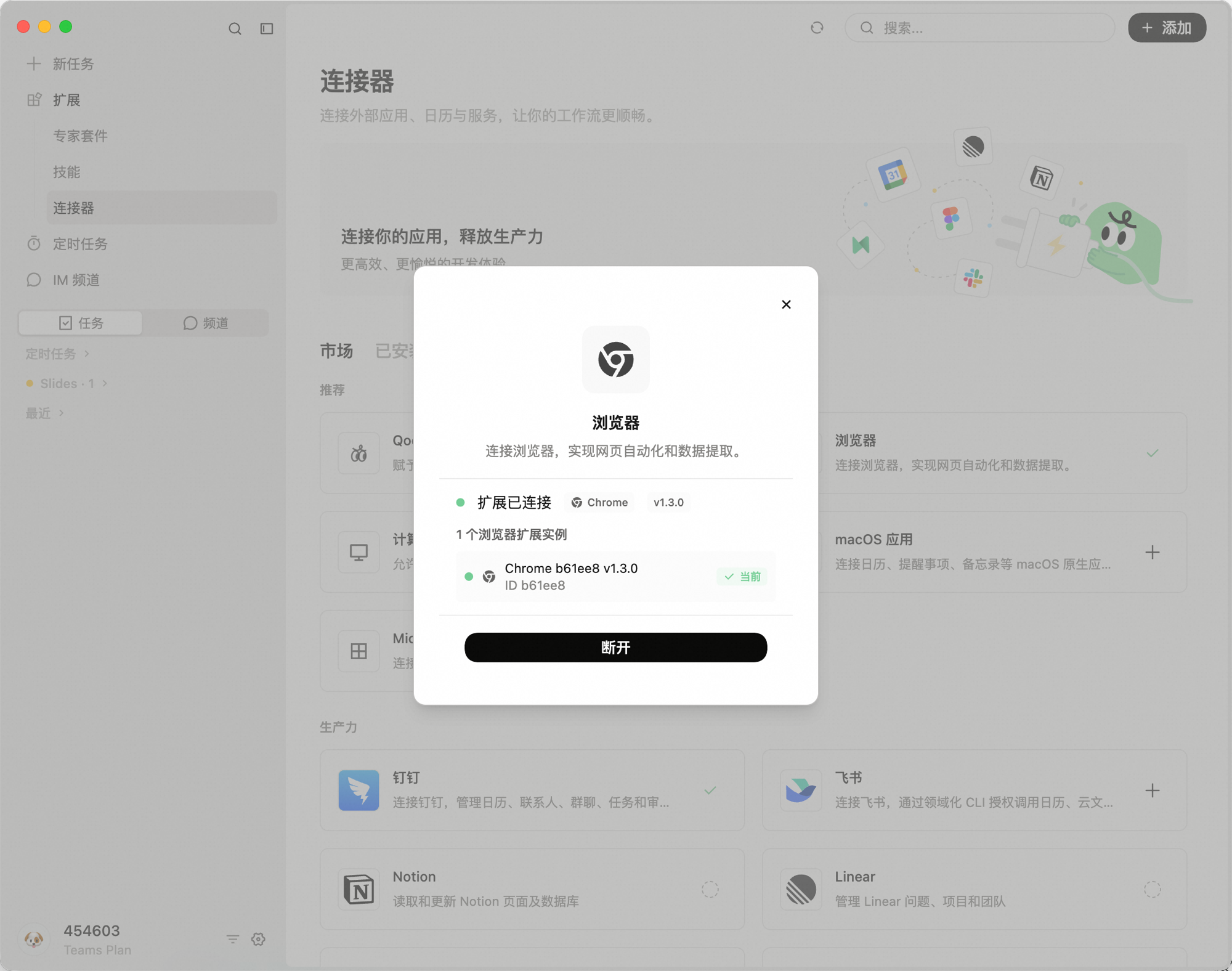
典型场景
数据采集与调研
macOS 应用
macOS 应用让 QoderWork 直接读写 Mac 上原生应用的数据,将你的日历、邮件、提醒事项等变成 AI 可以操作的工作台。
支持的应用
在左侧导航的「扩展」中点击「连接器」,找到 macOS 应用并按需独立开启以下应用:
提醒事项
读取和管理提醒事项列表。AI 可以创建任务、设置截止日期、标记完成状态,充当你的待办管理助手。
苹果日历
读取和管理日历事件。AI 可以查看今日日程、创建新事件、检查时间冲突,帮你规划一天的安排。
备忘录
读取和创建备忘录。AI 可以将对话中的重要信息、会议纪要、灵感速记直接保存到备忘录。
苹果邮件
读取邮件和创建草稿。AI 可以总结未读邮件、提取关键信息、起草回复,减少你在收件箱中的时间。
通讯录
搜索、读取和创建联系人。AI 可以快速查找联系方式、批量整理通讯录数据。
首次开启某个应用的连接时,macOS 会弹出系统权限请求(如「QoderWork 想要访问你的日历」)。确认授权后即可正常使用,后续不会重复请求。
典型场景
一句话管理日程
Microsoft 365
Microsoft 365 让 QoderWork 能够直接访问和管理你的 Microsoft 账户数据。开启后,AI 可以帮你处理 Outlook 邮件、安排日历、管理待办事项等。
快速接入
首次使用需要先进行账号授权配置:
-
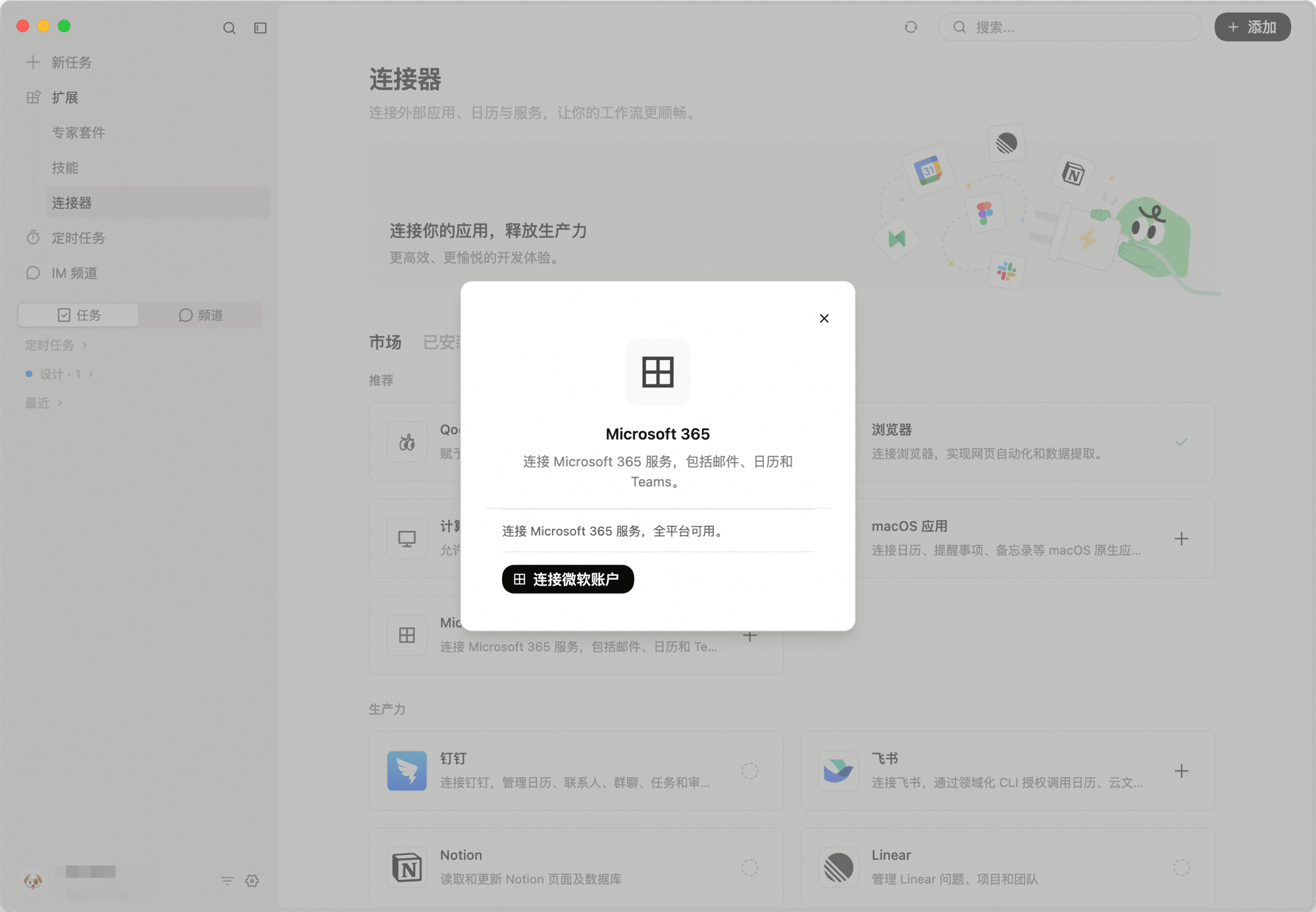
在 QoderWork 的 左侧导航的「扩展」→「连接器」 中找到 Microsoft 365,点击「连接微软账户」。
- 在弹出的浏览器窗口中登录你的 Microsoft 账号。
- 仔细阅读权限请求页面(如「QoderWork MS365 Connector 需要得到你的许可...」),确认授权后即可正常使用。
支持的应用
完成登录后,你可以按需独立开启以下服务:
邮件
读取、发送和管理 Outlook 邮件及草稿。AI 可以帮你总结收件箱、起草回复或查找特定邮件。
日历
读取和管理 Outlook 日历事件与会议。AI 可以帮你查看日程安排、创建新会议邀请。
联系人
读取和管理 Outlook 联系人。AI 可以快速查找同事或客户的联系方式。
待办事项
管理个人任务和任务列表(Microsoft To Do)。AI 可以帮你添加待办、标记完成。
笔记
访问 OneNote 笔记本、分区和页面。AI 可以帮你记录会议纪要或提取笔记内容。
文件
浏览和管理 OneDrive 文件及 Excel 数据。AI 可以帮你查找云端文档或读取表格数据。
典型场景
邮件与日程处理
钉钉工作台
钉钉将 QoderWork 与你的组织钉钉打通:不必在多级菜单里逐项点击,用自然语言即可完成待办创建、日志提交或草稿、以及考勤与日程等相关流程(具体以企业管理员的开通范围为准)。
为什么需要它
在日常工作中,打开钉钉处理事务通常需要繁琐的步骤:寻找对应应用、点击进入明细、填写表单并提交。连接器让 QoderWork 能够直连钉钉工作台(DWS),将这些跨越多个页面的「多步点击」操作,压缩为「一句话」的自然语言指令,让你留在当前的工作上下文中。
核心能力
在企业管理员已开通的前提下,连接器可通过大语言模型操作十余个钉钉模块,典型能力包括:
- 待办管理:例如输入「今天下午 8 点做完三张表的复核」,AI 会自动解析时间与内容并新建待办。你也可以直接在对话窗口中查看待办列表、修改完成状态或更新目标,无需离开编辑器。
- 日志填报:告别手动整理。QoderWork 会自动抓取你的待办事项及一天内做过的工作(如提交记录、任务进展),整理成排版清晰的日志,并一键推送到钉钉。周报、月报同样适用,全程无需切换页面或打开日志模板。
- 考勤与日程:在连接器授权的范围内,发起考勤打卡、查询排班,或进行日程预约与管理。
- 审批流程:在企业开通的前提下,快速发起或处理各类审批流(具体以钉钉侧配置为准)。
快速接入
1
打开钉钉连接器
在左侧导航的「扩展」→「连接器」中,切换到 市场 选项卡,找到 钉钉 并点击卡片。
2
登录钉钉账号
弹出 登录钉钉账号 对话框,阅读权限说明后点击底部的 登录钉钉账号 完成授权。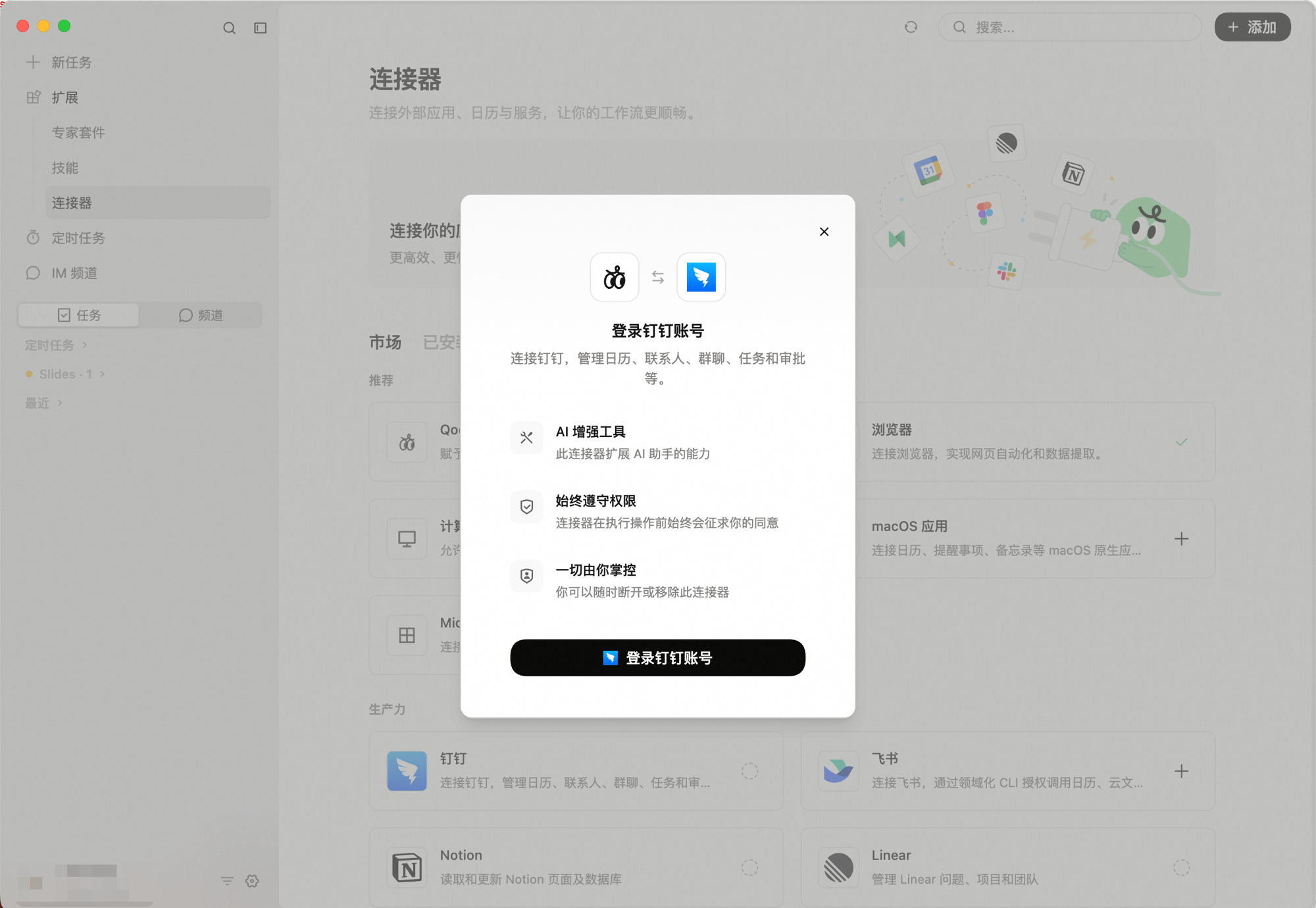
3
确认安装
授权完成后,在 已安装 中查看或管理该连接器。
典型场景
创建钉钉待办
自定义 MCP 服务
MCP(Model Context Protocol,模型上下文协议)是一种开放协议,用于标准化 AI 应用与外部工具和数据源之间的连接方式。你可以把它理解为 AI 世界的"USB 接口"——就像 USB 让各种外设即插即用一样,MCP 让 AI 能够以统一的方式调用各类外部服务。
在没有 MCP 之前,AI 助手只能基于对话上下文回答问题。接入 MCP 后,QoderWork 可以直接操作你的日历、查询文档、获取地图信息等,真正成为一个能"动手做事"的助手。
工作原理
MCP 采用客户端-服务端架构:
- MCP 客户端:即 QoderWork,负责发起请求并展示结果。
- MCP 服务端:由各服务提供方(如钉钉、高德地图等)部署,负责执行具体操作并返回数据。
添加 MCP 服务
打开 QoderWork 桌面客户端,进入 左侧导航的「扩展」→「连接器」。点击页面右上角的 + 添加,可选择以下两种方式:
粘贴 JSON 配置
适合从 MCP 市场直接复制 JSON 配置的场景。点击 + 添加 → 粘贴 JSON 配置,弹出「通过 JSON 导入」对话框,粘贴配置后点击 导入。
手动填写配置
适合手动填写服务配置的场景。点击 + 添加 → 手动填写配置,在弹出的「添加 MCP 服务器」对话框中,首先从服务器类型下拉菜单中选择类型。不同类型对应不同的配置表单:
Streamable HTTP / SSE
远程托管的 MCP 服务,通过 URL 访问。大多数 MCP 市场提供的服务都属于此类型,配置简单,推荐优先使用。- 服务器名称:为该服务起一个易于辨识的名称。
- 服务器地址:粘贴从 MCP 市场复制的 URL 链接。
- Headers(可选):如果服务需要认证,点击 + 添加 Header 填写请求头(如
Authorization: Bearer your-token)。也可以点击 粘贴 从剪贴板批量导入。
STDIO
本地运行的 MCP 服务,通过命令行启动。适合开发者使用本地工具或命令行集成的场景,需要本地已安装对应的运行环境(如 Node.js、Python 等)。- 服务器名称:为该服务起一个易于辨识的名称。
- 命令:粘贴完整的启动命令,如
npx -y @modelcontextprotocol/server-filesystem。 - 环境变量(可选):服务运行时需要的环境变量(如 API Key、Access Token 等)。点击 + 添加变量 逐条添加键值对,也可以点击 粘贴 从剪贴板批量导入。
管理 MCP 服务
打开「连接器」页面,切换到「已安装」 选项卡。已添加的 MCP 服务会出现在 自定义 区域中。你可以:
- 通过开关启用或禁用某个服务。
- 展开服务查看其提供的工具列表。
- 点击编辑图标修改配置,或点击删除图标移除服务。
连接器组合使用
当多类连接器同时开启时,QoderWork 可以在一个任务中跨应用协作:
浏览器 + 日历
最佳实践
给出明确的 URL 或操作路径
使用浏览器连接时,在 Prompt 中直接提供目标 URL,比让 AI 自行搜索更快、更准。比如说「打开 https://analytics.google.com」而不是「帮我找到 Google Analytics」。
将连接器与文件读写结合
连接器可以和 QoderWork 的本地文件能力配合。你可以让 AI 从网页抓取数据后保存为本地 Excel,或者读取本地文档后到网页上批量填表。
复杂流程先手动跑通一次
对于涉及多个页面跳转的复杂流程,建议先在普通对话中引导 AI 走完一遍。确认步骤无误后,再将 Prompt 固化为 Skill 或定时任务复用。
善用人机协同
遇到验证码、扫码登录等 AI 无法独立完成的步骤时,你可以随时接管操作。手动完成验证后,AI 会在已登录状态下继续执行后续任务。
常见问题
开启连接器后,对话中提示找不到相关工具?
开启连接器后,对话中提示找不到相关工具?
刚开启或关闭连接器后,需要新建一个对话任务才能生效。请勿在原来的对话中追问。
遇到登录页面或验证码怎么办?
遇到登录页面或验证码怎么办?
QoderWork 无法自动通过复杂的图形验证码、短信验证或扫码登录。当 AI 导航到这类页面时,手动完成验证即可,AI 会在登录成功后继续执行。
macOS 应用权限被拒绝了怎么办?
macOS 应用权限被拒绝了怎么办?
如果首次弹窗时点击了拒绝,需要手动授权:打开 系统设置 → 隐私与安全性,找到对应的权限类别(日历、提醒事项等),将 QoderWork 添加到允许列表中。
浏览器操作速度较慢是正常的吗?
浏览器操作速度较慢是正常的吗?
浏览器连接需要实时感知页面内容,涉及截屏和元素分析,因此比纯对话交互稍慢。网络状况和页面复杂度都会影响执行时间。对于数据量大的任务,建议在 Prompt 中分步描述,让 AI 逐步完成。
添加后 MCP 不工作怎么办?
添加后 MCP 不工作怎么办?
请依次检查:
- 确认 JSON 配置或 URL 链接复制完整、格式正确。
- 确认网络连接正常(部分 MCP 需要特定网络环境)。
- 确认对应服务是否需要额外的授权或登录操作。
- 尝试在 「连接器」→「已安装」 中删除该服务后重新添加。
MCP 服务调用有延迟怎么办?
MCP 服务调用有延迟怎么办?
MCP 服务的响应时间取决于服务提供方。大多数服务能在数秒内返回结果。如持续超时,建议检查网络环境或联系服务提供方。