

你有多少工作是「到点就得做」的?每天早上看数据、每周整理周报、每月汇总报表——这些事情本身并不难,但记得去做、准时去做、每次都做好,才是最消耗精力的部分。
定时任务让 QoderWork 从「你问它才动」变成「到点自己干」。你设定好时间和要做的事,QoderWork 准时自动执行,执行结果以一条新的对话任务呈现在侧栏,你随时可以查看。
定时任务的执行模型很简单:到了预定时间 → 自动新建一个对话任务 → 按你写好的 Prompt 执行 → 将结果保存在该对话中。
每次触发时,QoderWork 拥有与你手动发起对话时完全一样的能力——它可以调用 MCP 工具、使用连接器(浏览器自动化、macOS 原生应用)、运行技能、读写本地文件。也就是说,你在对话中能做到的事,定时任务都能做到。
每次执行会创建一条独立的对话,与手动对话一样消耗 Credits。建议先手动测试一次复杂任务,以评估单次执行的 Credits 消耗量。
QoderWork 提供两种创建方式,选择适合你的即可。
最自然的方式——在任意对话里用大白话说明「什么时间做什么事」,QoderWork 会自动帮你创建并配置好任务。
这种方式的好处是零学习成本。你不需要知道 cron 表达式是什么,也不需要填写表单——QoderWork 会从你的描述中自动推断执行频率、时间和任务内容。
适合喜欢可视化操作或需要精确控制调度参数的用户。
每天自动处理最新数据,生成分析结论,省去手动跑数的时间。
每天早上自动抓取行业资讯,整理成简报,你到工位时信息已经备好。
定期关注竞品动态,保持对市场的感知。
下班前自动清理下载文件夹,保持数字工作空间整洁。
每天自动汇总未读邮件,提取关键信息,避免遗漏重要事项。
在重要事件前自动准备相关材料。
每次定时触发时,QoderWork 会自动在侧栏新建一条对话。点开后可查看完整的 AI 执行过程与最终结果,体验与手动发起对话完全一致。也可以在这条对话中继续追问或要求修改。
在左侧导航栏的「定时任务」页面,你可以集中管理所有自动化任务:
在管理页面的「执行记录」区域,可以查看所有任务的历史执行情况:
这是最重要的一条建议。对于复杂任务,先在普通对话里完整执行一次,反复调整 Prompt 直到输出符合预期,再将其转为定时任务。这样可以避免自动化执行后产生大量不符合要求的结果。
定时任务执行时没有人工参与来纠偏,所以 Prompt 必须足够明确。几个要点:指定输出格式(Markdown / Excel / Word),明确数据来源(哪个文件夹、哪个网站),写清楚判断标准(什么算「异常」、什么算「重要」),定义输出位置(保存到哪个目录)。
在创建任务时指定工作目录,AI 就有了固定的上下文环境。这对需要定期处理特定文件夹(如「本月销售数据」「合同归档」)的场景尤其有用。随着你不断往文件夹中添加新文件,定时任务每次都能读取到最新内容。
定时任务本身是一个调度器,它的威力取决于你赋予它的能力。开启浏览器连接器后,定时任务可以自动抓取网页数据;开启 macOS 应用连接器后,它可以读写日历和邮件;配合技能,可以复用已验证的工作流。这些能力叠加起来,能覆盖绝大多数自动化场景。
定时任务在本地客户端上调度,仅在电脑保持唤醒时运行。如果你有高优先级的任务(比如每天早上 8 点的早报),建议在定时任务页面右上角开启 保持系统唤醒,避免因设备休眠导致任务错过。
工作原理
定时任务的执行模型很简单:到了预定时间 → 自动新建一个对话任务 → 按你写好的 Prompt 执行 → 将结果保存在该对话中。
每次触发时,QoderWork 拥有与你手动发起对话时完全一样的能力——它可以调用 MCP 工具、使用连接器(浏览器自动化、macOS 原生应用)、运行技能、读写本地文件。也就是说,你在对话中能做到的事,定时任务都能做到。
每次执行会创建一条独立的对话,与手动对话一样消耗 Credits。建议先手动测试一次复杂任务,以评估单次执行的 Credits 消耗量。
创建定时任务
QoderWork 提供两种创建方式,选择适合你的即可。
方式一:在对话中直接创建(推荐)
最自然的方式——在任意对话里用大白话说明「什么时间做什么事」,QoderWork 会自动帮你创建并配置好任务。
方式二:通过界面面板创建
适合喜欢可视化操作或需要精确控制调度参数的用户。
1
进入定时任务页面
点击左侧导航栏中的 定时任务,进入管理页面。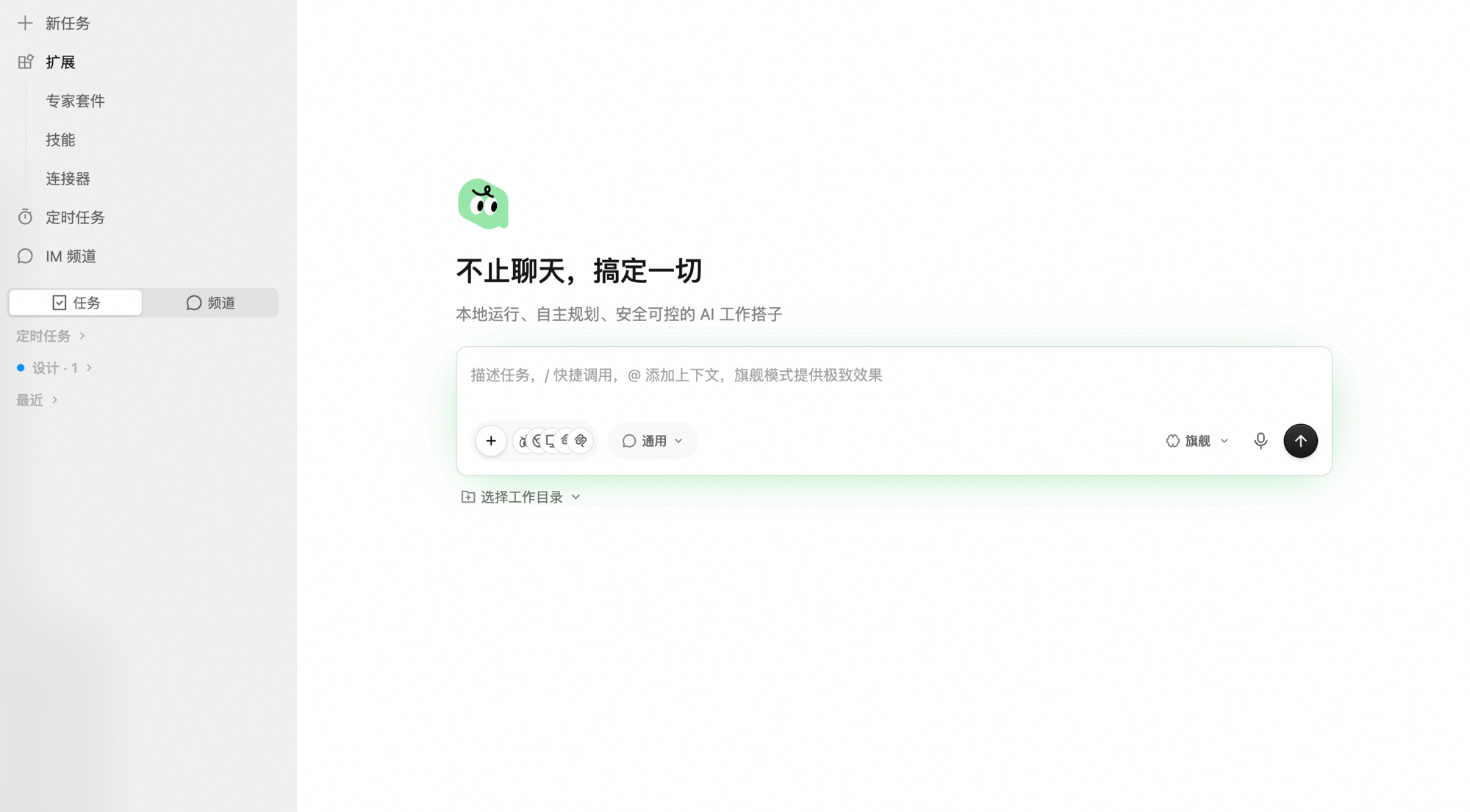
2
新建任务
点击右上角的 + 新建定时任务。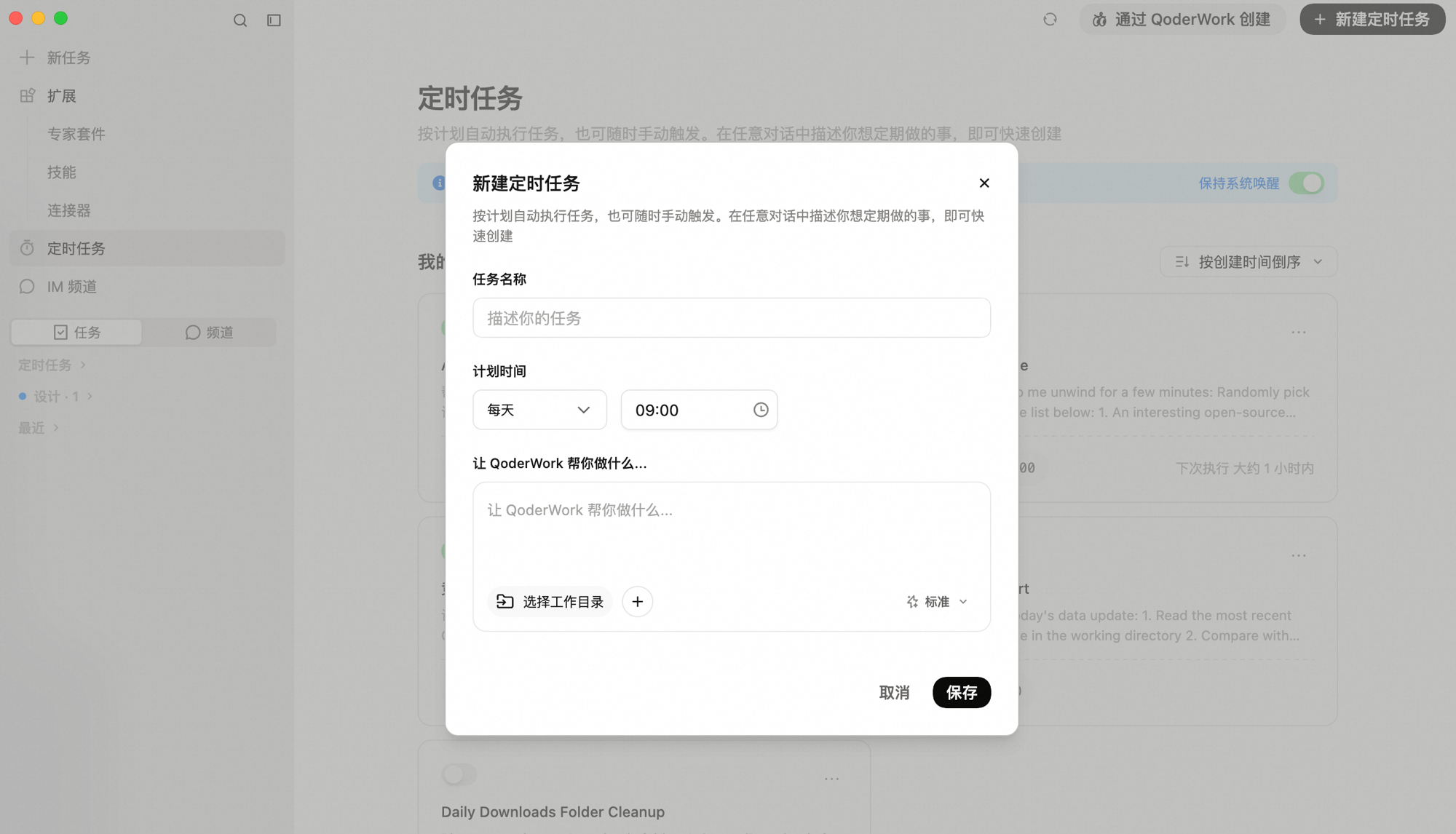
3
填写任务信息
在弹出的表单中依次填写:
- 任务名称:为任务起一个一眼能认出的名字,例如「每日竞品早报」「周五周报草稿」。
- 计划时间:选择执行频率(不重复 /间隔 / 每小时/ 每天 / 每周 / 每月)和具体时刻,支持从一次性提醒到复杂周期的多种调度策略:
类型 说明 适用场景 不重复 在指定的日期和时间执行一次 会议前资料准备、截止日前检查、定时发送 间隔 每隔固定时间执行 价格监控、进度轮询、数据采集 每小时 每小时在指定时刻执行 监控告警、服务巡检、状态同步 每天 每天在指定时刻执行 每日早报、数据报表、下班前清理 每周 每周指定某天和时刻执行 周报草稿、竞品追踪、例会资料 每月 每月指定某天和时刻执行 月度经营分析、账单汇总、月度复盘 - 让 QoderWork 帮你做什么...:用自然语言写清楚让 QoderWork 做什么。和你平时在对话中写 Prompt 一模一样。
- 工作目录(可选):指定任务执行时读写文件的目录。
- 附件(可选):上传任务需要参考的文件。
4
保存并生效
点击 保存,任务即刻生效,按计划时间自动触发。
典型场景
每日数据报表
每天自动处理最新数据,生成分析结论,省去手动跑数的时间。
每日行业早报
每天早上自动抓取行业资讯,整理成简报,你到工位时信息已经备好。
每周竞品追踪
定期关注竞品动态,保持对市场的感知。
每日文件整理
下班前自动清理下载文件夹,保持数字工作空间整洁。
邮件日报
每天自动汇总未读邮件,提取关键信息,避免遗漏重要事项。
定时提醒与准备
在重要事件前自动准备相关材料。
任务管理
查看执行结果
每次定时触发时,QoderWork 会自动在侧栏新建一条对话。点开后可查看完整的 AI 执行过程与最终结果,体验与手动发起对话完全一致。也可以在这条对话中继续追问或要求修改。
管理任务列表
在左侧导航栏的「定时任务」页面,你可以集中管理所有自动化任务:
- 启用 / 禁用:通过卡片左上角的开关控制任务是否继续按计划触发。临时不需要时可以先禁用,随时再开启。
- 编辑:修改任务名称、执行时间或 Prompt 内容,点击卡片直接进行编辑。
- 立即运行:不想等到下次触发时间?点击
...→ 立即运行,手动触发一次。非常适合调试 Prompt 或临时需要结果。 - 删除:不再需要的任务可以点击
...→ 删除任务。删除后不可恢复,请谨慎操作。
执行记录
在管理页面的「执行记录」区域,可以查看所有任务的历史执行情况:
| 状态 | 含义 |
|---|---|
| 成功 | 任务已正常触发并执行完毕 |
| 执行中 | 正在执行,可进入对话查看实时进度 |
| 失败 | 触发或执行过程中出错,查看详情排查原因 |
最佳实践
先手动跑通,再固化为定时任务
这是最重要的一条建议。对于复杂任务,先在普通对话里完整执行一次,反复调整 Prompt 直到输出符合预期,再将其转为定时任务。这样可以避免自动化执行后产生大量不符合要求的结果。
写好 Prompt 是关键
定时任务执行时没有人工参与来纠偏,所以 Prompt 必须足够明确。几个要点:指定输出格式(Markdown / Excel / Word),明确数据来源(哪个文件夹、哪个网站),写清楚判断标准(什么算「异常」、什么算「重要」),定义输出位置(保存到哪个目录)。
善用工作目录
在创建任务时指定工作目录,AI 就有了固定的上下文环境。这对需要定期处理特定文件夹(如「本月销售数据」「合同归档」)的场景尤其有用。随着你不断往文件夹中添加新文件,定时任务每次都能读取到最新内容。
与连接器和技能组合使用
定时任务本身是一个调度器,它的威力取决于你赋予它的能力。开启浏览器连接器后,定时任务可以自动抓取网页数据;开启 macOS 应用连接器后,它可以读写日历和邮件;配合技能,可以复用已验证的工作流。这些能力叠加起来,能覆盖绝大多数自动化场景。
注意设备唤醒
定时任务在本地客户端上调度,仅在电脑保持唤醒时运行。如果你有高优先级的任务(比如每天早上 8 点的早报),建议在定时任务页面右上角开启 保持系统唤醒,避免因设备休眠导致任务错过。
常见问题
定时任务能使用浏览器自动化吗?
定时任务能使用浏览器自动化吗?
可以。只要你在左侧导航的「扩展」→「连接器」中开启了浏览器并保持 Chrome 运行,定时任务执行时就能使用浏览器自动化能力。但需要注意登录态的有效期——如果目标网站的登录已过期,AI 会遇到登录页面而无法继续。
电脑休眠了,错过的任务会补执行吗?
电脑休眠了,错过的任务会补执行吗?
不会自动补执行。如果设备在任务触发时处于休眠或关机状态,该次执行将被跳过。你可以在执行记录中看到「未执行」状态,并通过「立即运行」手动补一次。
任务执行的结果不符合预期怎么办?
任务执行的结果不符合预期怎么办?
通常有两个原因。一是 Prompt 描述不够具体(比如「帮我分析数据」太模糊,应该写明分析哪些字段、输出什么格式);二是依赖的数据源发生了变化(比如 Excel 的列名改了)。点开执行记录中的对话查看 AI 的完整执行过程,定位问题后优化 Prompt 或数据源。
可以同时运行多少个定时任务?
可以同时运行多少个定时任务?
没有硬性上限,但每个任务触发时会新建一条独立的对话并消耗 Credits。建议根据实际需要设置,避免在同一时间点触发过多任务。
定时任务的执行时长有限制吗?
定时任务的执行时长有限制吗?
与普通对话一样,没有固定的时间限制,但受 Credits 余额的约束。复杂任务可能消耗较多 Credits,建议先手动测试一次以评估消耗量。
如何修改已有任务的执行时间?
如何修改已有任务的执行时间?
在「定时任务」页面找到对应的任务卡片,点击右上角的
... → 编辑,修改计划时间后保存即可。你也可以在对话中直接说「把 XX 任务改成每周二执行」。