

QoderWork 默认在桌面端完成对话和任务。但你的工作沟通大多发生在 IM 里——打开 IM 频道,QoderWork 就能接入你常用的聊天工具。走在路上、开会间隙,随手在 IM 里 @一下,AI 就能帮你跑任务、查数据、整理文档,结果直接回到当前聊天窗口。
桌面端依然是管控中心:所有 IM 会话在桌面端都有对应的会话窗口,你可以随时查看进度、接管操作,或调整 MCP、Skill、连接器等配置——这些配置对所有 IM 会话同样生效。
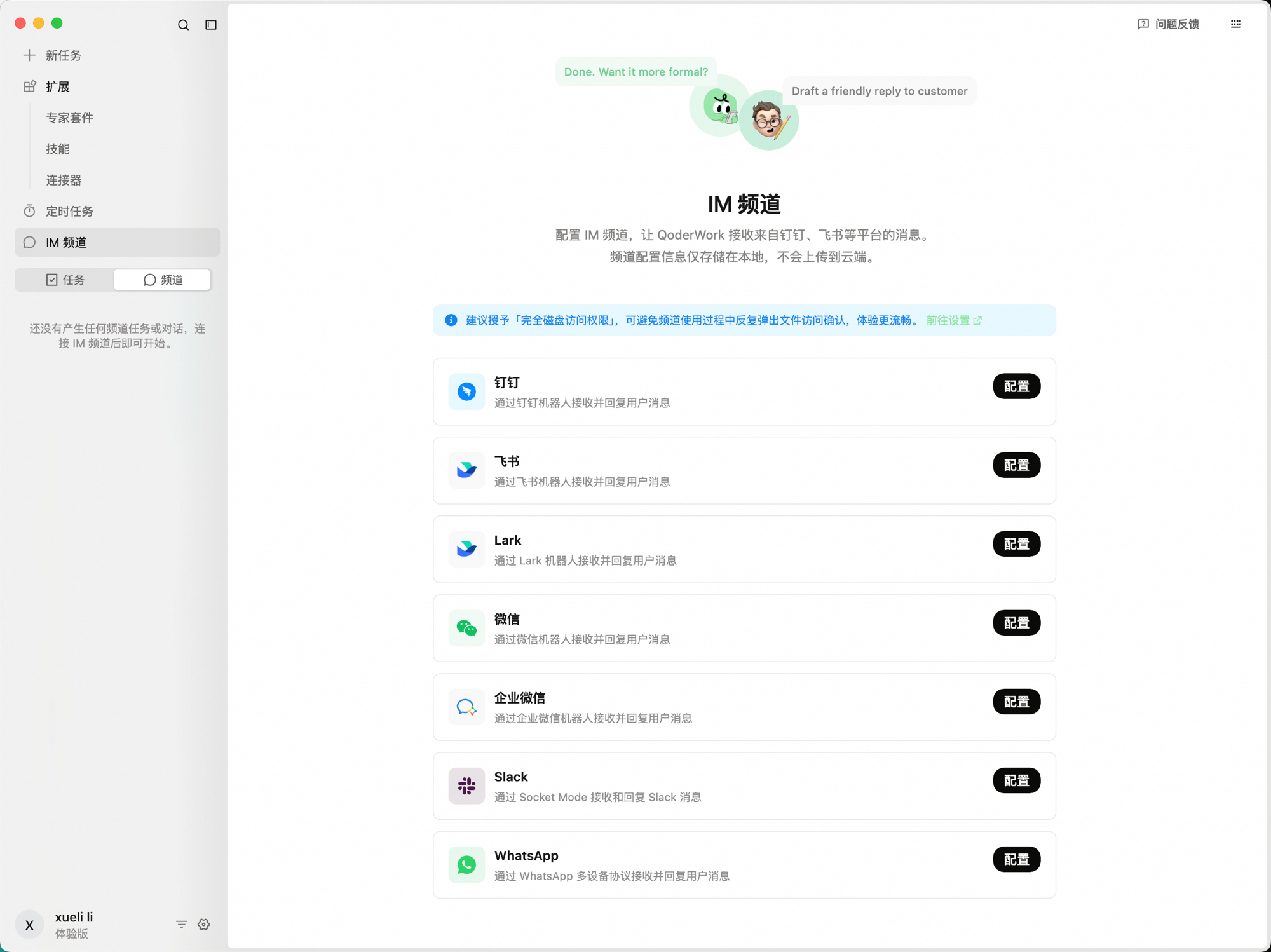
QoderWork 目前支持以下 IM 平台:
所有 IM 频道均在 IM 频道 页面统一管理。
IM 集成遵循一个核心原则:哪里来的,回哪里去。
你在某个 IM 聊天窗口中发送的消息,QoderWork 处理完后,结果会自动回传到同一个聊天窗口。桌面端直接创建的任务,结果则留在桌面端,不会推送到任何 IM。每个 IM 会话在 QoderWork 桌面端映射为一个独立的会话窗口,上下文完全隔离——不同 IM 平台、不同聊天窗口之间互不干扰。你可以在桌面端查看所有 IM 会话的历史和状态,也可以在桌面端对应的会话窗口中继续操作,产出结果依然会同步回 IM。
在任意已连接的 IM 频道中,你可以发送以下类型的消息:
连续发送多条消息时,系统会按顺序依次处理,不会丢消息或乱序。
开放模式适合团队内部快速推广使用;配对模式适合需要控制使用范围的场景,比如只允许特定人员使用。
配对模式下,用户私聊机器人或在群中 @机器人 时会自动触发配对请求。你可以在频道卡片的「配对管理」中点击 允许 来通过请求。配对以会话为单位:私聊允许后该用户可对话,群聊允许后群内所有成员均可对话。
可以通过钉钉机器人接收并回复用户消息。QoderWork 提供了连接钉钉机器人的方式:在 QoderWork 中配置。
单聊:在钉钉顶部搜索框中搜索机器人名称,点击进入对话窗口,直接发送消息。
群聊:将机器人添加到群聊后,在群里 @机器人 发送消息。添加方式:点击群设置(右上角) → 机器人 → 添加机器人 → 搜索并选择你创建的机器人。
单聊:在飞书 / Lark 搜索框中搜索机器人名称,点击进入对话窗口。
群聊:将机器人添加到群聊中,@机器人 发送消息。
扫码即可完成绑定,无需额外配置。
可以通过企业微信机器人接收并回复用户消息。QoderWork 提供了两种连接企业微信机器人的方式:快捷绑定和手动配置。
最简单快捷的接入方式,只需扫码即可完成绑定。
接收和回复 Slack 消息,需要提供 Slack 的 Bot Token 和 App-Level Token。
所有 IM 频道的配置和状态均在 IM 频道 页面集中管理。
每个频道卡片上都有一个开关。打开开关后状态显示为「已连接」,IM 端即可正常使用;关闭后 IM 端发送消息将不再收到回复。关闭不会清除配置,重新打开即可恢复。
如果需要彻底移除某个频道的配置,点击频道卡片上的 移除配置。移除后该频道的所有配置信息将被清除,IM 端不再响应。如需启用,需要重新配置。
钉钉、飞书和 Lark 频道支持在开放模式和配对模式之间随时切换:
可以同时开启所有 IM 频道。各频道之间完全独立,互不干扰——钉钉、飞书、Lark、微信的会话各自拥有独立的上下文和历史记录。
QoderWork 支持通过 IM 介入桌面端的普通任务,实现远端与任务进行交互的功能,让你随时随地都能操作 QoderWork。
前提条件:
在 IM 中直接向机器人提问,适合简单的问答和快速查询:
机器人会调用已配置的 MCP 工具和数据源,在 IM 中直接回复结果。
手机上收到或拍摄的图片、文件,直接发给机器人就能处理:
支持 OCR 文字识别、背景替换、票据信息提取、文件摘要、格式转换、数据分析等处理能力。
人在外面,临时想让电脑上的 QoderWork 干活:
QoderWork 在后台执行,完成后将结果摘要和文件自动回传到 IM 会话。
配合定时任务使用,让执行结果自动推送到 IM:
在团队群聊中 @机器人,所有群成员都能使用:
| 平台 | 接入方式 | 适用场景 |
|---|---|---|
| 钉钉 | 扫码绑定 | 企业团队协作 |
| 飞书 | 扫码自动创建应用 | 个人或团队快速接入 |
| Lark | 扫码自动创建应用 | 个人或团队快速接入(海外) |
| 微信 | 扫码绑定,即开即用 | 移动端轻量交互 |
| 企业微信 | 扫码快捷绑定或手动配置 | 企业内部协作与自动化 |
| Slack | 填入 Token | 海外团队协作 |
| 扫码绑定 | 面向客户 / 移动端沟通 |
工作原理
IM 集成遵循一个核心原则:哪里来的,回哪里去。
你在某个 IM 聊天窗口中发送的消息,QoderWork 处理完后,结果会自动回传到同一个聊天窗口。桌面端直接创建的任务,结果则留在桌面端,不会推送到任何 IM。每个 IM 会话在 QoderWork 桌面端映射为一个独立的会话窗口,上下文完全隔离——不同 IM 平台、不同聊天窗口之间互不干扰。你可以在桌面端查看所有 IM 会话的历史和状态,也可以在桌面端对应的会话窗口中继续操作,产出结果依然会同步回 IM。
支持的消息类型
在任意已连接的 IM 频道中,你可以发送以下类型的消息:
| 消息类型 | 说明 |
|---|---|
| 文本消息 | 直接发送文字指令 |
| 图片 | 发送图片,支持 OCR 识别、背景替换等处理 |
| 文件 | 支持 PDF、Excel、PPT、Word、CSV、TXT 等常见格式 |
| 语音消息 | 发送语音,自动识别内容并执行操作 |
| 合并转发消息 | 转发的多条消息会被正确解析 |
| 图片 + 文字组合 | 图片和文字指令关联理解,比如发一张图说「提取表格」 |
准入策略
| 策略 | 说明 |
|---|---|
| 开放模式 | 所有人和群可直接与机器人对话,无需额外操作 |
| 配对模式 | 需经你允许后,对应会话才能使用机器人 |
接入钉钉
可以通过钉钉机器人接收并回复用户消息。QoderWork 提供了连接钉钉机器人的方式:在 QoderWork 中配置。
在 QoderWork 中配置
1
打开钉钉配置页面
在 QoderWork 中进入 IM 频道,找到「钉钉」卡片,点击 配置。
2
扫码完成绑定
在弹出的「配置钉钉」窗口中,默认显示扫码界面。打开钉钉,扫描二维码完成应用注册和绑定。如果二维码过期,可点击底部的 刷新二维码。
3
选择准入策略
绑定成功后,选择准入策略:
- 开放模式:所有人 / 群可直接对话
- 配对模式:需经你允许后,对应会话才能使用机器人
4
完成配置
回到 QoderWork,确认钉钉状态显示为「已连接」。现在可以在钉钉中使用机器人了。
使用方式
单聊:在钉钉顶部搜索框中搜索机器人名称,点击进入对话窗口,直接发送消息。
群聊:将机器人添加到群聊后,在群里 @机器人 发送消息。添加方式:点击群设置(右上角) → 机器人 → 添加机器人 → 搜索并选择你创建的机器人。
群聊的「归属组织」需要与创建机器人时的组织一致,否则搜索不到机器人。
接入飞书 / Lark
在 QoderWork 中配置
1
打开配置页面
在 QoderWork 中进入 IM 频道,找到「飞书」或「Lark」卡片,点击 配置。
2
扫码授权
页面上方会显示一个二维码。打开飞书 / Lark App,扫描二维码并确认授权。系统会自动在你的组织下创建应用,并配置好所需的权限和事件回调。
3
选择准入策略
授权成功后,选择准入策略:
- 开放模式:所有人 / 群可直接对话
- 配对模式:需经你允许后,对应会话才能使用机器人
4
完成配置
回到 QoderWork,确认状态显示为「已连接」。现在可以在飞书 / Lark 中使用机器人了。
使用方式
单聊:在飞书 / Lark 搜索框中搜索机器人名称,点击进入对话窗口。
群聊:将机器人添加到群聊中,@机器人 发送消息。
接入微信
扫码即可完成绑定,无需额外配置。
1
打开微信配置页面
在 QoderWork 中进入 IM 频道,找到「微信」卡片,点击 配置。
2
扫码授权
页面会显示一个二维码。打开微信,扫描二维码并确认授权。
3
开始使用
绑定完成后,等待状态变为「已连接」,在微信中直接向 QoderWork 发送消息即可开始对话。
接入企业微信
可以通过企业微信机器人接收并回复用户消息。QoderWork 提供了两种连接企业微信机器人的方式:快捷绑定和手动配置。
方式一:扫码绑定(推荐)
最简单快捷的接入方式,只需扫码即可完成绑定。
1
打开企业微信配置页面
在 QoderWork 中进入 IM 频道,找到「企业微信」卡片,点击 配置。
2
扫码完成绑定
在弹出的「配置企业微信」窗口中,选择 快捷绑定(推荐)。打开企业微信,扫描二维码完成机器人创建和绑定。如果二维码过期,可点击底部的 刷新二维码。
方式二:手动配置
1
获取机器人凭证
在企业微信管理后台创建机器人,并获取机器人的 Bot ID 和 Secret。
2
填写配置信息
在 QoderWork 的「配置企业微信」窗口中选择 手动配置,填入获取到的 Bot ID 和 Secret,点击 保存。
接入 Slack
接收和回复 Slack 消息,需要提供 Slack 的 Bot Token 和 App-Level Token。
1
打开 Slack 配置页面
在 QoderWork 中进入 IM 频道,找到「Slack」卡片,点击 配置。
2
填写 Token
在「配置 Slack」窗口中填入以下两个 Token(均来自你在 Slack 创建的 App):
- Bot Token(
xoxb-开头) - App-Level Token(
xapp-开头)
3
选择准入策略
选择 准入策略:
- 配对:需经你允许后,对应会话才能使用机器人
- 开放:所有人可直接对话
4
测试并保存
可点击 测试连接 验证配置,然后点击 保存。状态显示为「已连接」后,在 Slack 中私聊机器人或在频道中 @机器人 即可对话。
接入 WhatsApp
1
打开 WhatsApp 配置页面
在 QoderWork 中进入 IM 频道,找到「WhatsApp」卡片,点击 配置。
2
扫码绑定
打开手机上的 WhatsApp,扫描 QoderWork 显示的二维码完成绑定。
3
完成配置
绑定完成后,等待状态变为「已连接」,在 WhatsApp 中直接向机器人发送消息即可开始对话。
管理 IM 频道
所有 IM 频道的配置和状态均在 IM 频道 页面集中管理。
开启与关闭
每个频道卡片上都有一个开关。打开开关后状态显示为「已连接」,IM 端即可正常使用;关闭后 IM 端发送消息将不再收到回复。关闭不会清除配置,重新打开即可恢复。
删除频道
如果需要彻底移除某个频道的配置,点击频道卡片上的 移除配置。移除后该频道的所有配置信息将被清除,IM 端不再响应。如需启用,需要重新配置。
切换准入策略
钉钉、飞书和 Lark 频道支持在开放模式和配对模式之间随时切换:
- 从开放切换到配对:切换后,之前未配对的用户将无法继续使用,需要重新触发配对请求并获得允许。
- 从配对切换到开放:切换后,所有用户可直接使用,无需配对。
多频道并行
可以同时开启所有 IM 频道。各频道之间完全独立,互不干扰——钉钉、飞书、Lark、微信的会话各自拥有独立的上下文和历史记录。
任务绑定(远程接管)
QoderWork 支持通过 IM 介入桌面端的普通任务,实现远端与任务进行交互的功能,让你随时随地都能操作 QoderWork。
前提条件:
- 已开通任意一个 IM 频道(如钉钉、微信等)。
- QoderWork 桌面端已创建并存在普通任务。
/bind:查看当前可绑定的任务列表。回复/bind <编号>(例如/bind 1)即可将当前 IM 会话绑定到指定的桌面端任务。绑定后,你在 IM 中发送的消息将直接转发至该任务,任务的回复也会实时同步到 IM 中。/unbind:解除当前 IM 会话与桌面端任务的绑定。解除后,IM 会话将恢复为普通的独立会话。