

管理你的任务列表:搜索、重命名、置顶、分组、导出、归档
QoderWork 中的每一次对话都是一个「任务」。随着你使用频率增加,任务会越来越多。这篇文档帮你高效管理所有任务。
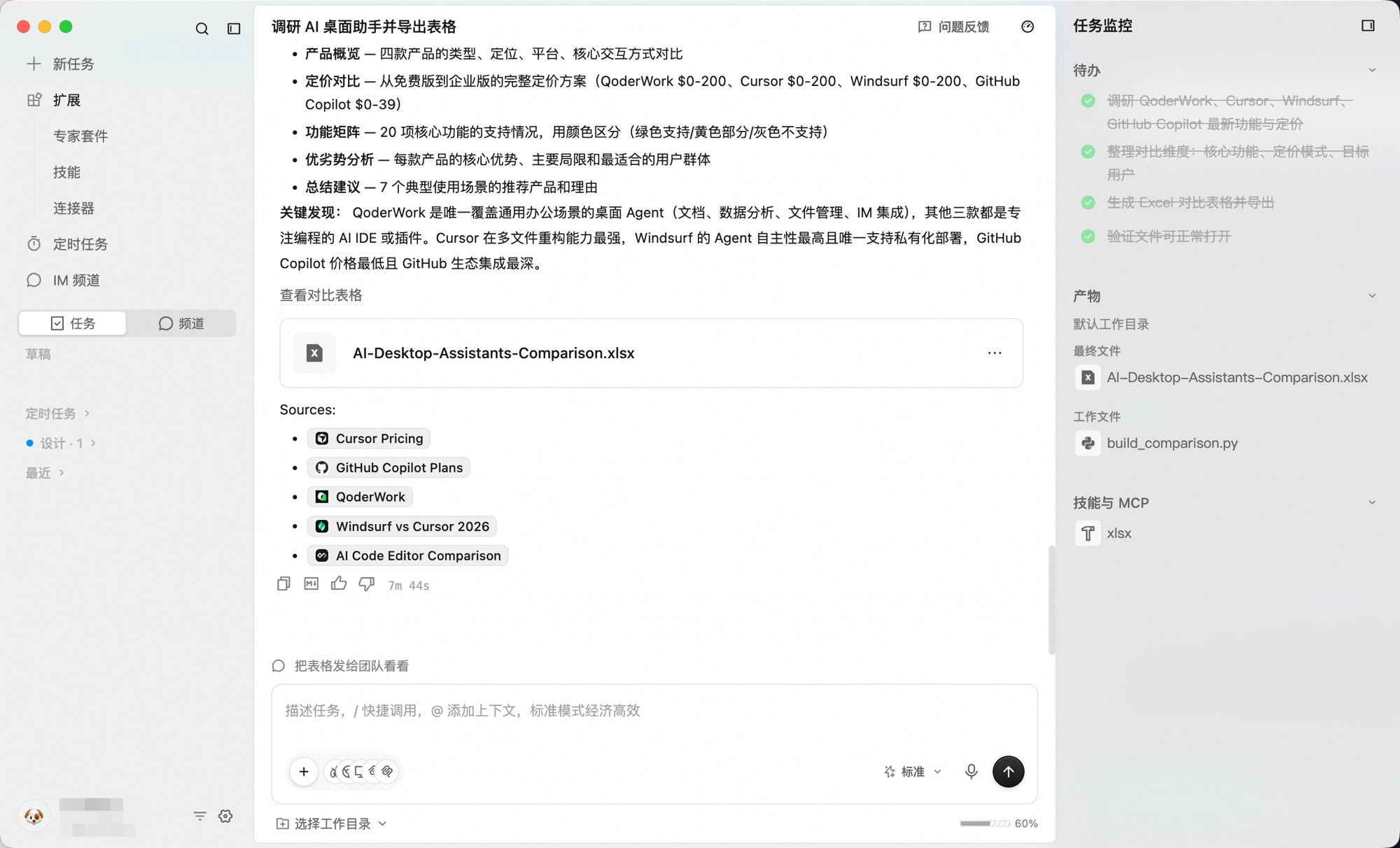
打开 QoderWork 后,左侧边栏会列出你的全部任务,并按用途分成几个区域,方便快速定位:
点击左侧边栏顶部的 「+ 新任务」 按钮,会打开一个空白对话窗口。输入你的需求并发送,一个新任务就创建好了。
当任务积累到数十个甚至上百个时,搜索功能帮你快速定位:
右键点击任意任务卡片,或点击任务右侧的 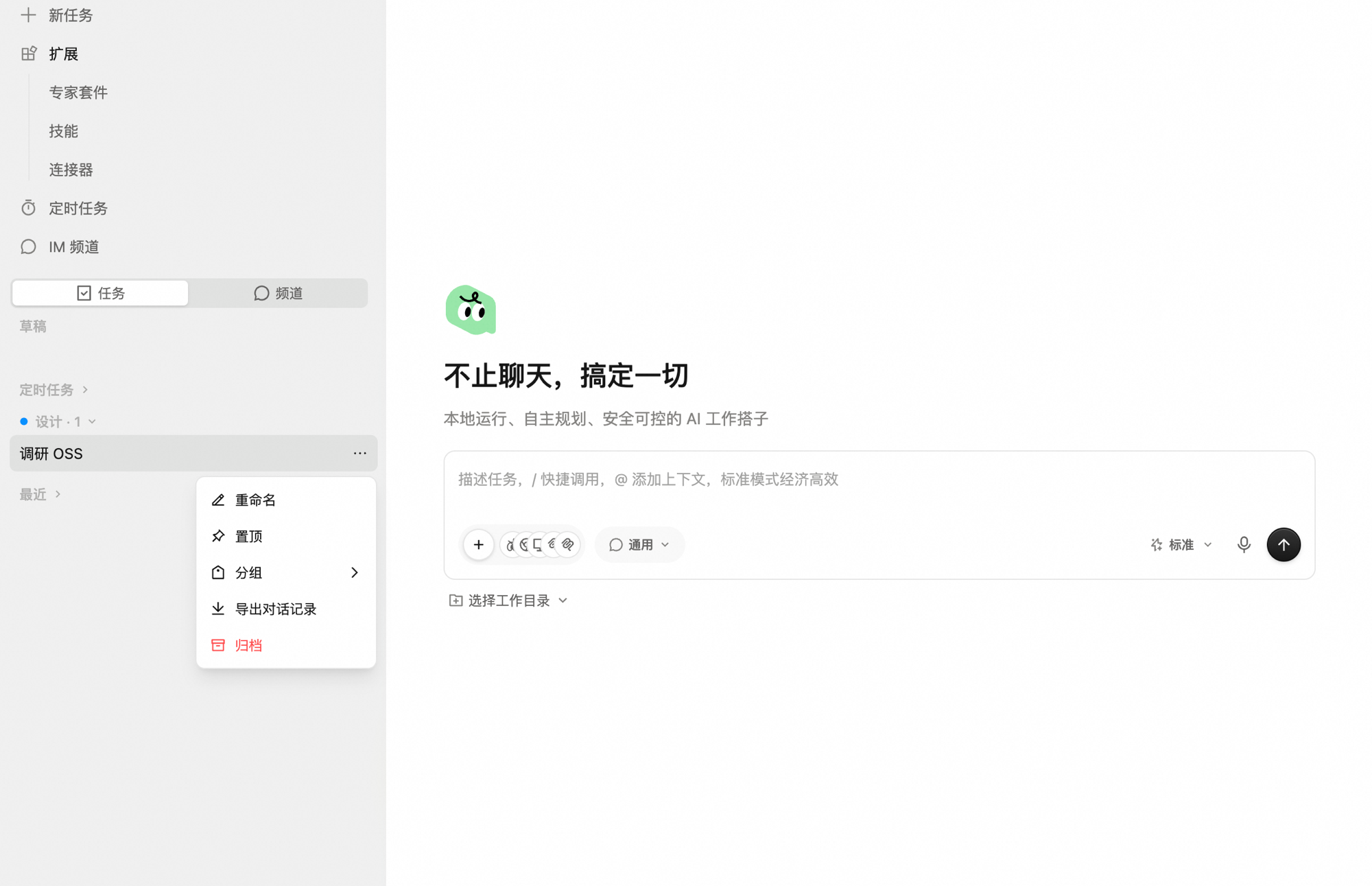
QoderWork 会自动根据你的第一条消息生成任务标题。如果默认标题不够直观,可以右键任务 → 重命名,输入新名称后确认保存。
建议命名简短明了,例如「Q2 销售报告」「周报模板」「客户 A 调研」,这样在任务列表或搜索结果中都能一眼识别。
正在跟进的重要任务,可以置顶到列表最上方,不会被新任务挤下去:
当任务积累较多时,可以把相关任务归到同一个分组里方便管理,比如「客户 A 项目」「日常运营」「学习笔记」。
需要把对话内容保留下来——例如归档存证、分享给同事、整理成文档——可以右键任务 → 导出对话记录。
QoderWork 会把整段对话(包括你的输入与 AI 的回复)导出为 Markdown 文件保存到本地。
不再常用、但又不想彻底删除的任务可以归档,让主列表更聚焦:
QoderWork 支持在多个任务之间快速切换而不丢失上下文:
任务可能处于以下状态:
你可以随时在已完成的任务中继续追问——只需要在输入框中发送新消息,QoderWork 会在之前的上下文基础上继续工作。
如果你在使用 QoderWork 时选择了一个文件夹作为工作空间,相关的任务会与这个工作空间关联。这意味着:
任务列表
打开 QoderWork 后,左侧边栏会列出你的全部任务,并按用途分成几个区域,方便快速定位:
- 草稿——写了一半、还没发送的任务会自动存为草稿。下次打开侧边栏可以接着写,不会丢失。
- 定时任务——配置了定时执行的任务集中在这里。到点自动运行,每次的执行结果会以一条新对话呈现。详见 定时任务。
- 最近——最近有交互的任务,按活跃时间排序,最新交互的排在最上面。日常使用时你看到的大多是这一区。
- 分组——你自己创建的分组(如「客户 A 项目」「日常运营」「学习笔记」),把相关任务收纳到一起,可随时折叠收起。详见下文的 分组。
创建新任务
点击左侧边栏顶部的 「+ 新任务」 按钮,会打开一个空白对话窗口。输入你的需求并发送,一个新任务就创建好了。
搜索与筛选
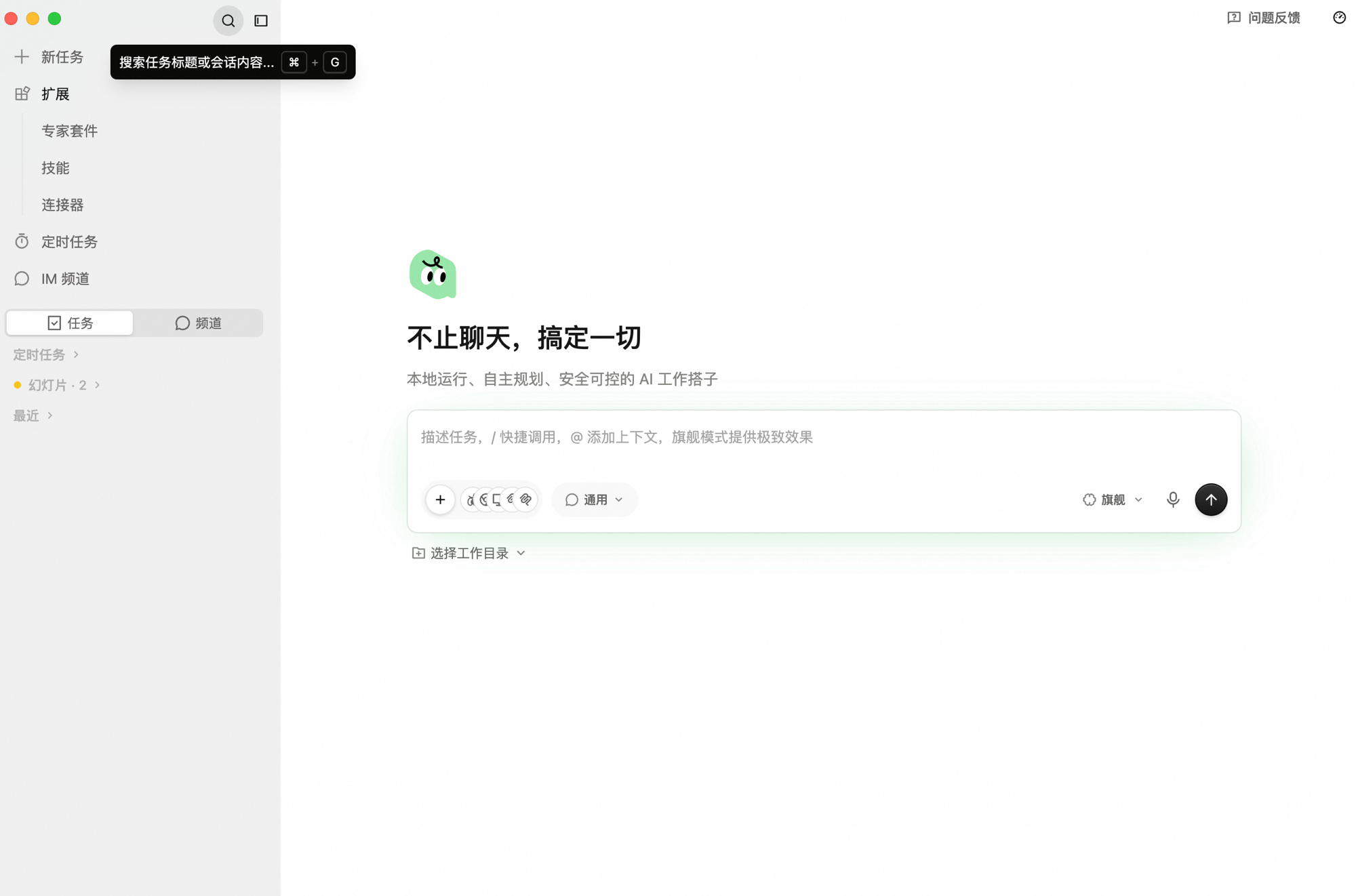
当任务积累到数十个甚至上百个时,搜索功能帮你快速定位:
-
点击任务列表上方的 搜索框。
-
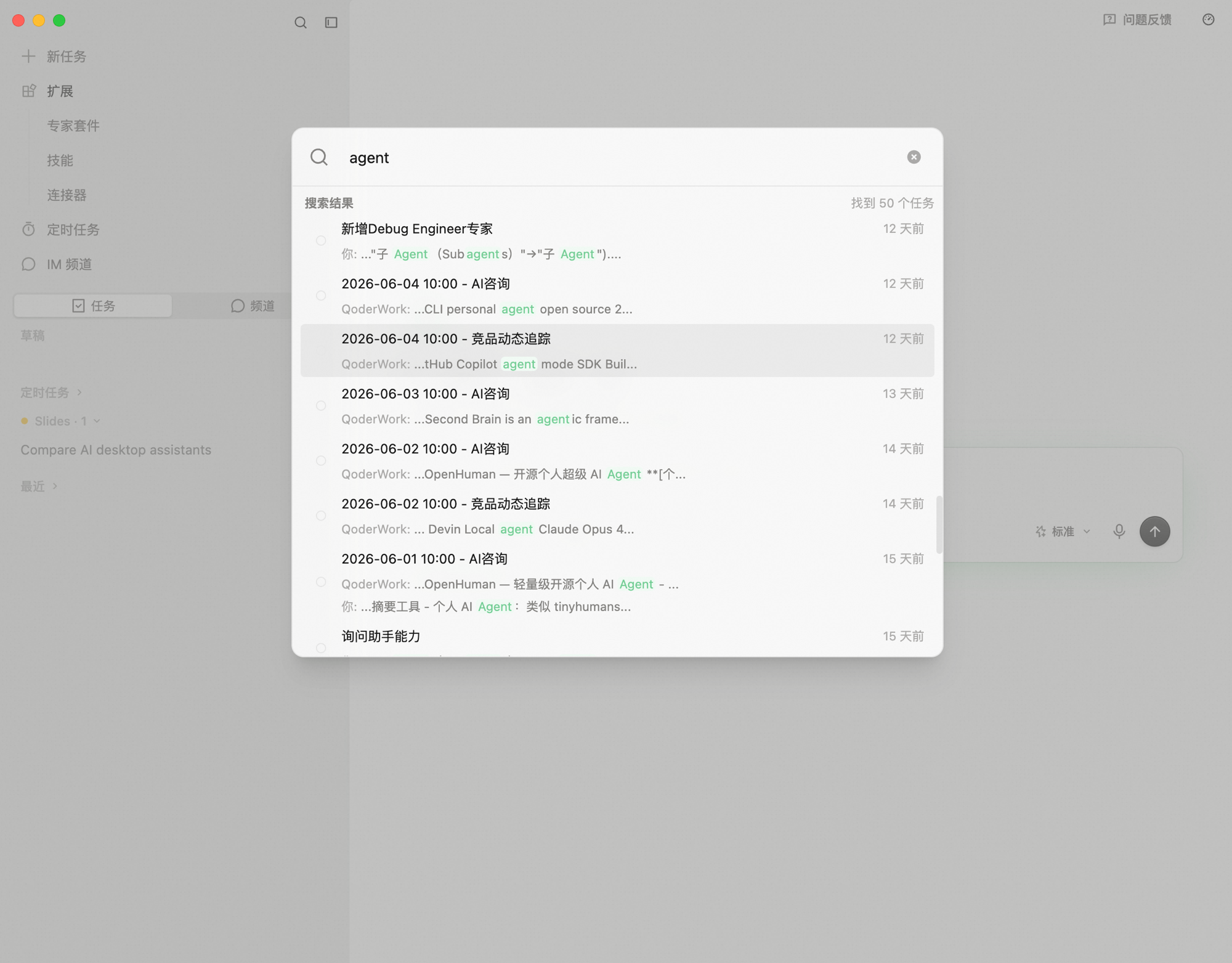
输入关键词——QoderWork 会搜索任务标题和对话内容,并在弹层中列出所有命中的任务,搜索词以高亮形式标出,方便快速定位:
任务操作
右键点击任意任务卡片,或点击任务右侧的 ⋯ 菜单,可以对该任务执行以下操作:
重命名
QoderWork 会自动根据你的第一条消息生成任务标题。如果默认标题不够直观,可以右键任务 → 重命名,输入新名称后确认保存。
建议命名简短明了,例如「Q2 销售报告」「周报模板」「客户 A 调研」,这样在任务列表或搜索结果中都能一眼识别。
置顶
正在跟进的重要任务,可以置顶到列表最上方,不会被新任务挤下去:
- 右键 → 置顶:任务被固定在列表顶部,并显示置顶标记
- 再次右键 → 取消置顶:任务回到按时间排序的位置
分组
当任务积累较多时,可以把相关任务归到同一个分组里方便管理,比如「客户 A 项目」「日常运营」「学习笔记」。
- 右键任务 → 分组 → 选择已有分组,或点击「新建分组」
- 同一任务可以随时移到其他分组
- 侧边栏中分组可折叠收起,让列表更整洁
导出对话记录
需要把对话内容保留下来——例如归档存证、分享给同事、整理成文档——可以右键任务 → 导出对话记录。
QoderWork 会把整段对话(包括你的输入与 AI 的回复)导出为 Markdown 文件保存到本地。
归档
不再常用、但又不想彻底删除的任务可以归档,让主列表更聚焦:
- 右键 → 归档:任务从主列表移入「设置-已归档」
- 在 设置-已归档 列表中可以恢复或彻底删除
- 归档不会影响任务中的文件产物——所有对话与产物都保留
多任务切换
QoderWork 支持在多个任务之间快速切换而不丢失上下文:
- 点击左侧任务列表中的任一任务即可切换
- 之前的对话内容、文件产物都会保留在原位
- 每个任务有独立的对话历史和工作空间
任务状态
任务可能处于以下状态:
| 状态 | 含义 |
|---|---|
| 执行中 | QoderWork 正在处理你的请求 |
| 等待输入 | QoderWork 在等你回复或确认 |
| 已完成 | 任务的最后一轮交互已经结束 |
工作空间
如果你在使用 QoderWork 时选择了一个文件夹作为工作空间,相关的任务会与这个工作空间关联。这意味着:
- QoderWork 可以直接读写该文件夹中的文件
- 多个任务可以在同一个工作空间下协作
- 切换工作空间时,任务列表会显示对应空间下的任务