

配置界面和回复语言、系统行为、网络诊断、环境设备及应用更新。
点击左下角「设置」进入全局设置。这里的修改会影响当前账号或本机运行环境,而不是只影响某一个 Waker。修改后使用新聊天或一条小范围任务验证。
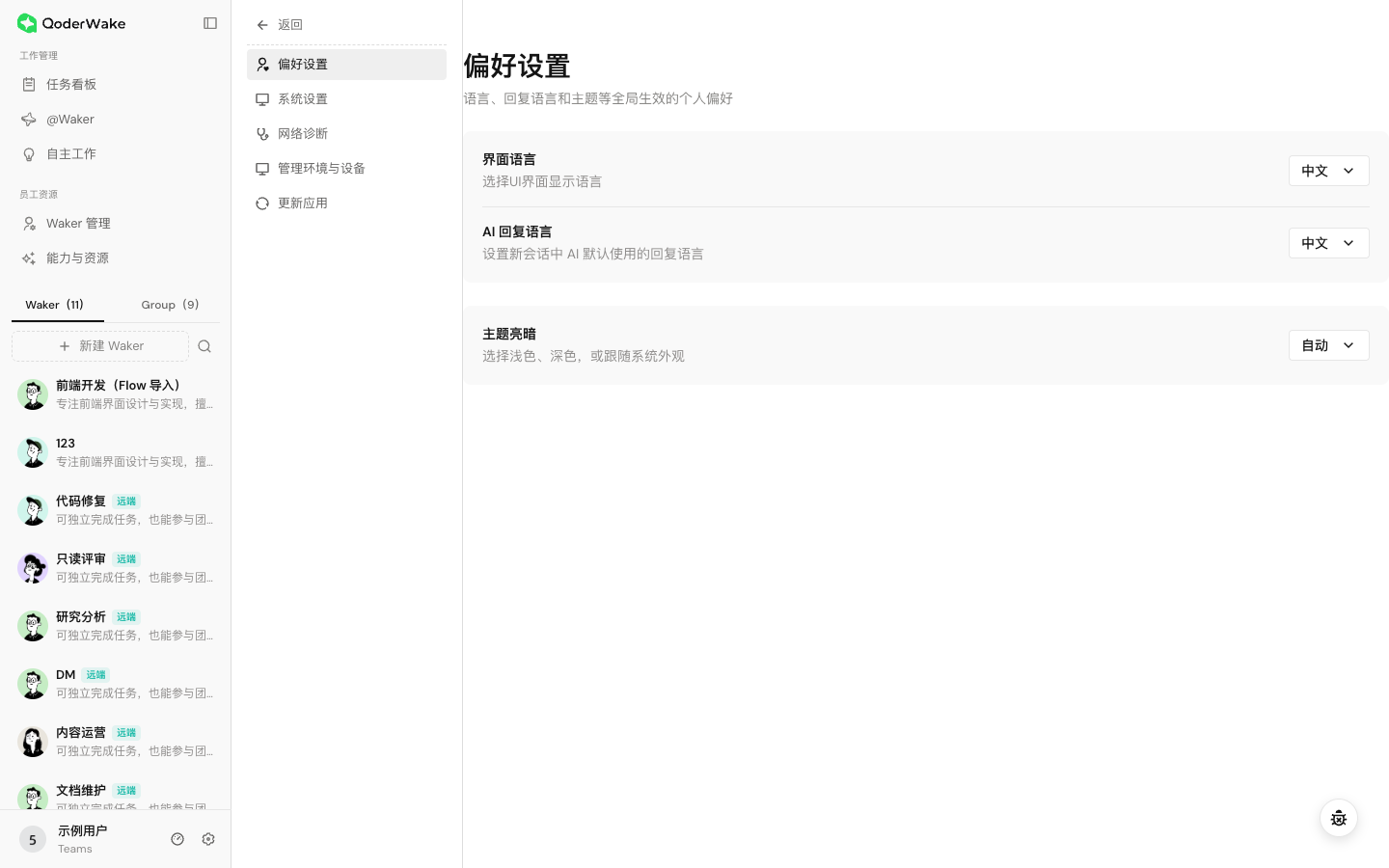
界面语言控制导航、按钮、提示和系统文案。选择中文或 English 后,等待页面完成切换,再检查主要入口。
制作英文手册或截图时,必须把界面语言真正切换为 English。用户自行创建的 Waker、Group、项目和聊天名称不会被系统自动翻译,截图前应使用英文测试数据。
AI 回复语言是新聊天的默认回复语言。它不会自动改写已有聊天,也不会强制覆盖当前消息中明确指定的语言。
修改后新建任务验证。若旧聊天仍按原语言回复,属于预期行为。
可以选择浅色、深色或跟随系统。截图同一套流程时使用统一主题,避免中英文图片在明暗、布局和对比度上不一致。
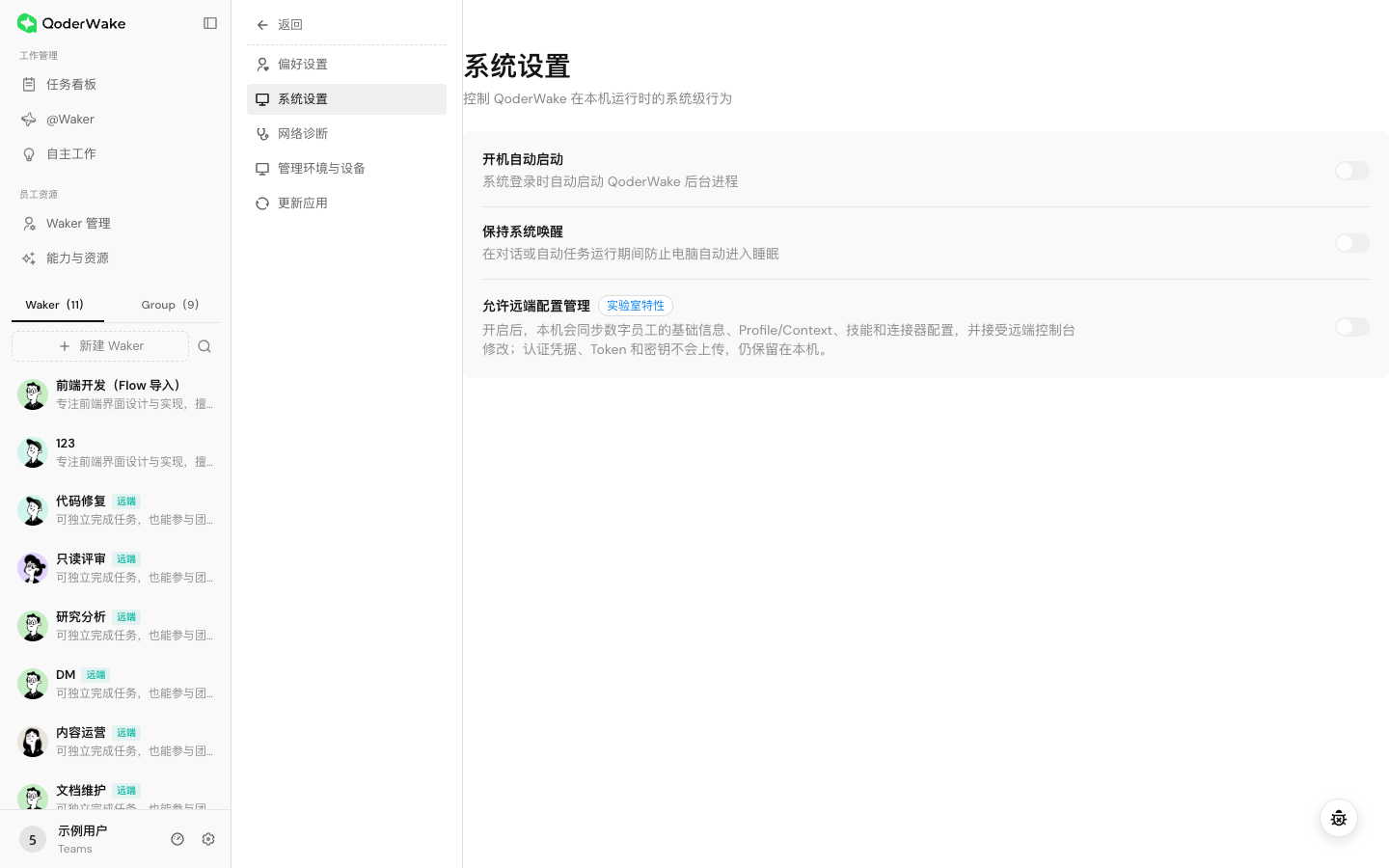
开启后,系统登录时自动启动 QoderWake 后台进程。依赖定时任务或远程调用的本机环境建议开启,但仍要确认系统登录、网络和账号状态正常。
开启后,在对话或自动任务运行期间防止电脑自动进入睡眠。长时间本地任务可以开启;任务结束后系统仍按操作系统设置管理睡眠。
保持唤醒不能解决断网、关机、用户退出或服务崩溃。
这是实验室特性。开启后,本机会同步 Waker 基础信息、Profile / Context、Skills 和连接器配置,并接受远端控制台修改;认证凭据、Token 和密钥仍保留在本机。
开启前确认:
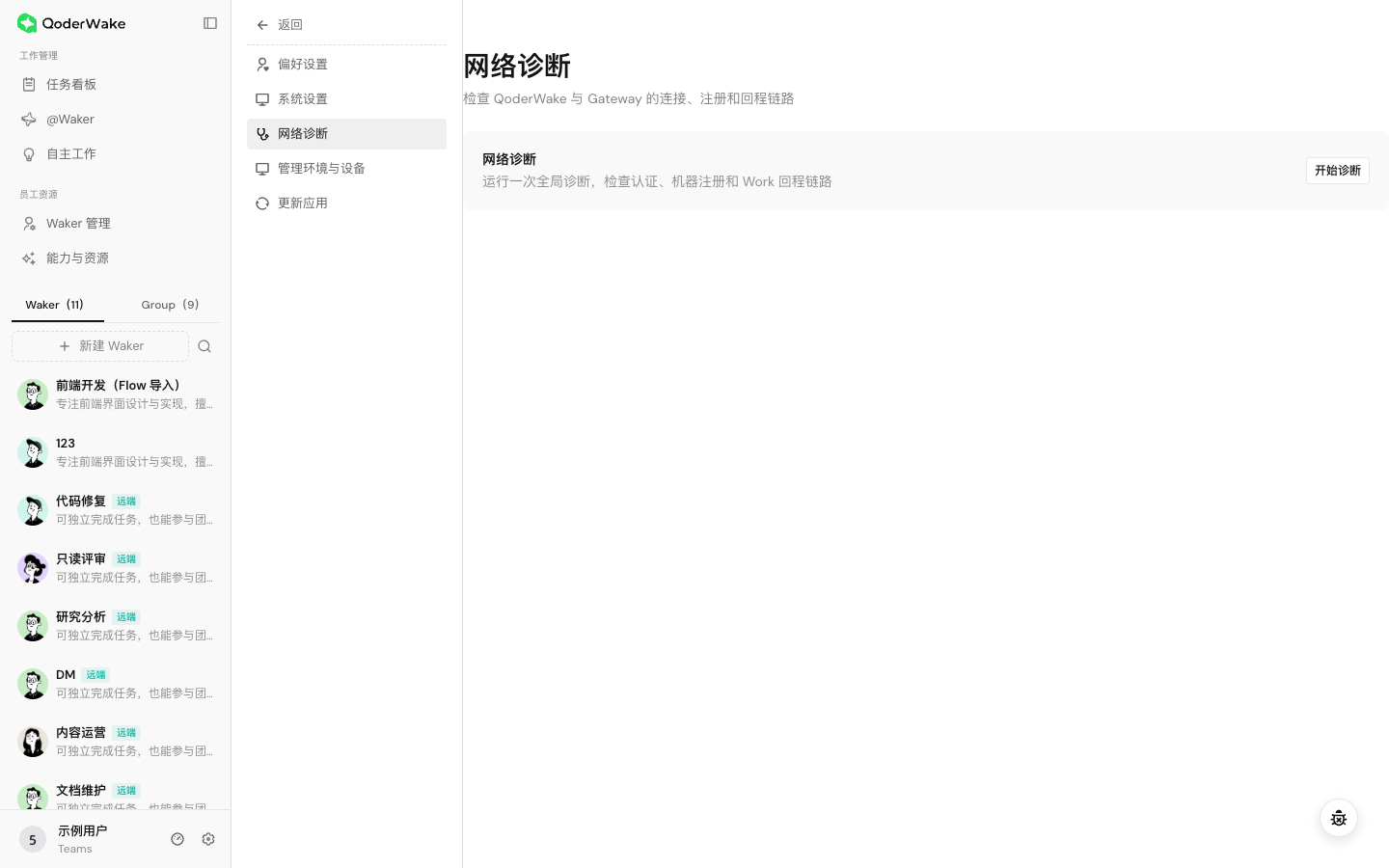 网络诊断检查 QoderWake 与 Gateway 之间的认证、机器注册和 Work 回程链路。
「环境与设备」显示本地和远端环境、连接状态、应用版本及每个环境上的 Waker 数量。
点击「添加设备」,按页面流程完成账号和设备连接。完成后确认:
解绑前检查:
远程设备在线且允许远程配置管理时,可以查看和调整该设备上的 Waker 配置。远程变更可能先进入队列,只有目标设备上线并成功应用后才算生效。
「更新应用」显示当前版本、更新通道、已下载版本和可执行操作。
偏好设置
界面语言
界面语言控制导航、按钮、提示和系统文案。选择中文或 English 后,等待页面完成切换,再检查主要入口。
制作英文手册或截图时,必须把界面语言真正切换为 English。用户自行创建的 Waker、Group、项目和聊天名称不会被系统自动翻译,截图前应使用英文测试数据。
AI 回复语言
AI 回复语言是新聊天的默认回复语言。它不会自动改写已有聊天,也不会强制覆盖当前消息中明确指定的语言。
修改后新建任务验证。若旧聊天仍按原语言回复,属于预期行为。
主题
可以选择浅色、深色或跟随系统。截图同一套流程时使用统一主题,避免中英文图片在明暗、布局和对比度上不一致。
系统设置
开机自动启动
开启后,系统登录时自动启动 QoderWake 后台进程。依赖定时任务或远程调用的本机环境建议开启,但仍要确认系统登录、网络和账号状态正常。
保持系统唤醒
开启后,在对话或自动任务运行期间防止电脑自动进入睡眠。长时间本地任务可以开启;任务结束后系统仍按操作系统设置管理睡眠。
保持唤醒不能解决断网、关机、用户退出或服务崩溃。
允许远端配置管理
这是实验室特性。开启后,本机会同步 Waker 基础信息、Profile / Context、Skills 和连接器配置,并接受远端控制台修改;认证凭据、Token 和密钥仍保留在本机。
开启前确认:
- 当前账号和设备属于预期管理范围。
- 本机目录和外部连接器的权限足够严格。
- 修改记录有可追溯方式。
- 远端配置变化后会重新执行小范围验证。
网络诊断
- 打开「网络诊断」。
- 点击「开始诊断」。
- 等待所有检查结束,记录失败项和错误信息。
- 修复网络、代理、认证或注册问题后重新运行。
- 诊断成功后回到原功能执行实际任务。
管理环境与设备
「环境与设备」显示本地和远端环境、连接状态、应用版本及每个环境上的 Waker 数量。
查看设备
- 点击「刷新」获取最新状态。
- 根据本地/远端标识、设备名称、应用版本和在线状态确认目标。
- 检查需要访问本地文件的 Waker 是否运行在正确设备。
添加设备
点击「添加设备」,按页面流程完成账号和设备连接。完成后确认:
- 新设备显示在线。
- 应用版本符合当前使用要求。
- Waker 可以绑定到该环境。
- 使用一条只读任务验证本机文件访问。
解绑设备
解绑前检查:
- 是否有 Waker 运行在该设备。
- 是否有自主工作依赖设备或本地目录。
- 是否有 Group、项目或 @Waker 聊天使用这些 Waker。
- 是否需要迁移配置或保存产物。
管理远程环境
远程设备在线且允许远程配置管理时,可以查看和调整该设备上的 Waker 配置。远程变更可能先进入队列,只有目标设备上线并成功应用后才算生效。
- 检查目标设备名称、账号、在线状态和应用版本。
- 查看远程 Waker、项目路径和权限摘要。
- 修改允许远程管理的配置;凭证和本地密钥仍需在目标设备处理。
- 等待目标设备应用变更。
- 在目标设备运行一个只读任务,确认路径、Skill 和 Connector 可用。
更新应用
「更新应用」显示当前版本、更新通道、已下载版本和可执行操作。
- 更新前完成或停止正在运行的任务,保存重要产物。
- 检查当前版本和更新提示。
- 按页面下载或安装更新;如果显示“重启后生效”,点击「立即重启」或在合适时间重启。
- 重新打开控制台,确认实际生效版本。
- 检查 Waker、设备、项目、连接器和一条关键任务。
- 没有运行任务时,可以选择“立即重启”。
- 有对话任务或自动化正在运行时,选择“稍后重启”,先保存产物并等待安全停止点。
- 重启会中断正在运行的对话和自动化,恢复后需要人工检查并继续。
- 自动重启失败时,按照页面显示的命令手动重启,然后重新打开 Console。
设置变更后的检查
| 变更 | 验证方式 |
|---|---|
| 界面语言 | 检查导航、按钮和系统提示 |
| AI 回复语言 | 新建聊天并发送普通问题 |
| 系统启动或唤醒 | 重启或运行一条长任务观察 |
| 远端配置管理 | 从授权范围内修改一项测试配置并核对记录 |
| 网络配置 | 重新运行诊断,再测试原功能 |
| 设备 | 使用目标设备上的只读目录任务 |
| 应用版本 | 检查版本号,并运行关键回归任务 |
常见问题
| 现象 | 处理方式 |
|---|---|
| 切换语言后部分内容没变化 | 用户自建名称不会翻译;刷新并检查系统文案 |
| 旧聊天没有使用新回复语言 | 新建聊天验证 |
| 自动任务仍因睡眠中断 | 检查保持唤醒、系统电源、网络和服务状态 |
| 设备显示离线 | 主机和服务 → 网络 → 账号 → 应用版本 |
| 更新已下载但版本没变化 | 按页面重启,重新打开后检查实际版本 |
| 网络诊断通过但连接器失败 | 检查连接器授权、外部账号权限和服务状态 |