

创建公开或 Waker 私有项目,并在对话、自主工作和 WakerFlow 中提供稳定工作目录。
项目把代码、文档和其他工作文件作为可重复使用的上下文交给 Waker。团队中的多个 Waker 都需要访问时创建公开项目;只供一个 Waker 使用时,在该 Waker 下创建私有项目。
项目配置保存的是工作目录和访问关系,不会复制原始文件。删除项目配置也不会删除磁盘中的目录。
不要为了方便把包含多个无关项目、个人目录或敏感文件的上层目录整体公开。
入口: 左侧导航 →「能力与资源」→「公开项目」。
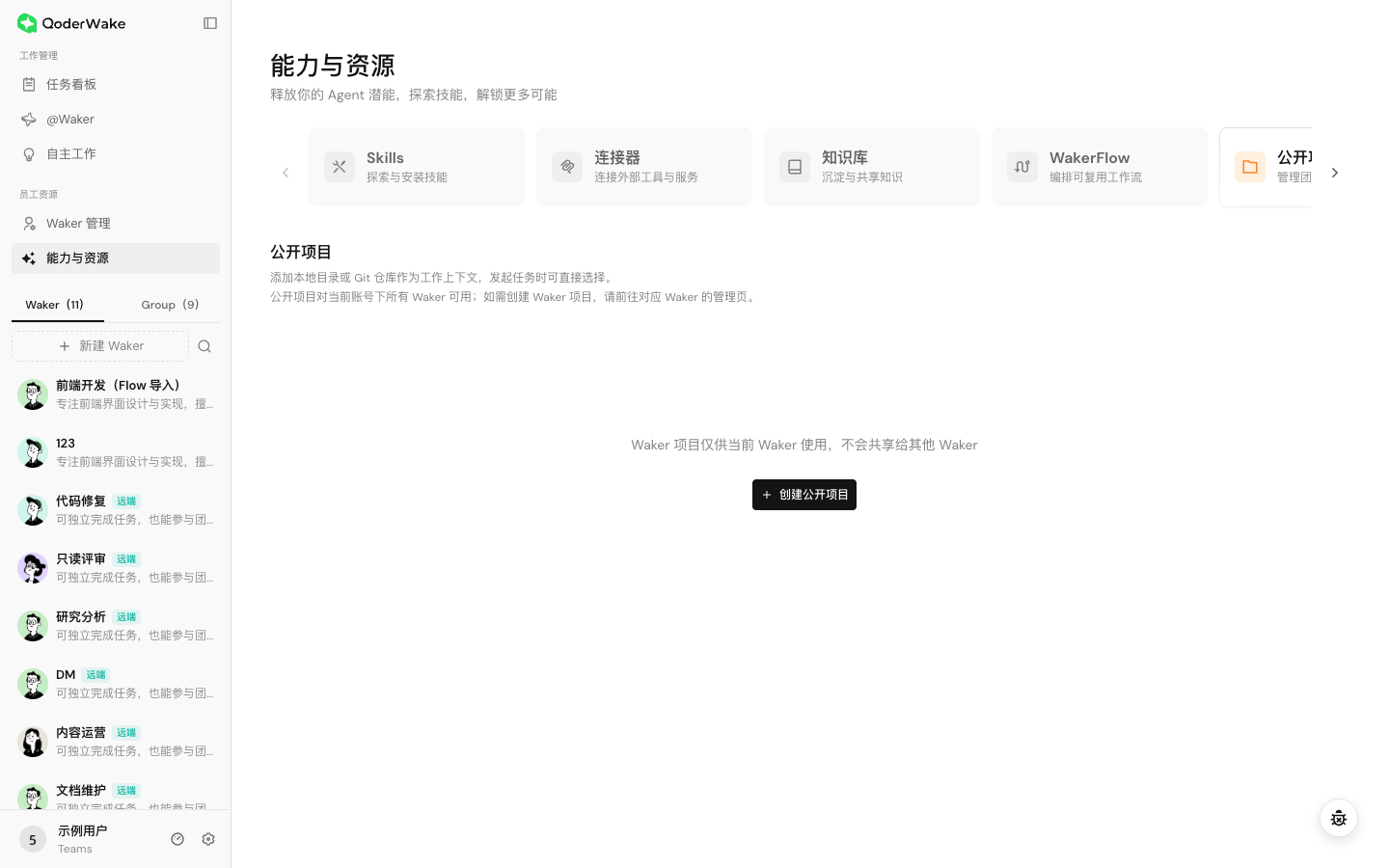
入口:「Waker 管理」→ 目标 Waker →「能力与资源」→「项目」。
自动任务触发时没有人实时修正目录,因此上线前要额外确认:
多个 Waker 访问同一项目时,应明确:
修改路径、设备或访问范围后:
选择公开或私有项目
| 类型 | 生效范围 | 适合场景 |
|---|---|---|
| 公开项目 | 当前账号下可以使用公开项目的 Waker | 团队共享仓库、公共规范和长期维护目录 |
| Waker 私有项目 | 仅当前 Waker | 专项仓库、个人工作区或需要限制访问的目录 |
创建公开项目
入口: 左侧导航 →「能力与资源」→「公开项目」。
- 点击「创建公开项目」。
- 选择页面支持的本地目录或 Git 仓库来源。
- 填写清晰名称,能够区分环境、仓库或用途。
- 检查实际路径、运行设备和访问范围。
- 保存后从项目列表打开,确认基本信息正确。
- 在一个测试 Waker 的新对话中选择该项目,先执行只读检查。
创建 Waker 私有项目
入口:「Waker 管理」→ 目标 Waker →「能力与资源」→「项目」。
- 点击添加项目。
- 选择当前 Waker 所在环境可以访问的目录或仓库。
- 填写名称并保存。
- 新建该 Waker 的对话,选择项目并执行只读检查。
在对话中使用项目
- 打开目标 Waker 或 Group 的新任务。
- 从工作空间中选择「项目」。
- 选择目标项目,确认执行设备和分支。
- 在任务描述中写清允许读取和修改的范围、产物位置、测试及验收要求。
- 完成后打开实际文件和版本差异检查。
在自主工作中使用项目
自动任务触发时没有人实时修正目录,因此上线前要额外确认:
- 项目路径长期稳定,触发时设备在线。
- 任务使用的分支或目录不会被其他自动任务同时覆盖。
- 写操作、测试和输出位置已经在手动运行中验证。
- 项目需要的连接器和权限不会在无人值守时过期。
在 Group 和 WakerFlow 中使用项目
多个 Waker 访问同一项目时,应明确:
- 哪个 Waker 负责实际修改。
- 哪些 Waker 只分析或评审。
- 是否使用同一分支或不同工作目录。
- 最终由谁汇总和提交产物。
更新或删除项目配置
修改路径、设备或访问范围后:
- 暂停依赖该项目的自动任务。
- 更新项目配置。
- 用新对话执行只读检查,再验证一条小范围写任务。
- 恢复自动任务和 Group 使用。
常见问题
| 现象 | 检查方式 |
|---|---|
| Waker 找不到项目 | 公开/私有范围 → 是否分配 → 执行设备 |
| 项目可以选择但读不到文件 | 实际路径 → 文件权限 → 设备在线状态 |
| 修改了错误仓库或分支 | 立即停止任务 → 检查工作空间和分支 → 评估已发生变更 |
| 自动任务突然失败 | 项目是否移动 → 设备和权限 → 连接器和分支 |
| 多 Waker 修改冲突 | 明确主修改者,改用隔离分支或工作目录 |