

Quest 现已升级为独立视窗,成为面向 Agent-first 工作范式的完整工作台,任务管理、状态追踪与产物审查一站完成,为你带来更高效、流畅的任务委派体验。
聚合 Agent 与 Experts 两种子模式;你只需描述目标,AI 会自主完成开发任务——从需求澄清到代码交付,全程在统一的任务界面中推进。
核心理念:Define the goal. Review the result.
Quest 已内置于 Qoder IDE。你可以在 Editor 右上角点击 打开 Quest 按钮即可进入 Quest 视窗。
发起任务前,可按需选择 Agent 模式或 Experts 模式(专家团):
Quest 采用三栏布局,其中左侧包含任务管理区和拓展功能,中间为会话区,右侧为功能区。
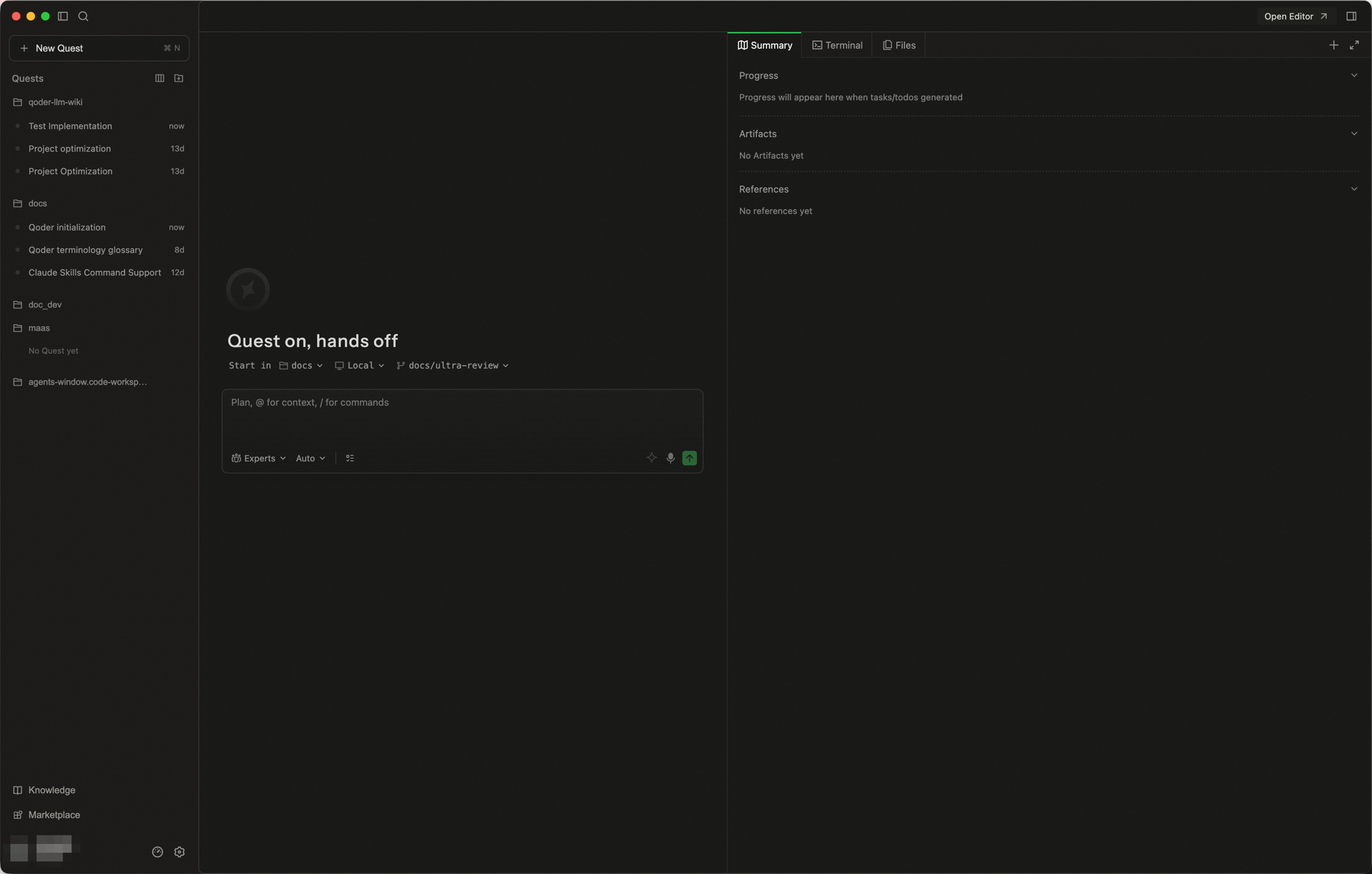
任务管理区以工作区为组织单位。打开某个工作区后,可在其中创建和管理 Quest,也可直接在 Editor 中打开同一工作区继续开发。工作区支持添加多个文件夹,方便在同一工作区内跨目录组织和管理内容。工作区内的 Quest 支持 Pin、Fork、重命名与删除等管理操作;每个 Quest 会显示当前状态:Running(执行中)、Action Required(等待操作)、Ready(已完成)、Error(执行错误)。
对于轻量提问或不涉及特定项目的任务,也可以选择不绑定项目,直接发起对话。
My Quests 是全局任务看板,跨工作区汇总所有 Quest 任务,并按状态集中展示任务进展,方便快速掌握当前工作情况。点击 Quests 标题旁的看板图标即可进入。
工具区位于左侧底部,集中提供 Quest 运行所依赖的全局能力入口,便于在不同任务间复用项目知识、扩展能力与个性化配置:
会话区是 Quest 的核心交互区域,承载对话、任务执行与输入:
功能区支持通过侧边按钮展开和折叠,包含以下核心模块:
通过拖拽 Quest 任务,可将视窗拆分为多个窗格,便于并行处理多项任务,减少频繁切换。
无需在各个选项卡之间来回切换,即可同时处理多项任务并比较不同智能体的输出。可展开窗格以专注于某个对话,将智能体拖入各个平铺区域,并使用快捷键快速导航和整理。布局设置会在不同会话之间保留。
将 Quest 任务拖入不同的窗格区域即可。
核心能力
多任务并行调度
支持多项目、多任务并行推进,在统一界面中完成统筹、指挥与执行,显著提升研发协同效率与资源利用率。
多智能体专家协同
通过多智能体分工协作,支持从 Coding 到交付的端到端执行,提升复杂任务处理能力与整体交付质量。
知识与记忆沉淀
在持续使用过程中不断沉淀项目知识、任务经验与上下文记忆,推动能力复用、经验传承与效果持续优化。
自定义专家团队
可根据需求灵活定义专家角色、流程与能力边界,打造真正贴合自身场景的专属智能体专家团队。
如何使用
Quest 已内置于 Qoder IDE。你可以在 Editor 右上角点击 打开 Quest 按钮即可进入 Quest 视窗。
发起任务前,可按需选择 Agent 模式或 Experts 模式(专家团):
- Agent 模式:由智能体自主执行,端到端交付任务。
- Experts 模式:多智能体协同并行,更适合全栈开发、技术调研与疑难修复。
功能概述
Quest 采用三栏布局,其中左侧包含任务管理区和拓展功能,中间为会话区,右侧为功能区。
任务管理区
任务管理区以工作区为组织单位。打开某个工作区后,可在其中创建和管理 Quest,也可直接在 Editor 中打开同一工作区继续开发。工作区支持添加多个文件夹,方便在同一工作区内跨目录组织和管理内容。工作区内的 Quest 支持 Pin、Fork、重命名与删除等管理操作;每个 Quest 会显示当前状态:Running(执行中)、Action Required(等待操作)、Ready(已完成)、Error(执行错误)。
对于轻量提问或不涉及特定项目的任务,也可以选择不绑定项目,直接发起对话。
My Quests 任务看板
My Quests 是全局任务看板,跨工作区汇总所有 Quest 任务,并按状态集中展示任务进展,方便快速掌握当前工作情况。点击 Quests 标题旁的看板图标即可进入。
- 搜索栏:顶部提供搜索框,可按关键词快速筛选任务
- 工作区筛选:通过标签页按工作区筛选(如 All、各工作区名称及其任务数量),快速定位目标范围
- 三列看板:任务按状态自动分为三列
- Running(蓝色):正在执行中的任务
- Waiting(橙色):等待用户操作的任务(如 Action Required)
- Completed(绿色):已完成的任务
- 任务卡片:每张卡片展示任务名称、描述、所属工作区及状态标签,点击即可跳转到对应的 Quest 会话
拓展功能
工具区位于左侧底部,集中提供 Quest 运行所依赖的全局能力入口,便于在不同任务间复用项目知识、扩展能力与个性化配置:
- 知识中心:统一管理 Quest 在执行过程中可调用的项目知识,包含基于代码库自动生成的 Repo Wiki、从代码与讨论中沉淀出的 知识卡片,以及从对话中自动提炼的 Memory(记忆)。
- 插件市场:浏览并安装官方提供的插件,用于扩展 Quest 的能力边界;安装后可在任务中直接被 Agent 调用,详见 插件。
- 设置:进入系统设置与偏好配置,包括账号、模型、快捷键、网络代理、外观等通用偏好,以及 Quest 相关的执行行为配置。
会话区
会话区是 Quest 的核心交互区域,承载对话、任务执行与输入:
- 会话流:显示完整的对话记录,包括用户指令、AI 回复、任务执行过程中的中间步骤与结果输出。
- 执行步骤:任务执行阶段实时展示各步骤的进展、命令输出与状态反馈,支持代码块、日志、文件引用等富媒体展示。
- 输入框:支持
@引用文件、文件夹、代码符号等上下文;支持模型选择;点击麦克风图标可使用语音输入;底部支持上下文压缩。 - 变更概览入口:执行结束后,对话框上方会出现代码审查入口,点击后可跳转到右侧「审查」窗口查看详情。
- 快速定位对话:Quest 视窗新增侧边定位能力,方便快速跳转到目标对话片段。
功能区
功能区支持通过侧边按钮展开和折叠,包含以下核心模块:
- 概要:包含展示任务执行进展的 Progress 模块、展示本轮 Spec 与代码改动的概要文件模块,以及展示当前任务所用知识和工具(如 Repo Wiki、Memory、Skills、MCP)的引用模块,支持点击跳转。
-
审查与提交
- Diff 视图:提供代码变更的详细 Diff 对比。
- 查看与拒绝:在「查看变更」窗口中,可以查看所有修改的文件,选择拒绝单个文件的变更,或全部拒绝。
- 文件跳转:在查看变更时,可以快速转到对应的源代码文件进行详细检查。
- 提交与推送:若本地包含 Git 仓库,可直接点击「提交」按钮进行 Commit 操作;若已链接远端仓库,还可以直接「推送」代码或创建 PR。
-
其他功能:除概要与审查外,功能区还内置若干常驻或按需出现的面板,便于在 Quest 中完成开发、调试与后端联动:
- 终端与文件树:提供工作区文件浏览与集成终端,方便查看项目结构和手动执行命令。
- 浏览器:内置浏览器,可在 IDE 内预览前端项目运行效果或浏览其他网页,详见 浏览器智能体。
- Spec 面板:在启用 Spec-driven 模式时按需出现,用于展示和修改结构化 Spec 文档,详见 Spec-driven 模式。
- Supabase 面板:用于连接和管理 Supabase 项目,支持预览数据库表结构,辅助前后端协同开发,详见 Supabase 集成。
平铺布局
通过拖拽 Quest 任务,可将视窗拆分为多个窗格,便于并行处理多项任务,减少频繁切换。
无需在各个选项卡之间来回切换,即可同时处理多项任务并比较不同智能体的输出。可展开窗格以专注于某个对话,将智能体拖入各个平铺区域,并使用快捷键快速导航和整理。布局设置会在不同会话之间保留。
如何使用
将 Quest 任务拖入不同的窗格区域即可。
适用场景
- 同时观察多个 Agent 的执行进度,对比不同方案的输出
- 一边查看代码审查结果,一边在另一个窗格中继续迭代
- 多任务并行推进时,减少频繁切换带来的上下文打断
注意事项
- 任务开始后不能切换场景:请在开始前确认场景选择。
- 编辑消息会触发回滚:重新提交编辑后的消息时,工作区文件会回滚到当前会话之前的状态。
- 模式选择影响执行策略:Agent 和 Experts 模式在任务创建时确定,后续对话基于该模式的特性执行,不能切换。