

QMind 帮你把散落各处的资料——文档、网页、RepoWiki——汇集到一个笔记本里,并能像与人对话一样向整个知识库做知识检索。
QMind 面向个人,由你自行导入,且可分享给组织成员协作。这与面向团队、聚合 Qoder IDE 生成知识的企业知识中心是两套独立能力。
不同套餐(Plan)的默认容量上限如下。容量按用户累计计算,统计所有笔记本中的原始材料文件大小;多个笔记本共用该额度。
容量按 1 GB = 1024 MB 计算。单个文件仍须满足下文的 500 MB 上传限制,且导入后总容量不能超过套餐额度。
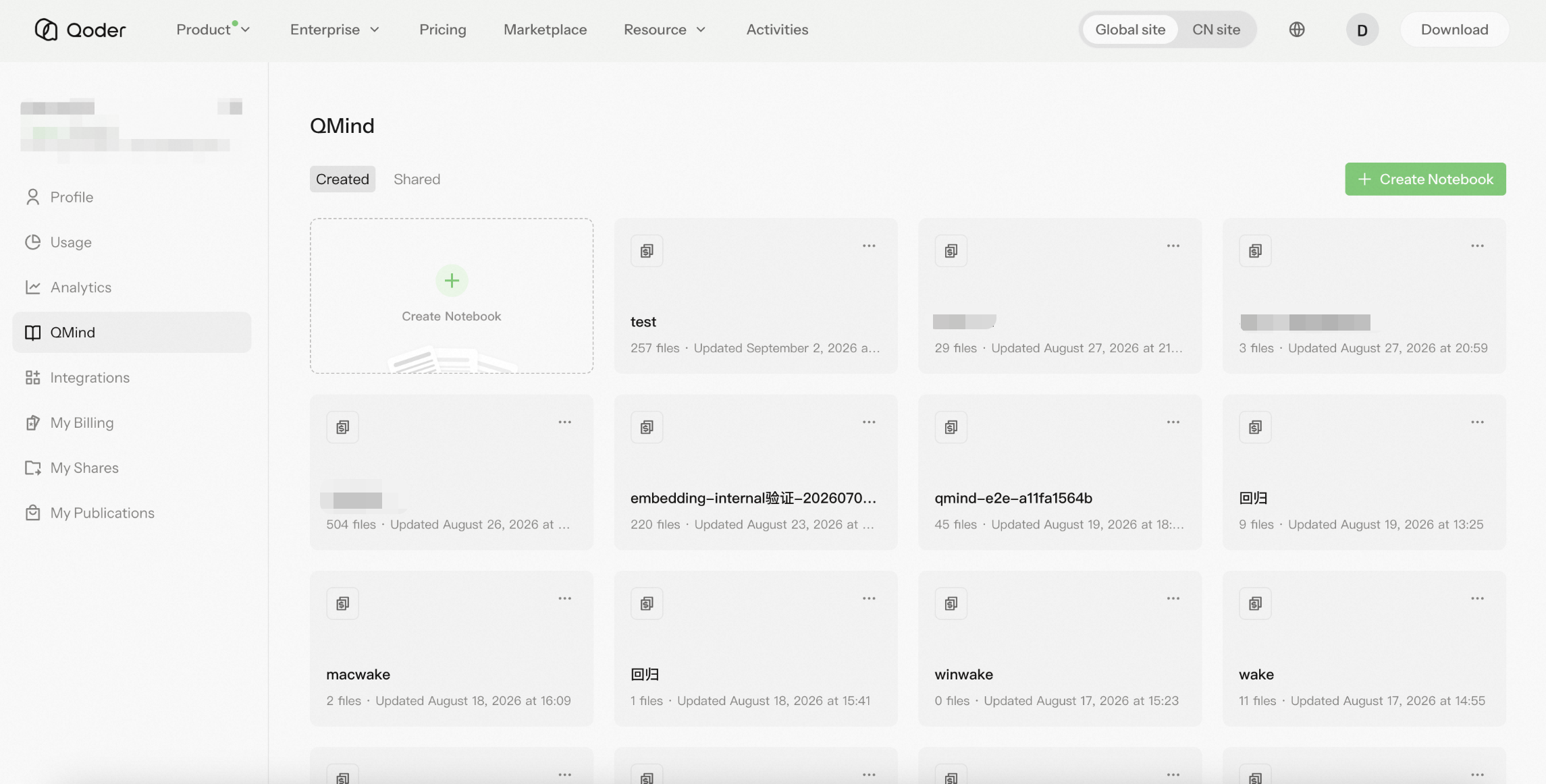
从左侧导航进入 QMind。主页顶部为「精选示例笔记本(Selected Showcase Notebooks)」,下方分「我创建的(Created)」与「共享给我的(Shared)」两个标签,列出已有笔记本及其文件数与更新时间。
点击「新建知识库(Create Notebook)」新建一个空知识库。
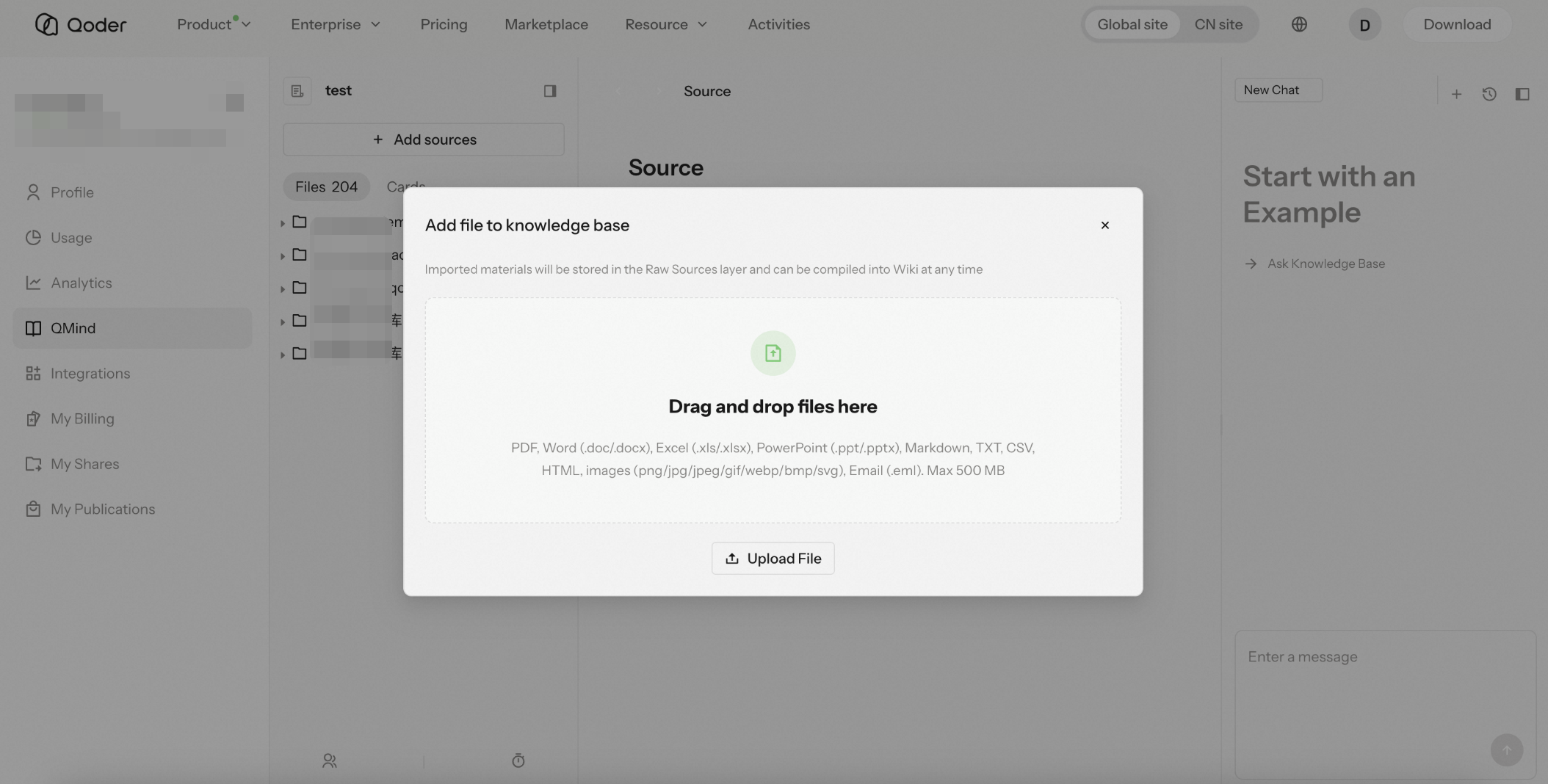
进入笔记本后点击「添加文件(Add File)」,打开「添加材料到知识库」弹窗。导入的材料会先存入「原始材料(Raw Sources)」。
QMind 支持三类数据源:
支持 PDF、Word(.doc/.docx)、Excel(.xls/.xlsx)、PowerPoint(.ppt/.pptx)、Markdown、TXT、CSV、HTML 及图片(.png/.jpg/.jpeg/.gif/.webp/.bmp/.svg),单个文件最大 500 MB,也可直接拖拽进弹窗。
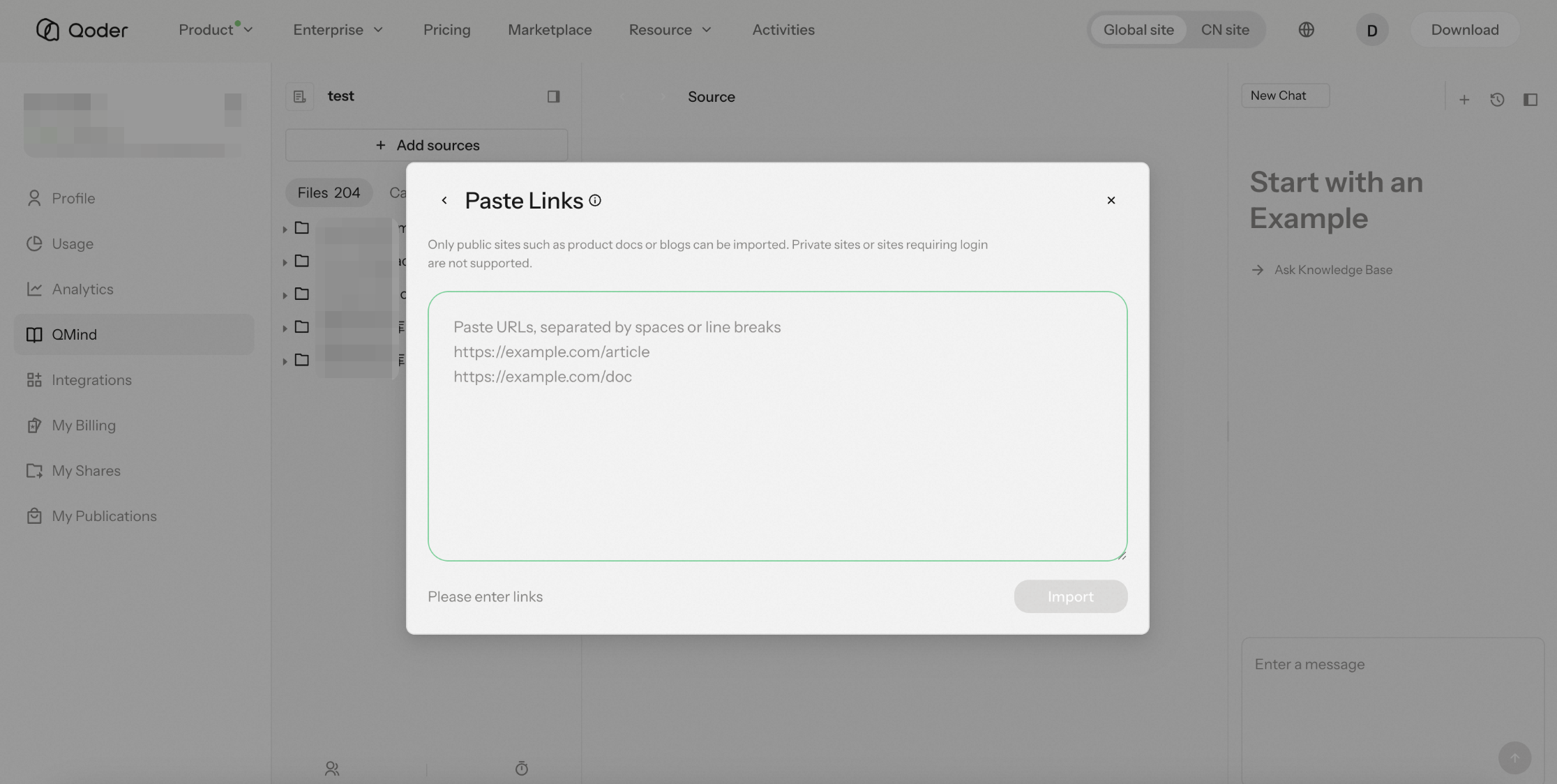
粘贴网页地址,将其内容纳入知识库。
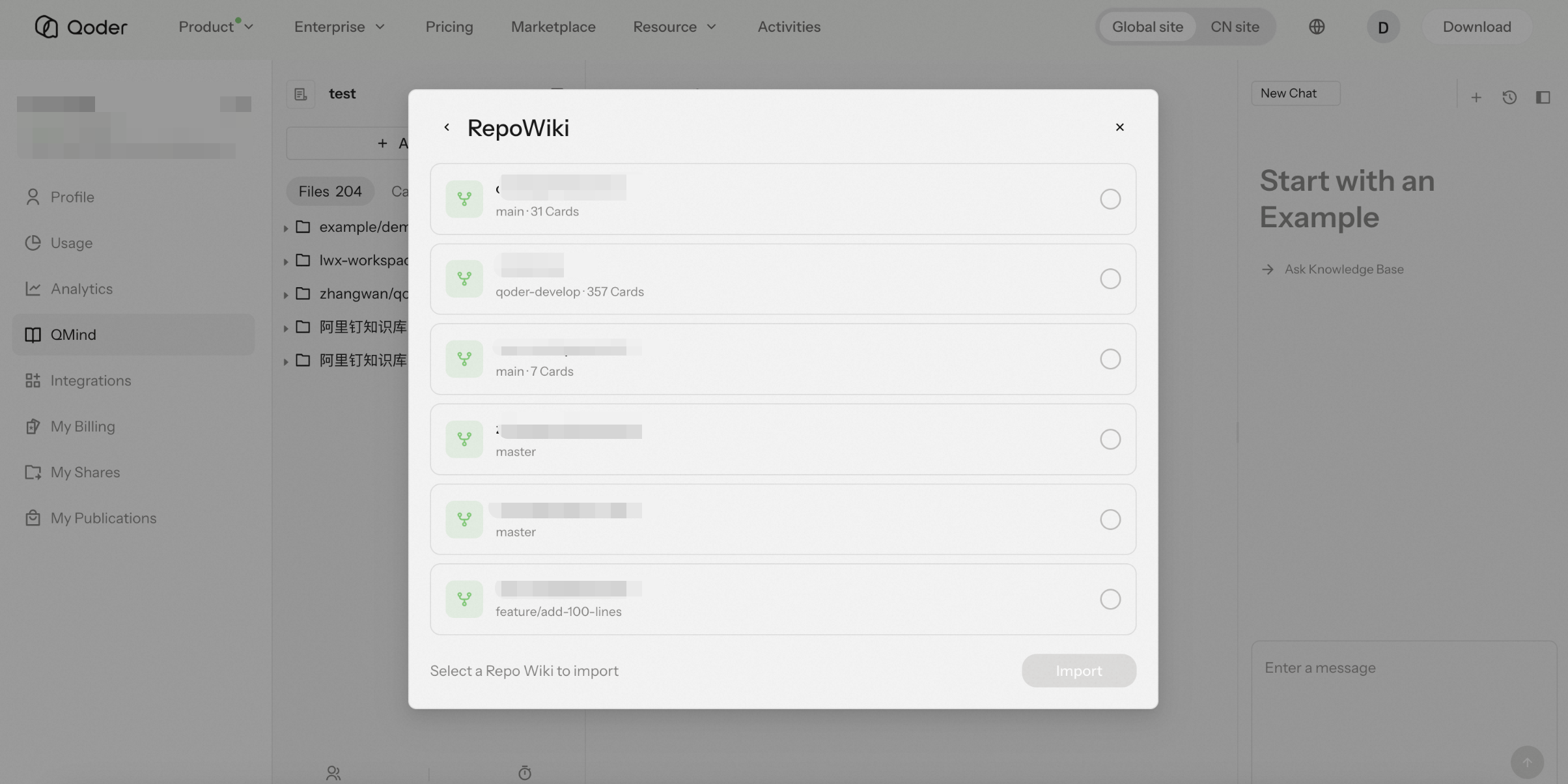
把已生成的 RepoWiki 作为数据源导入。弹窗中会列出可导入的 RepoWiki,每项显示仓库名、分支或 commit 及卡片数量;选中后点击「导入(Import)」导入当前笔记本。
笔记本左侧以「文件(File)」组织内容;中间为知识详情区,会渲染正文、图表(如饼图、甘特图)与关系图等可视化内容,可用顶部的前进/后退在条目间切换。
右侧对话区域用于围绕知识库做知识检索。
QMind 知识库除了在知识库内对话检索,还可以从 Qoder 官网的 能力市场(Marketplace) 中通过 Skill 或 Plugin 消费。
在能力市场中搜索「QMind」即可获取对应的 Skill 和 Plugin,调用 QMind 知识库已沉淀的知识,把检索能力接入到实际开发与协作流程。
笔记本可分享给组织中的成员协作:
QMind 支持为知识库配置定时任务,让知识保持自动更新。在「创建定时任务(Create Scheduled Task)」中选择任务类型:
核心概念
| 概念 | 说明 |
|---|---|
| 笔记本 Notebook | 知识库的基本单位,一个笔记本聚合一组相关材料与由其生成的知识 |
| 原始材料 Raw Sources | 导入的原始文件、链接与 RepoWiki |
| 知识检索 | 直接向知识库提问取答 |
知识库容量上限
不同套餐(Plan)的默认容量上限如下。容量按用户累计计算,统计所有笔记本中的原始材料文件大小;多个笔记本共用该额度。
| 套餐(Plan) | 每位用户的容量上限 |
|---|---|
| Free | 100 MB |
| Pro Trial(试用版) | 1 GB |
| Pro | 1 GB |
| Pro+ | 1 GB |
| Ultra | 1 GB |
| Teams | 2 GB |
| Enterprise | 5 GB |
| Organization Free(组织免费版) | 100 MB |
创建知识库
从左侧导航进入 QMind。主页顶部为「精选示例笔记本(Selected Showcase Notebooks)」,下方分「我创建的(Created)」与「共享给我的(Shared)」两个标签,列出已有笔记本及其文件数与更新时间。
点击「新建知识库(Create Notebook)」新建一个空知识库。
添加材料与数据源
进入笔记本后点击「添加文件(Add File)」,打开「添加材料到知识库」弹窗。导入的材料会先存入「原始材料(Raw Sources)」。
QMind 支持三类数据源:
上传文件(Upload File)
支持 PDF、Word(.doc/.docx)、Excel(.xls/.xlsx)、PowerPoint(.ppt/.pptx)、Markdown、TXT、CSV、HTML 及图片(.png/.jpg/.jpeg/.gif/.webp/.bmp/.svg),单个文件最大 500 MB,也可直接拖拽进弹窗。
网页链接(Page Link)
粘贴网页地址,将其内容纳入知识库。
RepoWiki(导入仓库 Wiki)
把已生成的 RepoWiki 作为数据源导入。弹窗中会列出可导入的 RepoWiki,每项显示仓库名、分支或 commit 及卡片数量;选中后点击「导入(Import)」导入当前笔记本。
浏览知识与可视化
笔记本左侧以「文件(File)」组织内容;中间为知识详情区,会渲染正文、图表(如饼图、甘特图)与关系图等可视化内容,可用顶部的前进/后退在条目间切换。
提问与知识检索
右侧对话区域用于围绕知识库做知识检索。
在能力市场通过 Skill 或 Plugin 消费
QMind 知识库除了在知识库内对话检索,还可以从 Qoder 官网的 能力市场(Marketplace) 中通过 Skill 或 Plugin 消费。
在能力市场中搜索「QMind」即可获取对应的 Skill 和 Plugin,调用 QMind 知识库已沉淀的知识,把检索能力接入到实际开发与协作流程。
- Skill:QMind Skill
- Plugin:QMind Plugin
分享与协作
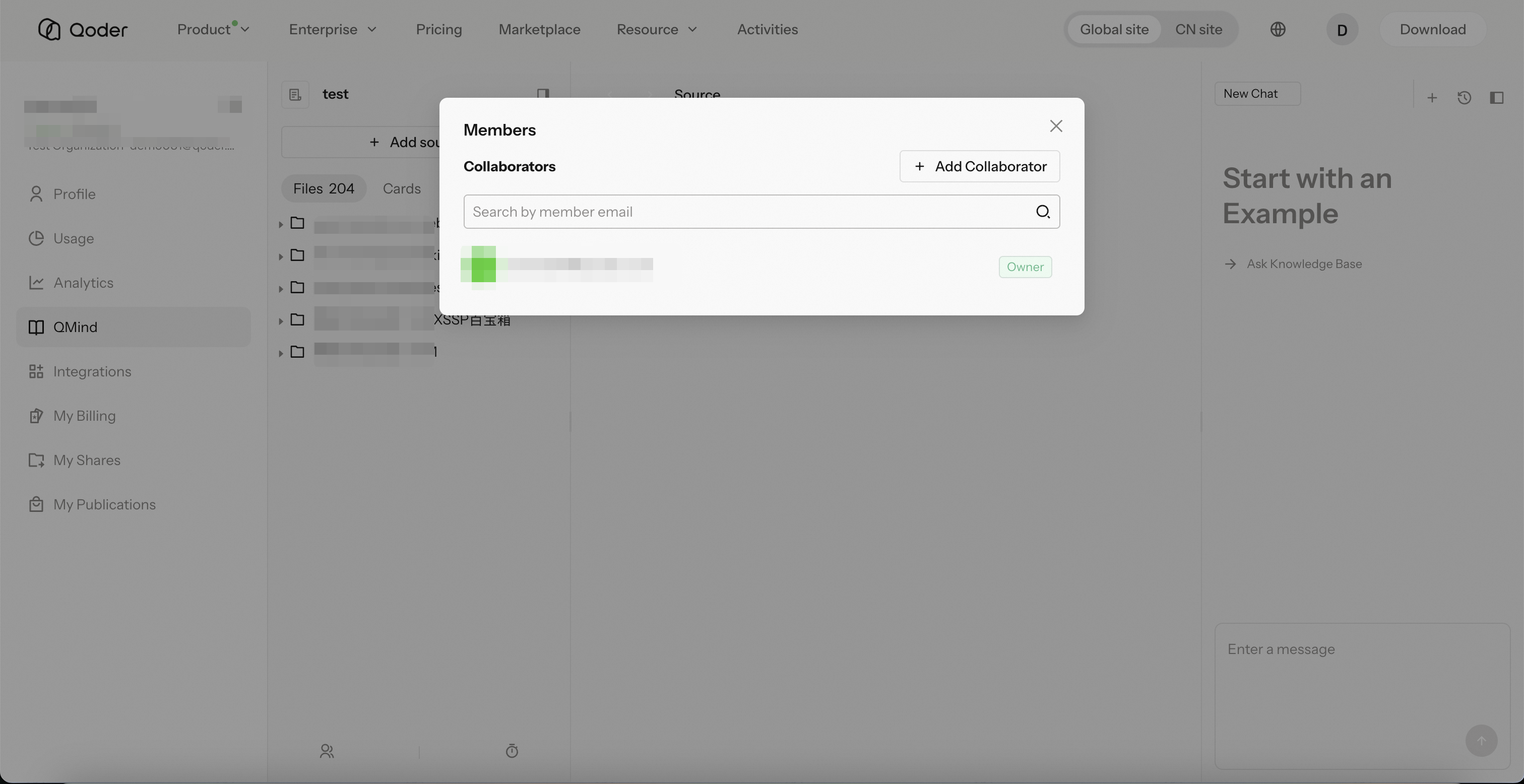
笔记本可分享给组织中的成员协作:
- 进入「成员管理(Member Management)」→「添加协作者(Add Collaborator)」
- 按邮箱添加:输入一个或多个邮箱(回车确认,或粘贴邮箱列表)
- 为对方选择角色(如「查看者 Viewer」等)
- 点击「添加(Add)」即可
定时任务
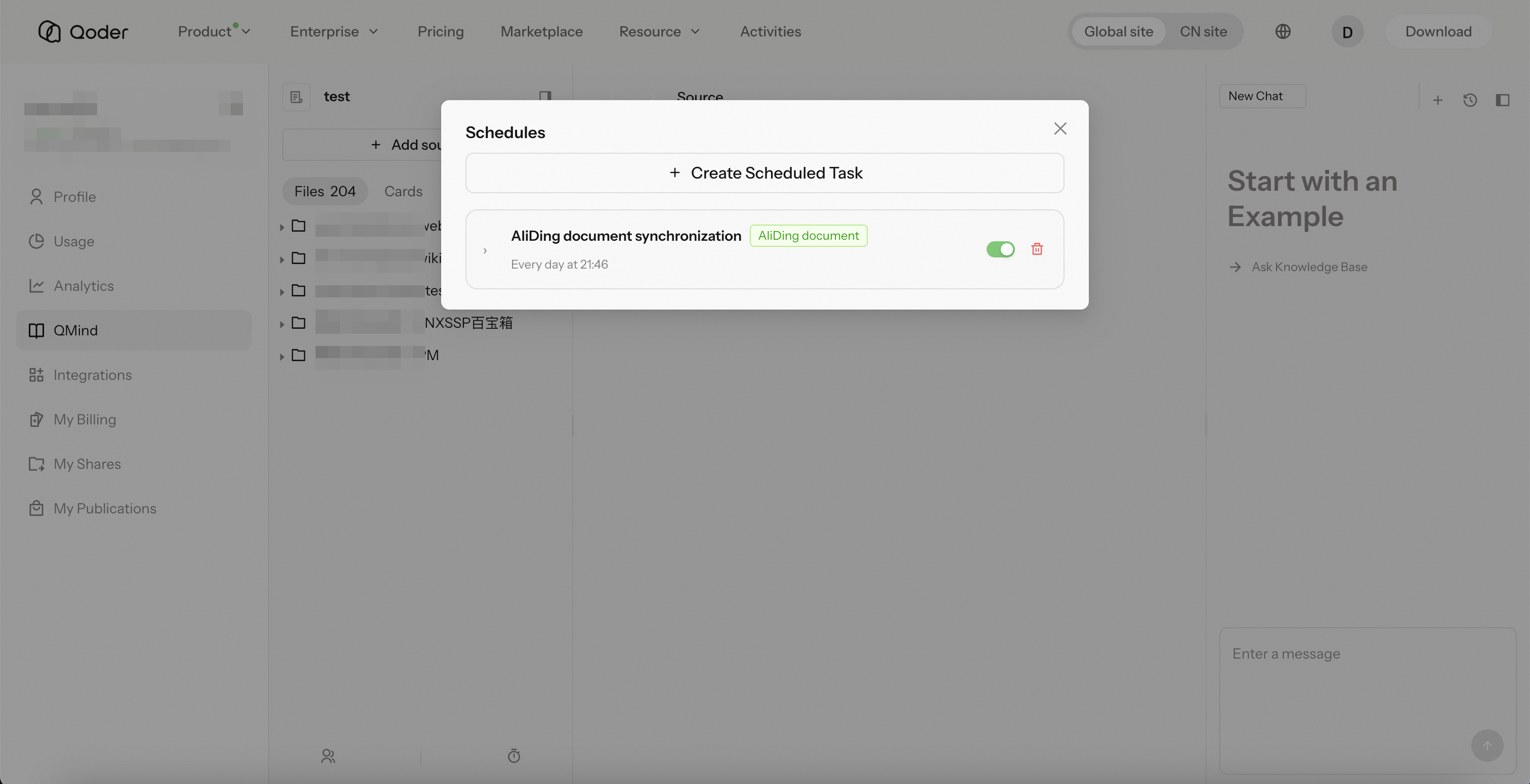
QMind 支持为知识库配置定时任务,让知识保持自动更新。在「创建定时任务(Create Scheduled Task)」中选择任务类型:
| 任务类型 | 说明 |
|---|---|
| 数据源刷新(Source Refresh) | 定时刷新已导入的数据源,拉取最新内容 |