

本文介绍 Teams 和 Enterprise 的成员管理、角色权限和席位占用规则。
适用版本:Teams, Enterprise
- 管理员(Admin):具备全部的组织管理权限,可访问管理控制台,进行计费相关管理,并使用订阅版本对应的高级功能和资源。
- 配置管理员(Config Admin):具备全部的组织管理权限,可访问管理控制台,进行计费相关管理,不具备付费功能和 Credits 的使用权限。
- 成员(Member):可使用订阅版本对应的高级功能和资源,无法访问管理控制台。
- 目录成员(Directory Member):用于将组织成员同步至 Qoder,加入时不占用席位,便于管理员在组织内按需分配席位。不具备付费功能和 Credits 的使用权限,无组织管理权限。
创建组织后默认角色为成员(Member),管理员可前往组织设置 > 成员配置 > 默认角色进行修改。将默认角色设为目录成员,可让新用户加入组织时不占用席位。
角色权限
| 功能 | 配置管理员 | 管理员 | 成员 | 目录成员 |
|---|---|---|---|---|
| 管理个人信息 | ✓ | ✓ | ✓ | ✓ |
| 使用客户端 | ✓ | ✓ | ||
| 可用席位 Credits 额度 仅 Teams和高级功能 | ✓ | ✓ | ||
| 组织基础配置(如名称、隐私模式) | ✓ | ✓ | ||
| 身份管理配置 | ✓ | ✓ | ||
| 邀请成员 | ✓ | ✓ | ||
| 修改成员角色 | ✓ | ✓ | ||
| 移除成员 | ✓ | ✓ | ||
| 用量管理 | ✓ | ✓ | ||
| 模型管理 仅 Enterprise | ✓ | ✓ | ||
| 代码库策略 仅 Enterprise | ✓ | ✓ | ||
| 企业知识库 仅 Enterprise | ✓ | ✓ | ||
| 扩展和市场 仅 Enterprise | ✓ | ✓ | ||
| 度量和洞察 仅 Enterprise | ✓ | ✓ | ||
| IM 频道管理 仅 Enterprise | ✓ | ✓ | ||
| 操作审计 仅 Enterprise | ✓ | ✓ | ||
| 付费和订单管理 | ✓ | ✓ | ||
| 删除组织 | ✓ | ✓ | ||
| 占用席位 | ✓ | ✓ |
添加成员
支持多种方式添加组织成员:
- 通过邀请链接审核后加入
- 通过邮箱邀请加入
- 通过配置单点登录添加
- 通过手动创建加入 仅 Enterprise
链接邀请
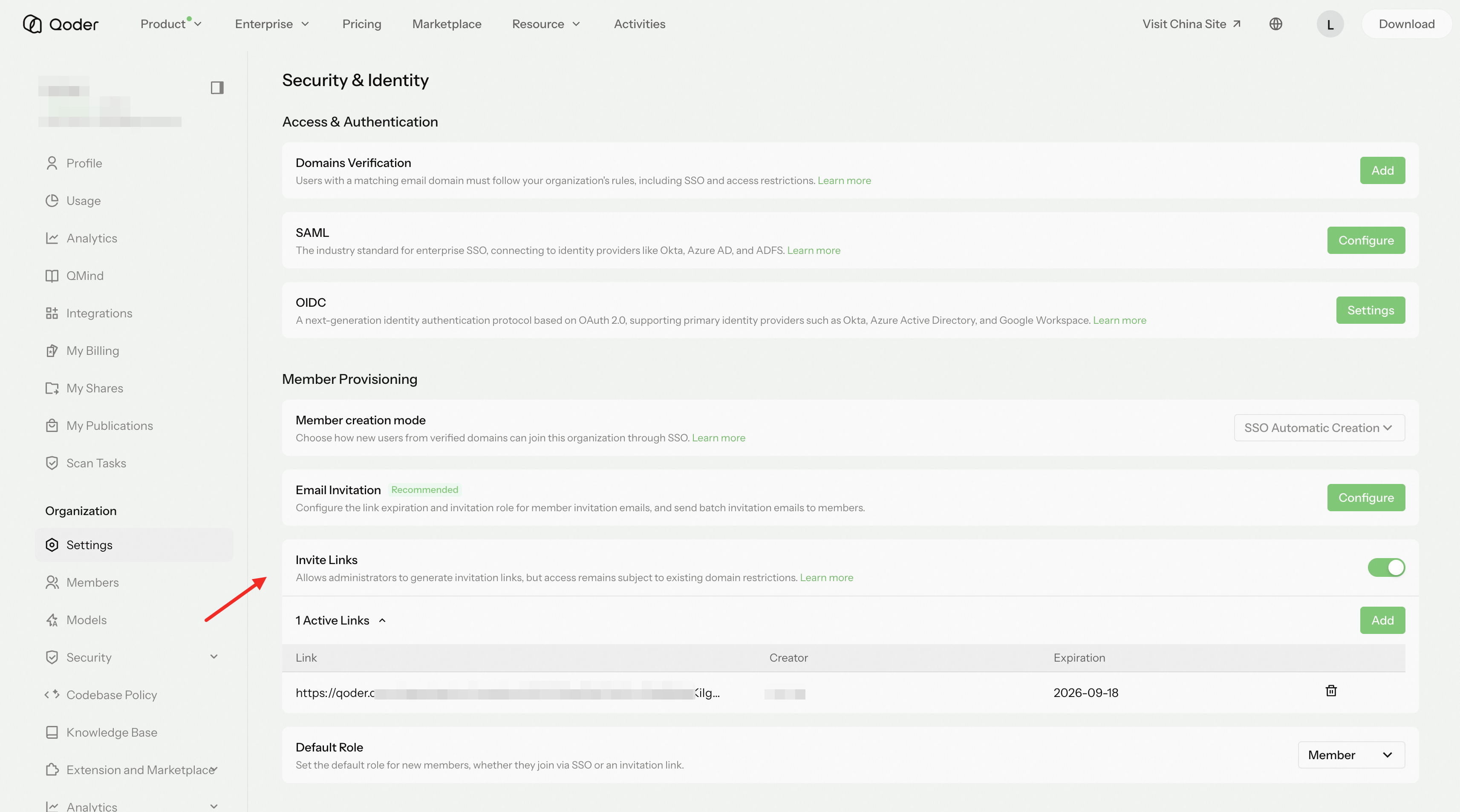
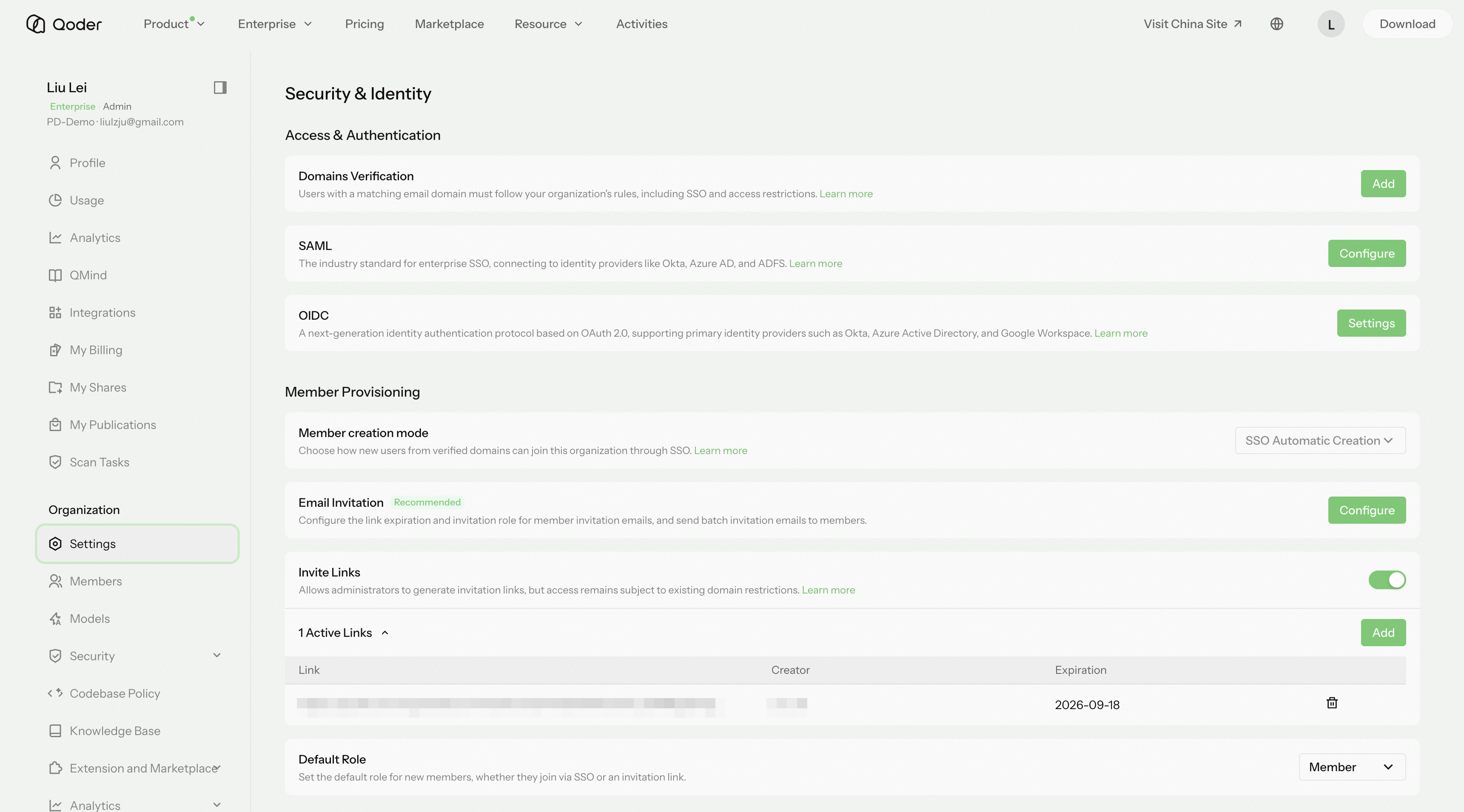
管理员前往组织设置 > 成员配置,打开邀请链接功能开关,设置邀请链接有效期并生成邀请链接。
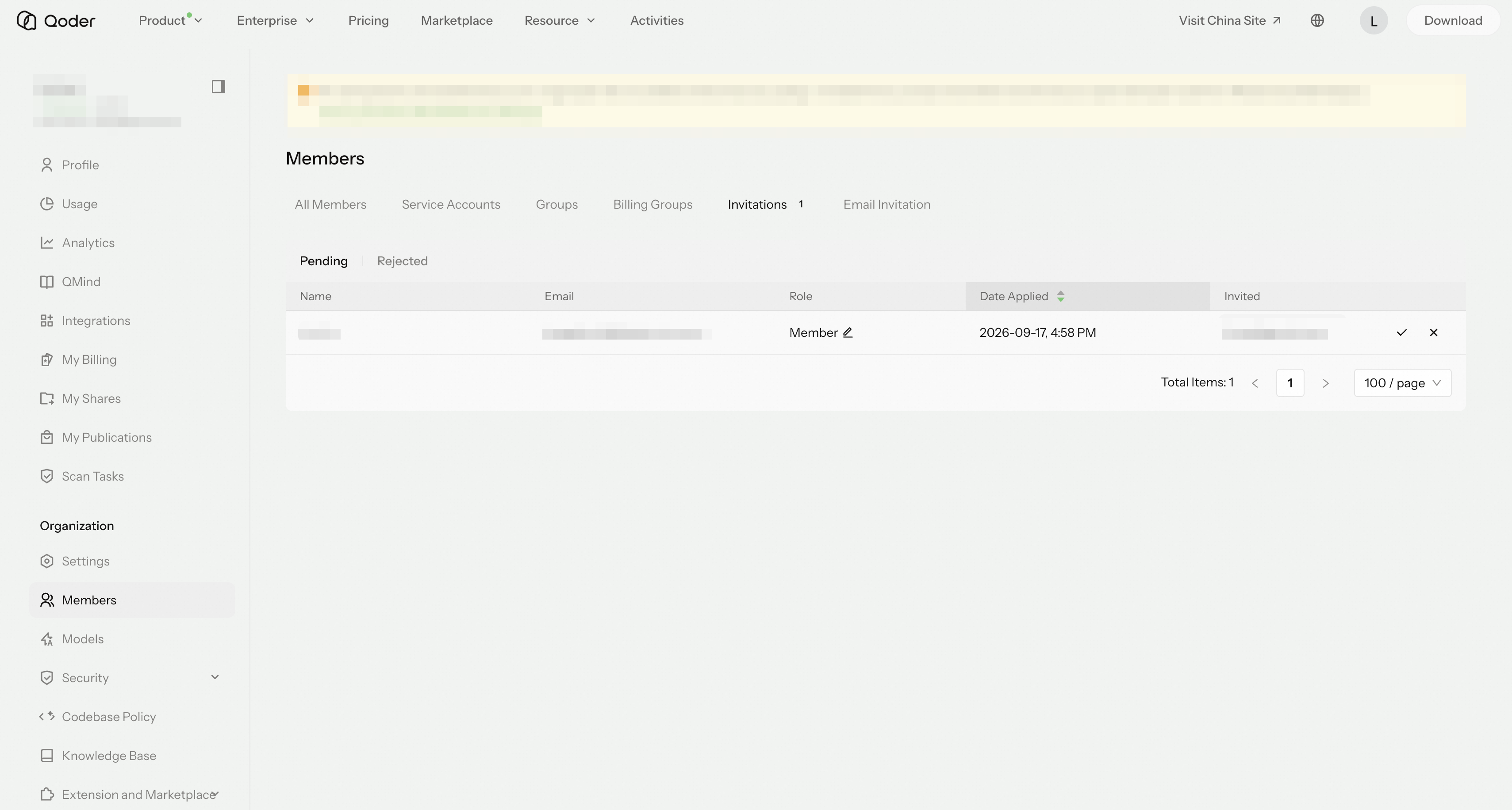
为了确保安全性,仅管理员和配置管理员可以生成邀请链接。
邮箱邀请
管理员前往成员 > 添加成员,选择邮箱邀请。选择邀请有效期和邀请后的角色,然后输入目标人员邮箱。邮箱支持一次粘贴多行,将自动识别多个邮箱进行填充。
邮箱邀请不需要管理员再次审核,使用邮箱里的链接可直接加入组织。
单点登录加入
管理员前往组织设置 > 安全与身份,配置域名验证和 SAML 单点登录(SSO)。参见:
配置完成并开启 SSO 后,所有符合已启用域名的邮箱账号,在登录时将以默认角色自动加入你的组织。
在配置 SSO 时,请检查你开启的域名作用范围,确保自动加入的用户符合预期。
默认角色为管理员或成员时,用户加入后将占用席位。若组织可用席位不足,通过 SSO 自动添加成员将失败。请联系管理员补充可用席位,或将默认角色调整为目录成员后,再次尝试登录。默认角色为配置管理员或目录成员时,用户加入组织不占用席位,不受可用席位数量限制。
修改成员角色
管理员可以随时修改组织成员角色。
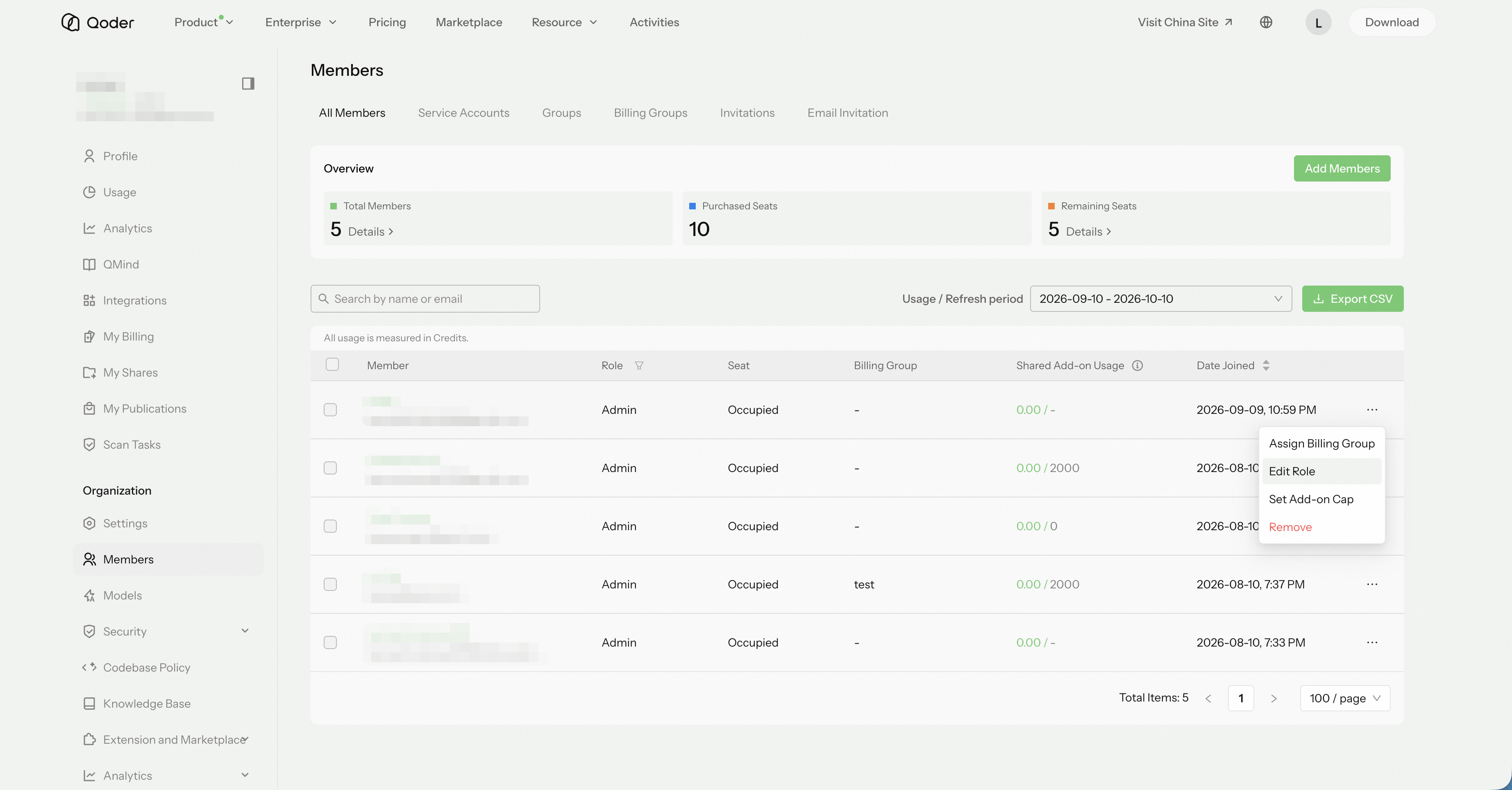
前往组织设置 > 成员管理,选中目标用户,点击列表最右侧 ··· ,选中修改成员角色选项。
角色变更会同步调整席位,无需单独分配或释放:
- 配置管理员或目录成员切换为管理员或成员时,会占用一个可用席位。若无可用席位,变更失败,原角色保持不变。
- 管理员或成员切换为配置管理员或目录成员时,会释放席位,但用户仍保留在组织中。Enterprise 版的席位立即恢复可用;Teams 版中,若该用户在当前统计周期内未使用任何 Credits,席位将返还并可再次分配,否则本统计周期内不可再次分配。
- 在管理员与成员之间切换时,保留原席位;在配置管理员与目录成员之间切换时,继续保持不占用席位。
组织中至少需要 2 位计费角色成员,且至少需要一个管理员。
移除成员
管理员可以随时移除组织成员,在满足组织最低人数和角色要求的情况下,移除行为立即生效。
前往组织设置 > 成员管理,选中目标用户,点击列表最右侧 ··· ,选中移除成员选项。
移除成员后,该成员将离开组织并降级为体验版。若只需回收席位并保留成员身份,可以将其切换为目录成员;需要保留管理权限时,可切换为配置管理员。
移除配置管理员或目录成员不涉及席位释放。请注意以下规则:
- Enterprise 版:移除占用席位的成员后,该席位将自动释放并恢复可用,可在当前计费周期内重新分配给其他成员。席位由系统在后台自动分配,你无需手动指定;同一时刻一个席位只能被一个成员占用。
- 释放席位不会增加组织的资源额度或 Credits。
- 企业知识库中的知识归组织所有,不会因成员被移除而删除或转移。
- Teams 版:由于席位包含一定量的 Credits,移除占用席位的成员后原席位的 Credits 清零不保留。如果移除时该用户在当前统计周期内未使用任何 Credits,其席位将返还并可以被重新分配给其他用户使用;若已使用 Credits,本统计周期内不可再次分配。切换为无需席位的角色时,也适用相同的席位返还规则。
- 如果启用了单点登录 (SSO),请同时在身份提供商 (IdP) 中撤销该用户对 Qoder 的访问权限,避免其通过 SSO 再次自动加入组织。
成员与席位计费
添加组织成员时,将按指定角色加入;未指定角色时使用组织默认角色:
- 管理员或成员占用一个席位,席位费用参见 版本与定价。
- 配置管理员或目录成员不占用席位,不产生席位费用。之后切换为需要席位的角色时,才涉及席位占用及相应计费。
- 订阅周期中新增席位,将按周期剩余时间比例计算费用。若席位包含 Credits (Teams 版本)则包含的 Credits 也将按时间比例发放。