

本文介绍如何为你的组织配置单点登录(SSO),支持 SAML 2.0 和 OIDC 两种协议。
适用版本:Teams, Enterprise
概述
单点登录(SSO)允许组织成员使用企业身份提供商(Identity Provider,IDP)进行认证,无需在 Qoder 管理独立的登录凭证。Qoder 支持两种主流的 SSO 协议:
- SAML 2.0:基于 XML 的成熟企业级认证标准,广泛应用于 Okta、Microsoft Entra ID(Azure AD)、OneLogin、阿里云 IDaaS 等 IDP。
- OIDC(OpenID Connect):构建于 OAuth 2.0 之上的现代身份协议,支持通过 Discovery URL 一键自动发现配置,典型提供商包括 Okta、Azure AD、Google Workspace、Auth0、Authing、阿里云 RAM 等。
SSO 的优势
- 增强安全性: 通过你的企业身份提供商进行集中式认证。
- 改善用户体验: 一套凭证即可访问企业的所有应用程序。
- 简化用户管理: 已验证域名下的用户首次登录时自动创建账号并加入组织。
如何选择协议?
| 协议 | 适用场景 |
|---|---|
| SAML | IDP 仅提供 SAML 协议;需要 IdP 发起登录(IdP-initiated SSO);已有基于 SAML 的企业认证体系 |
| OIDC | IDP 提供 OIDC / OAuth 2.0;希望通过 Discovery URL 自动发现端点;需要更轻量的 JSON 化集成方式 |
每个组织同一时间只能启用一种 SSO 协议。如需切换协议,请先停用当前协议再创建新协议的配置。
前提条件
在配置 SSO 之前,请确保你已具备以下条件:
- 管理员权限: 你在组织内拥有管理员权限。
- 身份提供商权限: 你拥有在组织的 IDP 中创建和配置应用的权限。
- DNS 访问权限:你拥有在组织的邮箱域名添加 TXT 记录以进行验证的权限。
配置流程
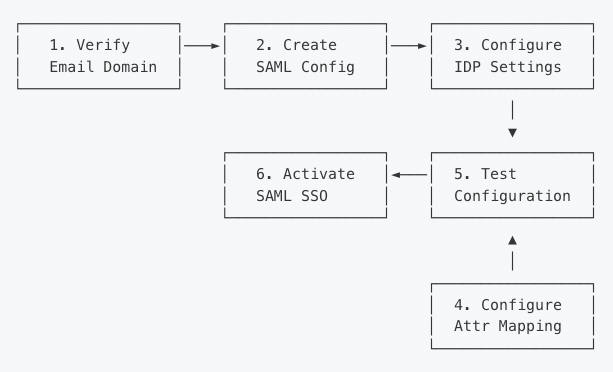
无论选择 SAML 还是 OIDC,SSO 配置过程都包括以下步骤:
步骤 1:验证邮箱域名
在配置 SSO 之前,你需要先验证公司邮箱域名的所有权,以确保只有使用已验证公司邮箱域名的用户,才能通过组织的 SSO 登录。
配置说明参见域名验证。
步骤 2:创建 SSO 配置
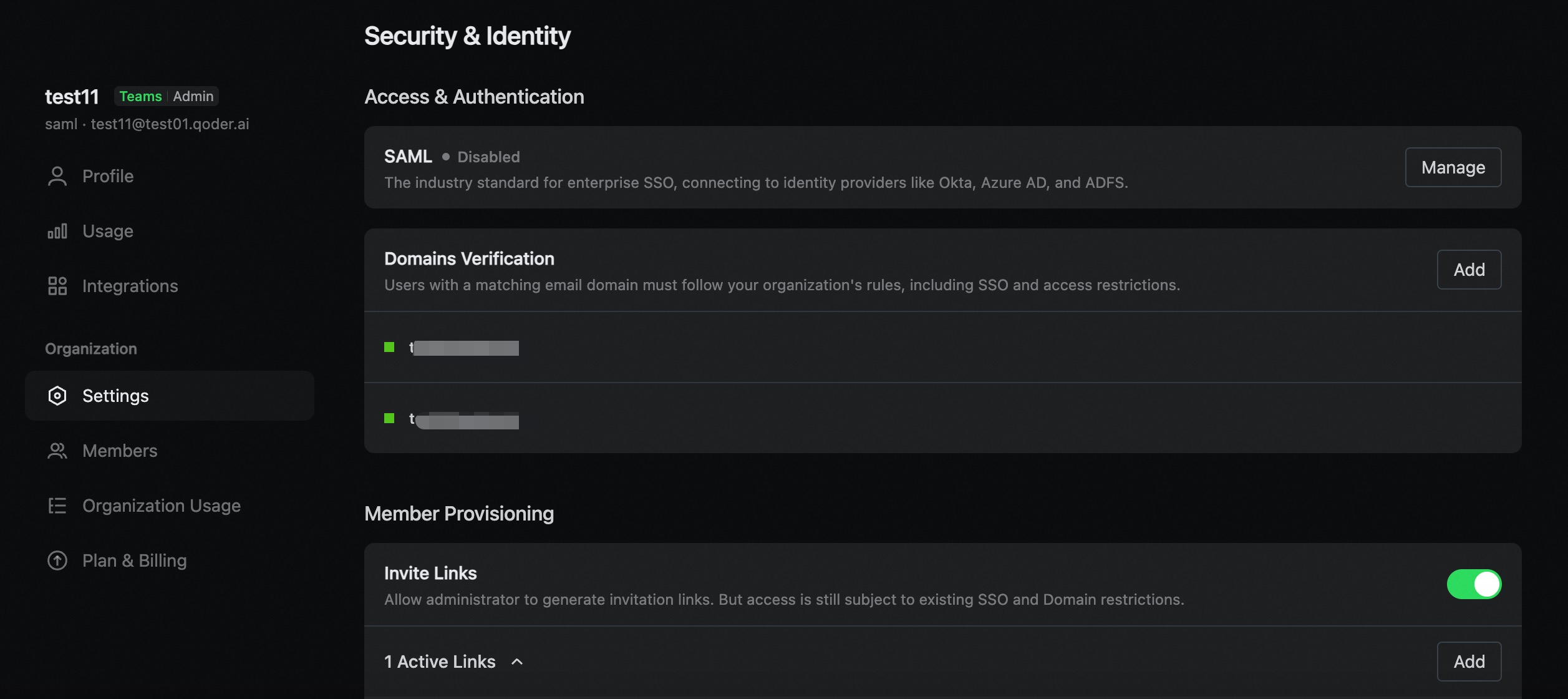
- 管理员前往 组织设置 > 安全与身份。
- 根据你的 IDP 选择 SAML 设置 或 OIDC 设置。
- SAML
- OIDC
为你的组织创建 SAML 配置。系统将自动生成 SP 的证书和密钥。初始化后,Qoder 将自动生成以下信息供你查看,你在后续配置身份提供商(IDP)时将需要使用:
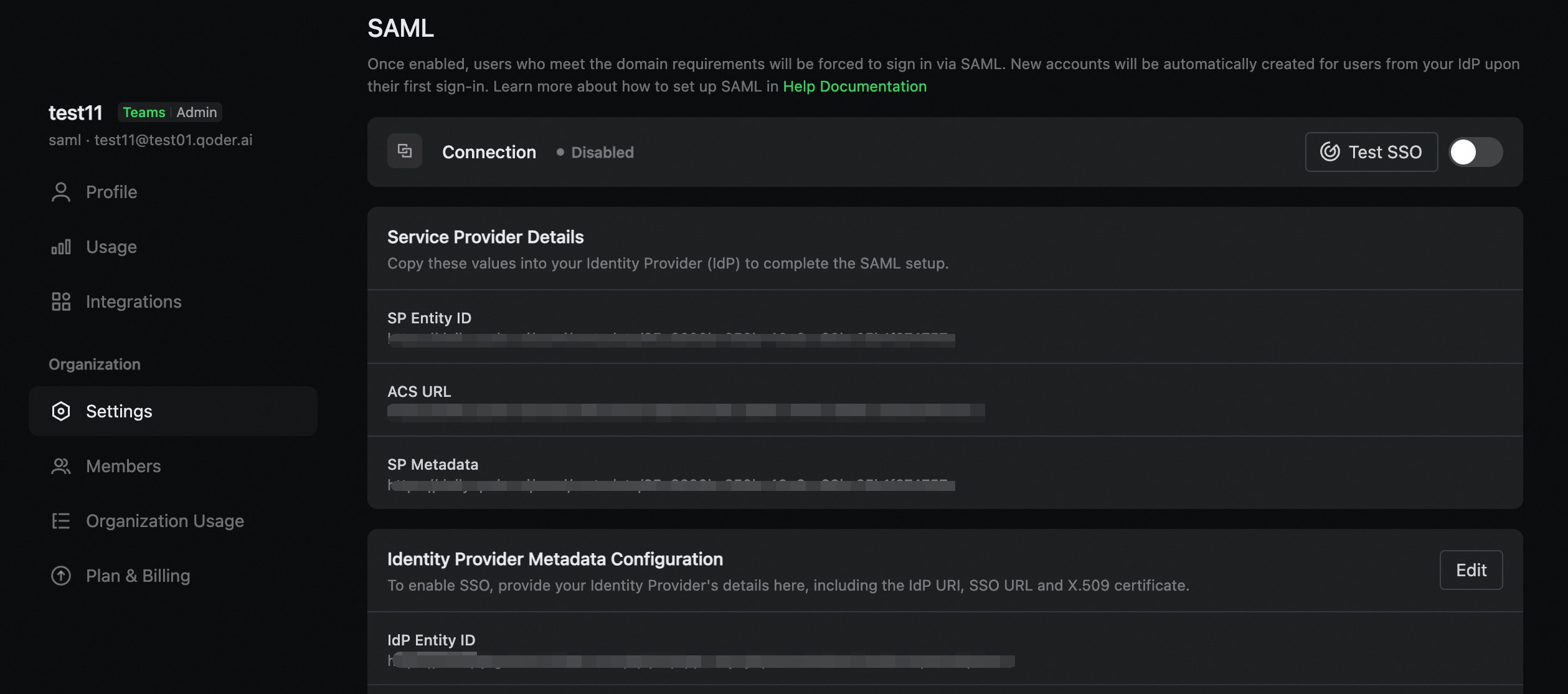
- SP 实体 ID (SP Entity ID)
- SP 元数据 URL (SP Metadata URL)
- SP ACS (断言消费者服务) URL
- SP 证书和私钥
| 字段 | 示例值 |
|---|---|
| SP 实体 ID | https://qoder.com/saml/metadata/{org_id} |
| SP 元数据 URL | https://qoder.com/saml/metadata/{org_id} |
| SP ACS URL | https://qoder.com/sso/callback/saml/{org_id} |
步骤 3:配置身份提供商(IDP)
- SAML
- OIDC
你可以使用以下两种方法来配置 SAML IDP: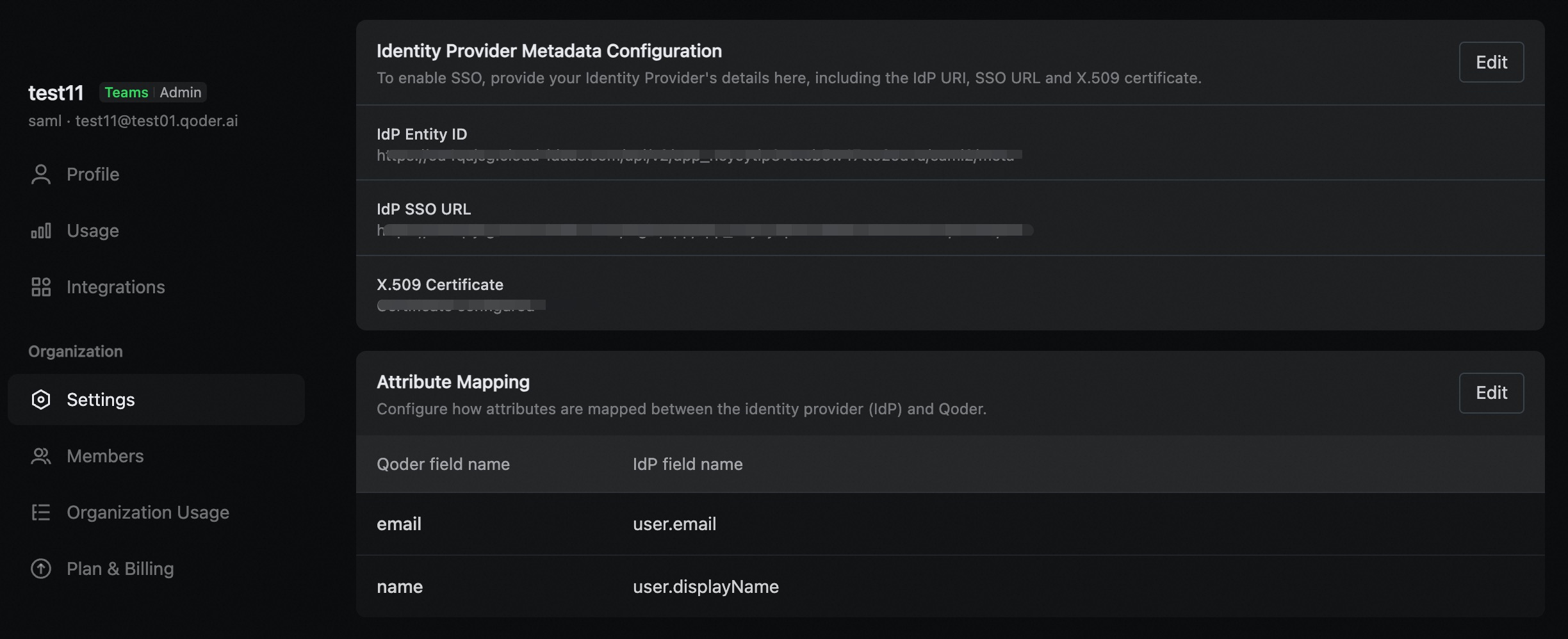
方法 A:自动配置 (推荐)
如果你的 IDP 提供元数据 URL,请使用此方法进行自动配置:- 在 SAML 配置页面,找到 IDP 元数据配置 (Identity Provider Metadata Configuration) 部分。
- 选择 元数据 URL (Import from URL) 配置模式。
- 输入你的 IDP 元数据 URL (例如,
https://your-idp.example.com/app/metadata)。 - 点击 保存。
- IDP 实体 ID
- SSO URL
- 签名证书
方法 B:手动配置
如果你的 IDP 不提供元数据 URL,请按以下步骤手动配置设置:- 在 SAML 配置页面,选择 手动配置 (Manual Configuration) 模式。
- 填写以下字段:
- IDP 实体 ID (IDP Entity ID): 身份提供商的实体标识符。
- IDP SSO URL: SSO 登录端点 URL。
- IDP 公钥证书 (IDP Public Certificate): PEM 格式的签名证书(可选,但推荐)。
- 点击 保存。
步骤 4:配置属性映射
SSO 可以自动创建和映射用户,因此需要配置如何将来自身份提供商 (IDP) 的用户属性映射到系统字段。
- SAML
- OIDC
- 在 SAML 配置页面,滚动到 属性映射 (Attribute Mapping) 部分。
- 配置属性映射:
- 邮箱属性 (Email Attribute): IDP 中用于邮箱字段的属性名称,如
user.email。(必填) - 名称属性 (Name Attribute): IDP 中用于显示用户名称的属性名称,如
user.name。
- 邮箱属性 (Email Attribute): IDP 中用于邮箱字段的属性名称,如
- 点击 保存。
步骤 5:测试配置
在激活前,请先测试 SSO 配置,以确保所有设置均已正确无误:
- 在 SSO 配置页面,点击 测试配置 (Test SSO) 按钮。
- 系统将运行一系列验证检查(证书/签名、元数据端点、Discovery 文档、属性映射等)。
- 查看测试结果。

步骤 6:激活 SSO
测试通过后,即可激活 SSO:
- 在 SSO 配置页面,确保所有测试检查均已通过。
- 点击 启用 SSO 开关。
- 在弹出的对话框中确认信息后激活。
- SSO 的状态将变为已激活。
- 组织成员现可使用 SAML 或 OIDC SSO 登录。
- 符合已验证邮箱域名的用户,在登录页输入邮箱后将被自动导向组织的 SSO 登录。
建议激活 SSO 后,当前管理员不要立即登出,另使用一个符合域名的用户尝试 SSO 登录进行验证,确保如 SSO 配置异常管理员有权限可以修改调整。