

在 Windows 上安装和配置 QoderWork 的完整指南。
系统要求
| 要求 | 最低配置 |
|---|---|
| 操作系统 | Windows 10 (64-bit) 或更高版本 |
| 架构 | x86_64 (AMD64) |
| 存储空间 | 500 MB 可用空间 |
| 网络 | 稳定的互联网连接 |
安装步骤
1
下载安装包
访问 qoderwork.com,点击 Windows 按钮下载最新版 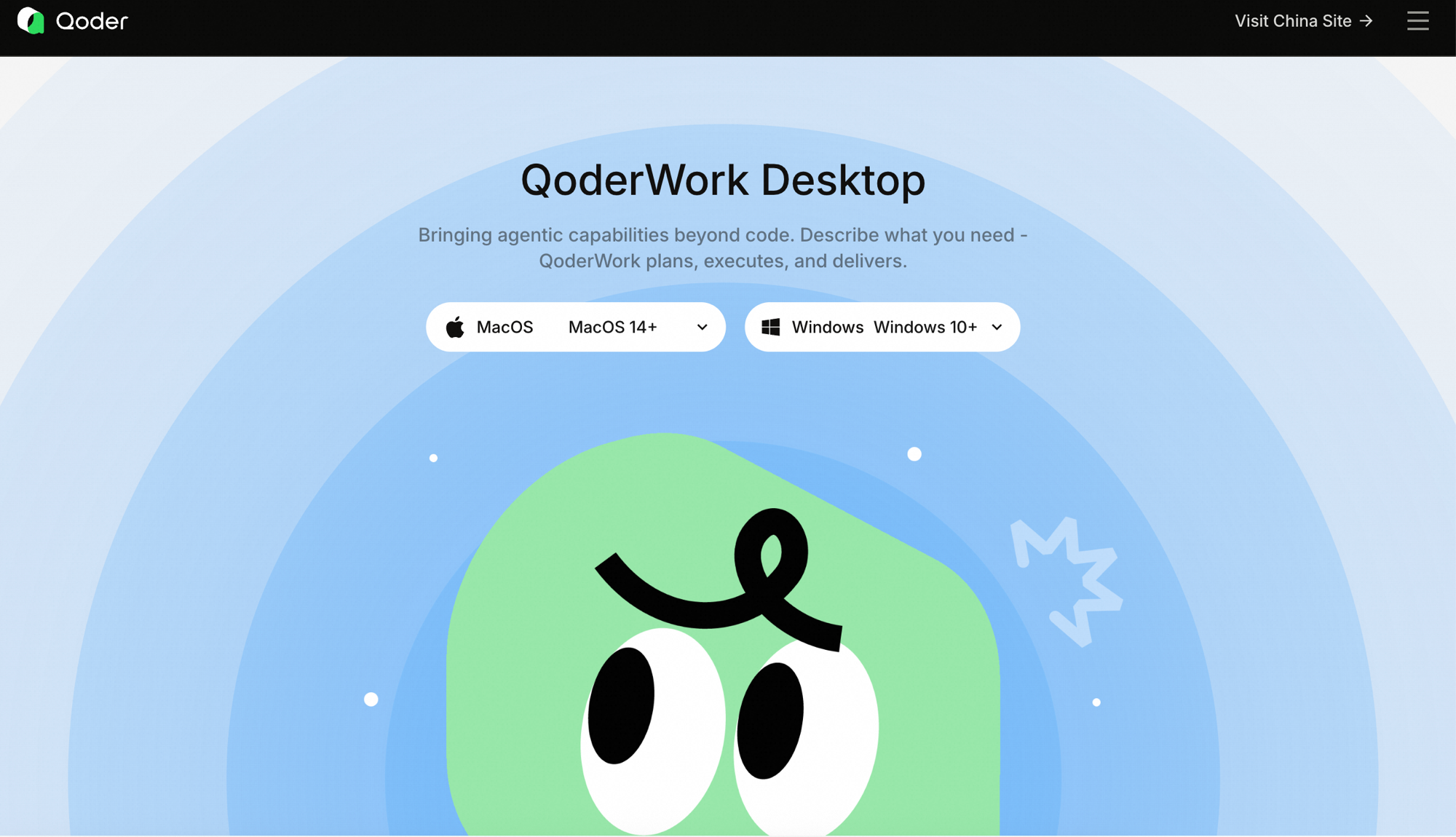
.exe 安装程序。Windows 提供两种安装包,功能完全一致,区别只在安装范围与权限:
- 系统版(下载页标为 X64 (System))——安装到
Program Files,电脑上的所有 Windows 账户都能使用,安装时需要管理员权限。适合个人独占且拥有管理员权限、或需要多个账户共享同一份 QoderWork 的电脑。 - 用户版(下载页标为 X64 (User))——安装到当前用户目录(
%LOCALAPPDATA%),只对当前登录的账户可用,无需管理员权限。适合没有管理员权限或受公司统一管控的电脑。
2
运行安装程序
- 双击下载的
.exe文件启动安装向导。 - 按照提示选择安装位置(默认路径通常即可)。
- 点击 安装,等待安装完成。
如果 Windows Defender SmartScreen 弹出"Windows 已保护你的电脑"提示,点击 更多信息 → 仍要运行 即可继续安装。
3
启动应用
安装完成后,从 开始菜单 搜索「Qoder」并打开,或双击桌面快捷方式。
4
登录账号
全新安装后,QoderWork 会引导你完成登录。可以使用已有的 Qoder 账号,或直接注册新账号——支持邮箱注册以及第三方登录。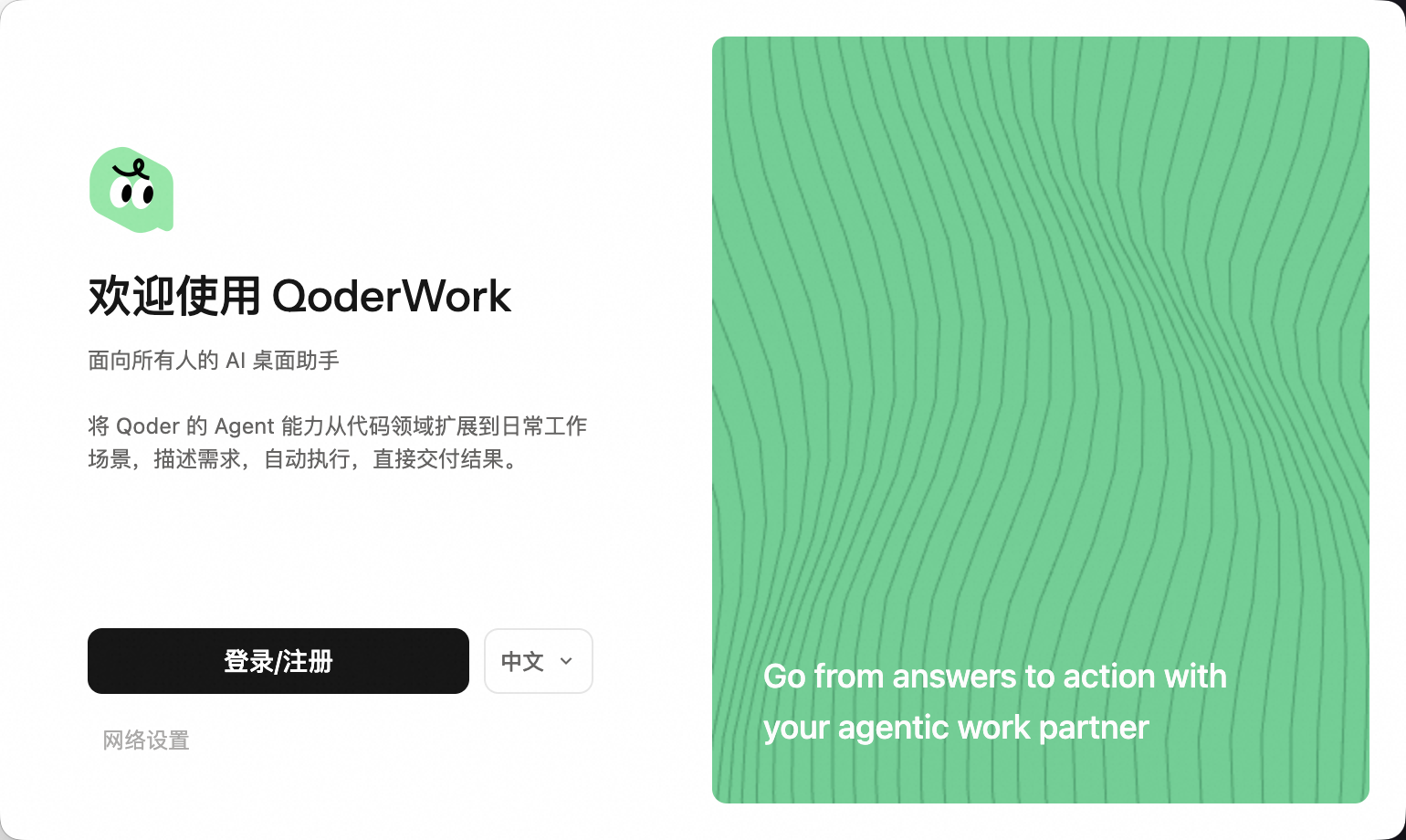 已登录的用户则不会看到这个页面:QoderWork 会保留你的登录态,恢复之前的任务,并直接进入工作界面。账户区域始终位于窗口的 左下角,点击头像即可展开账户菜单。QoderWork 与 Qoder 桌面端、Qoder CLI 共用同一套账户体系,因此 Credits 余额和套餐权益在所有 Qoder 产品之间通用。
5
进入 QoderWork 工作界面
QoderWork 是一款独立应用——并不存在「在其他产品里切换到 QoderWork 标签」的概念。登录完成后,你会直接落在主工作界面,左侧就是导航侧边栏。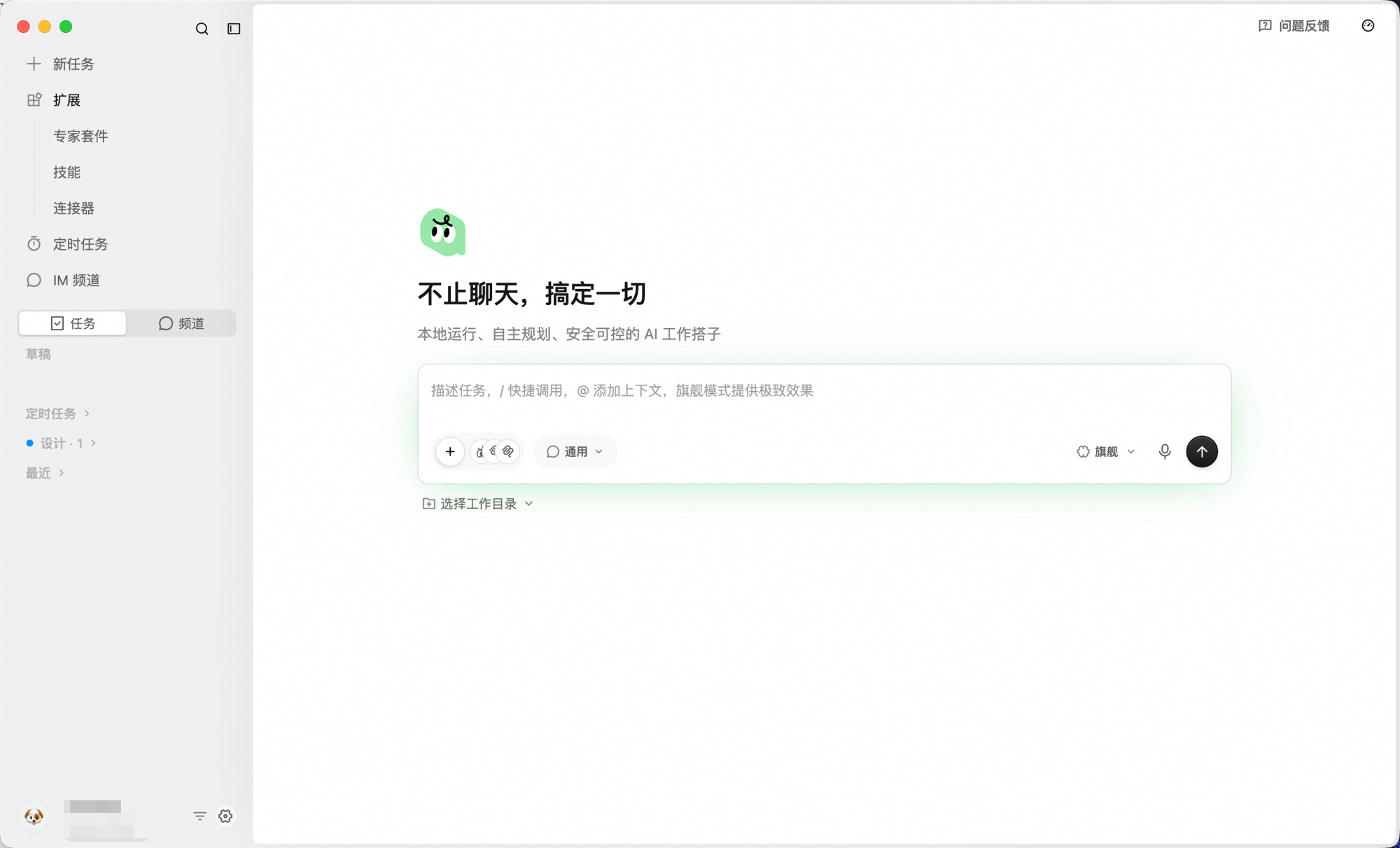 侧边栏提供了一些常用入口:
- 新任务——发起一个新任务;
- 专家套件 / 技能 / 连接器——为 AI 安装能力扩展;
- 定时任务——按周期运行的任务;
- IM 频道——基于聊天频道的协作;
- 任务 / 频道——查看与回到历史工作。
更新 QoderWork
QoderWork 默认会在后台检查新版本。有新版本时,应用会在右下角或菜单栏弹出更新提示——你点击确认后才会下载并重启更新,不会未经确认就替换当前版本。
如果想立刻检查,点击菜单栏中的 帮助 → 检查更新 即可。
卸载
- 打开 设置 → 应用 → 已安装的应用。
- 搜索「Qoder」,点击右侧的三个点菜单,选择 卸载。
- 按照卸载向导的提示完成。