

在 macOS 上安装、登录并维护 QoderWork 的完整指南。
QoderWork 的 macOS 版本是一款原生桌面应用,安装后位于
开始之前请先确认你的 Mac 满足最低要求。QoderWork 会在本地驱动密集的 AI 工作流,因此对系统版本和磁盘空间都有一定的要求。
如果你的 macOS 版本较旧,请先在 系统设置 → 通用 → 软件更新 中升级。低于 macOS 14 的版本无法启动 QoderWork。
QoderWork 默认会在后台检查新版本。有新版本时,应用会在右下角或菜单栏弹出更新提示——你点击确认后才会下载并重启更新,不会未经确认就替换当前版本。
如果想立刻检查,从 macOS 顶部菜单栏选择 QoderWork → 检查更新 即可。
如果你需要彻底卸载 QoderWork:
注意这会清除尚未同步到云端的本地任务历史。如果担心残留信息,建议先在账户菜单里执行一次"退出登录"。
/Applications/QoderWork.app,所有任务都在本地运行。本指南覆盖从全新 Mac 到第一个任务完成的全过程:系统要求、安装流程、登录账户,以及自动更新和卸载等日常维护操作。
系统要求
开始之前请先确认你的 Mac 满足最低要求。QoderWork 会在本地驱动密集的 AI 工作流,因此对系统版本和磁盘空间都有一定的要求。
| 要求 | 最低配置 |
|---|---|
| 操作系统 | macOS 14 或更高版本 |
| 架构 | Apple Silicon 或 Intel |
| 存储空间 | 应用本身约 500 MB,请额外预留任务产物的空间 |
| 网络 | 稳定的互联网连接(登录、调用模型与下载技能时使用) |
安装步骤
1
下载安装包
访问 qoderwork.com,点击 macOS 按钮下载最新版 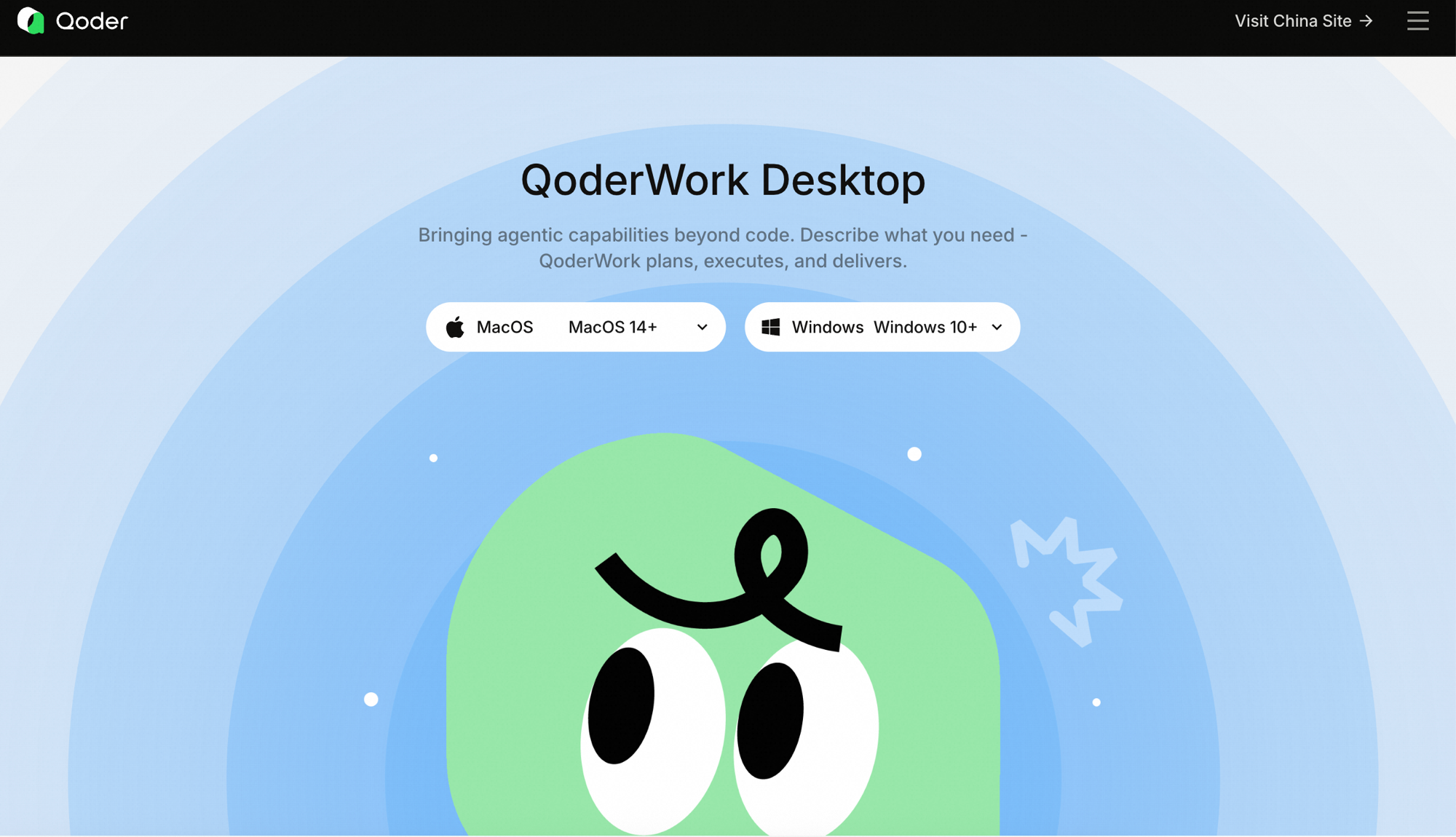
.dmg 安装包。macOS 安装包按芯片区分,功能完全一致,只需选对与你的 Mac 匹配的版本:
- ARM64(Apple Silicon)——适用于搭载 M 系列芯片的 Mac。
- X64(Intel)——适用于 Intel 芯片的 Mac。
2
安装应用
双击下载好的
.dmg 文件,在弹出的窗口里把 QoderWork 图标拖到 Applications 文件夹快捷方式上。等待拷贝完成后,在 Finder 边栏中弹出该磁盘映像,避免每次开机自动挂载。安装完成后应用位于 /Applications/QoderWork.app,建议把它固定到 Dock 中,方便后续访问。3
首次启动
可以通过 启动台、Spotlight(
⌘ + 空格 输入"QoderWork")或直接在应用程序文件夹中打开 QoderWork。首次启动时,Gatekeeper 可能会拦截并提示 "无法打开 QoderWork.app,因为 Apple 无法检查其是否包含恶意软件"。打开 系统设置 → 隐私与安全性,下拉到底部找到 QoderWork 对应的提示,点击 仍然打开 即可。这一步只会出现一次。
4
登录账号
全新安装后,QoderWork 会引导你完成登录。可以使用已有的 Qoder 账号,或直接注册新账号——支持邮箱注册以及第三方登录。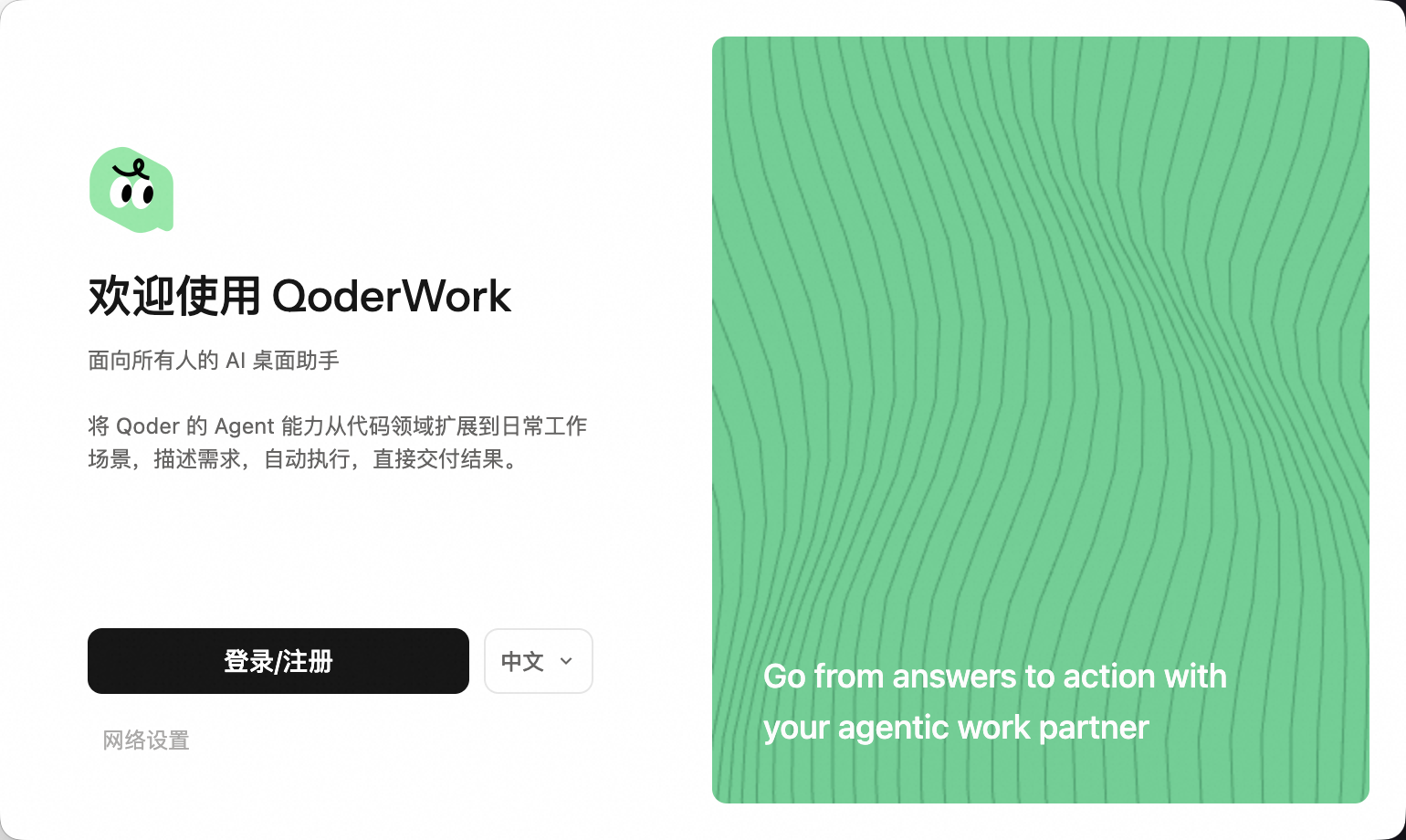 已登录的用户则不会看到这个页面:QoderWork 会保留你的登录态,恢复之前的任务,并直接进入工作界面。账户区域始终位于窗口的 左下角,点击头像即可展开账户菜单,里面提供了套餐到期、设置、偏好设置、帮助文档、更新日志、关于我们和 退出登录 等入口。QoderWork 与 Qoder 桌面端、Qoder CLI 共用同一套账户体系,因此 Credits 余额和套餐权益在所有 Qoder 产品之间通用。
5
进入 QoderWork 工作界面
QoderWork 是一款独立应用——并不存在"在其他产品里切换到 QoderWork 标签"的概念。登录完成后,你会直接落在主工作界面,左侧就是导航侧边栏。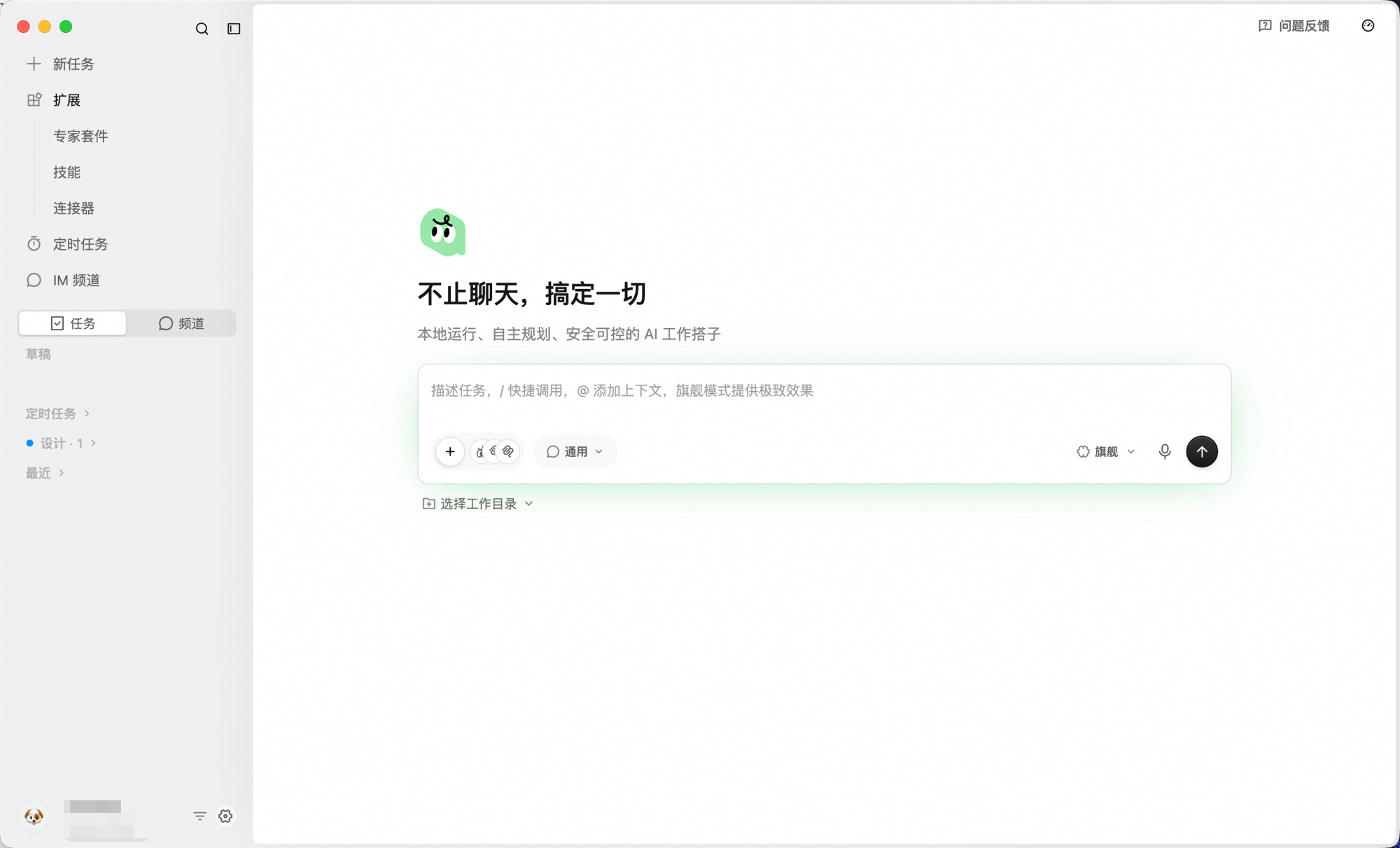 侧边栏提供了一些常用入口:
- 新任务——发起一个新任务;
- 专家套件 / 技能 / 连接器——为 AI 安装能力扩展;
- 定时任务——按周期运行的任务;
- IM 频道——基于聊天频道的协作;
- 任务 / 频道——查看与回到历史工作。
更新 QoderWork
QoderWork 默认会在后台检查新版本。有新版本时,应用会在右下角或菜单栏弹出更新提示——你点击确认后才会下载并重启更新,不会未经确认就替换当前版本。
如果想立刻检查,从 macOS 顶部菜单栏选择 QoderWork → 检查更新 即可。
卸载
如果你需要彻底卸载 QoderWork:
- 退出应用(在 Dock 上右键 → 退出)。
- 打开 访达 → 应用程序,把 QoderWork 拖入废纸篓。
- 清空废纸篓完成卸载。