

组合不同专长的智能体,通过负责人协调研发工作。
一项研发工作需要规划、实现和审查等不同角色参与时,可以将已有智能体组成团队,并指定一名负责人。团队的协作指令用于说明分工和工作要求。
例如,为一次接口改造配置规划和审查角色,在协作指令中写清需要先确认兼容性方案,再检查实现和回归测试,方便团队围绕同一目标工作。
个人版和企业版均可使用智能体团队;项目和讨论仍受各自的企业版权限限制。请保持执行设备在线,工作区和工具访问仍需授权。
可从当前设备、云端和同账号的已连接设备中选择可用智能体。添加成员时,按提示检查或启用协作能力,并确认所需设备连接及账号权限。已归档或不可用的智能体不能作为可用成员使用。
从其他设备选择负责人时,该团队可以用于讨论;本地任务能否直接执行,仍受负责人所在设备的限制。已连接设备的工作区使用对应设备可用的团队。创建后先检查成员、运行位置和可用状态,再开始任务。
打开 设置 > 智能体团队,单击 创建智能体团队。可以从空白配置团队,也可以从模板开始。
空白创建
先准备团队需要的智能体,再按以下步骤操作:
需要覆盖调研、开发、测试和评审时,可在从模板创建中选择软件开发专家团。模板由项目经理协调调研员、全栈工程师、测试工程师和代码审查员,适合从需求澄清到验收的开发任务。
查看模板详情并核对成员分工后,选用模板。按任务调整名称、说明和协作指令,检查预设成员后保存。保存并启用后,按下文执行新任务选择团队,说明开发目标、工作区和完成标准。
可以在新任务中选择团队,交给负责人协调执行;也可以在已有本地对话中委派工作,并要求将团队的最终汇总带回当前对话。
在团队列表中开启团队,或在编辑页开启 允许指派。开启团队会同时开启负责人和成员的指派权限,成员也可以被单独指派。关闭团队不会关闭成员;如需停用某个成员,应单独检查该智能体的设置。
创建并保存团队后,在新任务中选择它:
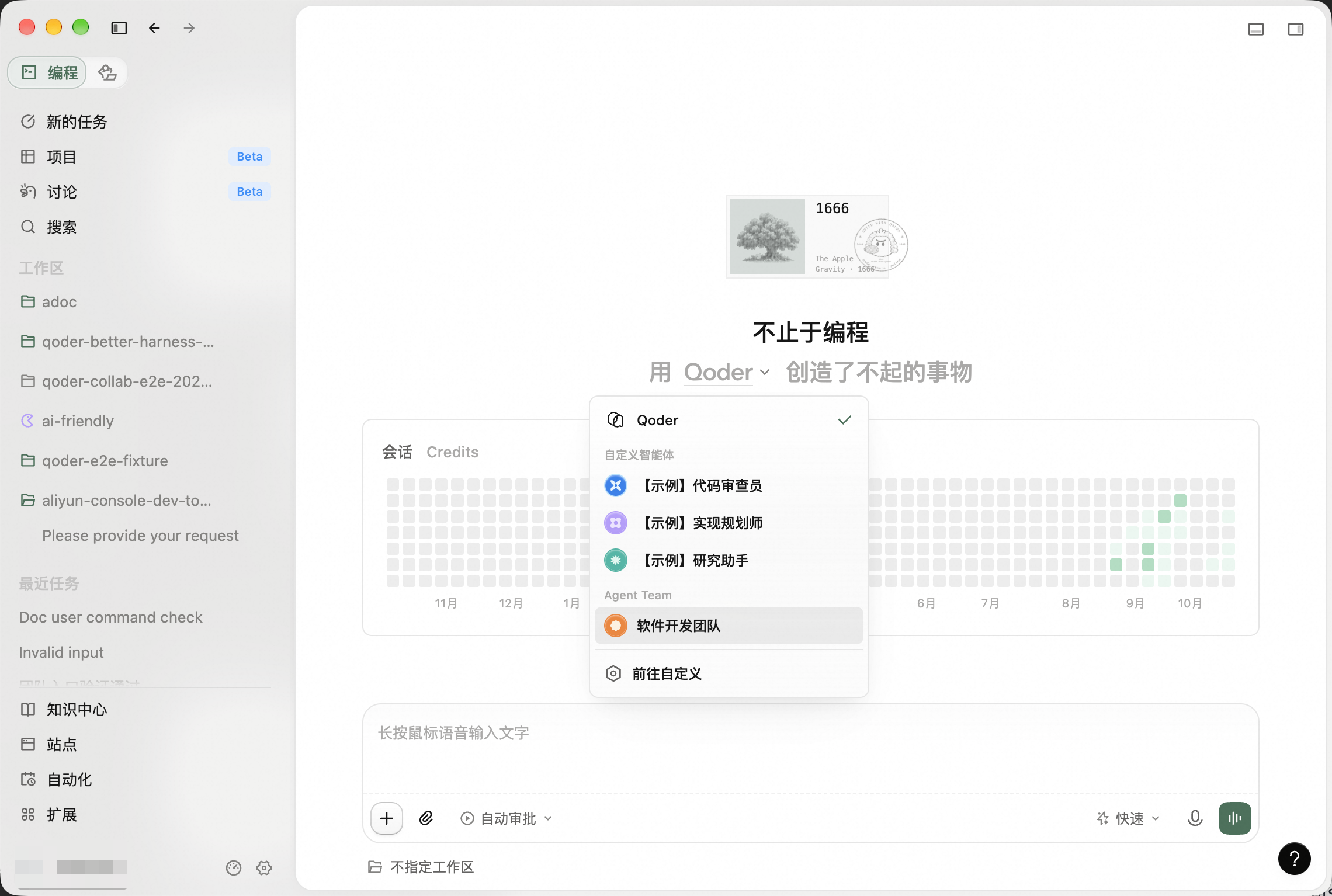 如果尚未创建团队,可以单击菜单底部的 前往自定义 进入设置,再选择 智能体团队,按上文步骤创建。
开始前检查负责人所在设备及团队的可用状态,并保持执行设备在线。
若选择菜单中没有团队,先回到 设置 > 智能体团队 检查是否已保存并启用;成员不可用时,再到 管理 Agent 检查对应智能体。
已经在本地任务中讨论好需求,需要多个角色一起处理时,可以请 Qoder 将材料交给指定团队。先在 设置 > 智能体团队 中确认团队已保存、启用且可用,并保持执行设备在线。若提示团队尚未发布或未绑定当前设备,先完成配置,再委派任务。
例如,在当前对话中输入:
发送后,可以打开团队任务查看分工和进度,也可以等待当前对话回传结果。负责人的第一轮分工说明还不是最终结论;验收时应查看汇总中的发现、依据和待确认事项。
先在 设置 > 智能体团队 中启用团队,并保持执行设备在线。
在项目中处理 Issue
成员需要权限时,可在负责人会话中的请求面板查看具体成员和操作。核对请求后批准或拒绝;失败时查看错误并按面板提供的操作重试。团队续聊前仍应确认成员可用状态、工作区和附件。
在团队列表中单击编辑按钮,可以调整说明、协作指令、负责人和成员。需要增加新的专业角色时,可通过 管理 Agent 配置相应智能体,再将其加入团队。修改完成后,单击 保存 Agent Team。
在归档列表中找到团队,使用删除操作前阅读影响提示并确认对象。删除前先检查需要保留的任务和资料;不要将永久删除视为暂时停用。
选择负责人和成员
可从当前设备、云端和同账号的已连接设备中选择可用智能体。添加成员时,按提示检查或启用协作能力,并确认所需设备连接及账号权限。已归档或不可用的智能体不能作为可用成员使用。
从其他设备选择负责人时,该团队可以用于讨论;本地任务能否直接执行,仍受负责人所在设备的限制。已连接设备的工作区使用对应设备可用的团队。创建后先检查成员、运行位置和可用状态,再开始任务。
创建智能体团队
打开 设置 > 智能体团队,单击 创建智能体团队。可以从空白配置团队,也可以从模板开始。
空白创建
先准备团队需要的智能体,再按以下步骤操作:
- 选择 空白创建,填写名称和说明。请在保存前确认名称,创建后暂不支持修改。
- 在 协作指令 中说明各角色的分工、工作要求和注意事项。
- 选择一名 团队负责人,并选择一至四名 额外成员。被选为负责人的智能体会自动从额外成员中移除。
- 单击 保存 Agent Team。如果按钮显示为 开启协作并保存 Team,请先阅读页面提示:保存会为所选成员开启协作并完成登记,包括之前关闭协作的成员。
- 保存成功后,在团队列表中确认团队已启用,再按下文步骤发起任务。
- 选择 从模板创建,查看模板说明、将创建的智能体 和协作指令,确认负责人及成员的分工。
- 单击 使用此模板,调整团队名称、说明和协作指令。模板页面会列出计划一起创建并启用的成员。
- 检查预设成员和分工后保存。创建时会初始化对应成员,并检查已加载团队目录中的名称冲突;出现冲突时调整名称。保存后可以分别编辑成员。
创建软件开发专家团
需要覆盖调研、开发、测试和评审时,可在从模板创建中选择软件开发专家团。模板由项目经理协调调研员、全栈工程师、测试工程师和代码审查员,适合从需求澄清到验收的开发任务。
查看模板详情并核对成员分工后,选用模板。按任务调整名称、说明和协作指令,检查预设成员后保存。保存并启用后,按下文执行新任务选择团队,说明开发目标、工作区和完成标准。
使用团队
可以在新任务中选择团队,交给负责人协调执行;也可以在已有本地对话中委派工作,并要求将团队的最终汇总带回当前对话。
在团队列表中开启团队,或在编辑页开启 允许指派。开启团队会同时开启负责人和成员的指派权限,成员也可以被单独指派。关闭团队不会关闭成员;如需停用某个成员,应单独检查该智能体的设置。
执行新任务
创建并保存团队后,在新任务中选择它:
- 单击左侧导航中的 新的任务,打开新任务页。
- 单击页面上方的 Qoder 名称或旁边的下拉箭头,展开执行者选择菜单。
- 在菜单中向下滚动,找到 Agent Team 分组,选择要使用的团队。确认页面上的 Qoder 已变为所选团队的名称,再输入任务要求并发送。
通过对话交给团队处理
已经在本地任务中讨论好需求,需要多个角色一起处理时,可以请 Qoder 将材料交给指定团队。先在 设置 > 智能体团队 中确认团队已保存、启用且可用,并保持执行设备在线。若提示团队尚未发布或未绑定当前设备,先完成配置,再委派任务。
例如,在当前对话中输入:
用于项目和讨论
先在 设置 > 智能体团队 中启用团队,并保持执行设备在线。
在项目中处理 Issue
- 在项目中打开 Issue,单击 发起讨论,确认已带入 Issue 的标题、描述和关联信息。
- 通过 Agent 选择自己的团队,单击 创建。
- 在讨论中按下述方式调用团队负责人或成员;需要继续落实的工作,记录回关联 Issue。
- 创建讨论时,通过 Agent 选择团队;已有讨论可通过 分享 > 添加 Agent / Agent Team 添加。
- 在输入框键入
@,切换到 Agent 标签,在团队名称分组下选择负责人(标记为 TL)或具体成员,输入要求并发送。 - 在讨论中查看回复,或单击 查看执行对话 检查执行过程和状态。
添加团队后,
@ 菜单列出团队负责人和成员;请在团队分组下选择具体智能体。只能调用自己拥有的智能体。