> ## Documentation Index
> Fetch the complete documentation index at: https://docs.qoder.com/llms.txt
> Use this file to discover all available pages before exploring further.
# 工具
Qoder 提供了丰富的工具,覆盖文件搜索、文件读取、目录浏览、语义符号检索、文件编辑、错误检查和命令执行等编程场景。它还可与模型上下文协议(MCP)服务集成,使开发者能够配置更多扩展,进一步优化编码体验。
## **搜索**
在智能体模式中,Qoder 使用搜索工具从以下范围检索信息:
| **范围** | **说明** |
| :----- | :---------------------- |
| 代码库 | 用于探索代码库的代码搜索工具 |
| 文件 | 在项目内搜索文件。 |
| 代码 | 在项目内搜索特定代码片段。 |
| 目录 | 查看项目目录结构。 |
| Web | 在无需 API 密钥的情况下进行自由网页搜索。 |
| 网页内容 | 获取网页内容。 |
## **编辑**
在智能体模式下,Qoder 使用以下工具来修改代码文件:
| **功能** | **说明** |
| :----- | :-------- |
| 修改文件 | 修改特定代码文件。 |
| 查看文件 | 显示代码文件内容。 |
## **执行命令**
在智能体模式下,Qoder 会根据先前的条件使用以下工具来编写并运行命令。
| **功能** | **说明** |
| :----- | :------------ |
| 运行命令 | 在终端中执行命令。 |
| 获取终端输出 | 获取先前已运行命令的输出。 |
## **查找问题**
在智能体模式下,Qoder 使用以下工具来定位代码问题。
| **功能** | **说明** |
| :----- | :-------------------------- |
| 获取代码问题 | 查找项目中的代码问题(在 **问题** 窗口中显示)。 |
## **更新记忆**
在智能体模式下,Qoder 会使用以下工具根据你的需求更新记忆:
| **功能** | **描述** |
| :----- | :------------- |
| 更新记忆 | 基于用户输入更新持久化记忆。 |
## **Diff 视图**
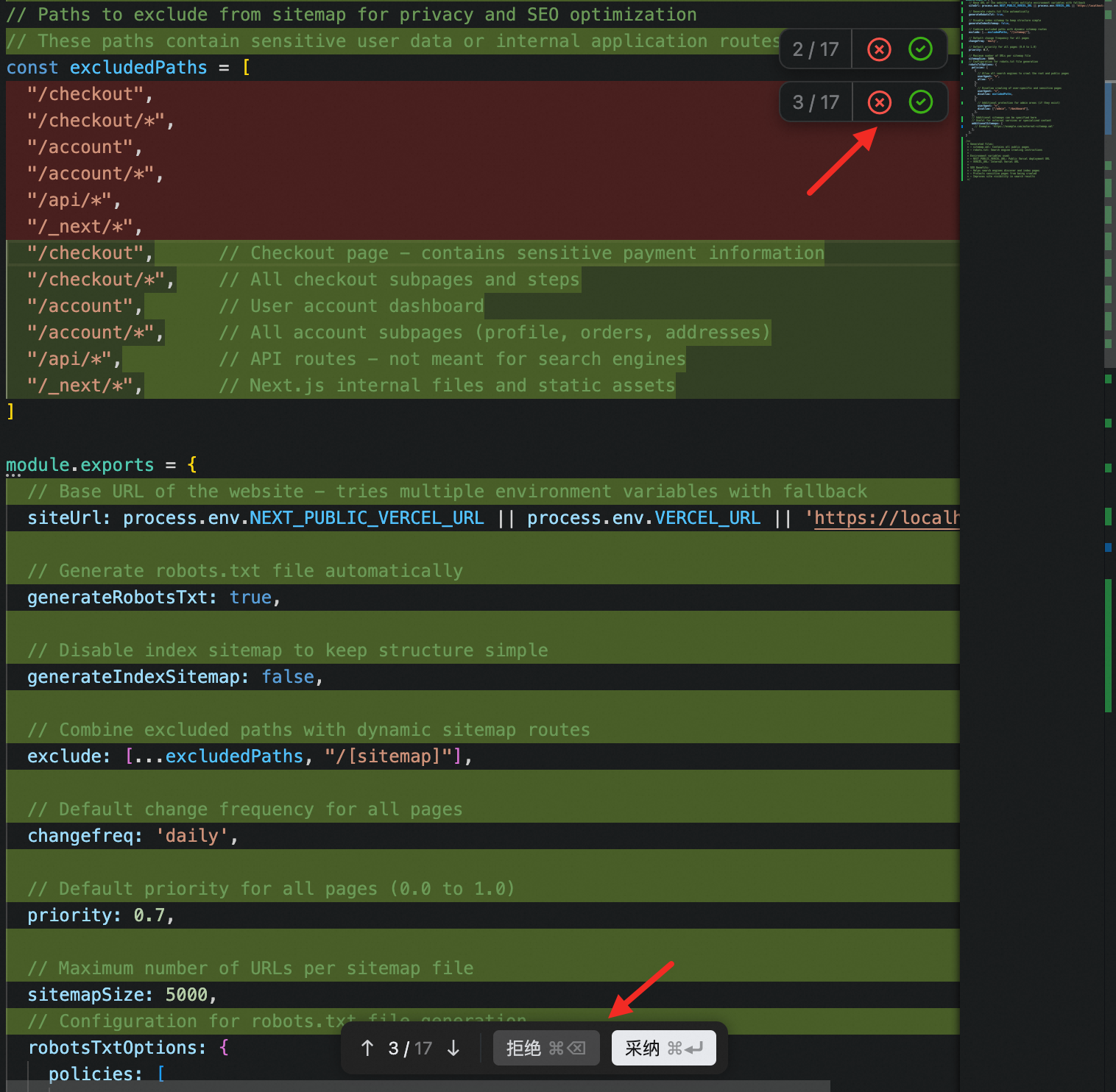
每当 AI 提出代码修改建议——无论是通过智能会话还是行间会话,代码变更都会以清晰的 diff 视图呈现,便于你在应用前审查。这确保你对每次修改都拥有完整的可见性与控制权。
### **Diff 预览格式**
预览使用标准 diff 标记展示变更:
* 新增行以绿色显示
* 删除行以红色显示
* 未更改的周边代码以中性色显示,保留上下文,帮助你理解变更范围
这种行内 diff 格式使可能精确查看将会发生的变更、理解变更产生的原因,并评估其如何融入现有代码库,从而更有信心地编辑或拒绝每个变更。
示例:
```diff theme={null}
function validate(user) {
- return user.id !== undefined;
+ return user.id && user.status === 'active'; }
```
## **审查模式**
Agent 完成单轮对话或任务后,系统会展示所有改动,提供整个代码库范围内修改的全面概览。由于代码变更会直接应用,若对某处修改不满意,可直接点击 **Reject**(拒绝)撤销该修改。
### **变更级管理**
在每个变更的右上角:点击 **Reject** —— 丢弃该更改。
### **文件级管理**
在文件底部:
* **Reject** —— 丢弃当前文件中的所有建议修改
* 在文件之间**导航**——在包含待处理更改的文件间切换
### **处理多文件更改**
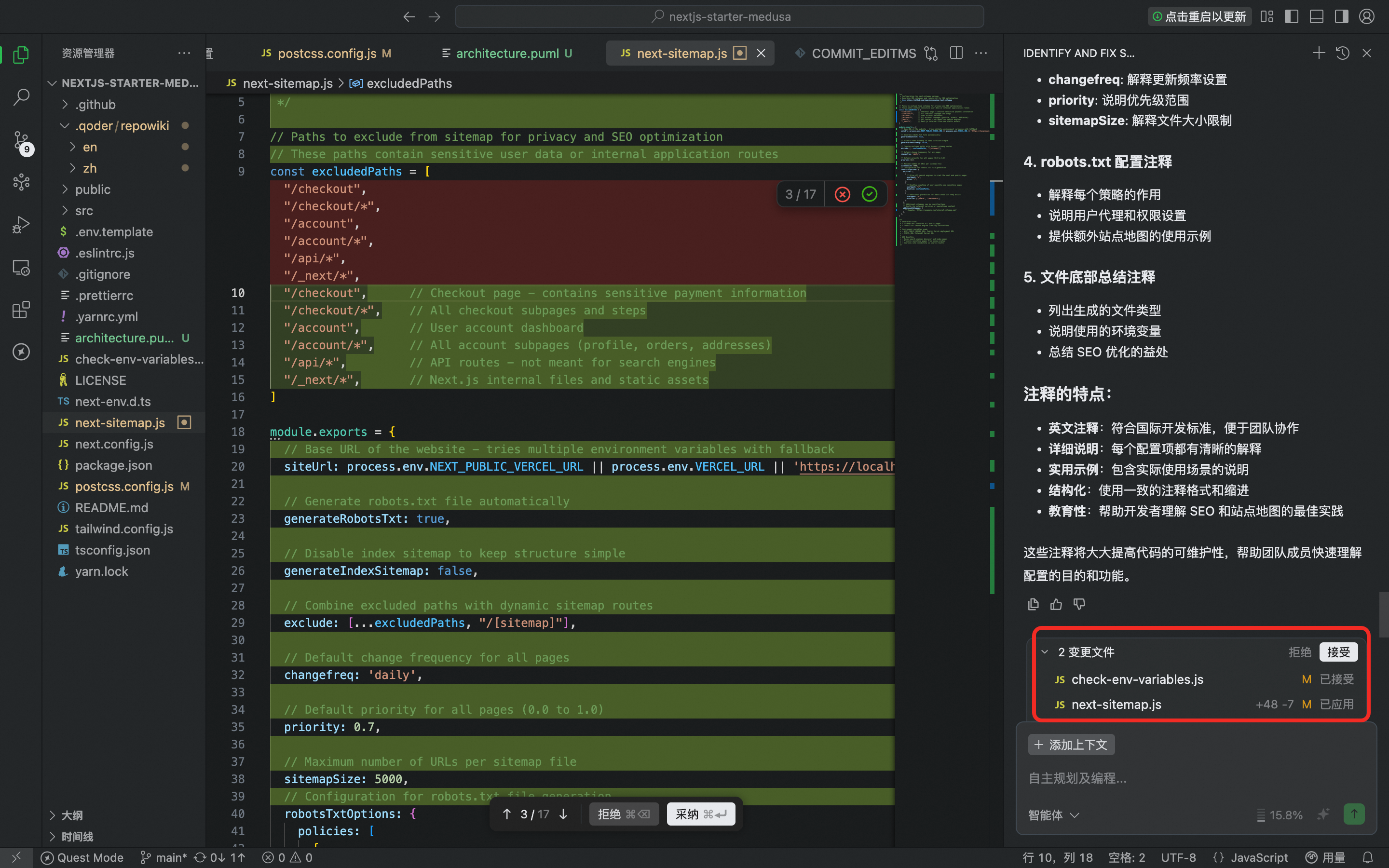
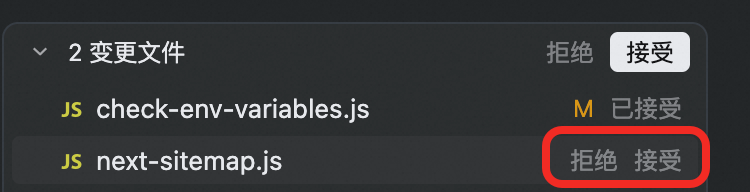
当更改涉及多个文件时,受影响的文件名会显示在 Chat 面板上方。可点击 **Reject All** 在所有列出的文件中统一丢弃变更(系统会弹出二次确认以防误触);点击某个文件名可跳转到该文件并显示 diff;将鼠标悬停在某个文件名上,可仅对该文件执行 **Reject**。
 ## 文生图
在对话中输入 `/gen-image` 命令即可触发文生图能力:由自然语言描述你需要的画面,Agent 会生成图片并直接返回预览。
生成的图片支持以下操作:
* **添加到对话**:将图片作为上下文加入对话,让 Agent 基于图片进行后续问答或产出。
* **下载**:把图片保存到本地,无缝融入设计与创作流程。
* **复制图片**:将图片复制到剪贴板,便于粘贴到其他地方使用。
该能力在 Quest 中同样可用。
## 消息队列
消息队列让你在 Agent 执行任务期间继续输入下一步要做的事,新消息进入待发列表按顺序排队,等当前任务完成后接着执行;你也可以随时对队列中的某条消息触发引导(Steer),在任务执行过程中补充方向或修正要求。
消息队列在 Quest 中同样可用。
### 入队与执行
在 Agent 任务运行期间,于输入框输入内容并回车,消息会作为新条目出现在待发列表顶部。当前任务完成后,Agent 会自动按顺序处理队列中的消息,列表清空后队列区域自动收起。
不同模式下队列的执行方式不同:
* **Ask、Agent 模式**:消息进入队列后默认等待当前轮次结束,再依次自动执行。你可以随时对队列中的某条消息点击「引导」按钮,让 Agent 立即介入。
* **Experts 模式**:Agent 会主动判断时机批量获取队列中的消息并接管处理,无需手动引导。
### 引导(Steer)
点击队列中某条消息上的「引导」按钮,即可把该条内容立即交给 Agent,让它在执行过程中接收新的方向或修正要求,减少打断与重复开始的成本。
引导触发后,模型会结合当前任务进度自主判断如何衔接。
### 队列内其他操作
悬停待发列表中的消息条目即可看到对应操作入口:
* **拖拽排序**:通过左侧手柄调整消息顺序,新顺序即时生效。
* **编辑**:消息内容回填至输入框,修改后回车更新对应条目,位置保持不变。
* **删除**:将消息从队列中移除,剩余消息顺序不变。
## 文生图
在对话中输入 `/gen-image` 命令即可触发文生图能力:由自然语言描述你需要的画面,Agent 会生成图片并直接返回预览。
生成的图片支持以下操作:
* **添加到对话**:将图片作为上下文加入对话,让 Agent 基于图片进行后续问答或产出。
* **下载**:把图片保存到本地,无缝融入设计与创作流程。
* **复制图片**:将图片复制到剪贴板,便于粘贴到其他地方使用。
该能力在 Quest 中同样可用。
## 消息队列
消息队列让你在 Agent 执行任务期间继续输入下一步要做的事,新消息进入待发列表按顺序排队,等当前任务完成后接着执行;你也可以随时对队列中的某条消息触发引导(Steer),在任务执行过程中补充方向或修正要求。
消息队列在 Quest 中同样可用。
### 入队与执行
在 Agent 任务运行期间,于输入框输入内容并回车,消息会作为新条目出现在待发列表顶部。当前任务完成后,Agent 会自动按顺序处理队列中的消息,列表清空后队列区域自动收起。
不同模式下队列的执行方式不同:
* **Ask、Agent 模式**:消息进入队列后默认等待当前轮次结束,再依次自动执行。你可以随时对队列中的某条消息点击「引导」按钮,让 Agent 立即介入。
* **Experts 模式**:Agent 会主动判断时机批量获取队列中的消息并接管处理,无需手动引导。
### 引导(Steer)
点击队列中某条消息上的「引导」按钮,即可把该条内容立即交给 Agent,让它在执行过程中接收新的方向或修正要求,减少打断与重复开始的成本。
引导触发后,模型会结合当前任务进度自主判断如何衔接。
### 队列内其他操作
悬停待发列表中的消息条目即可看到对应操作入口:
* **拖拽排序**:通过左侧手柄调整消息顺序,新顺序即时生效。
* **编辑**:消息内容回填至输入框,修改后回车更新对应条目,位置保持不变。
* **删除**:将消息从队列中移除,剩余消息顺序不变。