> ## Documentation Index
> Fetch the complete documentation index at: https://docs.qoder.com/llms.txt
> Use this file to discover all available pages before exploring further.
# 写作
写作工作台是面向长文场景的垂类工作台——文章、报告、推文、技术指南、内部文档皆可。Agent 生成的产物会以 Markdown 文件的形式落到本地 `outputs/` 目录,每一轮迭代都会保留为可回溯的版本;你可以随时切到 **编辑** 模式直接改正文,Agent 在后续轮次会基于你的修改继续。
## 工作区
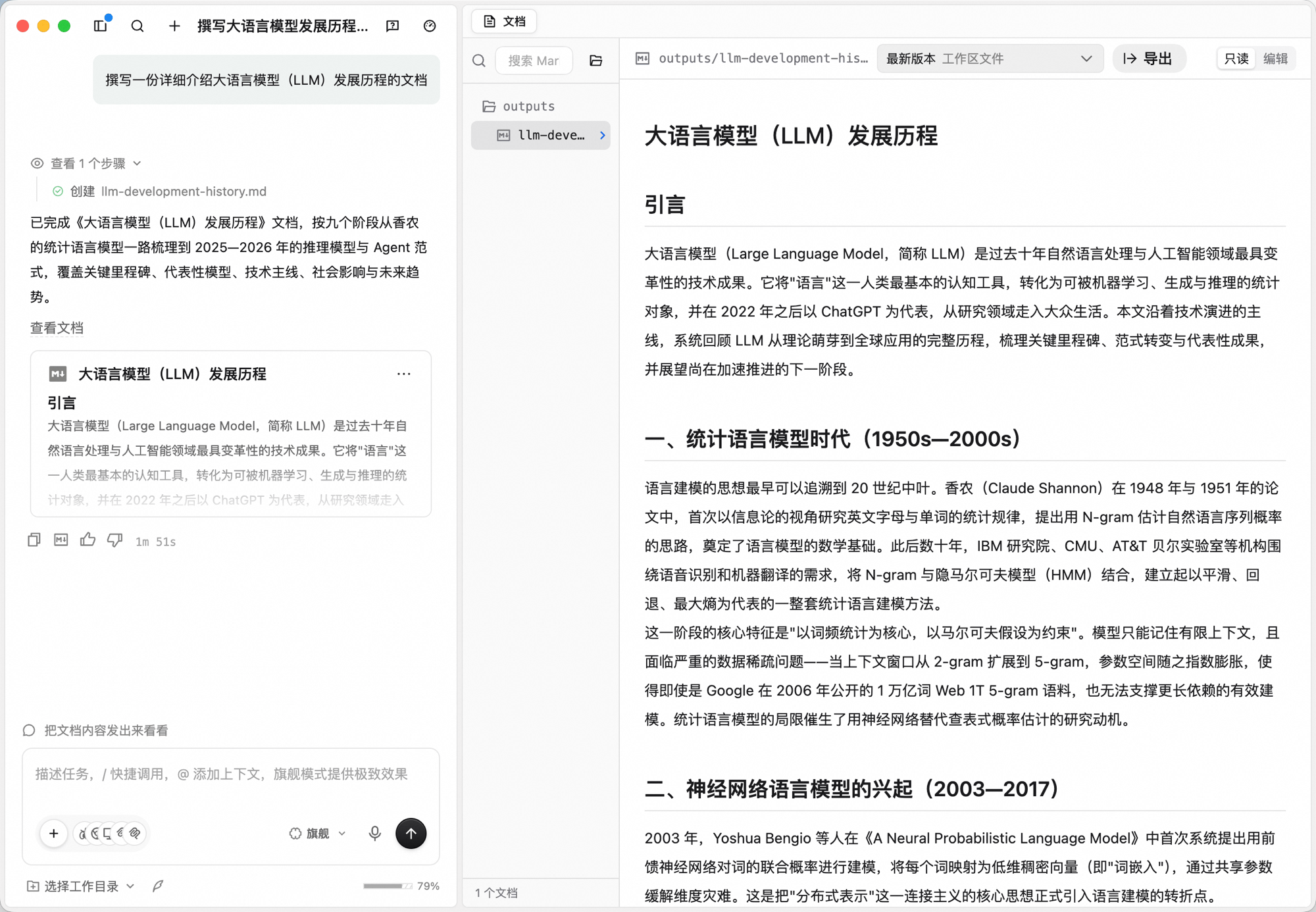 Document 工作区把 Markdown 文件树和编辑器组合在一起:
| 元素 | 用途 |
| :------ | :-------------------------------------------------------------------------- |
| **文件树** | 产出以 Markdown 文件组织(`outputs/your-doc.md`)。顶部搜索框按名称过滤,文件夹图标可打开所在目录 |
| **编辑器** | 文档正文,右上角有 **只读 / 编辑** 切换、**最新版本 工作区文件** 选择器(可在多个版本之间切换)和 **导出**(导出为 PDF 文件) |
## 创建文档
在输入框点击工作台切换器(默认 **通用**),选 **写作**。
Document 工作区把 Markdown 文件树和编辑器组合在一起:
| 元素 | 用途 |
| :------ | :-------------------------------------------------------------------------- |
| **文件树** | 产出以 Markdown 文件组织(`outputs/your-doc.md`)。顶部搜索框按名称过滤,文件夹图标可打开所在目录 |
| **编辑器** | 文档正文,右上角有 **只读 / 编辑** 切换、**最新版本 工作区文件** 选择器(可在多个版本之间切换)和 **导出**(导出为 PDF 文件) |
## 创建文档
在输入框点击工作台切换器(默认 **通用**),选 **写作**。
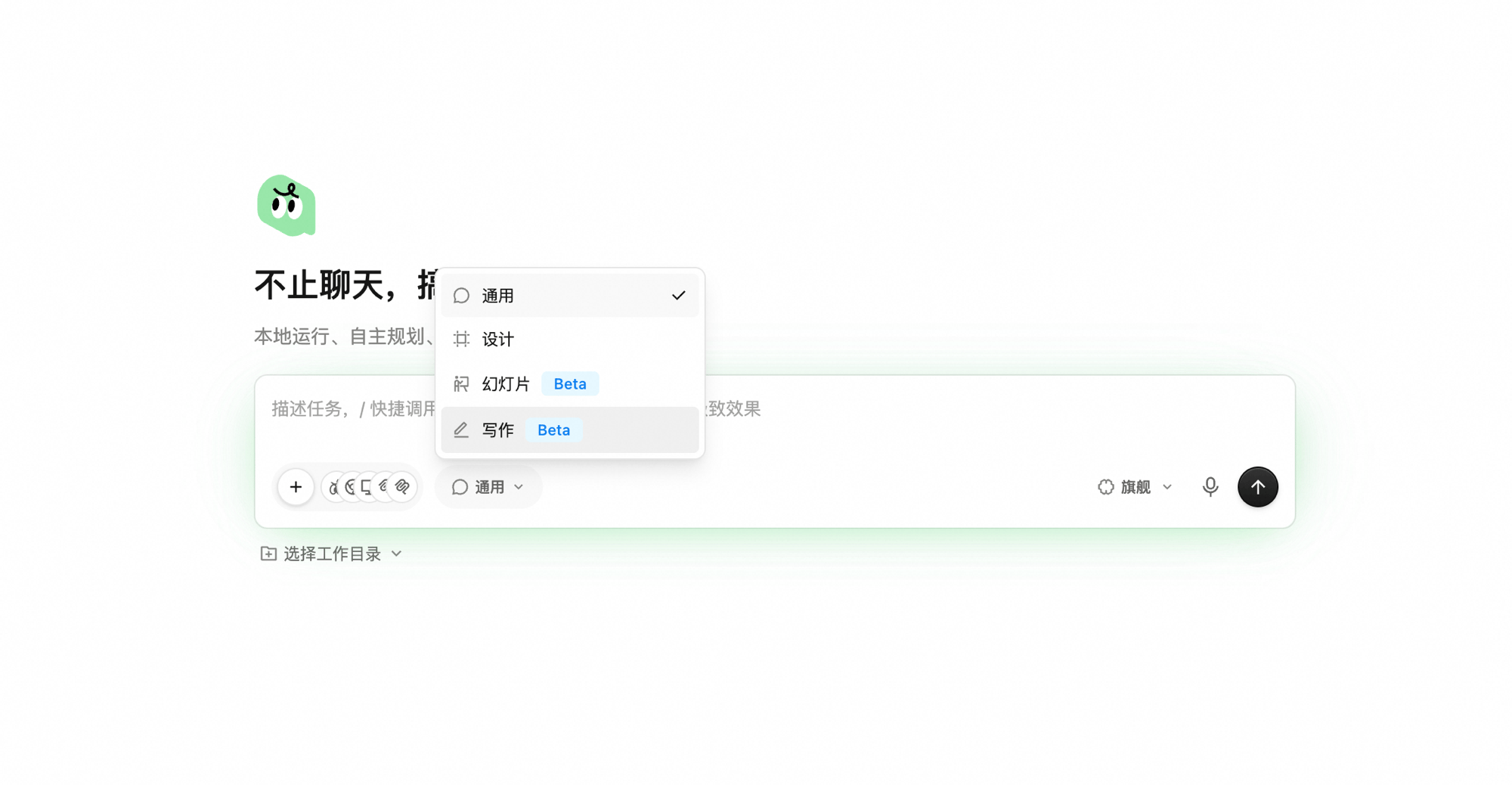 默认工作台可以在 QoderWork 设置里调整——主要做长文写作时,把"写作"设为默认更顺手。
描述主题、受众、调性、要点。如有需要可以点击麦克风使用 [语音输入](/zh/qoderwork/voice-input)。切换到写作工作台后,输入框下方会出现「**选择工作目录**」和「**语气**」两个可选项,可在描述任务时按需配置。
默认工作台可以在 QoderWork 设置里调整——主要做长文写作时,把"写作"设为默认更顺手。
描述主题、受众、调性、要点。如有需要可以点击麦克风使用 [语音输入](/zh/qoderwork/voice-input)。切换到写作工作台后,输入框下方会出现「**选择工作目录**」和「**语气**」两个可选项,可在描述任务时按需配置。
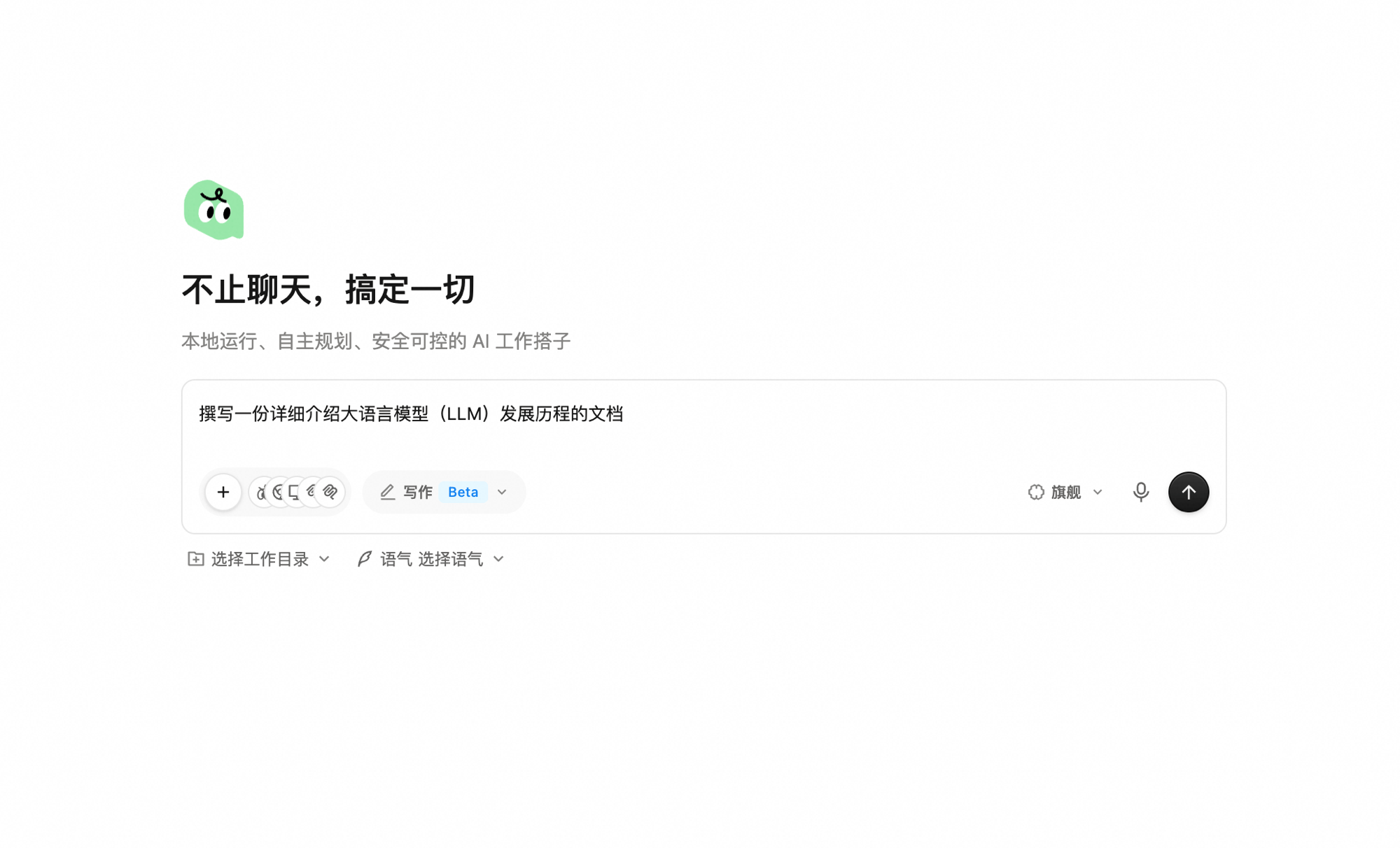 * 点击「**语气**」按钮,可在 **不指定语气** / **正式** / **轻松** / **技术** / **创意** 之间选一种作为整体调性;不选时由 Agent 自行判断。
* 点击「**选择工作目录**」可把任务绑定到本地一个目录——Agent 在该目录下读写文件,把过程沉淀到磁盘。适合需要长期迭代或与现有素材结合的文档。
* 点击「**语气**」按钮,可在 **不指定语气** / **正式** / **轻松** / **技术** / **创意** 之间选一种作为整体调性;不选时由 Agent 自行判断。
* 点击「**选择工作目录**」可把任务绑定到本地一个目录——Agent 在该目录下读写文件,把过程沉淀到磁盘。适合需要长期迭代或与现有素材结合的文档。
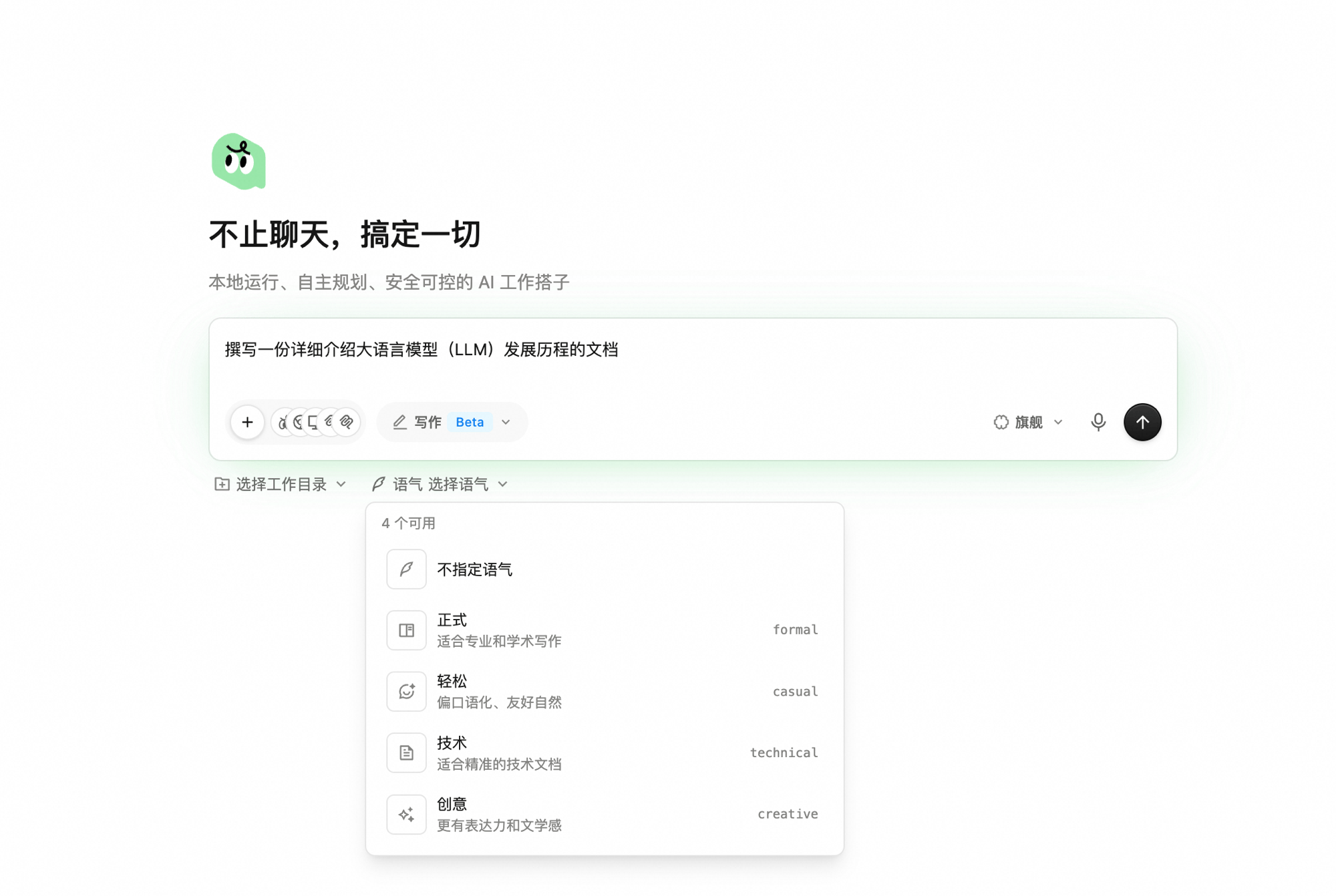 产物会落到 **outputs/** 目录下的 Markdown 文件中。切换到 **只读** 阅读渲染后的 Markdown,切换到 **编辑** 直接修改正文。
## 继续迭代
* **追加任务**:在底部输入框追加指令,例如 *"补一节关于权限的内容"*——Agent 会就地更新文件中相应位置。
* **打断当前生成**:输入框旁的停止按钮可以中断生成。
* **对比版本**:用 **最新版本 工作区文件** 下拉在最新版与早期版本之间切换,多轮迭代后比较思路时尤其有用。
* **直接动手改**:切换到 **编辑** 自己改一句或重写一段,Agent 在后续轮次会基于你的修改继续。
* **中途切换模型**:模型下拉可以为下一步切换模型。
受众越明确,初稿越准。*"给平台团队的内部复盘,聚焦经验教训、不追责"* 比 *"把这次故障写一下"* 效果好得多。
## 导出成果
点击右上角 **导出** 即可将当前文档导出为 PDF 文件,也可以把渲染后的文本直接复制到下游工具——文档系统、博客 CMS、内部 wiki 或聊天软件均可。
## 典型场景
### 把零散笔记变成技术指南
```plaintext theme={null}
@oss-notes.md
把这份零散笔记整理成面向阿里云 OSS 新手的技术指南。
覆盖核心概念、存储类型、权限管理、上传下载机制、生命周期、监控
和最佳实践。需要带上代码示例和对比表格。
```
### 起草内部复盘
```plaintext theme={null}
@incident-2026-05-19-timeline.md @slack-thread.txt
为 5 月 19 日的故障起草一份无追责的复盘文档。
章节:摘要、影响、时间线、根因、做得好的地方、做得不好的地方、
带 owner 的行动项。语气:中立、就事论事。
```
### 由 PR 列表生成发布说明
```plaintext theme={null}
@merged-prs-2026-w20.md
基于这些 PR 写一份面向客户的发布说明。
按 Features / Improvements / Fixes 分组,每条一句简短的描述,
强调对用户的实际影响。
```
### 撰写技术博客
```plaintext theme={null}
写一篇关于"如何用 QoderWork 构建自动化数据分析流水线"的技术博客。
受众:有一定技术背景的产品经理和数据分析师。
结构:引子(痛点)→ 方案概览 → 分步教程(带截图占位)→
效果展示 → 总结与延伸阅读。
字数控制在 1500-2500 字,语气专业但不晦涩。
```
### 产品用户文档
```plaintext theme={null}
@api-spec.yaml
基于这份 API 规范,为开发者写一份集成指南。
包含:概述、鉴权方式、快速开始(cURL 示例)、
核心接口说明(请求/响应示例)、错误码表、FAQ。
风格参照 Stripe 文档:简洁、示例驱动。
```
## 下一步
在画布上以代码方式生成设计
用 AI Slides 制作演示文稿
产物会落到 **outputs/** 目录下的 Markdown 文件中。切换到 **只读** 阅读渲染后的 Markdown,切换到 **编辑** 直接修改正文。
## 继续迭代
* **追加任务**:在底部输入框追加指令,例如 *"补一节关于权限的内容"*——Agent 会就地更新文件中相应位置。
* **打断当前生成**:输入框旁的停止按钮可以中断生成。
* **对比版本**:用 **最新版本 工作区文件** 下拉在最新版与早期版本之间切换,多轮迭代后比较思路时尤其有用。
* **直接动手改**:切换到 **编辑** 自己改一句或重写一段,Agent 在后续轮次会基于你的修改继续。
* **中途切换模型**:模型下拉可以为下一步切换模型。
受众越明确,初稿越准。*"给平台团队的内部复盘,聚焦经验教训、不追责"* 比 *"把这次故障写一下"* 效果好得多。
## 导出成果
点击右上角 **导出** 即可将当前文档导出为 PDF 文件,也可以把渲染后的文本直接复制到下游工具——文档系统、博客 CMS、内部 wiki 或聊天软件均可。
## 典型场景
### 把零散笔记变成技术指南
```plaintext theme={null}
@oss-notes.md
把这份零散笔记整理成面向阿里云 OSS 新手的技术指南。
覆盖核心概念、存储类型、权限管理、上传下载机制、生命周期、监控
和最佳实践。需要带上代码示例和对比表格。
```
### 起草内部复盘
```plaintext theme={null}
@incident-2026-05-19-timeline.md @slack-thread.txt
为 5 月 19 日的故障起草一份无追责的复盘文档。
章节:摘要、影响、时间线、根因、做得好的地方、做得不好的地方、
带 owner 的行动项。语气:中立、就事论事。
```
### 由 PR 列表生成发布说明
```plaintext theme={null}
@merged-prs-2026-w20.md
基于这些 PR 写一份面向客户的发布说明。
按 Features / Improvements / Fixes 分组,每条一句简短的描述,
强调对用户的实际影响。
```
### 撰写技术博客
```plaintext theme={null}
写一篇关于"如何用 QoderWork 构建自动化数据分析流水线"的技术博客。
受众:有一定技术背景的产品经理和数据分析师。
结构:引子(痛点)→ 方案概览 → 分步教程(带截图占位)→
效果展示 → 总结与延伸阅读。
字数控制在 1500-2500 字,语气专业但不晦涩。
```
### 产品用户文档
```plaintext theme={null}
@api-spec.yaml
基于这份 API 规范,为开发者写一份集成指南。
包含:概述、鉴权方式、快速开始(cURL 示例)、
核心接口说明(请求/响应示例)、错误码表、FAQ。
风格参照 Stripe 文档:简洁、示例驱动。
```
## 下一步
在画布上以代码方式生成设计
用 AI Slides 制作演示文稿