> ## Documentation Index
> Fetch the complete documentation index at: https://docs.qoder.com/llms.txt
> Use this file to discover all available pages before exploring further.
# 语音输入
语音输入让你可以"说"给 QoderWork 听,而不必逐字打字。无论是描述复杂任务、口述长段内容,还是解放双手快速下达指令,语音输入都能让你和 AI 的沟通更加自然流畅。
当需求用嘴说比用键盘敲更方便时,语音输入尤其好用——比如描述视觉布局、讲述多步骤工作流程,或者在查看结果时随口追加修改意见。
## 使用前提
使用语音输入前,请确认以下事项:
* **麦克风权限**:QoderWork 需要访问系统麦克风。首次使用时系统会弹窗请求授权,也可以在系统设置中手动开启(macOS:系统设置 > 隐私与安全性 > 麦克风)。
* **系统语音识别**:语音输入依赖操作系统内置的语音识别引擎,支持的语种取决于系统已安装的语言包。
为了获得最佳识别准确率,请确保系统语言设置中包含你要使用的语言。你可以在系统设置中添加语言,无需更改系统显示语言。
## 使用方法
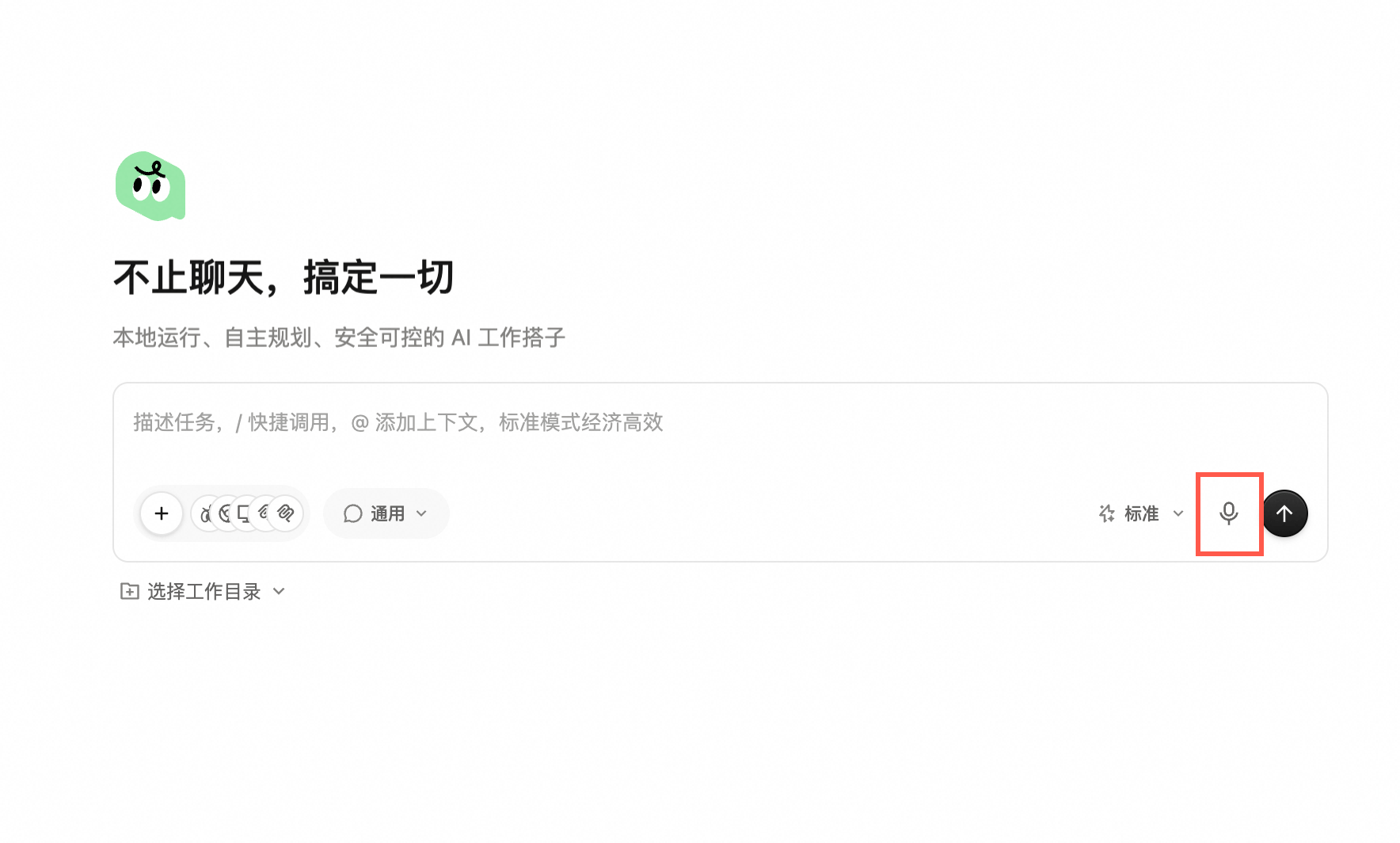 默认 **按住快捷键「Fn」** 即可开始语音输入,无需点击图标;也可以在聊天输入框右侧找到麦克风图标点击。图标会变化,表示正在录音。
**自定义快捷键**:如需更换触发键,可前往 **设置 → 语音输入 → 触发按键**,或将鼠标移到输入框的麦克风图标上,点击 **修改快捷键**。
以自然的语速清晰地表达。可以描述任务、提出问题或口述内容,没有严格的时间限制,按需说完即可。
停止说话后,语音会自动转录为文字并显示在输入框中。检查一下内容是否准确。
你可以自由编辑转录文本——修正误识别的词、添加标点或调整措辞。
确认内容无误后,按回车键或点击发送按钮。QoderWork 会像处理打字输入一样处理语音转录的消息。
## 最佳实践
* **语速适中,吐字清晰。** 说得太快或含糊不清都容易导致转录错误,正常对话的速度最为理想。
* **句与句之间稍作停顿。** 这有助于语音识别引擎正确断句,也能改善自动标点的准确性。
* **语音起草,键盘修正。** 用语音快速把想法说出来,再用键盘做精确的修改和润色。
* **长段描述的最佳搭档。** 多段落的需求说明、详细的操作指引、复杂的解释——这些说出来比打字快得多。
* **减少环境噪音。** 在相对安静的环境中使用语音输入,识别准确率会显著提升。
## 使用场景示例
| 场景 | 语音输入示例 |
| :---- | :-------------------------------------- |
| 文件整理 | "把桌面上的文件分类整理一下,PDF 放一个文件夹,图片放一个,文档放一个。" |
| 文档创作 | "帮我写一份 Q2 项目状态报告,包含进展、遇到的阻碍和下一步计划三个部分。" |
| 浏览器任务 | "打开公司内网,找到最新的报销单模板,下载到我的文档文件夹里。" |
| 数据分析 | "打开桌面上的销售数据表,帮我做一个今年各月营收趋势图。" |
| 快速追加 | "改成柱状图吧,每个柱子上加上数值标签。" |
## 与其他功能配合使用
语音输入可以无缝结合 QoderWork 的其他能力:
**语音 + 文件附件。** 先附加一个文件,再用语音描述你要对它做什么。例如,附上一份 PDF 后说"帮我总结要点并列出待办事项"。
**语音追加修改。** QoderWork 交付结果后,用语音快速给反馈:"标题再大一些"、"再加一个关于风险的章节"。
## 下一步
把最前方应用截图作为对话上下文
了解可用模型与如何选择
创建新任务时如何选模型、工作台与扩展
默认 **按住快捷键「Fn」** 即可开始语音输入,无需点击图标;也可以在聊天输入框右侧找到麦克风图标点击。图标会变化,表示正在录音。
**自定义快捷键**:如需更换触发键,可前往 **设置 → 语音输入 → 触发按键**,或将鼠标移到输入框的麦克风图标上,点击 **修改快捷键**。
以自然的语速清晰地表达。可以描述任务、提出问题或口述内容,没有严格的时间限制,按需说完即可。
停止说话后,语音会自动转录为文字并显示在输入框中。检查一下内容是否准确。
你可以自由编辑转录文本——修正误识别的词、添加标点或调整措辞。
确认内容无误后,按回车键或点击发送按钮。QoderWork 会像处理打字输入一样处理语音转录的消息。
## 最佳实践
* **语速适中,吐字清晰。** 说得太快或含糊不清都容易导致转录错误,正常对话的速度最为理想。
* **句与句之间稍作停顿。** 这有助于语音识别引擎正确断句,也能改善自动标点的准确性。
* **语音起草,键盘修正。** 用语音快速把想法说出来,再用键盘做精确的修改和润色。
* **长段描述的最佳搭档。** 多段落的需求说明、详细的操作指引、复杂的解释——这些说出来比打字快得多。
* **减少环境噪音。** 在相对安静的环境中使用语音输入,识别准确率会显著提升。
## 使用场景示例
| 场景 | 语音输入示例 |
| :---- | :-------------------------------------- |
| 文件整理 | "把桌面上的文件分类整理一下,PDF 放一个文件夹,图片放一个,文档放一个。" |
| 文档创作 | "帮我写一份 Q2 项目状态报告,包含进展、遇到的阻碍和下一步计划三个部分。" |
| 浏览器任务 | "打开公司内网,找到最新的报销单模板,下载到我的文档文件夹里。" |
| 数据分析 | "打开桌面上的销售数据表,帮我做一个今年各月营收趋势图。" |
| 快速追加 | "改成柱状图吧,每个柱子上加上数值标签。" |
## 与其他功能配合使用
语音输入可以无缝结合 QoderWork 的其他能力:
**语音 + 文件附件。** 先附加一个文件,再用语音描述你要对它做什么。例如,附上一份 PDF 后说"帮我总结要点并列出待办事项"。
**语音追加修改。** QoderWork 交付结果后,用语音快速给反馈:"标题再大一些"、"再加一个关于风险的章节"。
## 下一步
把最前方应用截图作为对话上下文
了解可用模型与如何选择
创建新任务时如何选模型、工作台与扩展