> ## Documentation Index
> Fetch the complete documentation index at: https://docs.qoder.com/llms.txt
> Use this file to discover all available pages before exploring further.
# 任务管理
> 管理你的任务列表:搜索、重命名、置顶、分组、导出、归档
QoderWork 中的每一次对话都是一个「任务」。随着你使用频率增加,任务会越来越多。这篇文档帮你高效管理所有任务。
## 任务列表
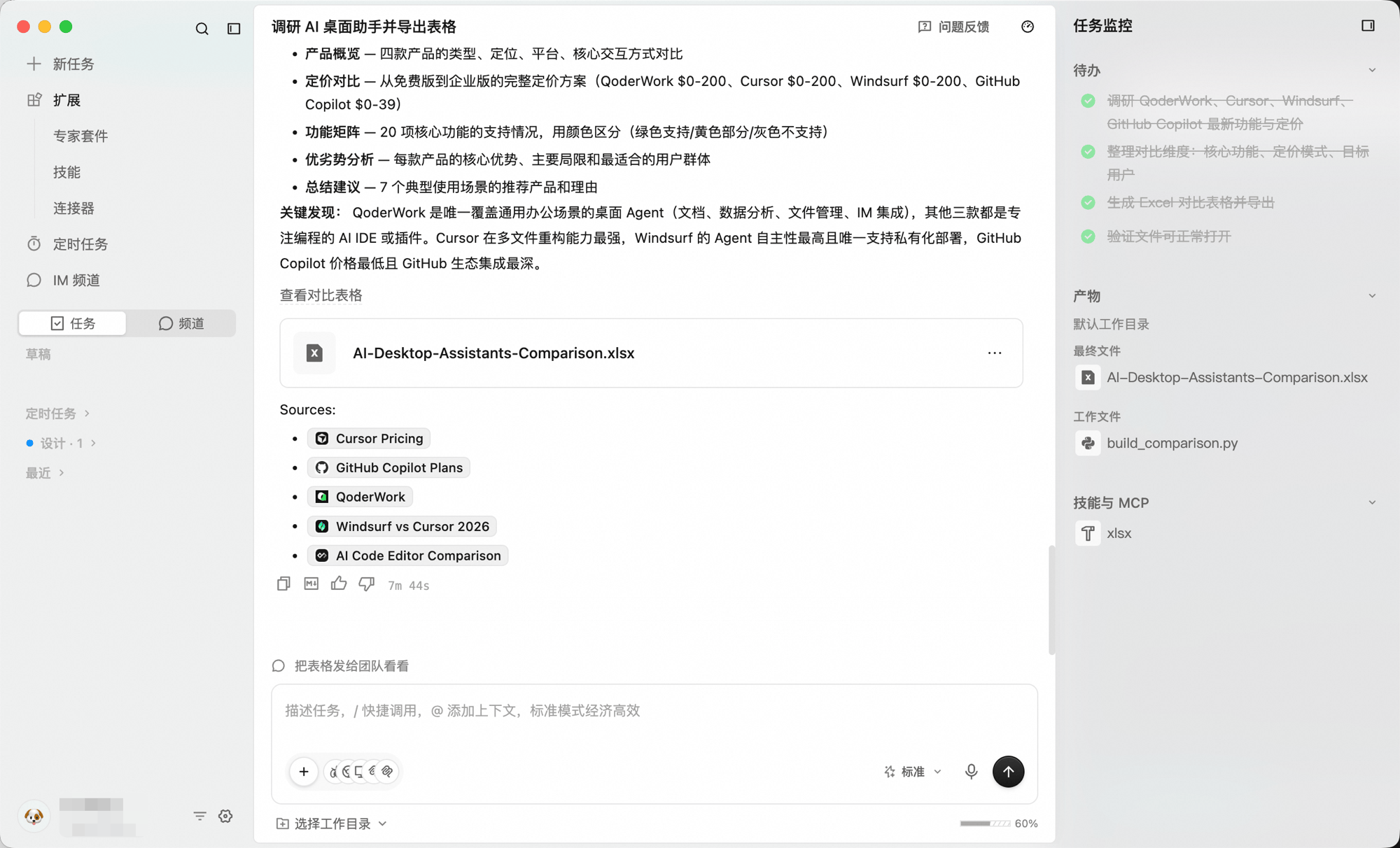
打开 QoderWork 后,左侧边栏会列出你的全部任务,并按用途分成几个区域,方便快速定位:
* **草稿**——写了一半、还没发送的任务会自动存为草稿。下次打开侧边栏可以接着写,不会丢失。
* **定时任务**——配置了定时执行的任务集中在这里。到点自动运行,每次的执行结果会以一条新对话呈现。详见 [定时任务](/zh/qoderwork/scheduled-tasks)。
* **最近**——最近有交互的任务,按活跃时间排序,最新交互的排在最上面。日常使用时你看到的大多是这一区。
* **分组**——你自己创建的分组(如「客户 A 项目」「日常运营」「学习笔记」),把相关任务收纳到一起,可随时折叠收起。详见下文的 [分组](#分组)。
 ## 创建新任务
点击左侧边栏顶部的 **「+ 新任务」** 按钮,会打开一个空白对话窗口。输入你的需求并发送,一个新任务就创建好了。
如果你正在一个任务中,想问一个完全不相关的问题,建议新建一个任务——每个任务保持一个主题,QoderWork 的表现会更好。
## 搜索与筛选
当任务积累到数十个甚至上百个时,搜索功能帮你快速定位:
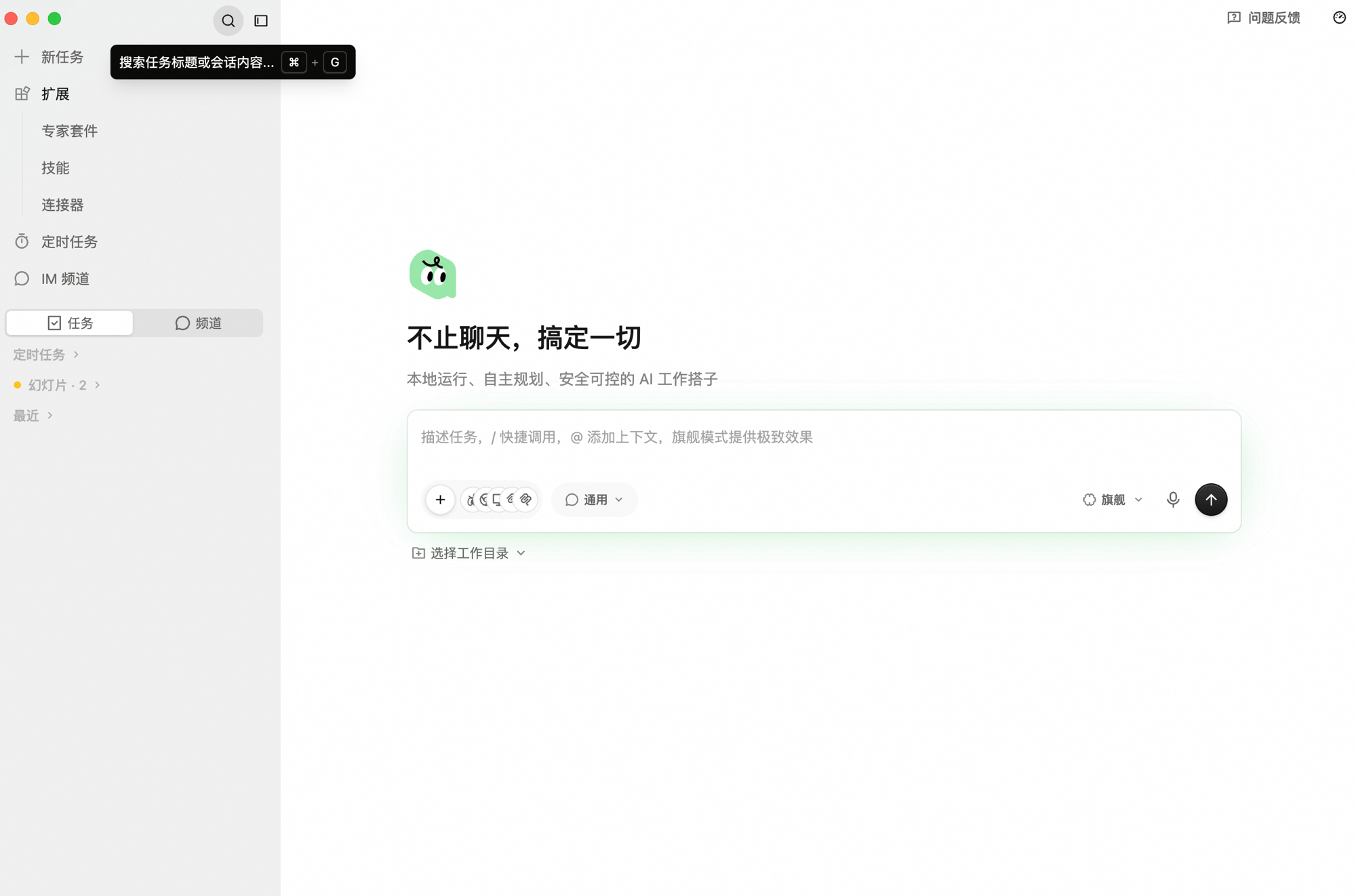
1. 点击任务列表上方的 **搜索框**。
## 创建新任务
点击左侧边栏顶部的 **「+ 新任务」** 按钮,会打开一个空白对话窗口。输入你的需求并发送,一个新任务就创建好了。
如果你正在一个任务中,想问一个完全不相关的问题,建议新建一个任务——每个任务保持一个主题,QoderWork 的表现会更好。
## 搜索与筛选
当任务积累到数十个甚至上百个时,搜索功能帮你快速定位:
1. 点击任务列表上方的 **搜索框**。
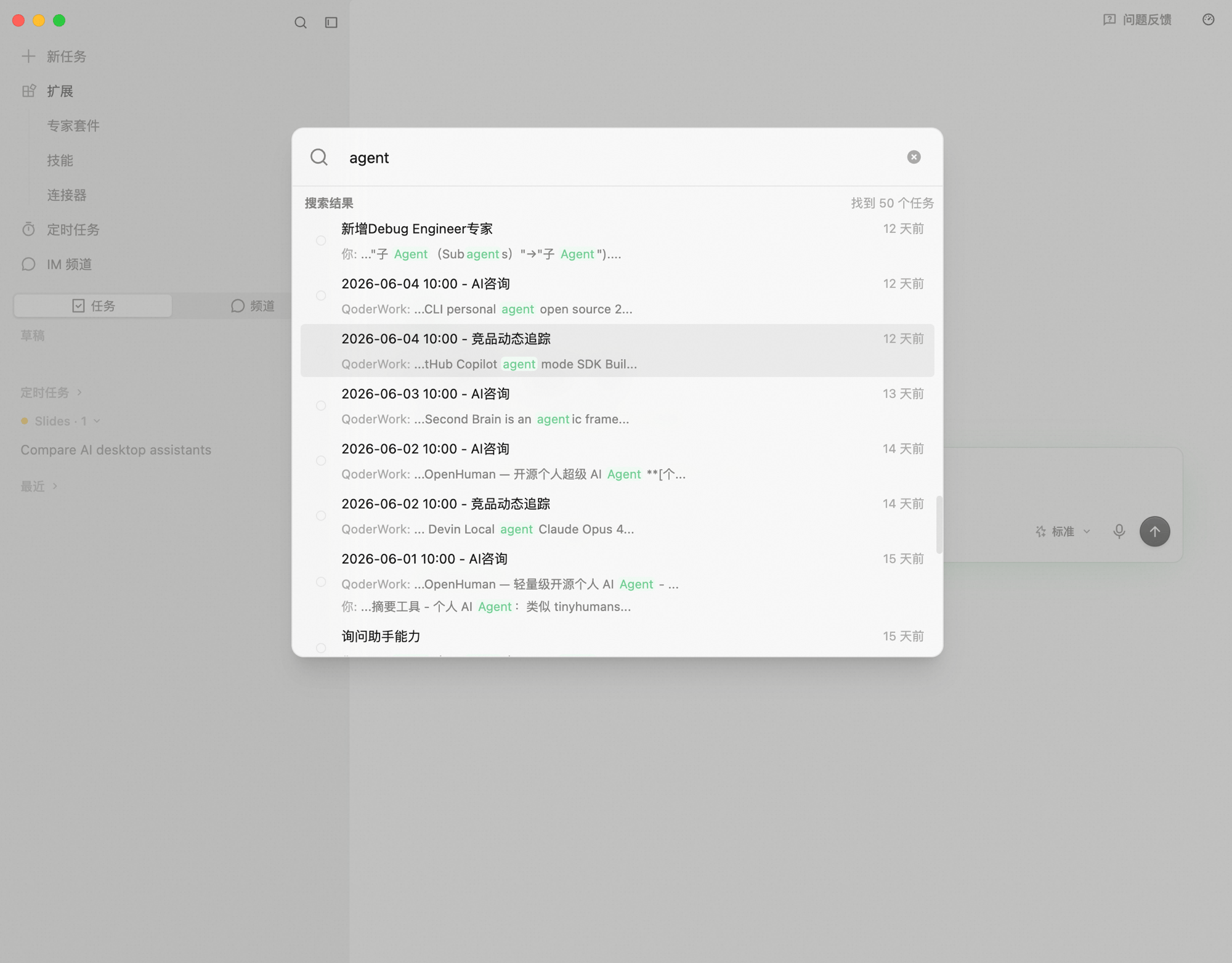
 2. 输入关键词——QoderWork 会搜索任务标题和对话内容,并在弹层中列出所有命中的任务,搜索词以高亮形式标出,方便快速定位:
 ## 任务操作
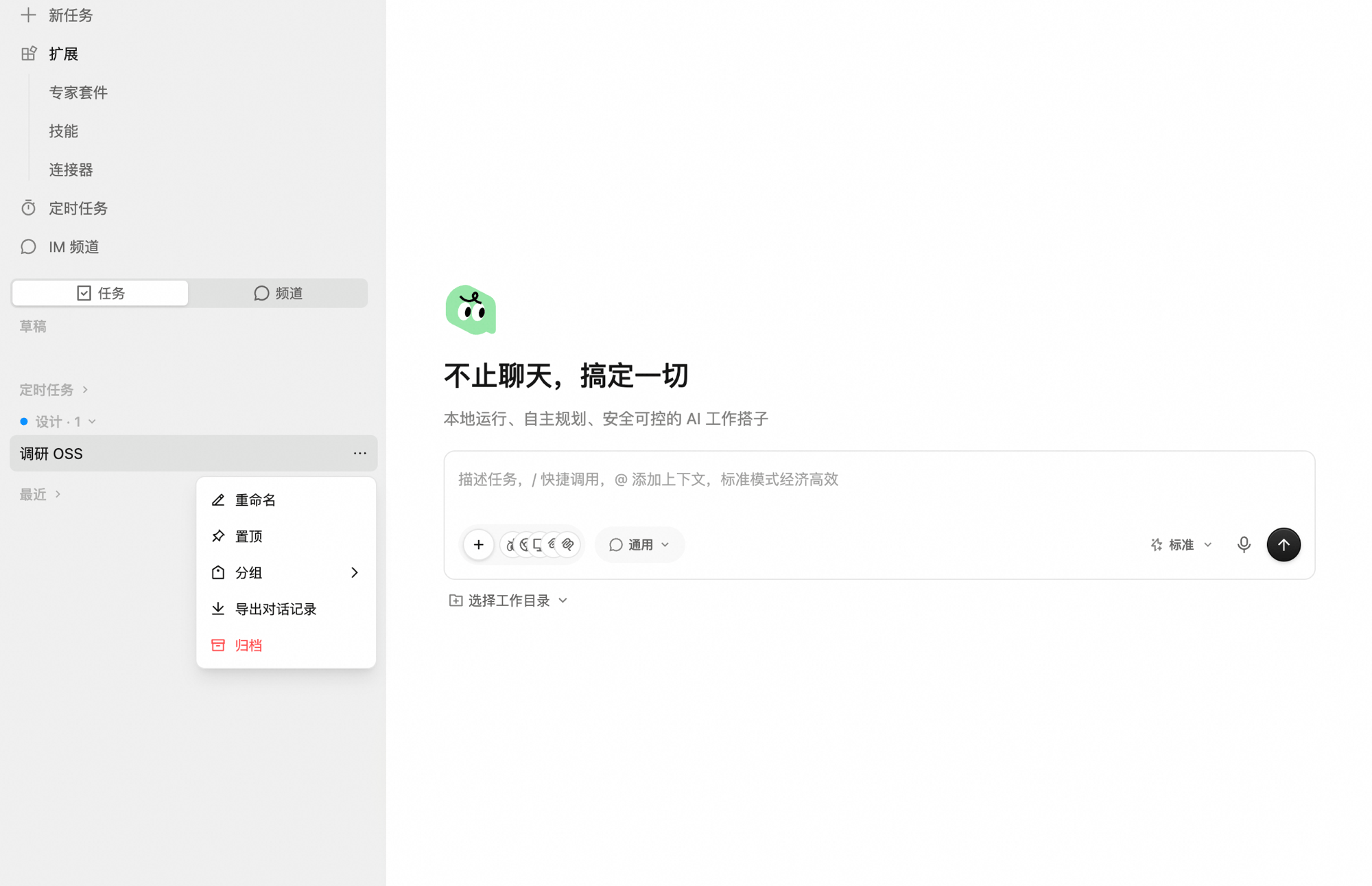
右键点击任意任务卡片,或点击任务右侧的 `⋯` 菜单,可以对该任务执行以下操作:
## 任务操作
右键点击任意任务卡片,或点击任务右侧的 `⋯` 菜单,可以对该任务执行以下操作:
 ### 重命名
QoderWork 会自动根据你的第一条消息生成任务标题。如果默认标题不够直观,可以右键任务 → **重命名**,输入新名称后确认保存。
建议命名简短明了,例如「Q2 销售报告」「周报模板」「客户 A 调研」,这样在任务列表或搜索结果中都能一眼识别。
### 置顶
正在跟进的重要任务,可以置顶到列表最上方,不会被新任务挤下去:
* 右键 → **置顶**:任务被固定在列表顶部,并显示置顶标记
* 再次右键 → **取消置顶**:任务回到按时间排序的位置
适合长期跟进的项目、当周持续推进的任务,避免被新对话淹没。
### 分组
当任务积累较多时,可以把相关任务归到同一个分组里方便管理,比如「客户 A 项目」「日常运营」「学习笔记」。
* 右键任务 → **分组** → 选择已有分组,或点击「新建分组」
* 同一任务可以随时移到其他分组
* 侧边栏中分组可折叠收起,让列表更整洁
### 导出对话记录
需要把对话内容保留下来——例如归档存证、分享给同事、整理成文档——可以右键任务 → **导出对话记录**。
QoderWork 会把整段对话(包括你的输入与 AI 的回复)导出为 Markdown 文件保存到本地。
### 归档
不再常用、但又不想彻底删除的任务可以归档,让主列表更聚焦:
* 右键 → **归档**:任务从主列表移入「设置-已归档」
* 在 **设置-已归档** 列表中可以恢复或彻底删除
* 归档不会影响任务中的文件产物——所有对话与产物都保留
如果只是暂时用不到,优先选择**归档**而不是删除——归档可恢复,避免误操作丢失重要内容。
## 多任务切换
QoderWork 支持在多个任务之间快速切换而不丢失上下文:
* 点击左侧任务列表中的任一任务即可切换
* 之前的对话内容、文件产物都会保留在原位
* 每个任务有独立的对话历史和工作空间
一个好的任务管理习惯是:一个主题一个任务。比如「做 PPT」和「分析数据」分成两个独立任务,这样 QoderWork 不会混淆上下文。
## 任务状态
任务可能处于以下状态:
| 状态 | 含义 |
| :------- | :----------------- |
| **执行中** | QoderWork 正在处理你的请求 |
| **等待输入** | QoderWork 在等你回复或确认 |
| **已完成** | 任务的最后一轮交互已经结束 |
你可以随时在已完成的任务中继续追问——只需要在输入框中发送新消息,QoderWork 会在之前的上下文基础上继续工作。
## 工作空间
如果你在使用 QoderWork 时选择了一个文件夹作为工作空间,相关的任务会与这个工作空间关联。这意味着:
* QoderWork 可以直接读写该文件夹中的文件
* 多个任务可以在同一个工作空间下协作
* 切换工作空间时,任务列表会显示对应空间下的任务
## 下一步
查看和组织 AI 生成的产物文件
设置周期性或一次性自动执行的任务
把 QoderWork 接入钉钉等 IM 频道
### 重命名
QoderWork 会自动根据你的第一条消息生成任务标题。如果默认标题不够直观,可以右键任务 → **重命名**,输入新名称后确认保存。
建议命名简短明了,例如「Q2 销售报告」「周报模板」「客户 A 调研」,这样在任务列表或搜索结果中都能一眼识别。
### 置顶
正在跟进的重要任务,可以置顶到列表最上方,不会被新任务挤下去:
* 右键 → **置顶**:任务被固定在列表顶部,并显示置顶标记
* 再次右键 → **取消置顶**:任务回到按时间排序的位置
适合长期跟进的项目、当周持续推进的任务,避免被新对话淹没。
### 分组
当任务积累较多时,可以把相关任务归到同一个分组里方便管理,比如「客户 A 项目」「日常运营」「学习笔记」。
* 右键任务 → **分组** → 选择已有分组,或点击「新建分组」
* 同一任务可以随时移到其他分组
* 侧边栏中分组可折叠收起,让列表更整洁
### 导出对话记录
需要把对话内容保留下来——例如归档存证、分享给同事、整理成文档——可以右键任务 → **导出对话记录**。
QoderWork 会把整段对话(包括你的输入与 AI 的回复)导出为 Markdown 文件保存到本地。
### 归档
不再常用、但又不想彻底删除的任务可以归档,让主列表更聚焦:
* 右键 → **归档**:任务从主列表移入「设置-已归档」
* 在 **设置-已归档** 列表中可以恢复或彻底删除
* 归档不会影响任务中的文件产物——所有对话与产物都保留
如果只是暂时用不到,优先选择**归档**而不是删除——归档可恢复,避免误操作丢失重要内容。
## 多任务切换
QoderWork 支持在多个任务之间快速切换而不丢失上下文:
* 点击左侧任务列表中的任一任务即可切换
* 之前的对话内容、文件产物都会保留在原位
* 每个任务有独立的对话历史和工作空间
一个好的任务管理习惯是:一个主题一个任务。比如「做 PPT」和「分析数据」分成两个独立任务,这样 QoderWork 不会混淆上下文。
## 任务状态
任务可能处于以下状态:
| 状态 | 含义 |
| :------- | :----------------- |
| **执行中** | QoderWork 正在处理你的请求 |
| **等待输入** | QoderWork 在等你回复或确认 |
| **已完成** | 任务的最后一轮交互已经结束 |
你可以随时在已完成的任务中继续追问——只需要在输入框中发送新消息,QoderWork 会在之前的上下文基础上继续工作。
## 工作空间
如果你在使用 QoderWork 时选择了一个文件夹作为工作空间,相关的任务会与这个工作空间关联。这意味着:
* QoderWork 可以直接读写该文件夹中的文件
* 多个任务可以在同一个工作空间下协作
* 切换工作空间时,任务列表会显示对应空间下的任务
## 下一步
查看和组织 AI 生成的产物文件
设置周期性或一次性自动执行的任务
把 QoderWork 接入钉钉等 IM 频道